
iPadOS 26がリリース!新しいマルチタスクの使い方を模索

iPadOS 26がついに登場しました。
今回のアップデートでは、iPadのマルチタスク機能が大きく見直され、長年おなじみだったSplit ViewやSlide Overが廃止され、新しい仕組みに生まれ変わっています。
Split ViewやSlide Overはよく使っていたので、正直戸惑っていますが、新しいウインドウコントロールは使い方によってこれまで以上に自由度が広がりそうです。
Split ViewやSlide Overが廃止された
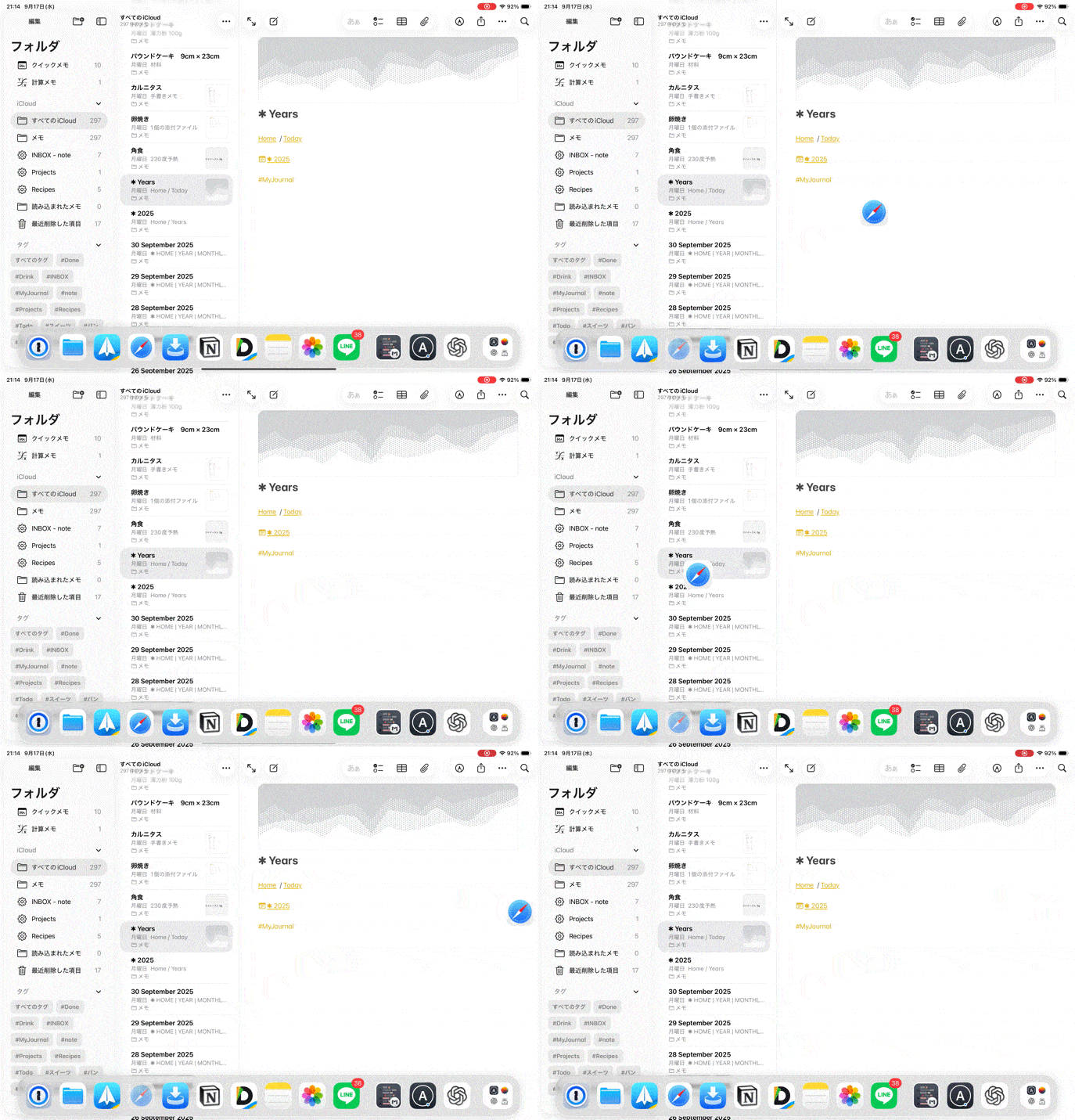

iPadOS 26の登場により、従来のSplit ViewやSlide Overといったマルチタスク機能は姿を消しました。
Split Viewは2つのアプリを画面分割で使え、Slide Overはメインアプリとは別にアプリを使いたい時だけ引き出せる機能です。
ブラウジング中にメモアプリでメモしたり
メールへファイルアプリからファイルを添付したり
絵を描いている時にファイルアプリで資料を確認したり
特にSlide Overは、ちょっとした情報確認やドラッグ&ドロップでのデータ移動に便利で、かなり重宝していました。
iPadOS 26では、アプリの開き方を次の3つのモードから選べるようになりました。
フルスクリーンアプリ(アプリは常にフルスクリーン)
ウインドウ表示アプリ(1つのスペースで複数のアプリを自由に配置リサイズできる)
ステージマネージャ(アプリをグループ分けしてウインドウ化)
iPadOS 26にアップデートして新機能のウインドウ表示アプリで使い始めて、Split ViewやSlide Overが使えないことに気づきました。
「1.のフルスクリーンアプリなら使えるかも」と思って切り替えてみましたが、使えずでした...。
iPadOS 26のマルチタスクについて

iPadOS 26のウインドウ表示アプリでは、ウインドウを半分にしたり、上下左右に寄せたり、複数のアプリをタイリングして整理することができます。
ウインドウの縁をタッチでドラッグするとサイズの変更ができます。また、複数のアプリを開き、2つのアプリの縁と縁をくっつけるとタイリングされます。
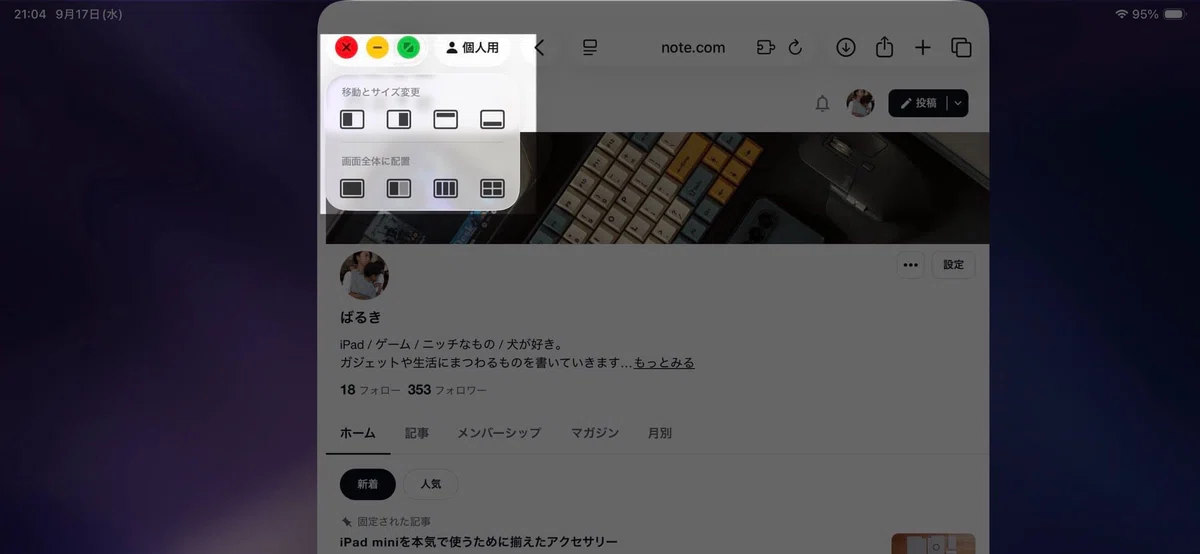
あるいはウインドウコントロールを長タップすることで移動やサイズ変更、タイリングでの配置を選ぶことができます。
タイリングではSplit Viewのように真ん中に区切りバーが表示され、バーを左右へずらすことで、それぞれのサイズを可変できます。
ウインドウ3つ並べ良いかもしれない
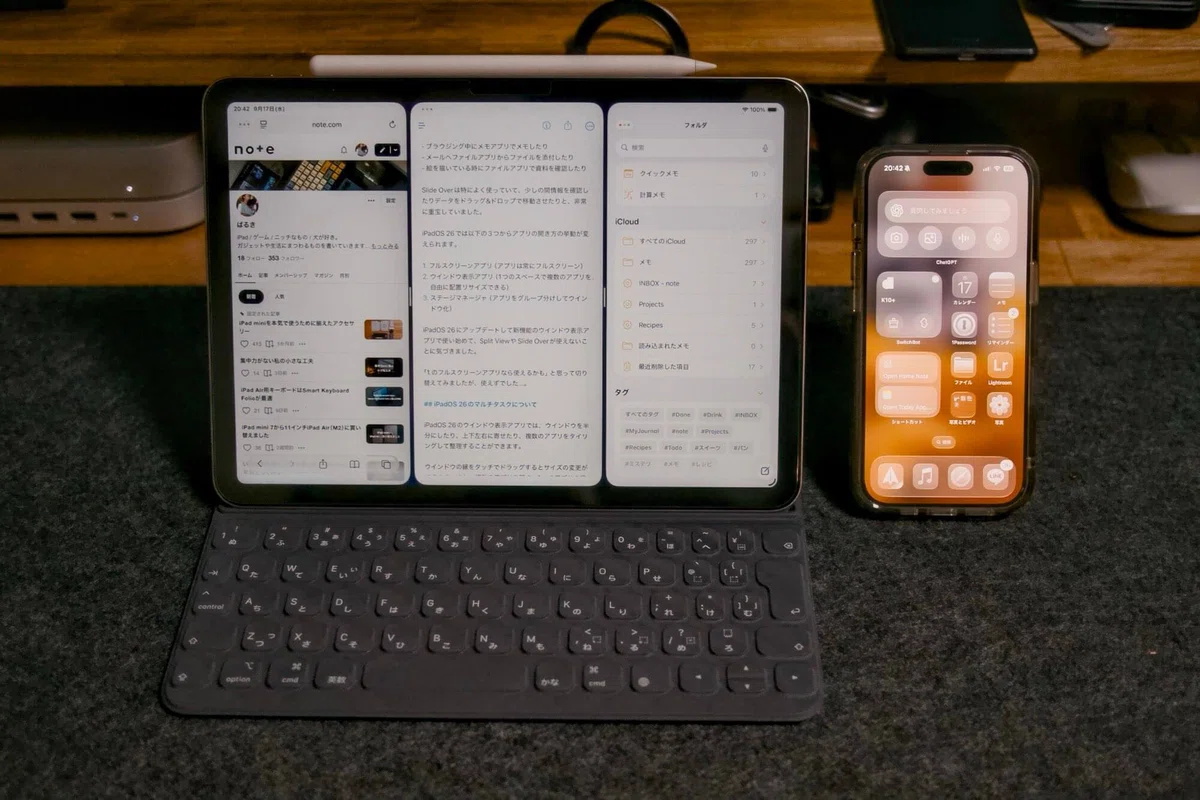
さらに11インチiPad Airでは3つのアプリを横に並べることができました。ちょうどiPhone Pro Maxを3つ並べているような感じで、これは良いかもしれません。
ちょうど良いサイズ感でそれぞれが小さすぎもせずに資料だったり、文章を書いたりできるので重宝しそうです。
上下左右に4分割も可能ですが、11インチiPadのディスプレイだと狭くて使いにくいですね。外部ディスプレイだと使い道が出てくるかもしれません。
キーボードショートカットを使う...!

ウインドウ操作にはキーボードショートカットが割り当てられています。主に地球儀キーを使う形。
地球儀キーはAppleやLogicoolのキーボードはありますが、他のサードパーティ製はないことが多い…!
これらのショートカットを覚えておくと、ウインドウ操作が一気に快適になりそうです。
フルスクリーン / フルスクリーンを解除: 地球儀 + F
中央揃え: Control + 地球儀 + C
Exposé(開いている全てのアプリを表示): 地球儀+ ↑
2分割
左: Control + 地球儀 + ←
右: Control + 地球儀+ →
上: Control + 地球儀+ ↑
下: Control + 地球儀+ ↓
配置(タイリング)
左と右: Control + Shift + 地球儀 + ←
右と左: Control + Shift + 地球儀 + →
上と下: Control + Shift + 地球儀 + ↑
下と上: Control + Shift + 地球儀 + ↓
まとめ
使い始めてまだ1日も経っていないので、まだiPadOS 26の全てを体感できていませんが、今後の使い方が広がりそうで楽しいです。
Split ViewやSlide Overがなくなったのは正直残念ですが(特にSlide Over!!!)、これを機にiPadOS 26ならではの使い方を模索していきたいと思います。
追記 ↓擬似的にSlide Overが使えるステージマネージャで運用していこうと思います!
いいなと思ったら応援しよう!
 スキ&フォローでめっちゃ喜びます!