
iPadOS 26でSlide Overを再現する方法

iPadOS 26では、アプリのマルチタスク機能がさらに強化され、ウインドウのサイズ変更や配置の自由度が大きく向上しました。
Appleもこの“ウインドウ表示アプリ”を前面に押し出しており、「iPadがPCっぽく使える時代がきたのでは?」と話題になっています。
そんな中で注目される一方、これまでのSplit ViewやSlide Overが使えなくなったことに、残念がる声も少なくありません。
私も意気揚々と、メインで使っている11インチのiPad Airをアップデートして使い始めましたが、
やっぱり「Slide Overが使えないのはちょっと気になる…」というのが正直なところ。
いろいろと試してみた結果、私はこれまでも搭載されていた「ステージマネージャ」をメインで運用することにしました。
というのも、iPadOS 26ではこのステージマネージャを使うことで、Slide Over的な使い方が“擬似的に”可能になるからです。
ステージマネージャ
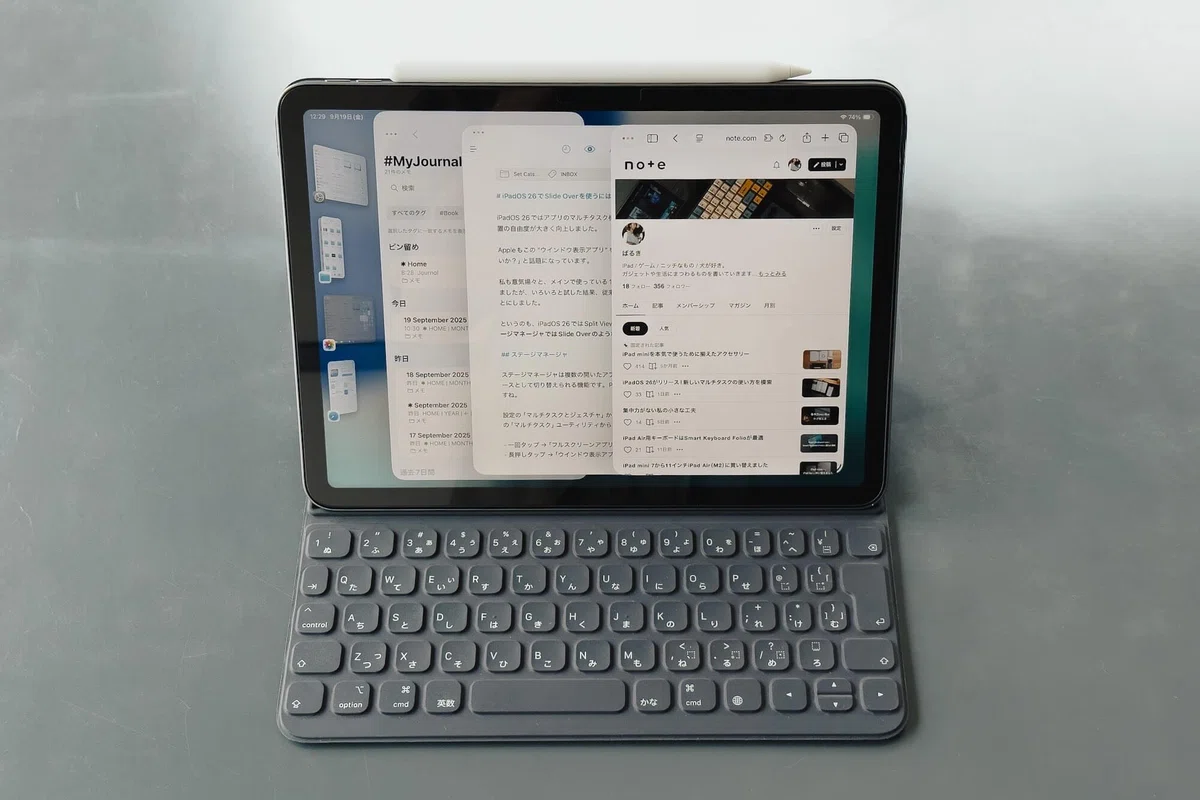
ステージマネージャは複数の開いたアプリをグループに分けて、それぞれをワークスペースとして切り替えられる機能です。PCやMacでいう仮想デスクトップのイメージですね。
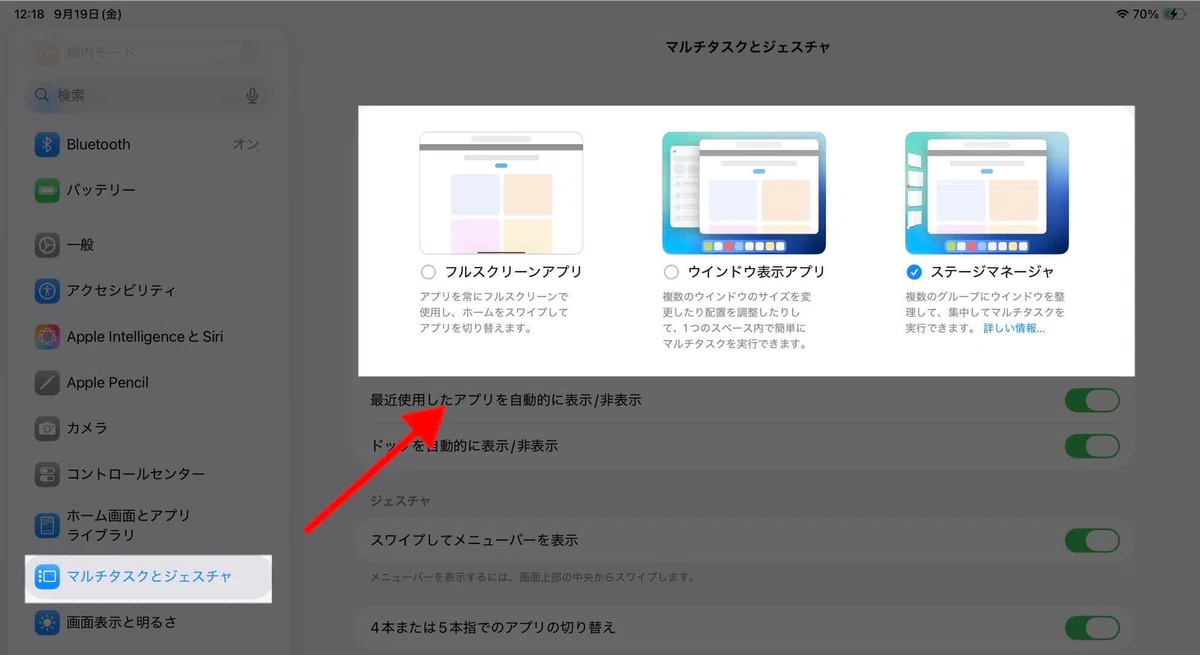
設定の「マルチタスクとジェスチャ」から有効にすることができ、コントロールセンターの「マルチタスク」ユーティリティからも切り替えられます。
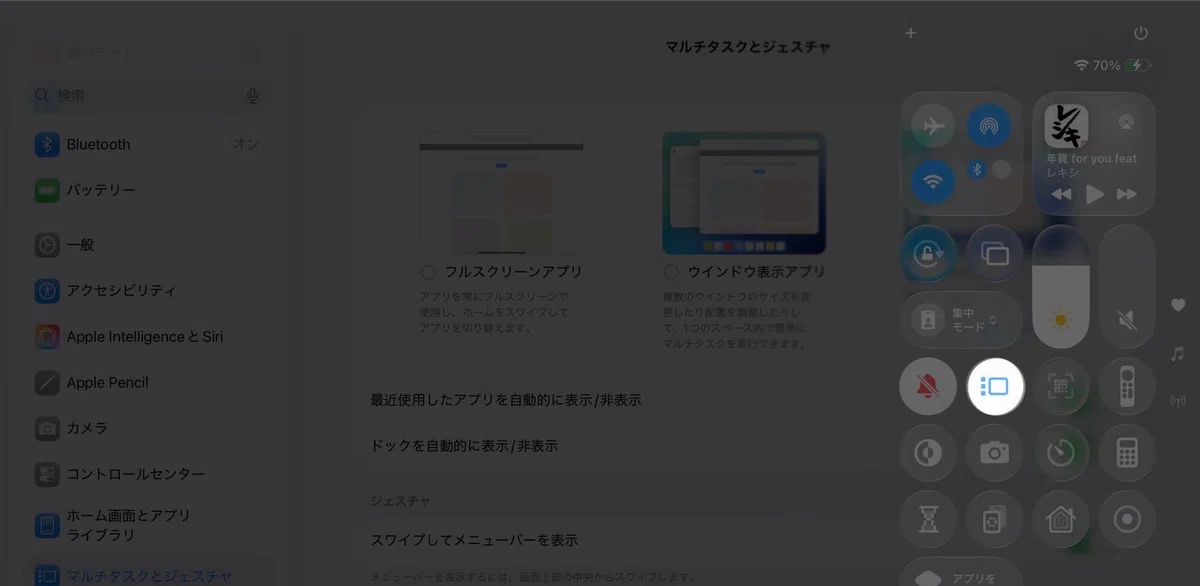
一回タップ → 「フルスクリーンアプリ」と「マルチタスク」の切り替え
長押しタップ → 「ウインドウ表示アプリ」と「ステージマネージャ」の切り替え

ステージマネージャをオンにすると、画面左側にワークスペース一覧が表示され、タップで簡単に切り替えることができます。
また、ステージマネージャ中でもウインドウ表示が可能で、複数アプリを同時に開いて使えます。
ドックやAppライブラリからアプリをドラッグ&ドロップすることで、現在のワークスペースに新たなアプリを追加することも可能です。開いたアプリは自動的にそのワークスペースに保存されるので、切り替えもスムーズですよ。
さらにiPadOS 26ではウインドウが自由に置けるようになったので、ウインドウを重ねても勝手にずれたりしなくなったり、ウインドウコントロールが追加され、使い勝手が良くなっています。
改めてSlide Overとは?

Slide Overは、フルスクリーンで開いているアプリの上に、別のアプリを小さなウインドウで重ねて表示できる機能です。
タッチ操作でサッと出したり、すぐにしまえたりするので、iPadのマルチタスク体験をよりスムーズにしてくれる存在でした。
この機能の何が便利かというと、メイン作業を中断することなく、サブ的にアプリを使える点です。ちょっとした確認やコピー&ペースト作業などに最適。
例えばこんな使い方
ブラウジング中にメモアプリを開いてメモをとる
メール作成中にファイルアプリから資料を添付
ゲーム中にブラウザで攻略情報をチェック
ちょい足しのような使い方ができるのが、Slide Overの魅力でした。
ステージマネージャを擬似Slide Overに

本題の「擬似Slide Over」の使い方です。
ステージマネージャでは、ワークスペースのアプリをドラッグ&ドロップで出し入れできるので、それをSlide Over的に活用します。
使い方の流れ
1. Slide Overとして使いたいアプリをドラッグ&ドロップで開く
2. 使い終わったら、そのアプリを左のワークスペースグループに戻す
3. 再度使いたいときは、グループからドラッグ&ドロップで引き出す
こんな感じの運用になります。
注意点としては下記の3つ。
表示できるグループは最大4つまで
メインアプリがフルスクリーンだと、グループ表示にひと手間かかる
前回フルスクリーン表示だったアプリは、再度ウインドウサイズを調整する必要がある

特に、アプリを最初に開いたときに前回がフルスクリーンだった場合、自動的にフルスクリーンで表示されてしまうため、ウインドウサイズを手動で調整する必要があります。このあたりはちょっと手間ですね。
あとがき
ステージマネージャのワークスペースは、まるで“アプリの保管庫”のような使い方ができるので、タッチ操作でもアプリをサクッと出し入れできます。
また、ステージマネージャでもアプリウインドウのタイリングやウインドウコントロールも使えるので、これまでのiPad的な使い方と新しいマルチタスクのいいとこどりだと感じました。
ちなみにSplit Viewについても、ステージマネージャやウインドウ表示アプリを使うことで擬似的に再現可能です。詳しくは以下の記事を読んでいただければ...!
↓ iPadOS 26ではiPad miniでもウインドウ表示が可能なようです。3ウインドウ開くとそれぞれがiPhone mini ぐらいのサイズ感で使えて実用的みたい。
いいなと思ったら応援しよう!
 スキ&フォローでめっちゃ喜びます!