noteへのInstagramの埋め込み方は2通りあり、本文も少し埋め込める

普段、Instagramは
Android版しか使わないのですが
の記事を書く時に
偶然、もう1つの埋め込み方を見つけました
上の記事では
あまり使わないWeb版のInstagramのほうが
Threads、Xへの再投稿の便利さで、実はアプリ版に勝つ!
という結果を書きました
この記事で紹介する「もう1つの埋め込み方」は
noteに貼り付けるURLが、普通のやり方でコピーできるURLと異なります
そして、その形式のURLは
Web版のInstagramでしか、クリップボードに入れられません
ただ、URLの法則を知れば
その形に編集することで、Web版のInstagramなしでもnoteに埋め込めます
まず、Web版Instagramの開き方ですが
Webブラウザで
https://www.instagram.comを開いてログインするだけ
ブラウザによっては、あらかじめブックマークにあって
アイコンから開けるかもしれない
ログインすると、最初はホーム画面なので
私の場合、セガ公式が投稿した写真とかが並んでる
左下の、自身のアイコンをクリックすると
今までに投稿した写真が、格子状に表示される
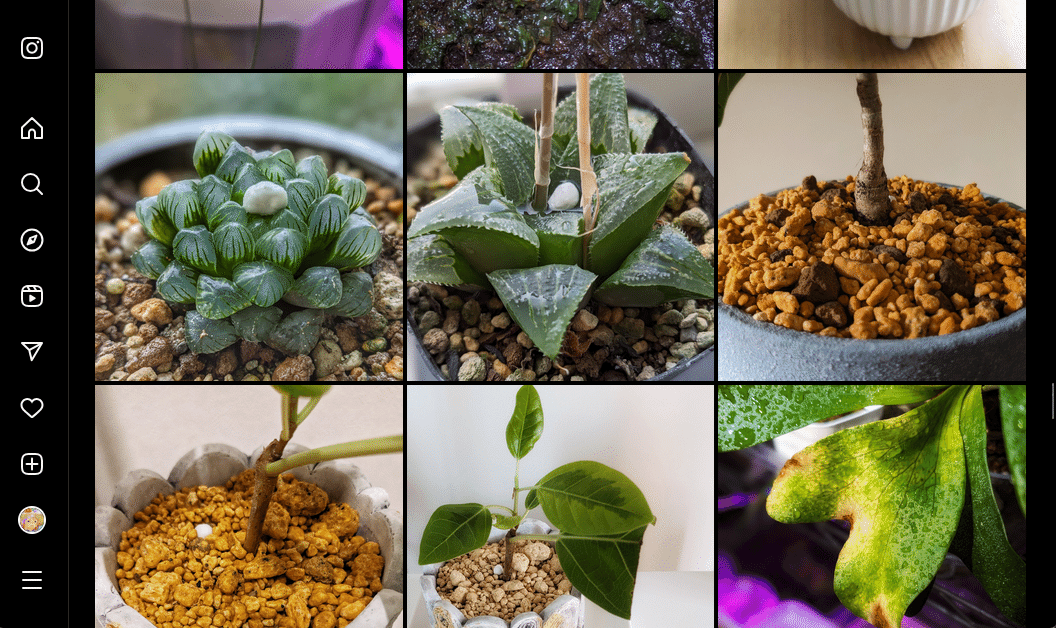
この中の1枚をクリックすると
拡大表示がポップアップする
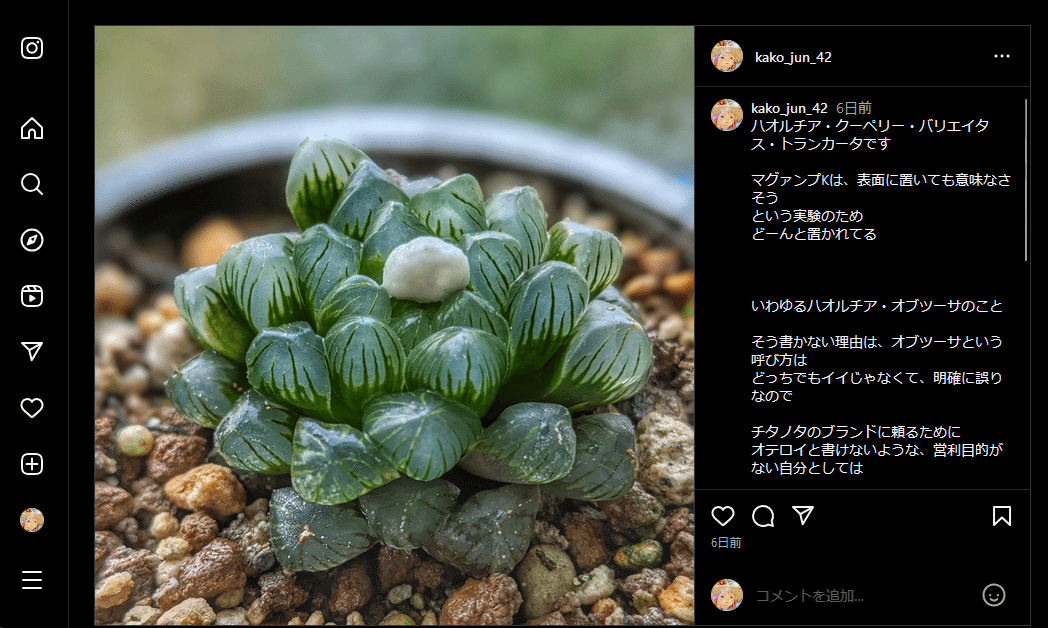
右上の「⋯」をクリックして
「リンクをコピー」すれば、以下のようなURLがクリップボードに入る
https://www.instagram.com/p/DBdKZ4zR_16/?utm_source=ig_web_copy_linkこれをnoteの編集画面にペーストすると
みたいに埋め込まれる
これが1通り目の埋め込み方
上のURLの「?utm_source=ig_web_copy_link」の部分は、ただのクエリで
あってもなくても、埋め込み後の見た目は同じ
そもそも、1枚がポップアップした状態のとき
ブラウザのURL欄は
https://www.instagram.com/p/DBdKZ4zR_16/のような値になってるし、
PCなら、これを選択してコピーするほうが簡単
「⋯」でコピーできるURLから、クエリ部分を除いたURLになってるので
noteにペーストすると
まったく同じ見た目になる
アプリ版にはURL欄がないので、この方法が使えない
アプリ版では、写真を1枚表示した状態で
右上の「︙」アイコンや、写真下の紙飛行機アイコンから
URLをコピーできる
そのURLは
https://www.instagram.com/p/DBdKZ4zR_16/?igsh=MmRmbzIzbTlrcWFyのような感じで、クエリ部分がWeb版と異なるけど
ペーストすると
結局、同じ見た目になる
最後のスラッシュは不要なので
https://www.instagram.com/p/DBdKZ4zR_16をコピペしても
になる
Instagramは www のない
https://instagram.com にアクセスしても
自動的に www サブドメインに転送されるので
https://instagram.com/p/DBdKZ4zR_16をペーストしても行けるんじゃね?
と試したけど
こうなってしまった
note側が対応してない
ここまでが全部、1通り目の埋め込み方
ここからが2通り目の埋め込み方
まず、Web版のInstagramで
写真の一覧を表示する
ちなみに、この画面のURLは
私の場合
https://www.instagram.com/kako_jun_42/だけど、noteにペーストすると
になってしまうので、これを埋め込んで
今まで撮ったInstagramの写真を、note上で展覧会するようなことはできない
一覧表示のまま、どれか1枚を右クリックして
ブラウザの右クリックメニューで、URLをコピーすると
https://www.instagram.com/kako_jun_42/p/DBdKZ4zR_16/こんな感じのURLがクリップボードに入る
これをnoteにペーストすると
さっきとは違う見た目になった
これが、2通り目の埋め込み方
1通り目とのURLの違いは
.com/ の後ろに、ユーザー名が挟まることだけ
最後のスラッシュはなくても同じなので
https://www.instagram.com/kako_jun_42/p/DBdKZ4zR_16でも
同じ見た目になる
1通り目の埋め込み方では、wwwを消したら
さすがに埋め込めなかったけど
2通り目の埋め込み方では、埋め込める
例えば
https://instagram.com/kako_jun_42/p/DBdKZ4zR_16でも
同じ見た目になる
この2通り目の埋め込み方のURLは
ブラウザの右クリックメニューからしかゲットできず
スマホアプリ版からは不可能だった
スマホアプリ版でも、写真の一覧表示はあるのだけど
その1つを長タップして、URLをクリップボードに入れても
https://www.instagram.com/p/DBdKZ4zR_16/?igsh=MmRmbzIzbTlrcWFyが入ってしまい、このURLは
写真1枚を表示した状態でコピーされるURLと、まったく同じ
なので、これはWeb版Instagramだけの一芸みたい
まとめると、1通り目のURLは
https://www.instagram.com/p/DBdKZ4zR_16/で、2通り目のURLは
https://www.instagram.com/kako_jun_42/p/DBdKZ4zR_16/noteの操作としては
URLをいきなり本文にペーストして、改行しても埋め込めるし
「+」ボタンで「埋め込み」を選んで
URLをペーストして「適用」しても埋め込めるのだけど
いずれにせよ
ペーストした後、確定までの間に
自身のアカウント文字列部分を、URLに足せばイイ
この法則を知ってれば
Web版Instagramを使わなくても、2通り目の埋め込み方はできる
最後に、2通り目の埋め込み方の使い道だけど
最大のメリットは
Instagram側の、その写真についてる本文の先頭付近を
note側に表示できること
1通り目の埋め込み方では
どうやっても、写真の解説を表示できなかった
Instagramは
写真に文章を付けるのも、付けないのも自由だけど
文章が付いてたほうが、全文を読むためにクリックしたい気持ちになる
1通り目の埋め込み方では、写真が切れないけど
その写真を見るという目的を、note上で達成しちゃってるわけで
わざわざクリックして、Instagramで開くメリットがなかった
2通り目の埋め込み方では
写真が長方形に切られてしまうけど
見せたいものを、中心に撮ればイイし
埋め込みの見た目が
noteに外部ブログや、SNSを埋め込んだ場合や
noteに、noteの別記事を埋め込んだ場合と
似てるので
クリックする心理的な抵抗が小さい
使い分けとしては
noteに画像を貼りたいなー
noteにアップロードしてもイイけど、もうその画像は
Instagramにアップロード済みなんだよなー
って場合は
のように埋め込んで、Instagramへの流入は期待しない
画像の全部は見えなくて
チラ見せでも問題ないから
noteからInstagramに
遷移して見に来てほしいなー
って場合は
のように埋め込む
という使い分けがイイと思います
