
アップルウォッチの魅力 〜知らなかったアップルウォッチの活用方法

アップルウォッチが好きで好きでたまらないチャチャ丸です。
アップルウォッチを使い始めてまもなく1年が経ちます。身につけているだけで十分満足していたのですが、色々な機能を少しずつ使い始めて日々満足度が進化しています。
今日はその中から、いくつか紹介させていただきます。
アップルウォッチでパワポを操作する方法
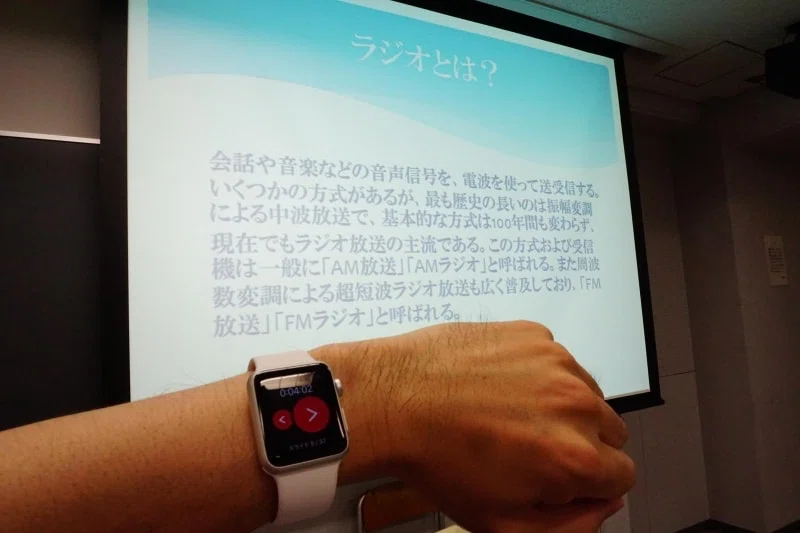
Apple WatchでPowerPoint(パワポ)を操作するには、iPhoneのPowerPointアプリ(またはKeynoteアプリ)と連携させ、スライドショーのリモコンとして使うのが一般的です。アプリを起動し、iPhoneでファイルを開いた状態で、Apple Watchの画面をタップしてスライドの「進む」「戻る」操作や経過時間の確認ができます。これにより、PCから離れて身軽にプレゼンを進行させることが可能です。
Apple WatchでPowerPointをリモート操作する手順
準備: iPhoneとApple WatchのBluetoothとWi-Fi接続を確認し、両方のデバイスでPowerPointアプリを最新バージョンにアップデートします。
アプリ起動: iPhoneでPowerPointアプリを開き、プレゼンテーションファイルを選択します。
Watchアプリ起動: Apple Watch側でもPowerPointアプリを起動し、表示される再生ボタンをタップして開始します。
操作:
スライド送り: 画面をタップ(または左右にスワイプ)して次のスライドへ。
スライド戻し: 画面をタップして前のスライドへ。
時間確認: 画面上部に経過時間が表示されるので、時間配分も確認できます。
終了: プレゼン終了時は「End Show」オプションをタップして終了します。
ポイントと注意点
基本はリモコン: Apple Watch単体でパワポを編集・作成するのではなく、iPhone/PC(Mac)の画面を投影し、それを遠隔操作する形式です。
Keynoteも同様: Apple純正のプレゼンアプリ「Keynote」も同様の機能(Apple Watch連携)を提供しています。
接続の安定性: Wi-FiやBluetooth接続が不安定だと操作が途切れることがあるため、安定した環境で利用しましょう。
この方法で、手元で資料を確認しながら、身振り手振りを交えてスムーズにプレゼンテーションを進めることができます。
Apple Watch で Siri を使う
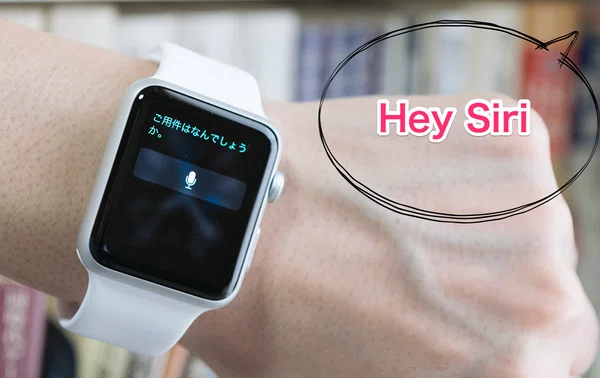
Apple WatchのSiriは、「Hey Siri」と呼びかける、手首を上げて話す、Digital Crownを長押しする、Siri文字盤のボタンをタップするなどの方法で起動し、タイマー設定、アプリ起動、情報検索、スマートホーム操作など多岐にわたるタスクを音声で実行でき、文字入力(Siriにタイプ入力)も可能です。設定アプリから起動方法(「Hey Siri」の聞き取り、手首を上げて話す、Digital Crownを押す)や動作(Siriの応答)をカスタマイズでき、音声入力が苦手な場合はSiriにタイプ入力機能も使えます。
1. Siriの起動方法(4つの方法)
「Hey Siri」と呼びかける: 「Hey Siri」または「Siri」と話しかける。
手首を上げて話す: 設定で「手首を上げて話す」をオンにしておけば、手首を上げて口元に近づけるだけで起動。
Digital Crownを長押し: Digital Crown(文字盤の横のツマミ)を長押しして、聞き取りインジケータが表示されたら話す。
Siri文字盤のボタンをタップ: Siri文字盤を設定し、Siriボタンをタップする。
2. Siriでできること(活用例)
タイマー・アラーム: 「5分のタイマーをセット」「アラームをセットして」。
アプリの起動・操作: 「カメラを起動」「Spotifyでジャズを再生」。
情報検索・計算: 「今日の天気は?」「100ドルは何円?」「〇〇のスペルは?」。
スマートホーム操作: HomeKit対応デバイスの操作(Siriでスマートホームアクセサリをコントロールする記事参照)。
メッセージ・電話: 「〇〇にメッセージを送る」「〇〇に電話をかける」。
3. 設定のカスタマイズ(設定アプリで変更)
起動方法の切り替え: 設定 > Siri で各起動方法(「Hey Siri」の聞き取り、手首を上げて話す、Digital Crownを押す)のオン/オフを切り替え。
Siriにタイプ入力: 設定 > アクセシビリティ > Siri で「Siriにタイプ入力」をオンにすると、音声入力の代わりにキーボードで入力できる。
Siriの応答: 「Siriの応答」設定で、Siriが常に話すか、消音モードで制御するかなどを設定できる。
4. 便利に使うコツ
マイクを口元に近づける。
Digital Crownの長押しは確実で安定しているためおすすめ。
VoiceOver(読み上げ機能)と併用すると、画面表示内容も読み上げてくれる。
iPhoneのマップアプリで経路検索する
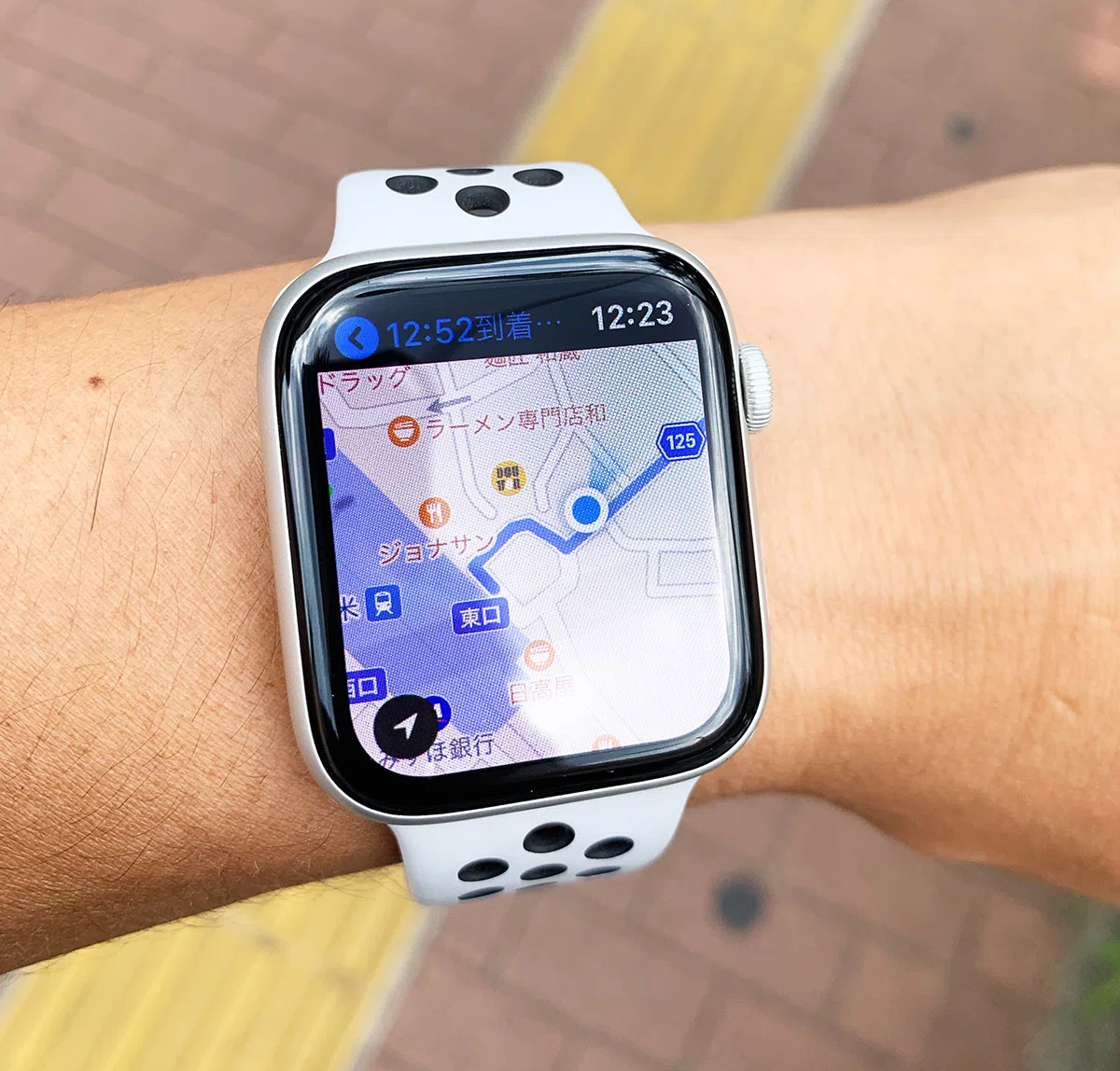
ご存知の方も多いと思います。単純だけどめっちゃくちゃ便利な機能。
iPhoneのマップアプリ上で経路まで案内を設定
↓
Apple Watch上でも経路案内開始
という流れでマップアプリから目的地まで案内を受けることができる。
Apple Watchで経路を案内してもらうと曲がるポイントで振動してくれるのでかなり便利。方向音痴の方には絶対おすすめ。チャチャ丸は自転車で初めての場所に行くときに活用しまくっています。
Apple Watchでマップアプリから検索するのは画面が小さくてしづらいのだが、iPhoneから行えば検索しやすいです。
アップルウォッチからメールに返信する
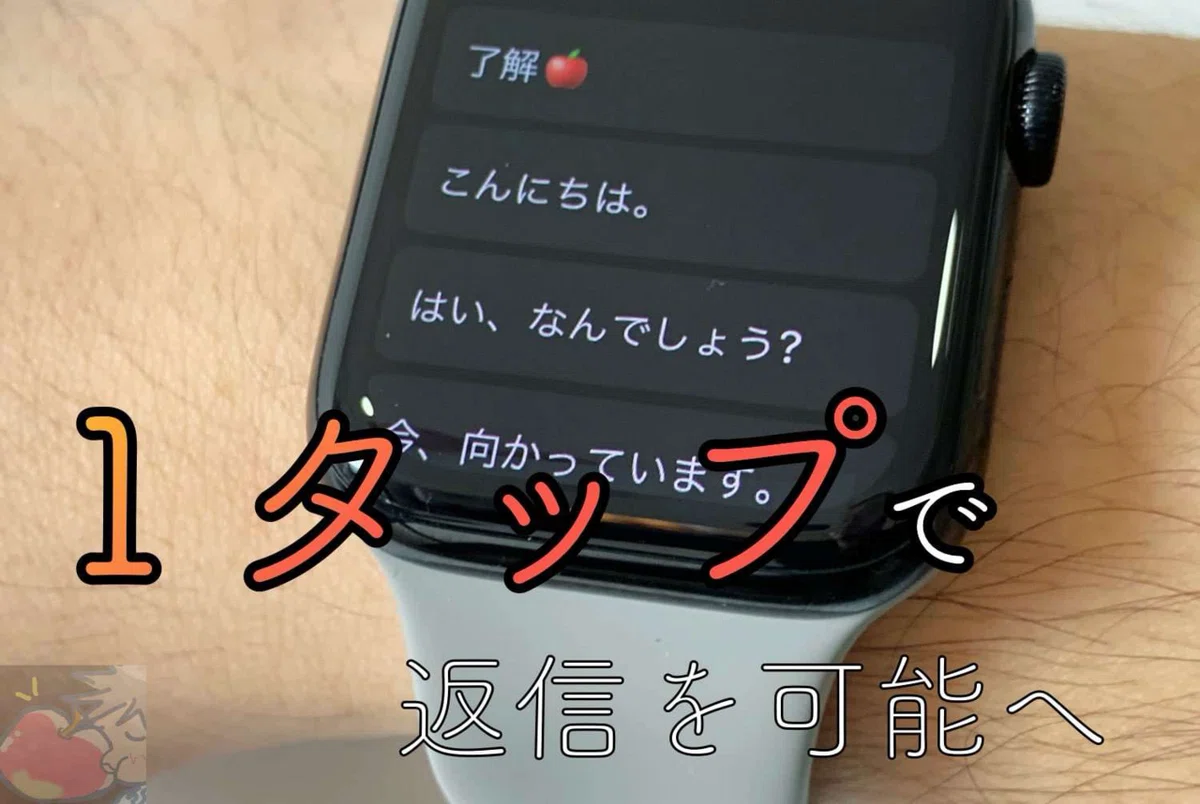
Apple Watchに通知が届いたら、それをタップして「返信」を選択すると、すぐに返事を送ることができます。
ここでは、「マイク」ボタンをタップして返事を口述したり、絵文字やあらかじめ用意された返信定型文を選んだりと、豊富なオプションが用意されています。
しかし、意外と知られていない機能の1つに「らくがき」ツールがあります。手がついたAの形のアイコンをタップすると、らくがき帳が表示されます。ここで文字を描けば、それが上にテキストとして表示されます。
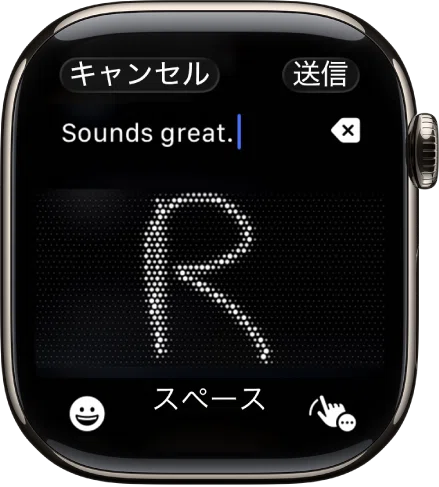
Series 7のApple Watchの場合は、メッセージへの返信にApple WatchのQWERTYキーボードを使うこともできます。
どちらの方法も長文のメッセージを入力するのは面倒なので、使えるとはあまり言えません。でも、返信定型文のリストにはない言葉を一言、二言入力するには最適です。
その他、あまり知られていないアップルウォッチの便利機能
iPhoneのライトを光らせて探す
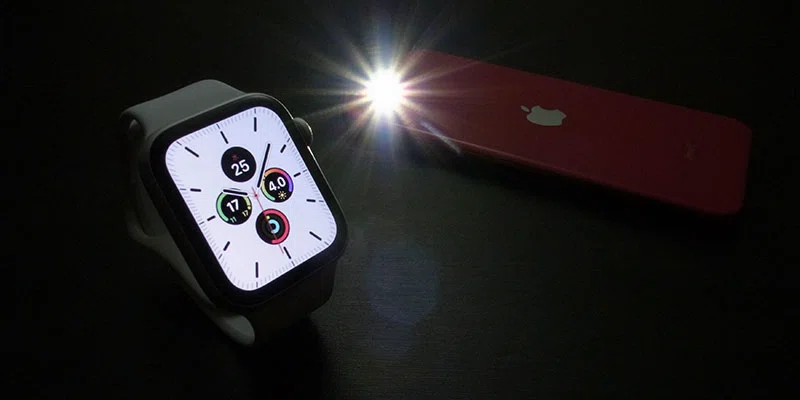
コントロールセンターのiPhoneを探すアイコンを長押しすると、iPhoneから音だけでなく、LEDフラッシュも点滅させることができます。暗い場所やソファの隙間などでiPhoneを見失った際に非常に役立ちます。
消音モードでもアラームを鳴らす
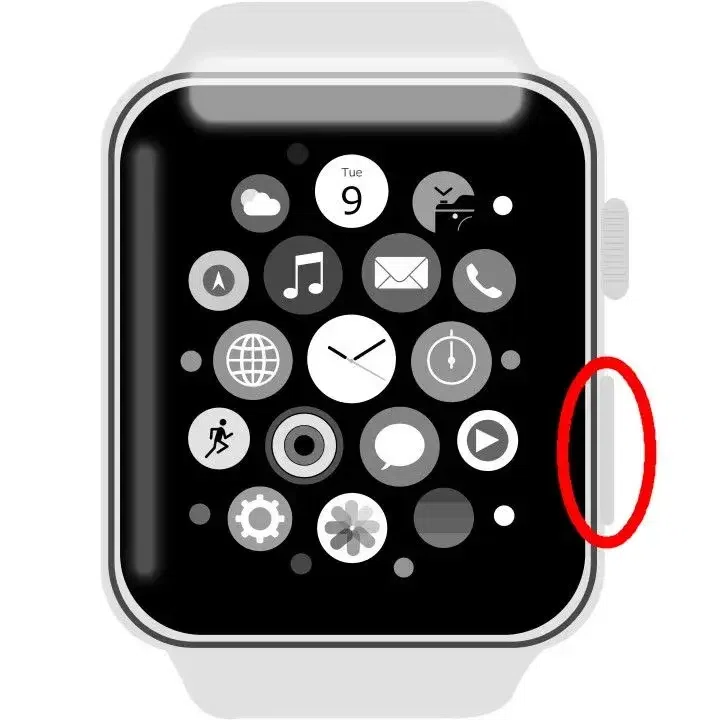
Apple Watchの消音モードはiPhoneとは異なり、アラーム音量と連動しやすいですが、設定により消音モード中でもアラームの触覚フィードバック(振動)や音量を個別に制御できます。これにより、周囲に迷惑をかけずに自分だけ目覚めることができます。
手首のジェスチャーで操作
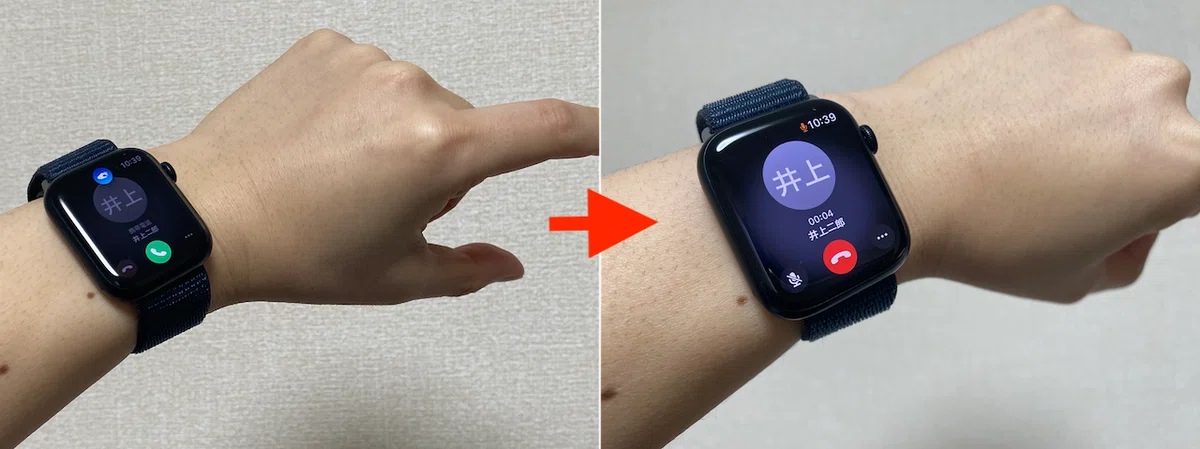
Apple Watch Series 9以降のモデル(またはAssistiveTouch機能)では、ディスプレイに触れることなく、指をダブルタップしたり、手首を振ったりするジェスチャーで操作できます。タイマーの停止、電話応答、アラームのスヌーズなどが片手で完結します。
複数のタイマーを同時に設定・編集
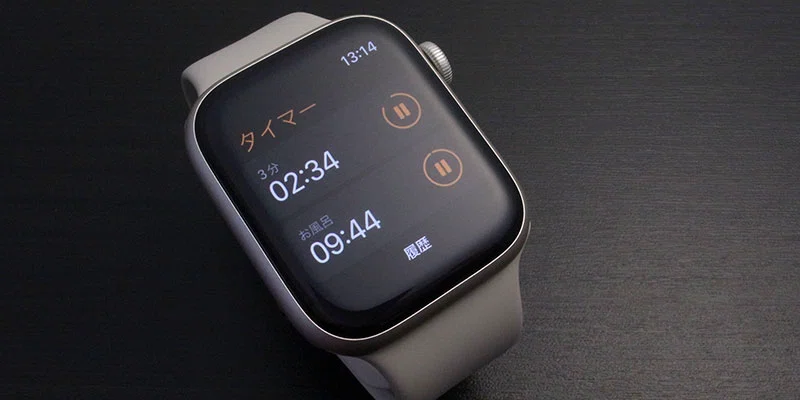
iPhoneではiOS 17までできませんでしたが、Apple WatchではSiriを使って「パスタ用に12分タイマー」のように複数の名前付きタイマーを同時に設定できます。実行中のタイマーの時間変更も可能です。
Apple TVのリモコンとして使う
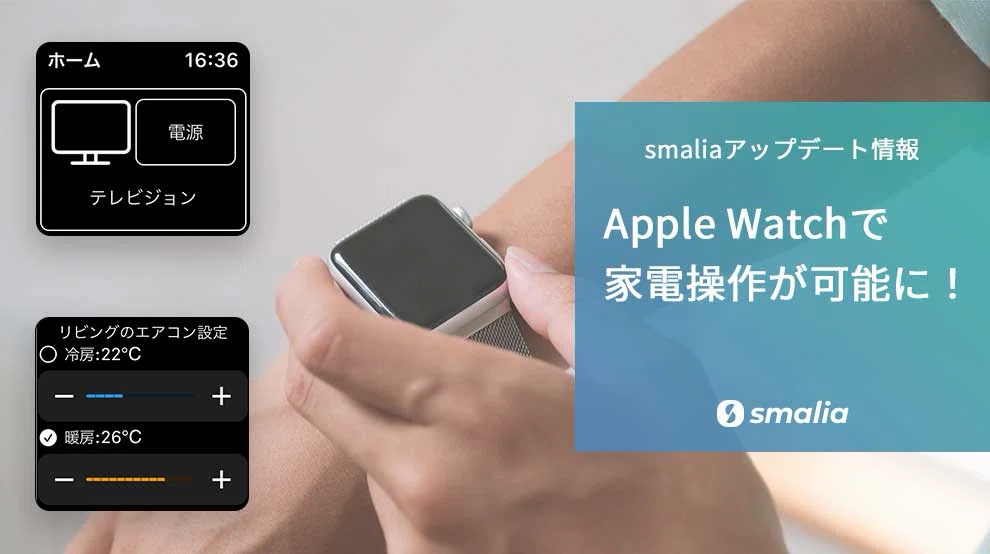
Apple Watchには標準で「リモコン」アプリが搭載されており、ソファの隙間にリモコンが埋もれてしまった時などに、手首からApple TVを操作できます。
Wi-Fiネットワークに手動で接続する
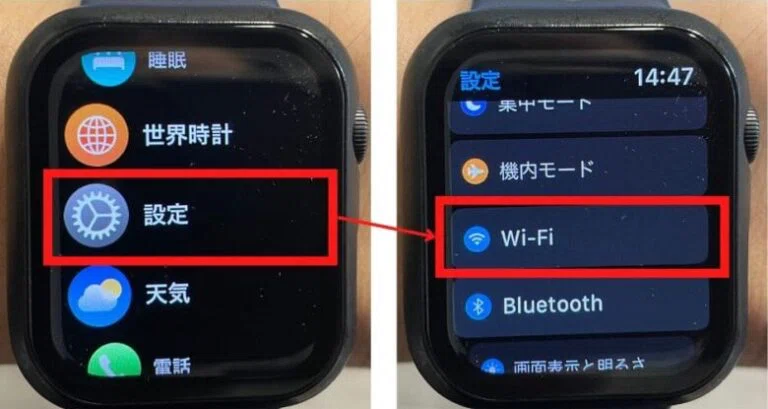
iPhoneが近くになくても、Apple Watch本体の「設定」アプリからWi-Fiネットワークに接続できます。これにより、Wi-Fi環境下であればセルラーモデルでなくてもiMessageの送受信やFaceTimeオーディオ通話が可能です。
Taptic Time(触覚時間)
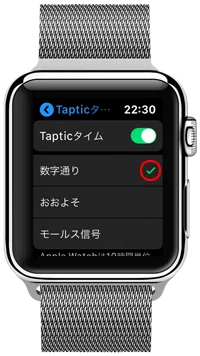
ディスプレイを見なくても、触覚フィードバック(振動)で時刻を把握できる機能です。会議中や暗い場所などで、こっそり時間を知りたい時に便利です。設定は、「設定」アプリ >「時計」>「Taptic Time」から行えます。
Macの自動ロック解除
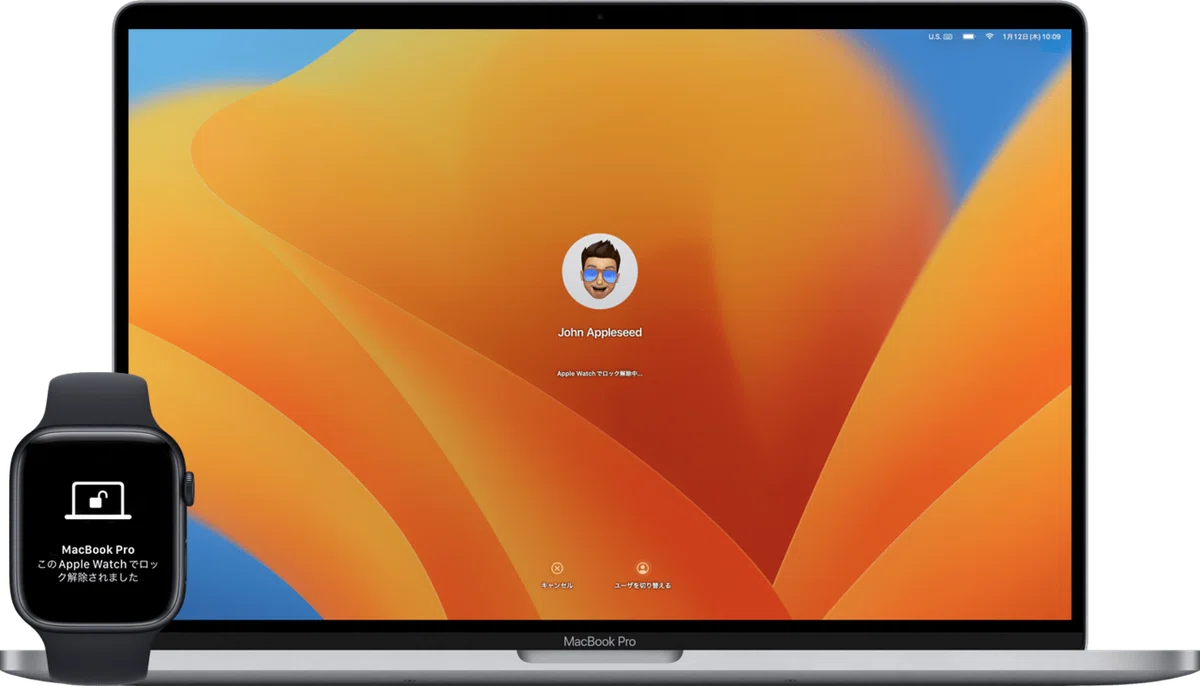
Apple Watchを装着していれば、Macに近づくだけで自動的にロックが解除されます。パスワードを入力する手間が省け、非常にスムーズです。
最後に
アップルウォッチは使えば使うほど新たな魅力を発見できる
チャチャ丸は、記事の発信を通じてチャチャ丸と同じようにアップルウォッチが大好きな人が増えることを切に願っております。
アップルウォッチはアップルストアで購入するよりもネットで購入する方がお得
若干の値引きとポイントを考慮すれば、断然ネット購入がおすすめです。チャチャ丸も先月にポイントで長女をアップルウォッチデビューさせました。半年後には次女をデビューさせるためにポイ活を頑張っています。
過去の記事もぜひご覧ください
いいなと思ったら応援しよう!
 応援よろしくお願いします