
【#1】ComfyUI導入方法、Model導入方法、出力方法【ComfyUI講座】【2025年版】

⚠️Nodes 2.0(2025/12)
Node 定義方式の変更
UI との連携仕様変更
Python サンドボックスの統合
uv パッケージ管理の導入
ComfyUI Desktop 固有の Runtime 構造
などが大きく変わり、旧Managerでは互換性が保てなくなったため廃止されました。
今回は2025/5/8で正式版になった「ComfyUI Desktop」を使って簡単にComfyUIを導入する方法、Modelの導入方法、最初の1枚を出力する方法を解説します。
システム要件
GPUはミドルスペック(5万円以上)が最小
GPUはNVIDIA製厳守
VRAMは8GBが最小、12GBで中級、24GBでプロ
CPUは2021年(12世代i5)以降の推奨
メモリはDDR4でも良いが、DDR5で32GB以上推奨
ストレージは500GB以上
OSはWindows
GPUの目安(GPUのみの価格)
ミドルスペック(5万円以上):入門
SDXLの出力が出来るが快適とは言えない。
img2imgは時間がかかる。
Controlnetはかなりきつい。
LoRA自作は時間がかなりかかる。
ミドルハイが欲しくなったら売って頭金にする方法がある。この価格帯のグラフィックボードはコスパが良く比較的売りやすい。
アーキテクチャは出来れば最新のものが良い。(2025年5月現在であればRT50シリーズ)コスト的に厳しいのであれば1つ前の世代。(RT40後半)
ミドルハイ(10万円前後):中級(オススメ)
SDXLは快適、複数同時出力に不満。
img2imgが出来る
Controlnetが出来る。
LoRA自作は時間がかかる。
間違って8GBを買わないようにする。
ハイクラス(15万円以上):プロ
SDXLの複数出力が出来る。
img2imgが快適に出来る
Controlnetが快適に出来る。
LoRA自作が快適に出来る。
毎日のめり込むように生成しないとコスパが悪くなる。消費電力も結構大きい。
NVIDIAとASIC
AI学習にはPythonと呼ばれるプログラミング言語とNVIDIAが主流としているCUDAと呼ばれる計算方法を用いています。
そのためAI生成は「環境を揃える=NVIDIA前提」となっています。
2025年に入って、2025年はAI処理専用チップが続々登場、NVIDIAの1強体制は終焉へにあるようにAI処理に特化したチップセット「ASIC」が頭角を表しています。
個人ユースとしてAI処理に特化したものは不要ですが、この変化が今後AI生成に何らかの影響を与えるのは間違い有りません。
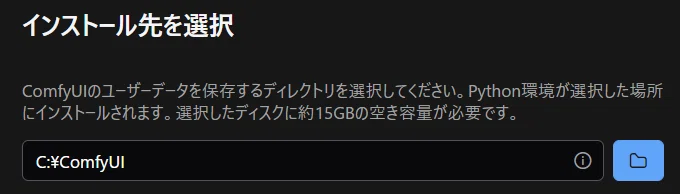
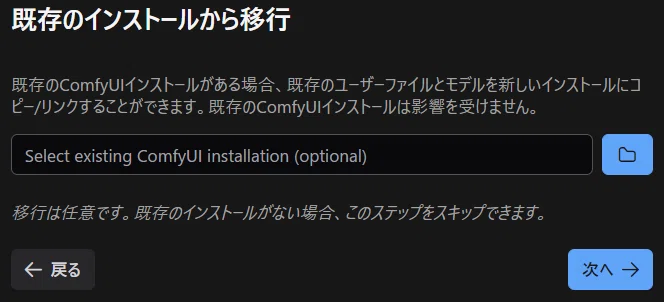
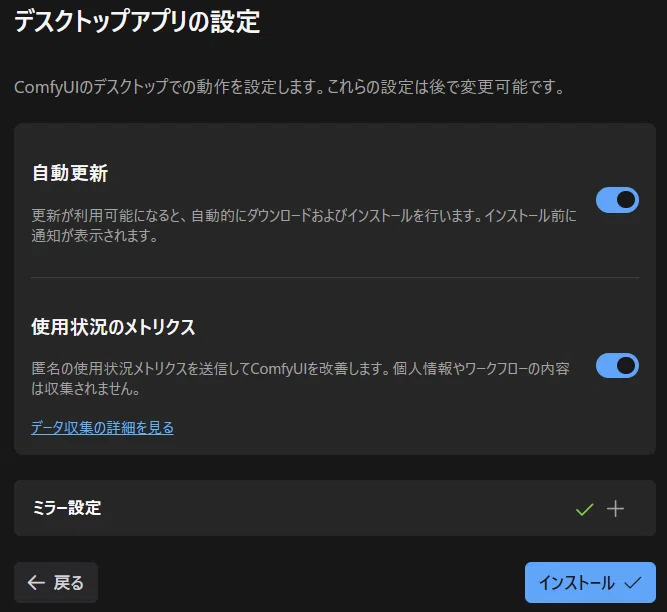
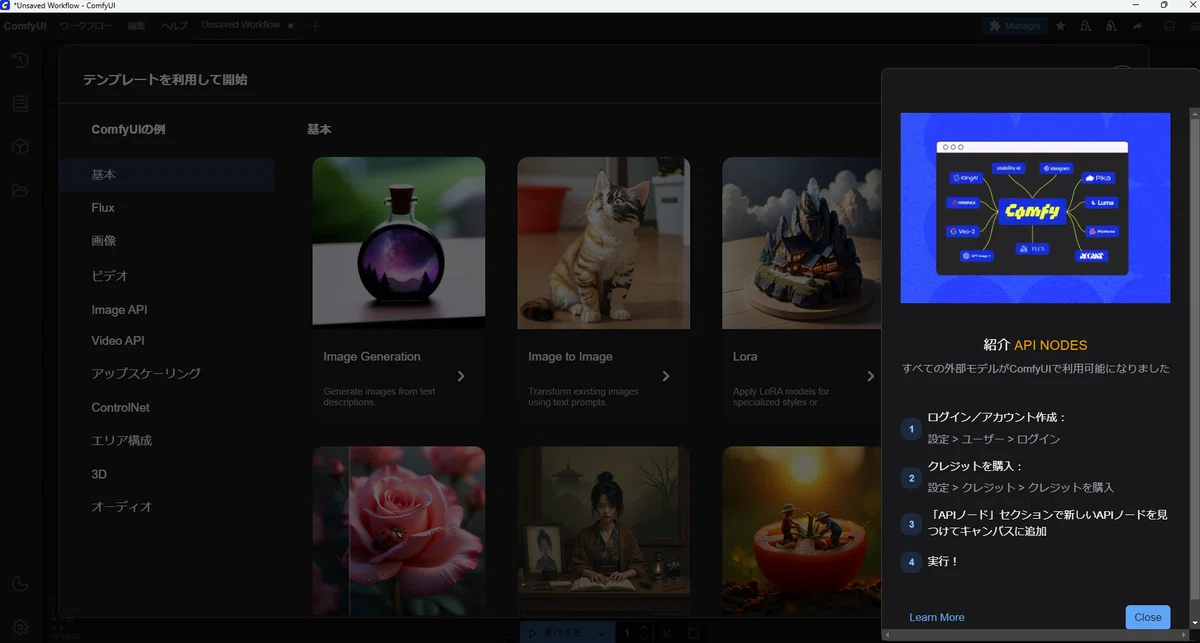
ComfyUIの導入方法
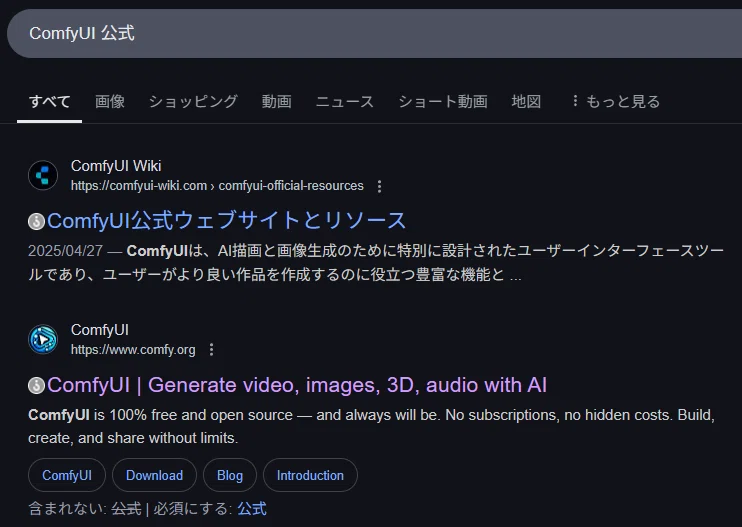
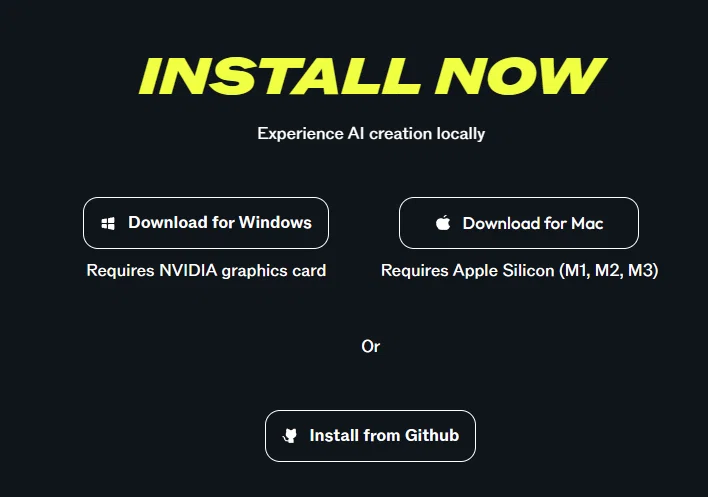
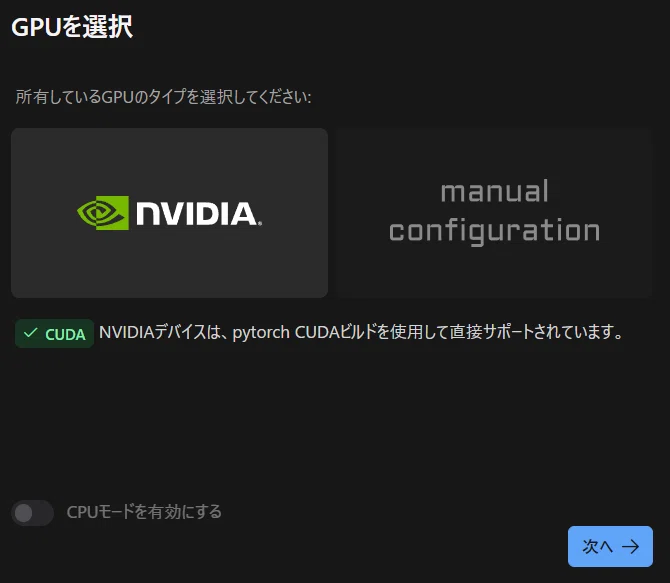
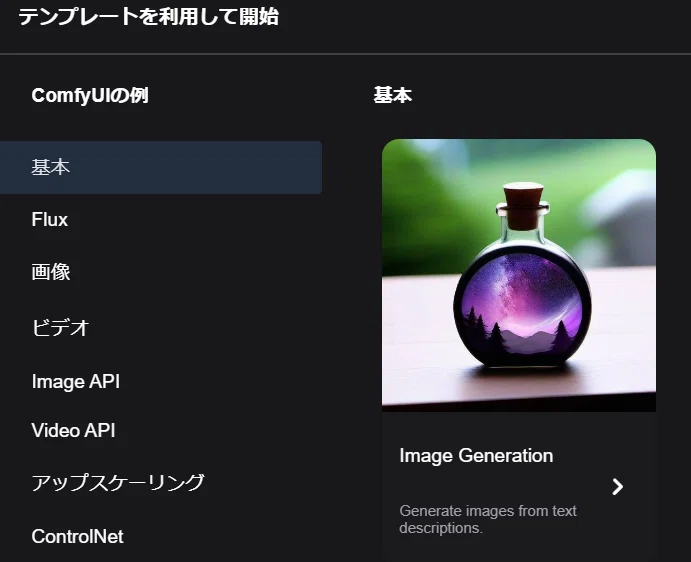
学習済みModel(CheckPoint)の導入方法
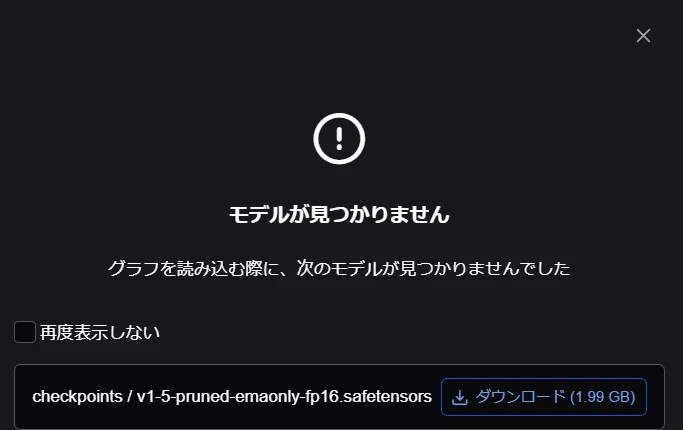
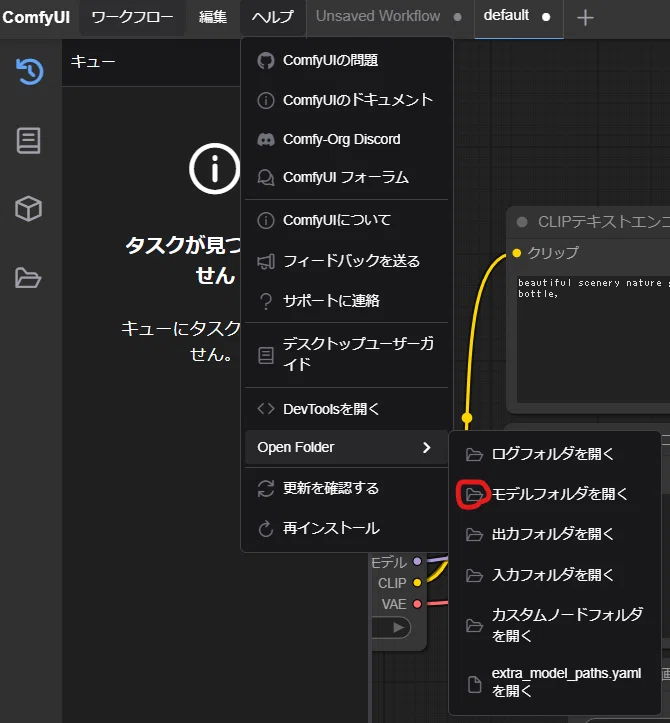

CIVITAIから好きなModelを探すか、NoobAI-XL(NAI-XL)をCIVITAI経由でDLするか、GitHub経由でDLする。有名なイラスト系でSDの後継、SDXL派生のBaseModelは「Illustrious」「Pony」「Animagine」が有名。
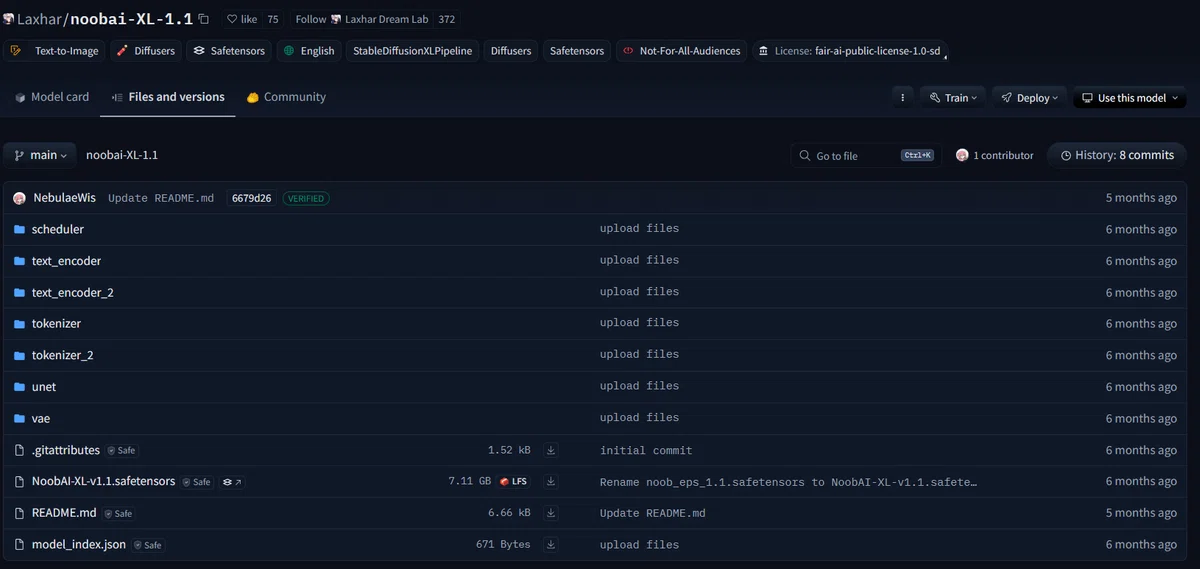
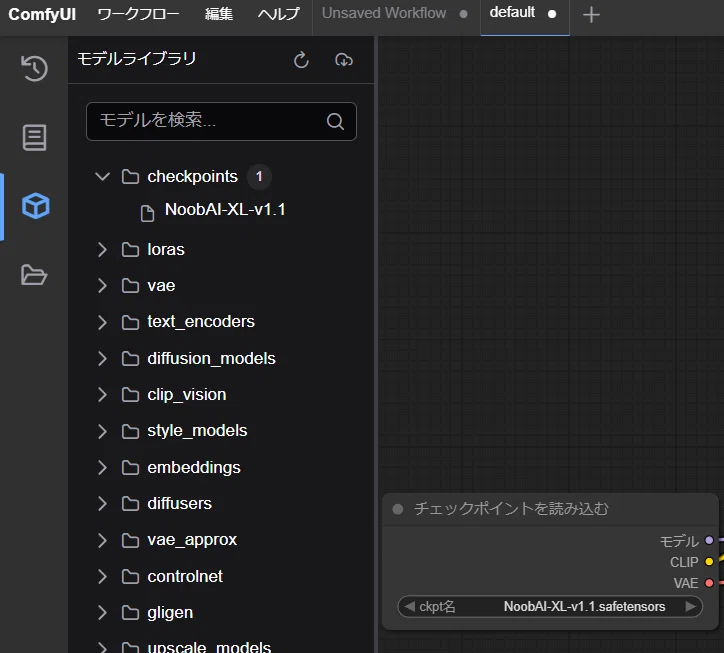
出力方法
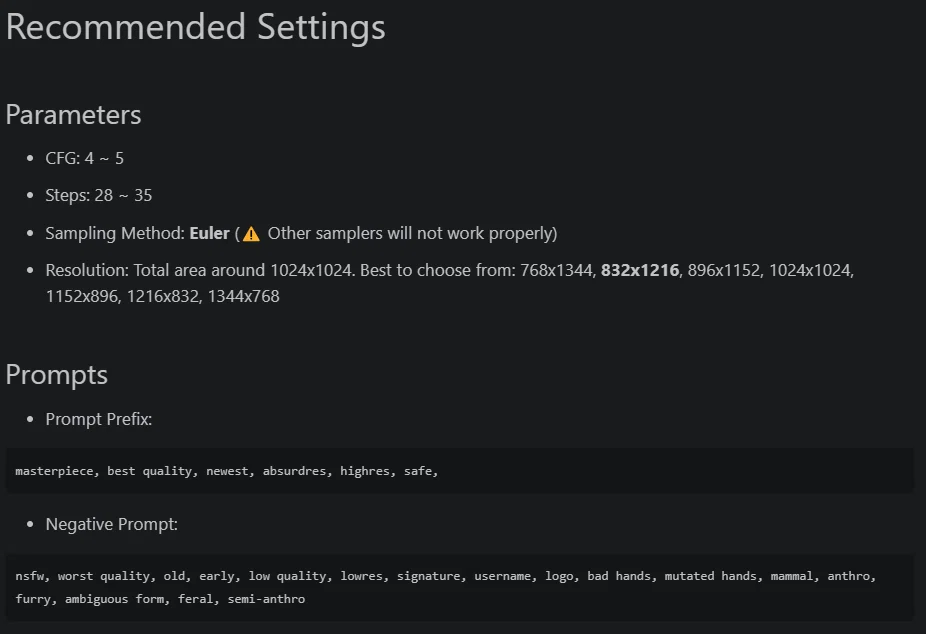
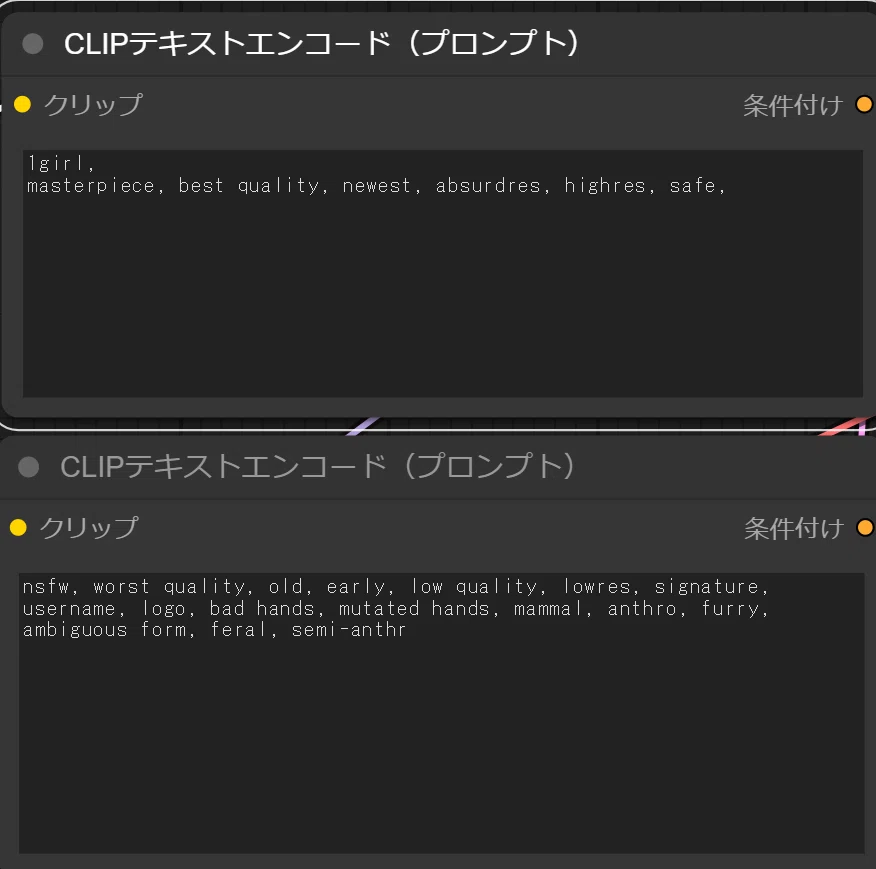
1girl,masterpiece, best quality, newest, absurdres, highres, safe,nsfw, worst quality, old, early, low quality, lowres, signature, username, logo, bad hands, mutated hands, mammal, anthro, furry, ambiguous form, feral, semi-anthro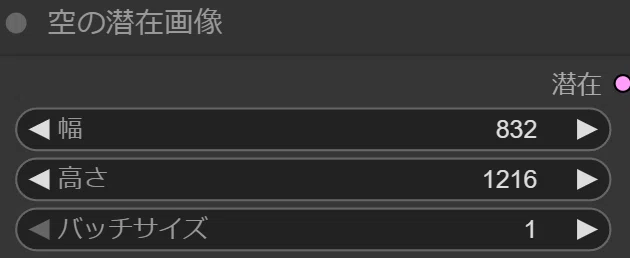
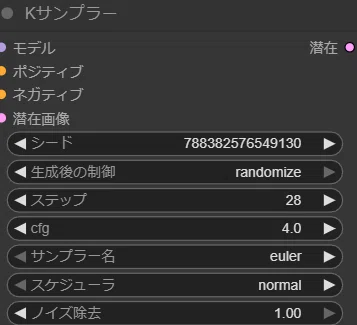
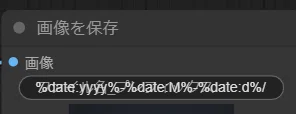
%date:yyyy%-%date:M%-%date:d%/%date:yyyy%-%date:M%-%date:d%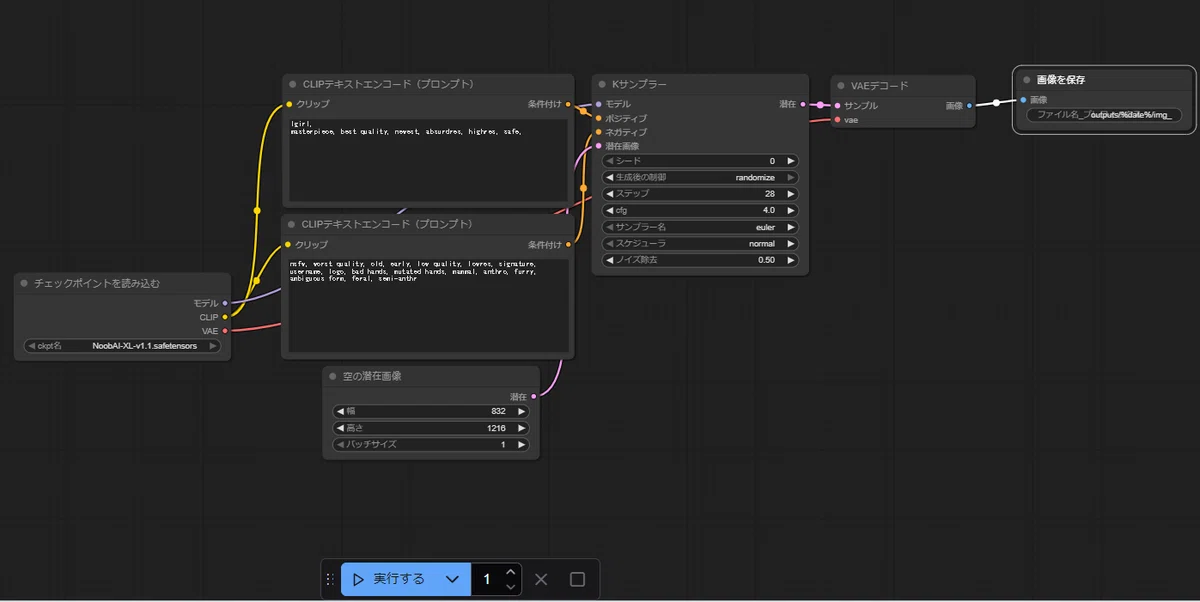


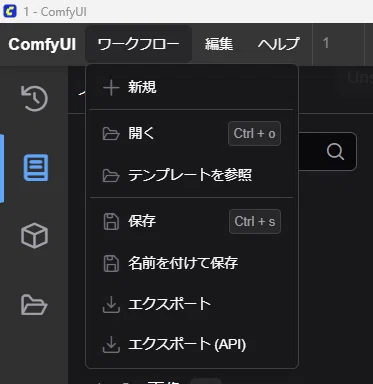
次回:イラスト系・SDXL派生のModelについて
📌 AIイラストの構成設計や生成安定化に興味がある方へ
このnoteでは再現性重視の技術を発信しています。詳細なテンプレートやLoRAは、メンバーシップで限定公開しています。
