
iPhoneでGlaspを使ってYouTubeの文字起こしを取得する方法

* この記事は、「How to Get YouTube Transcripts on iPhone with Glasp」を翻訳し、加筆修正して公開するものです。
余計なツールや手作業の書き起こしなしで、iPhoneでYouTubeの文字起こし(トランスクリプト)をすばやく取得したいと思ったことはありませんか?Glasp(グラスプ)のiOSアプリを使えば、どんなYouTube動画でも文字起こしをiPhone上でそのまま表示・コピー・保存できます。
こんな方にぴったりです。
講義やチュートリアルを復習する学生
引用やインサイトを集める研究者
ノートや要約用に文字起こしを保存したいクリエイター・ビジネスパーソン
この記事では、iPhoneでGlaspを使って、数タップでYouTubeの文字起こしにアクセスする方法を解説します。
動画で見たい方はこちらのチュートリアルをどうぞ。
ステップ1:GlaspのiOSアプリをインストールする
以下のリンクを開いて、GlaspのiOSアプリをインストールしてください。
👉 Glasp: Highlight the Internet(App Store)
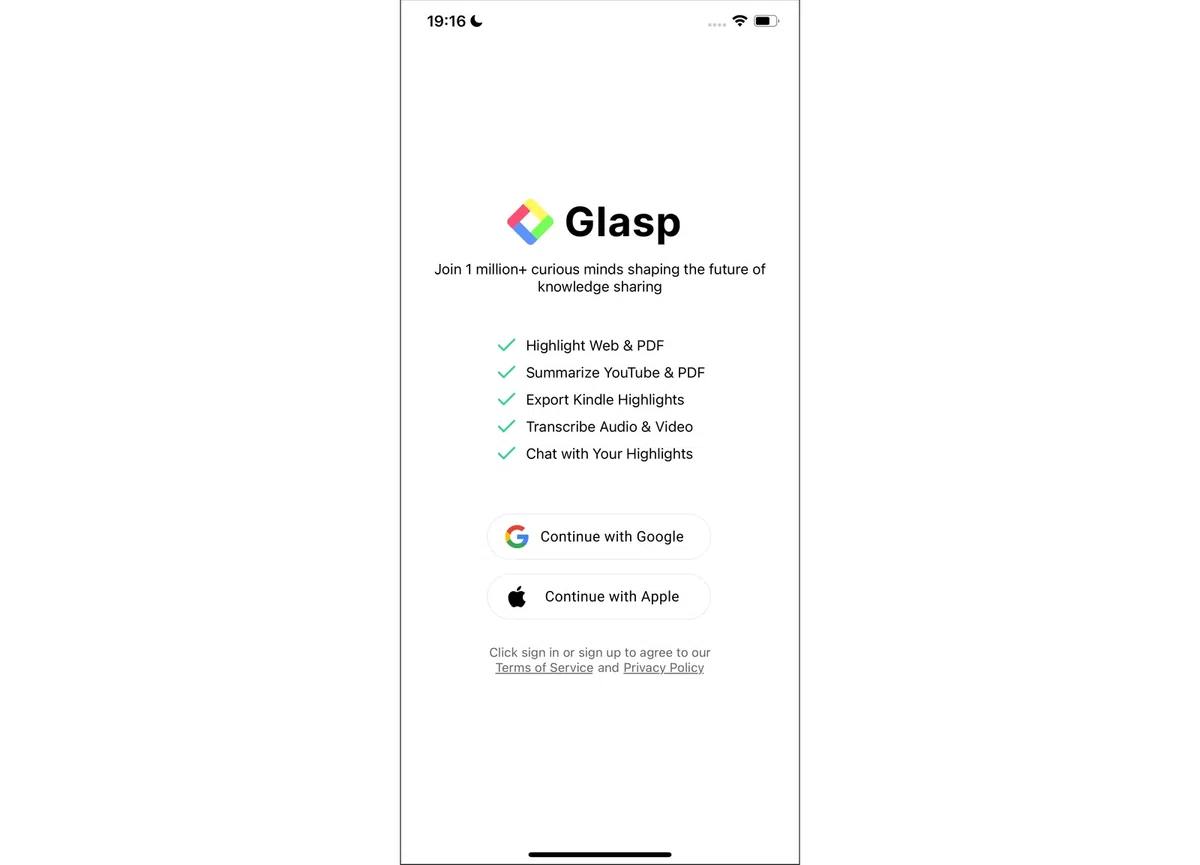
ステップ2:Glaspアカウントにサインアップまたはログインする
GlaspのiOSアプリをインストールしたら、アプリを開いてください。
Glaspを初めて使う方は、Glaspにサインアップしてください。GoogleまたはAppleのいずれかでサインアップできます。
注意:GoogleサインインとAppleサインインの間にGlaspの機能の違いはありません。ただし、パソコンからプロフィールの確認・編集やハイライトを行いたい場合はGoogleサインインを使用してください。2025年5月26日現在、AppleサインインではデスクトップからGlaspアカウントにログインできません。
すでにGlaspアカウントをお持ちの場合は、サインアップに使用したのと同じアカウントでログインしてください。どのアカウントでサインアップしたかわからない場合は、ご自身のメール受信箱で「Glasp」と検索してみてください。Glaspからのメールアドレスを確認できます。
GoogleまたはAppleのアカウントでのサインインを求められた場合は、画面の指示に従ってサインインしてください。
ステップ3:Glaspアプリ内でYouTube動画を開く
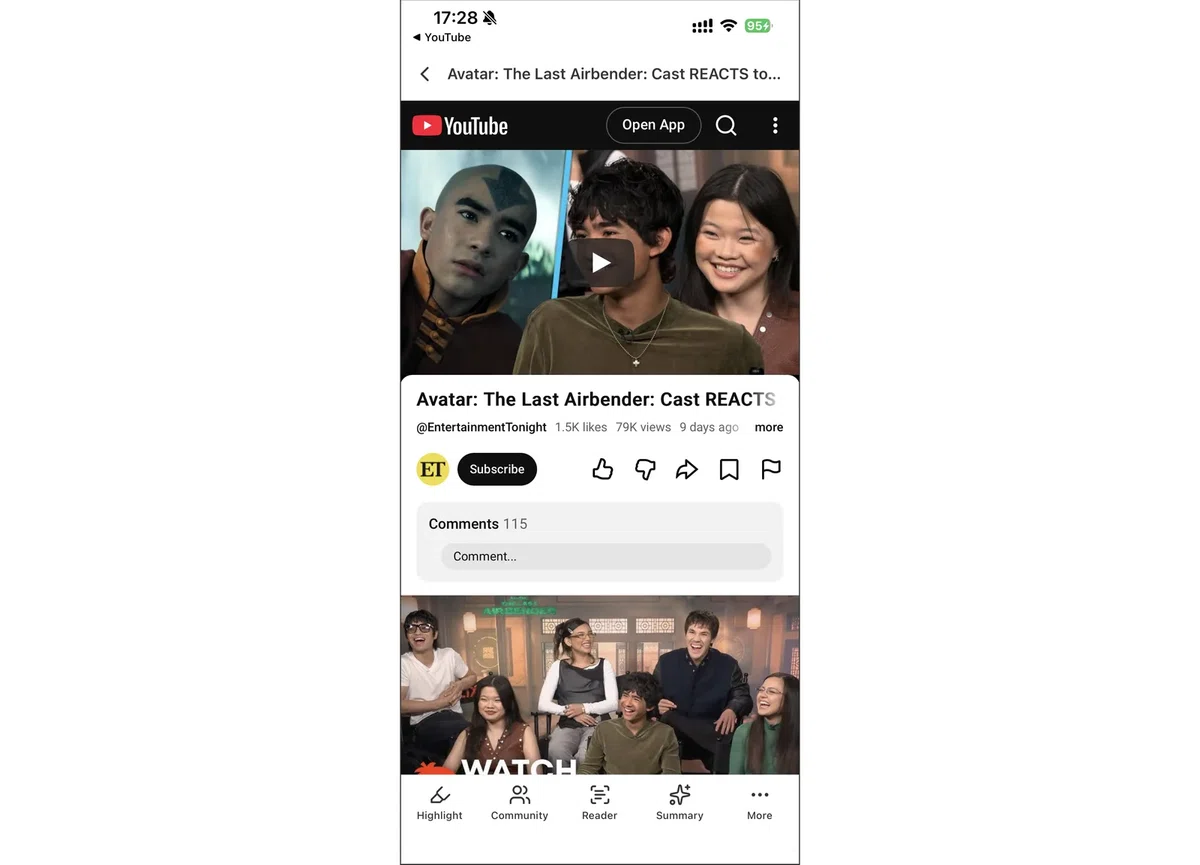
Glaspアプリを開き、下部のナビゲーションバーで「Feed」をタップします。フォローしたいYouTubeチャンネルを追加して、文字起こしを取得したい動画をタップしてください。画面上部の検索バーを使えば、YouTube上のあらゆる動画を検索できます。
チャンネルの追加方法や動画の探し方について詳しくは、こちらのチュートリアルをご覧ください。
👉 GlaspのiOS/AndroidアプリでYouTube動画を要約する方法
ステップ4:YouTubeの文字起こしを取得する
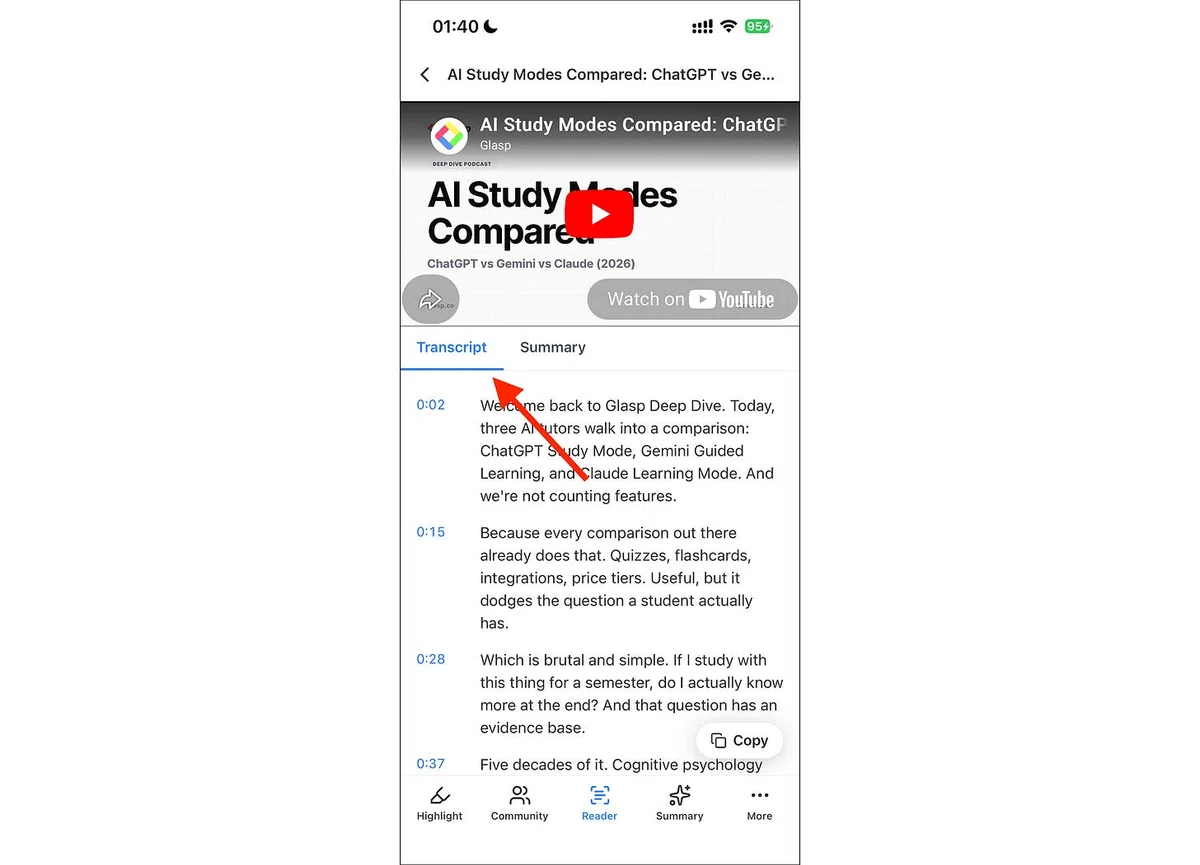
Glaspで動画を開いた状態で、下部のツールバーにある「Summary」をタップします。次に「Transcript」タブに切り替えると、全文の文字起こしを読むことができ、そこからコピーできます。
ステップ5:YouTubeの文字起こしを貼り付ける
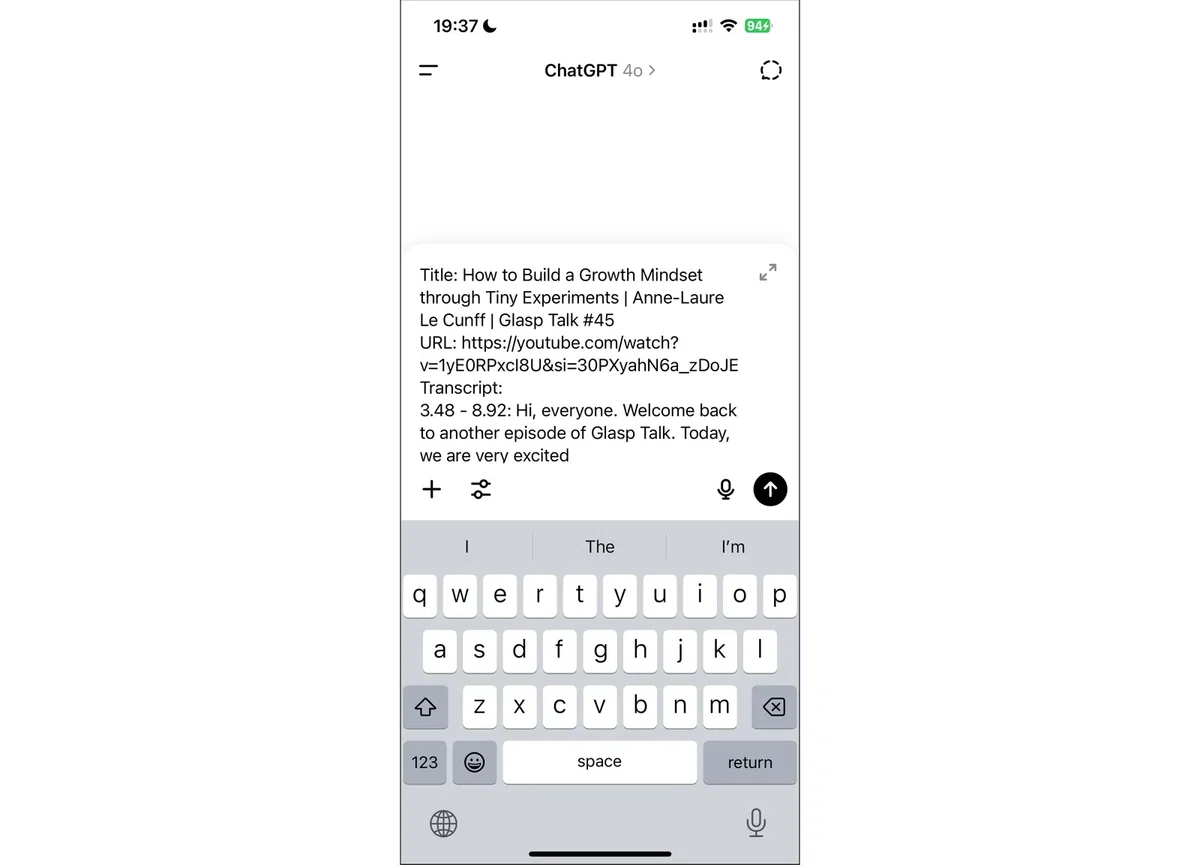
コピーした文字起こしは、どこにでも貼り付けることができます。この記事では、例としてChatGPTを使用します。貼り付けた後に「この文字起こしを要約して」などのプロンプトを入力すれば、要約結果を得ることができます。
代替手段:YouTubeアプリから文字起こしを取得する
YouTubeアプリから動画をGlaspに共有して、文字起こしを取得することもできます。
文字起こしを取得したい動画をYouTubeアプリで開いて、「共有」ボタンをタップします。
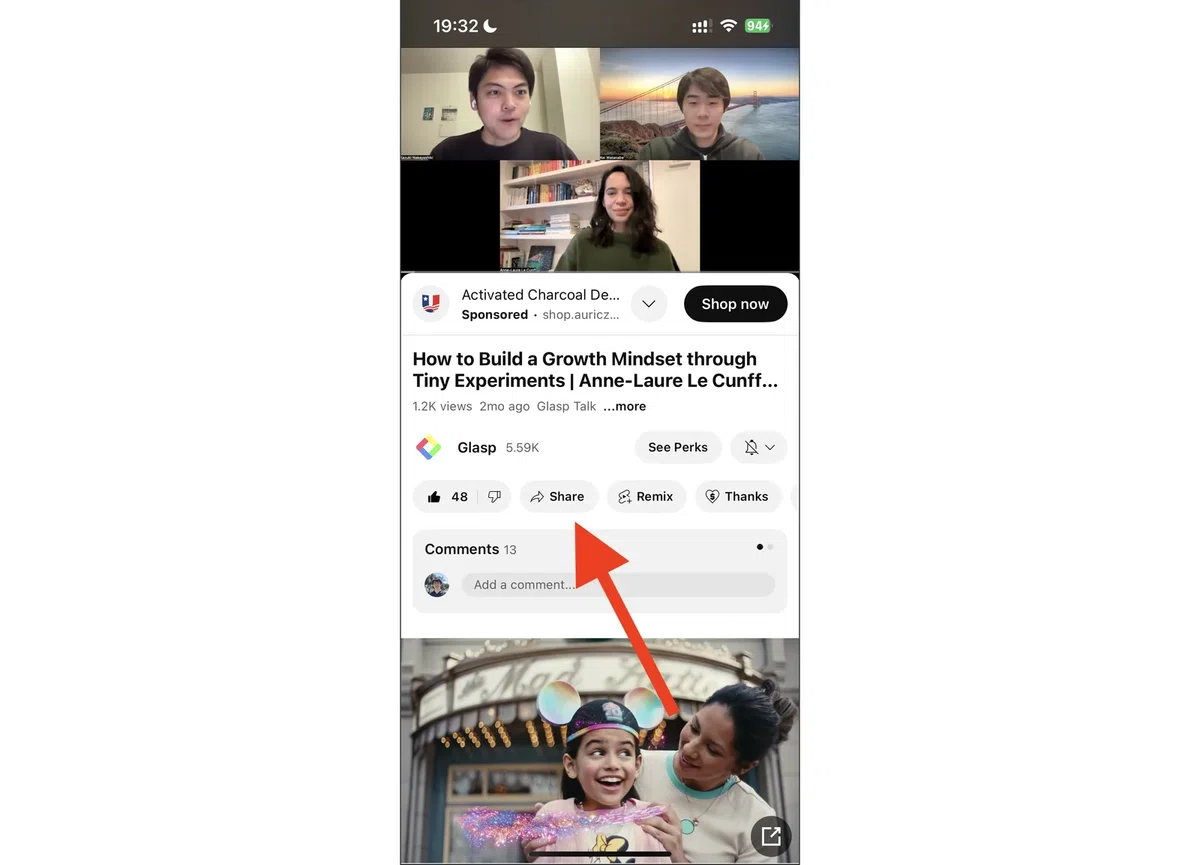
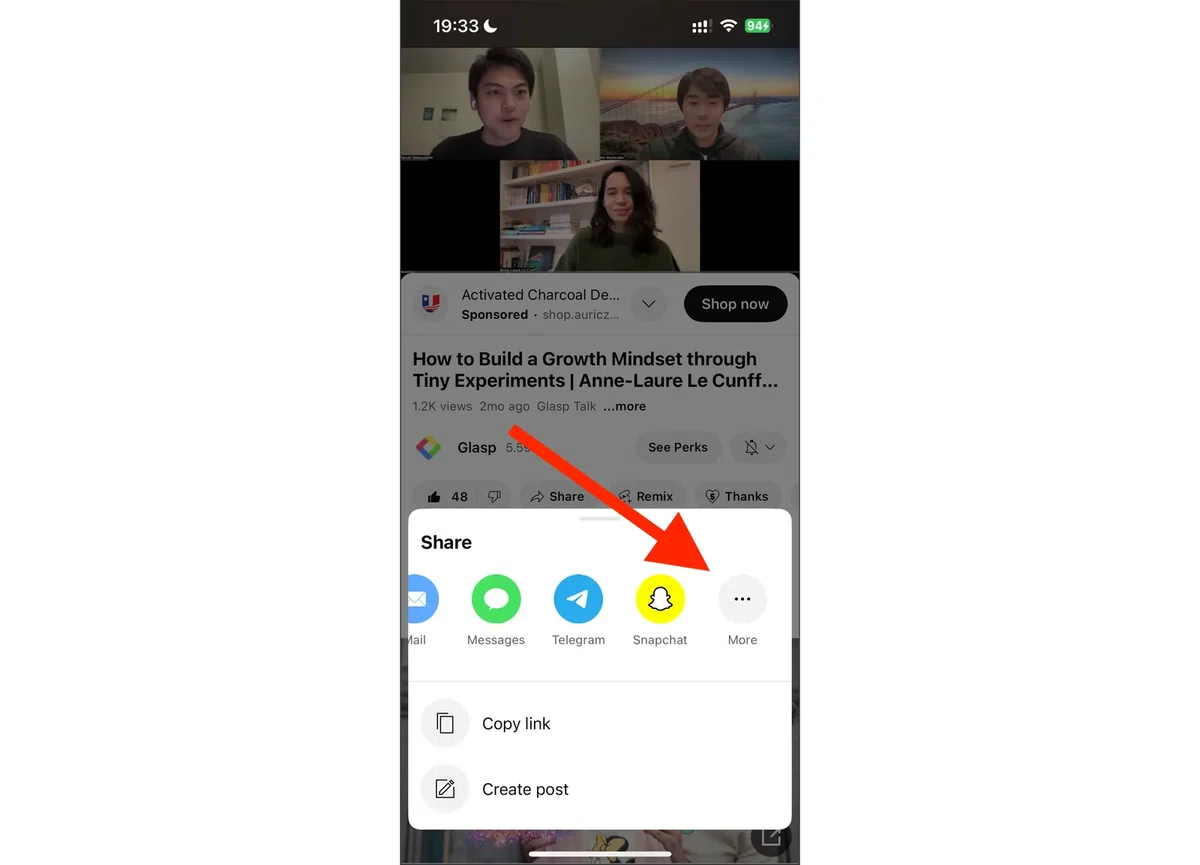
Glaspのアイコンが表示されている場合は、それをタップしてください。表示されていない場合は、「その他」をタップします。
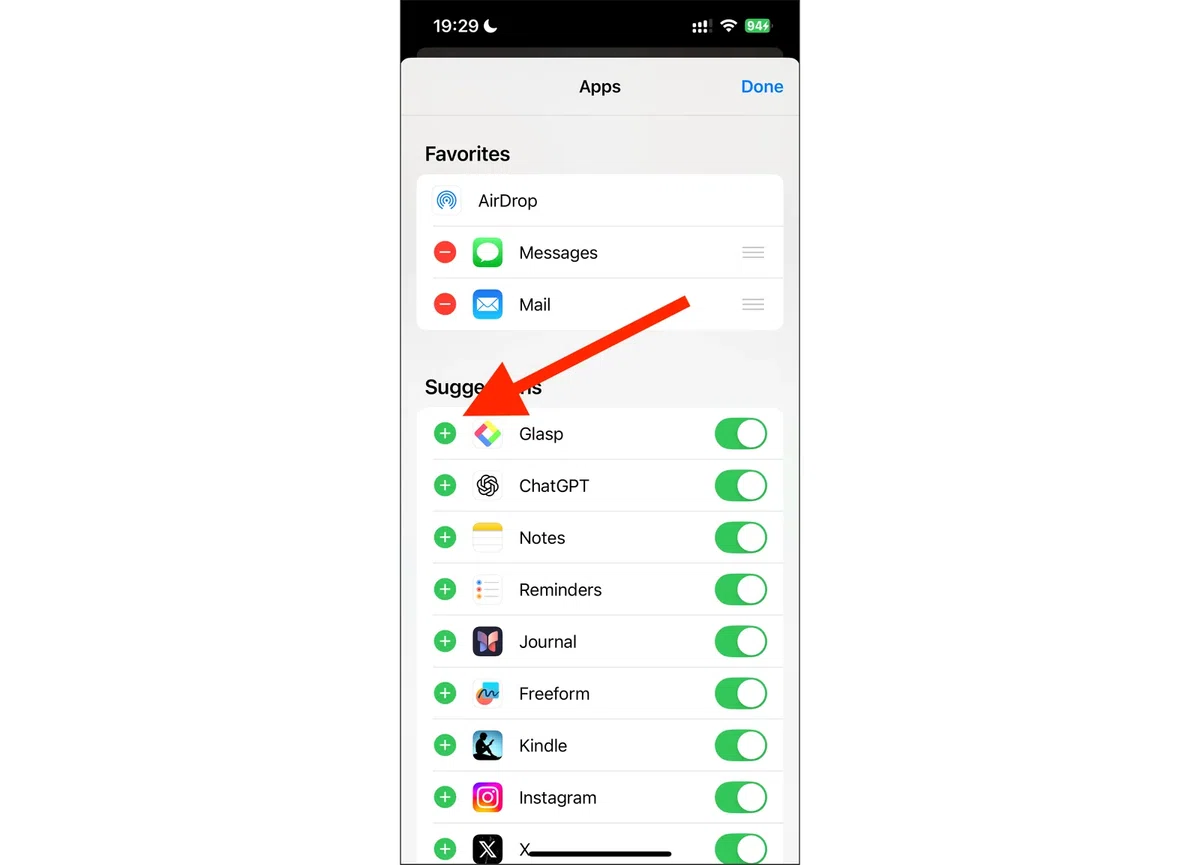
「+」ボタンをタップして、Glaspを追加してください。
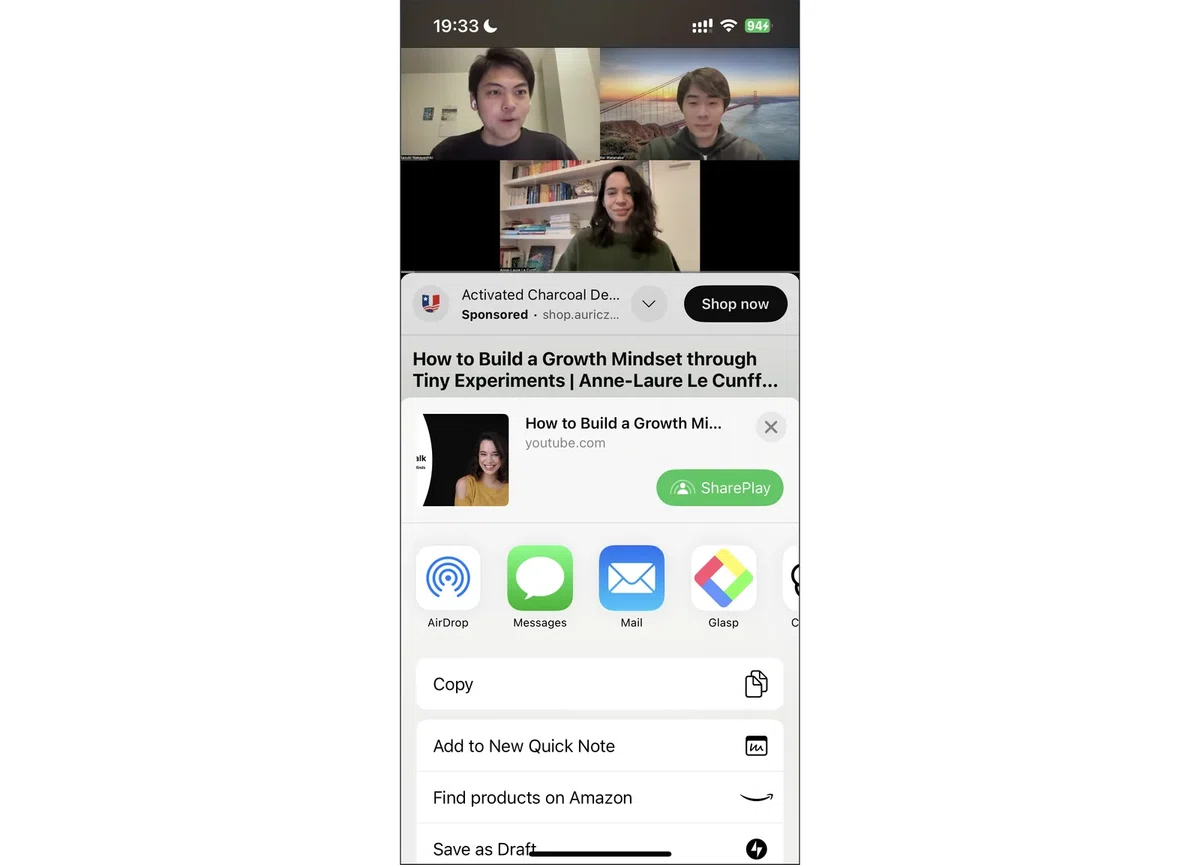
Glaspアプリが表示されたら、それをタップしてください。
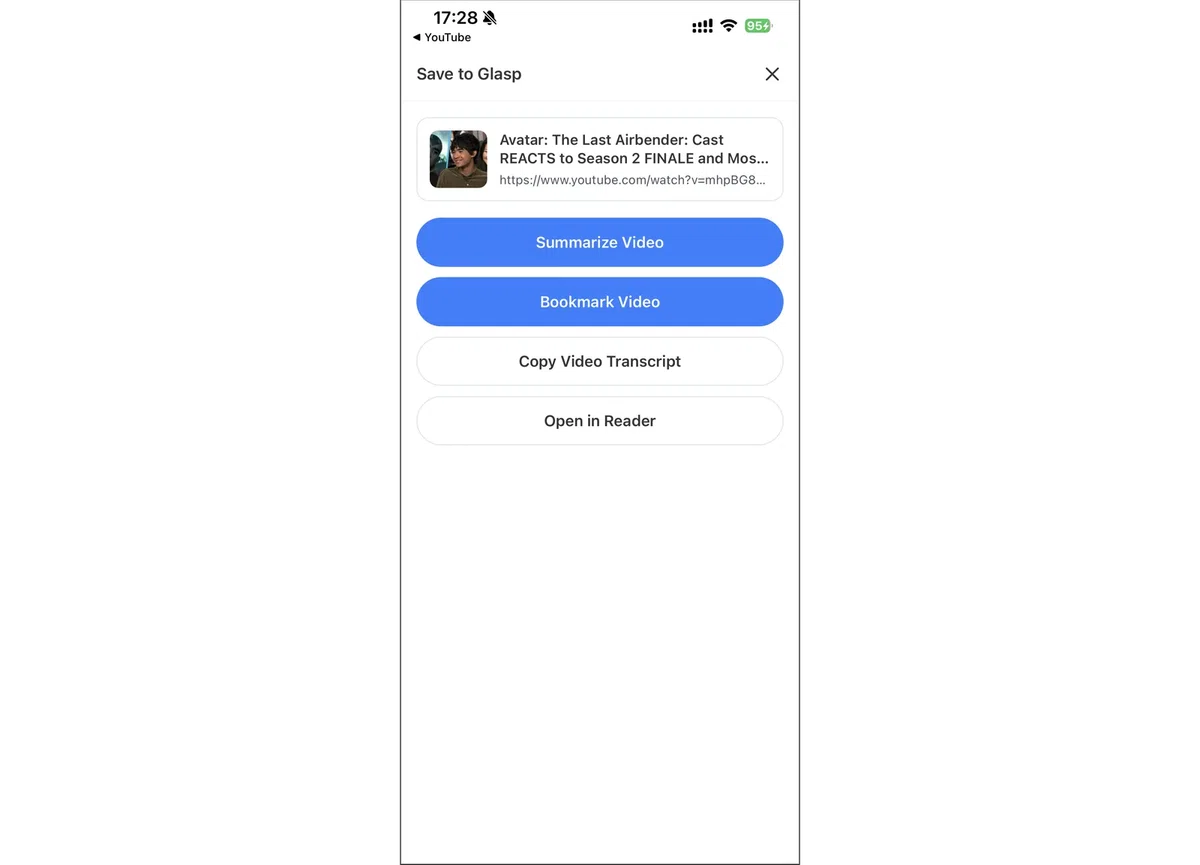
「Save to Glasp」モーダルが開き、動画の要約、ブックマーク、文字起こしのコピー、Glaspでの動画表示ができます。「Copy Video Transcript」をタップしてください。
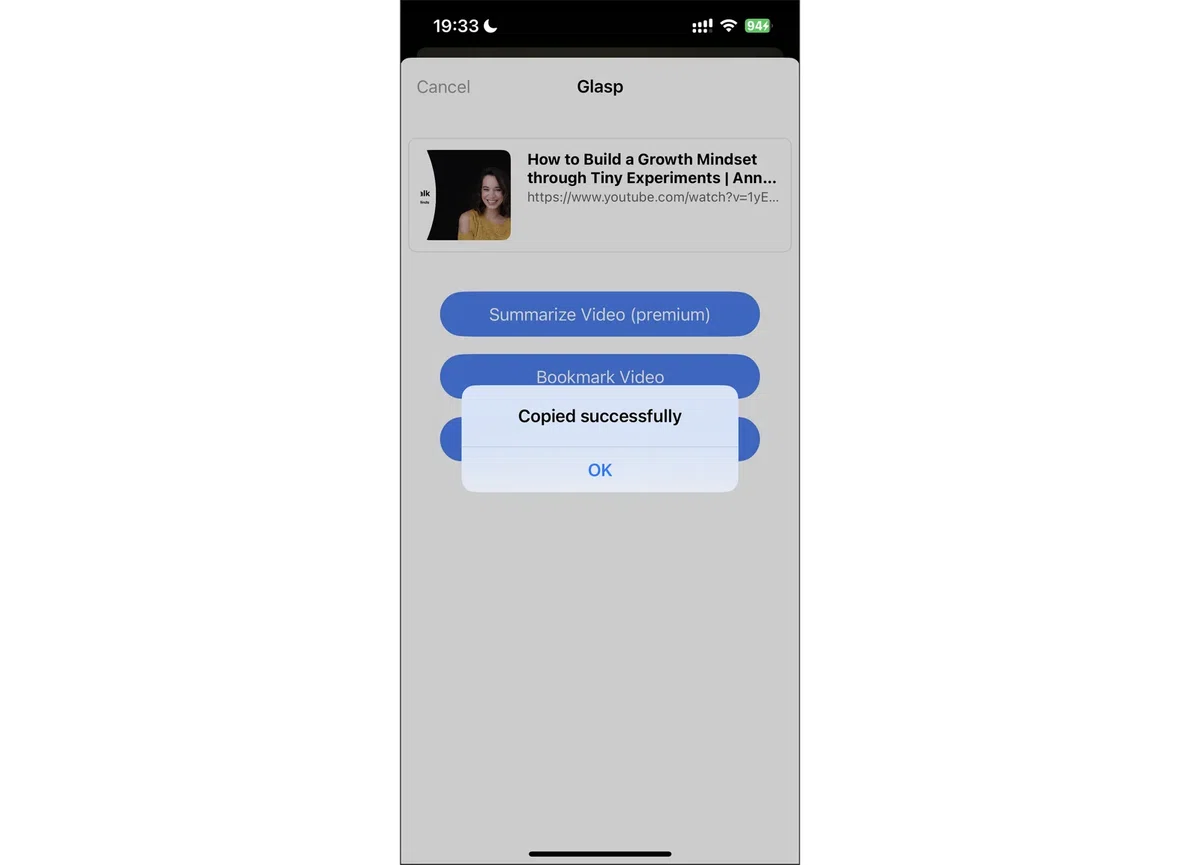
「Copied Successfully」というモーダルが表示されたら、文字起こしはクリップボードに保存されています。
簡単ですよね?YouTube文字起こし機能を使えば、iPhoneでYouTube動画の重要なポイントを簡単に見つけることができます。
iPhoneやiPadでYouTube動画を要約したい場合は、こちらのチュートリアルをご覧ください。
👉 GlaspのiOS/AndroidアプリでYouTube動画を要約する方法
よくある質問(FAQs)
Q. iPhoneでYouTubeの文字起こしを取得するのにGlaspアカウントは必要ですか?
はい。文字起こし機能を使うには、無料でサインアップするか、既存のアカウントにログインする必要があります。
Q. サインアップはGoogleとAppleのどちらを使うべきですか?
どちらでも使えます。ただし、デスクトップでもログインしたい場合はGoogleサインインを選んでください。2025年5月現在、Appleサインインはデスクトップログインに対応していません。
Q. コピーした後、文字起こしはどこに保存されますか?
文字起こしはクリップボードにコピーされます。Notion、ChatGPT、メモ、Obsidianなど、どのアプリにも貼り付けできます。
Q. GlaspはすべてのYouTube動画で使えますか?
文字起こしが利用可能な動画であれば使えます。一部の動画(例:音楽動画、最近アップロードされた動画など)は、まだ文字起こしが提供されていない場合があります。
Q. iPhoneで文字起こしを直接ハイライトできますか?
はい。現在は、GlaspのiOSアプリ内で動画の文字起こしを直接ハイライトできます。タップで該当シーンに飛べるタイムスタンプ付きです。ハイライトはGlaspのプロフィール・Web・ブラウザ拡張機能に同期されます。詳しくはこちら:YouTubeトランスクリプトをハイライトする方法
Q. この機能は無料ですか?
はい。iOS版GlaspアプリのYouTube文字起こし機能は、100%無料で利用できます。
Q. GlaspはAndroidでも使えますか?
はい。GlaspはAndroidとiOSの両方に対応しています。Android向けはこちらをご覧ください:AndroidでGlaspを使ってYouTubeの文字起こしを取得する方法
ページを離れる前に
ご不明な点がございましたら、FAQをご覧いただくか、メッセージにてお問い合わせください。
また、プロダクトのアップデートを知りたい場合は以下のニュースレターに登録してください。
👉 ニュースレター
それではまた次回、
Glaspチーム
–
