
Glaspを使ってYouTubeの文字起こし(トランスクリプト)をNotebookLMにインポートする方法

* この記事は、「How to Import YouTube Transcripts into NotebookLM with Glasp」を翻訳し、公開するものです。
NotebookLMは、質の高い情報ソースを追加することでさらに強力になります。そしてYouTubeは、専門家から学べる最高の情報源のひとつです。このチュートリアルでは、Glaspを使ってYouTubeの文字起こし(トランスクリプト)をNotebookLMにインポートする方法を紹介します。これにより、動画を要約したり、質問したり、重要なポイントを数秒で抽出できるようになります。
このガイドでは、2つの簡単なワークフローを解説します。1つは単体のYouTube動画からトランスクリプトをインポートする方法、もう1つはチャンネルトラッキング機能を使ってYouTubeチャンネル全体のトランスクリプトをまとめて(Bulk)インポートする方法です。勉強、リサーチ、個人のナレッジシステム構築など、どんな目的でも、このガイドを使えばYouTubeコンテンツをNotebookLM内で検索できる構造化ノートに変換できます。しかも素早く、手間なく行えます。
注: YouTubeのトランスクリプトは責任を持って利用し、YouTubeのポリシーおよびお住まいの国・地域の著作権法を遵守してください。トランスクリプトのインポート、利用、共有、再公開の方法については、すべてユーザー自身の責任となります。あなたがチャンネルオーナーの場合、自分のトランスクリプトをインポートすることは一般的に問題になりにくいです。許可なくトランスクリプト全体を再配布するなどの乱用・不正利用は避けてください。
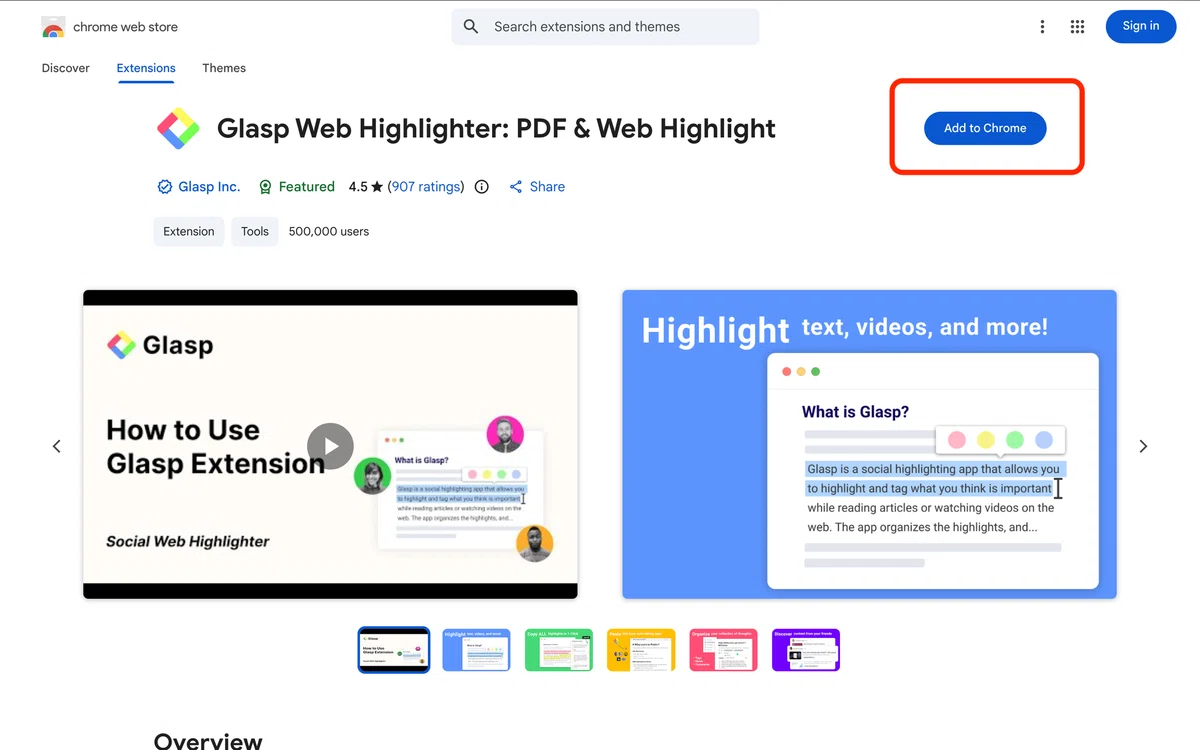
Step 1: ブラウザにGlasp拡張機能をインストールする
まず、PC(ノートパソコン)のブラウザにGlasp拡張機能をインストールしてください。Glaspは、Chrome、Brave、Microsoft Edge、Safari、Operaに対応しています。
👉 Chrome / Brave / Microsoft Edge / Opera にインストール
👉 Safari にインストール
Step 2: YouTube動画を開く
任意のYouTube動画を開いてください。Chrome拡張機能のインストールが成功していれば、右上にGlaspのツールバーが表示されます。
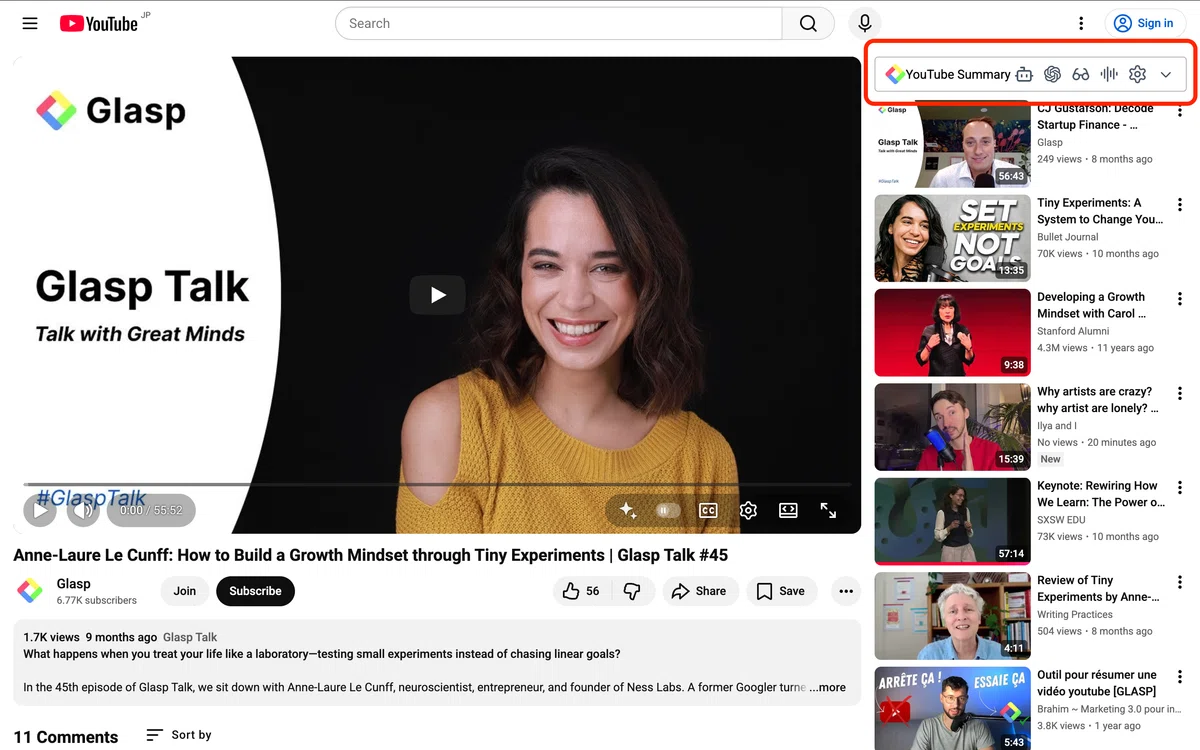
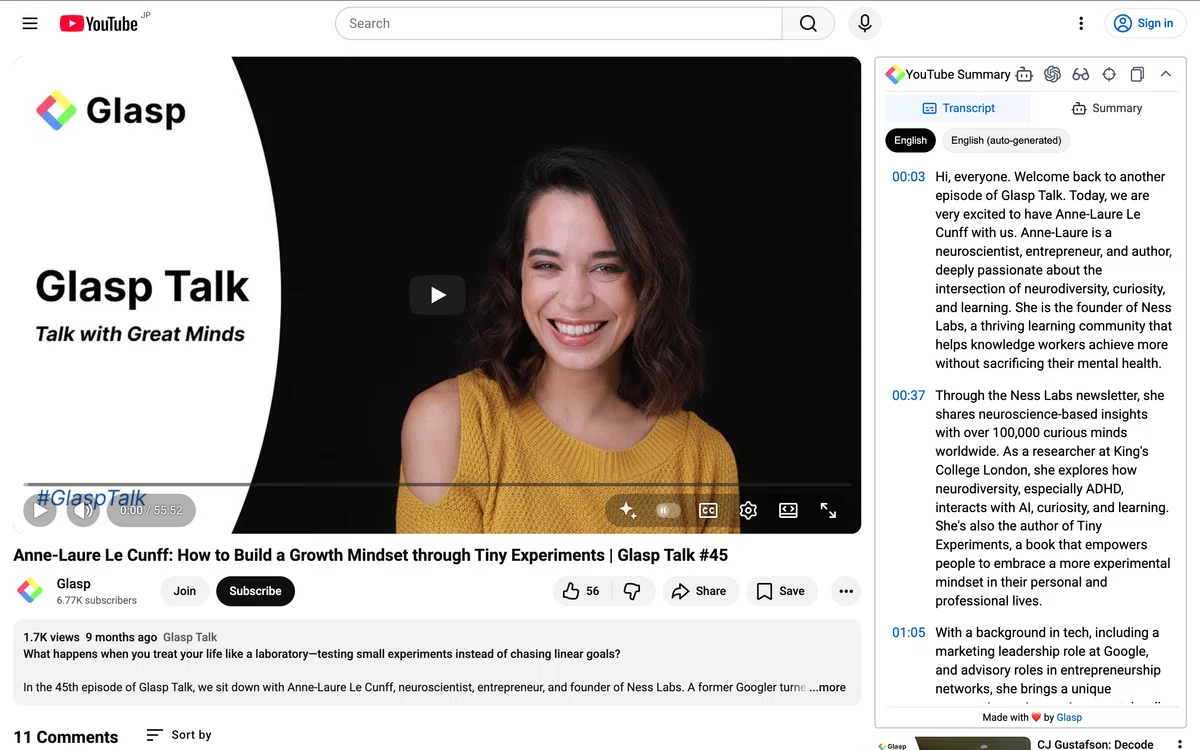
ツールバーの下向き矢印アイコンをクリックしてください。YouTube動画のトランスクリプトを含むウィンドウが開きます。
Step 3: トランスクリプトをコピーする
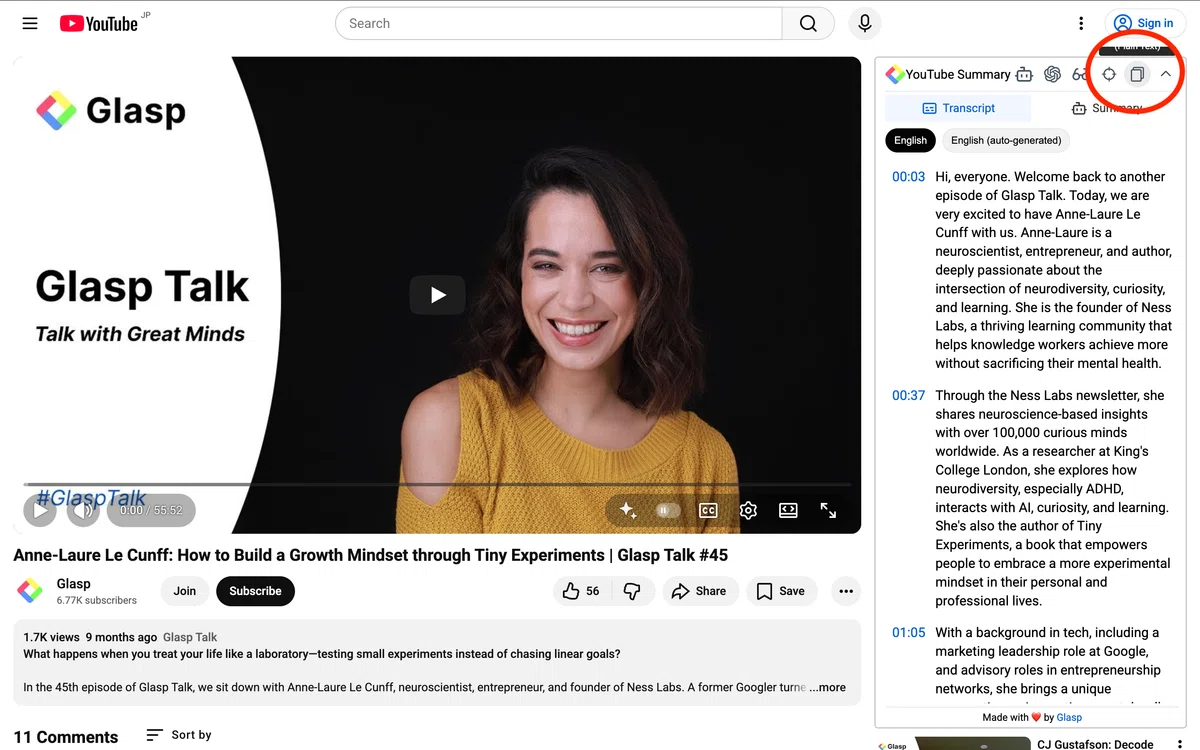
ツールバー右側のアイコンをクリックしてください。YouTube動画のトランスクリプトをすべてコピーできます。
注: YouTube側がトランスクリプトを提供していない場合、Glasp拡張機能でもトランスクリプトを表示できません。その場合は、Glasp Readerや音声文字起こし(Audio transcription)機能を試してください。
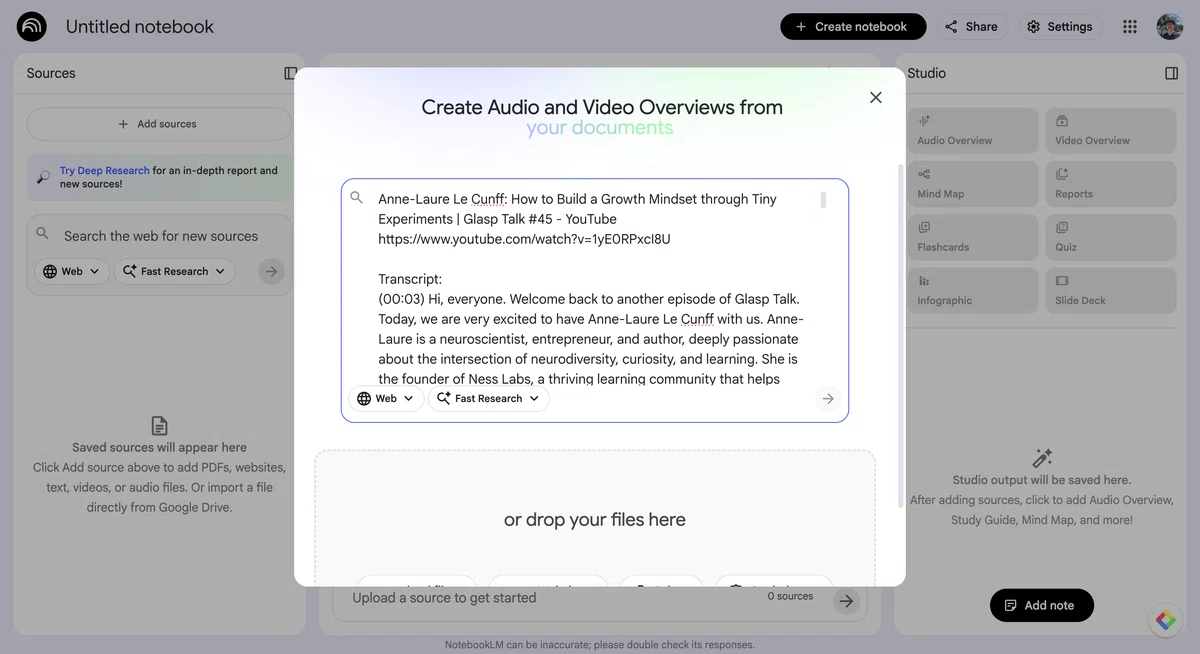
Step 4: NotebookLMにトランスクリプトを貼り付ける
YouTube動画のトランスクリプトをコピーしたら、NotebookLMに貼り付けてください。その後、好きなプロンプトを入力します。
Step 5: YouTubeトランスクリプトをまとめてインポートする(Bulk import)
複数のYouTubeトランスクリプトを一度にインポートしたい場合は、Glaspの YouTube Channel Tracking(チャンネルトラッキング) 機能を利用してください。
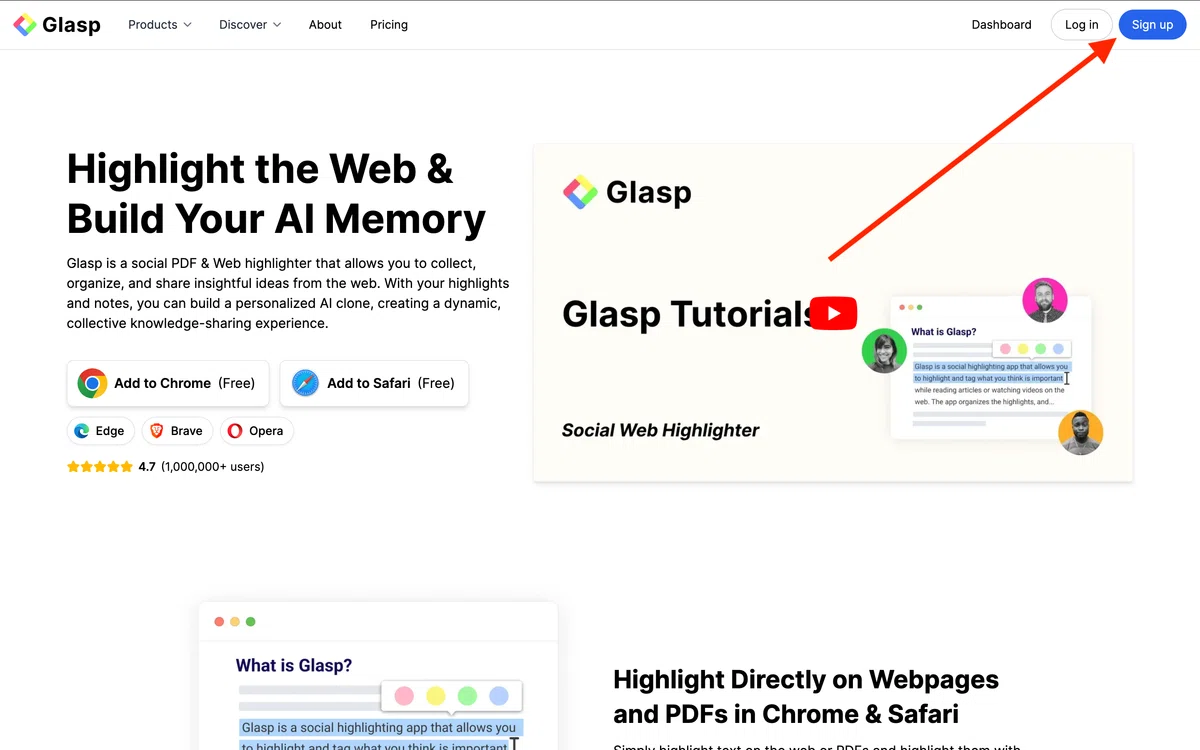
👉 Glasp
GlaspのWebサイトにアクセスし、右上の 「Sign up」 をクリックします。
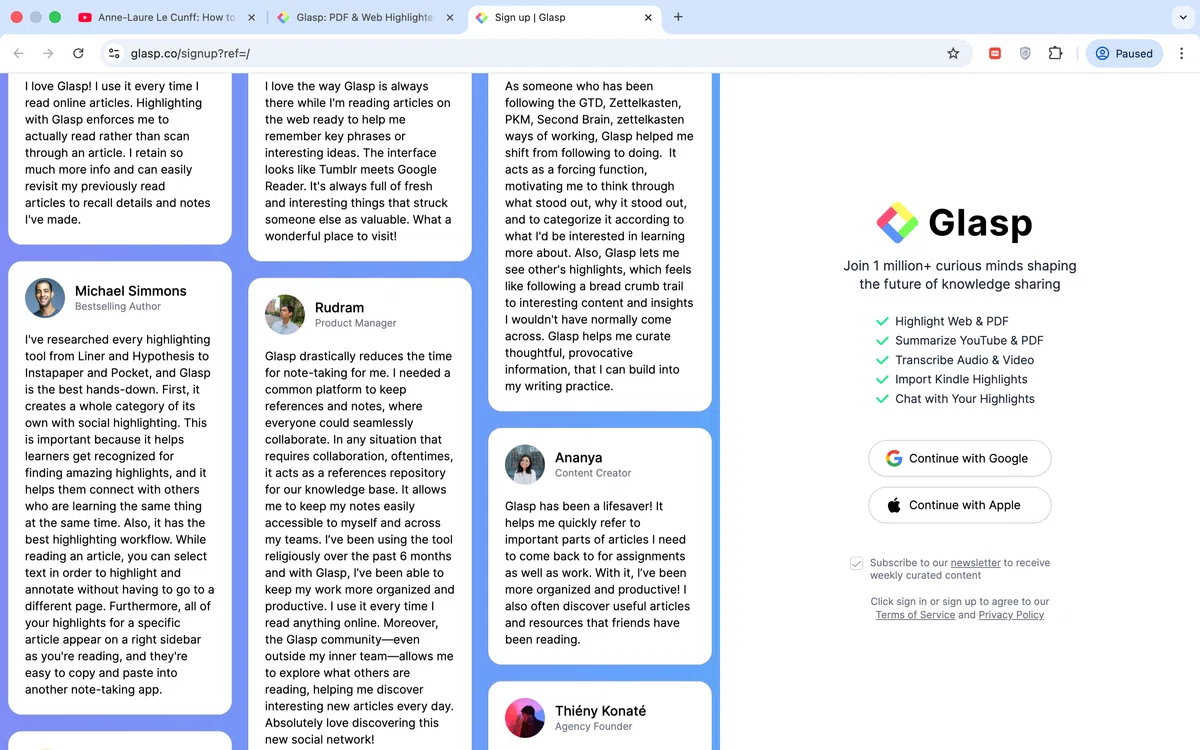
GoogleサインインまたはAppleサインインでGlaspに登録してください。
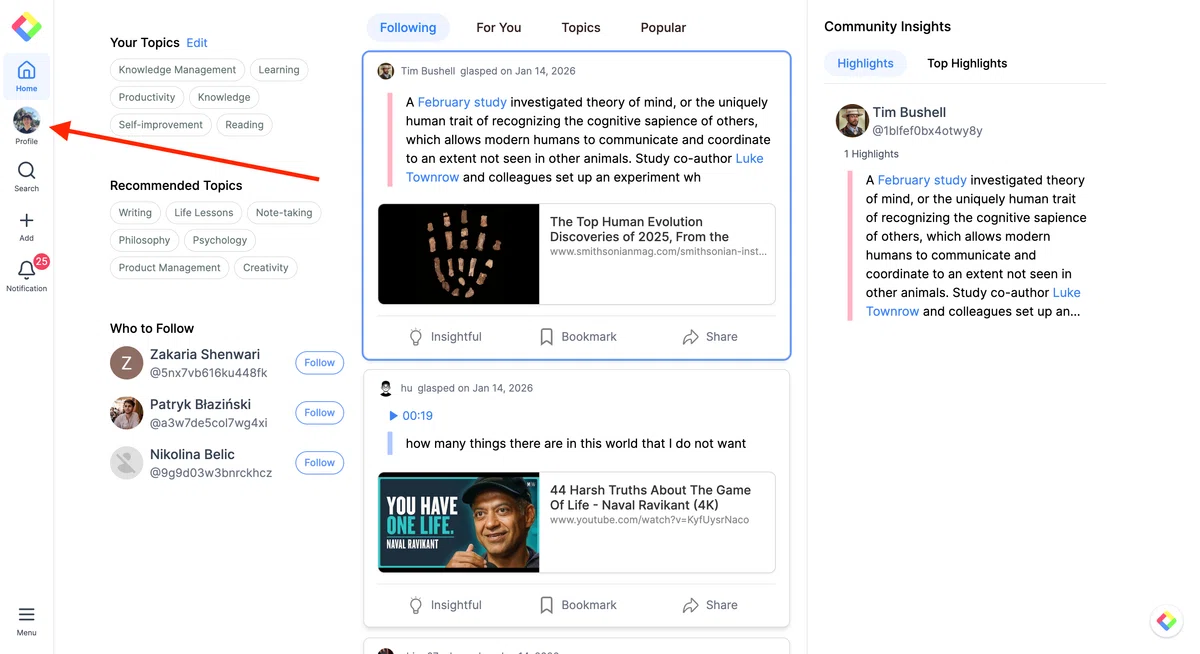
Step 6: My Highlightsページに移動する
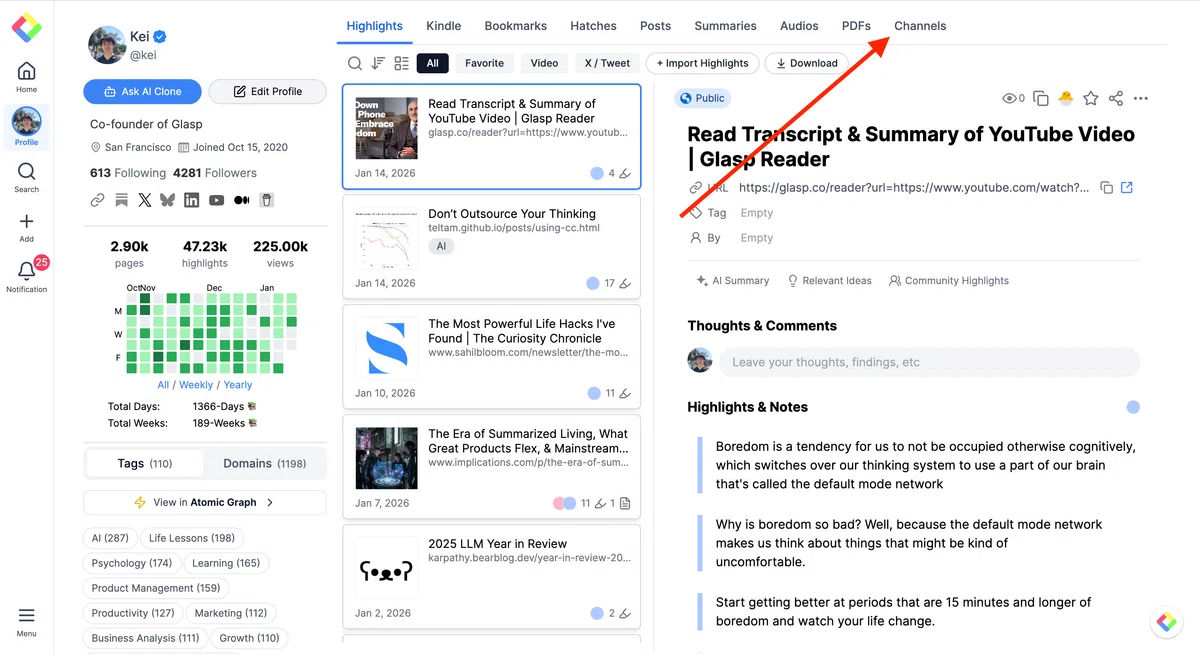
Glaspに登録したら、左側のサイドバーにあるプロフィールアイコンをクリックし、「My Highlights」 に移動します。
次に、上部の 「Channels」 をクリックします。
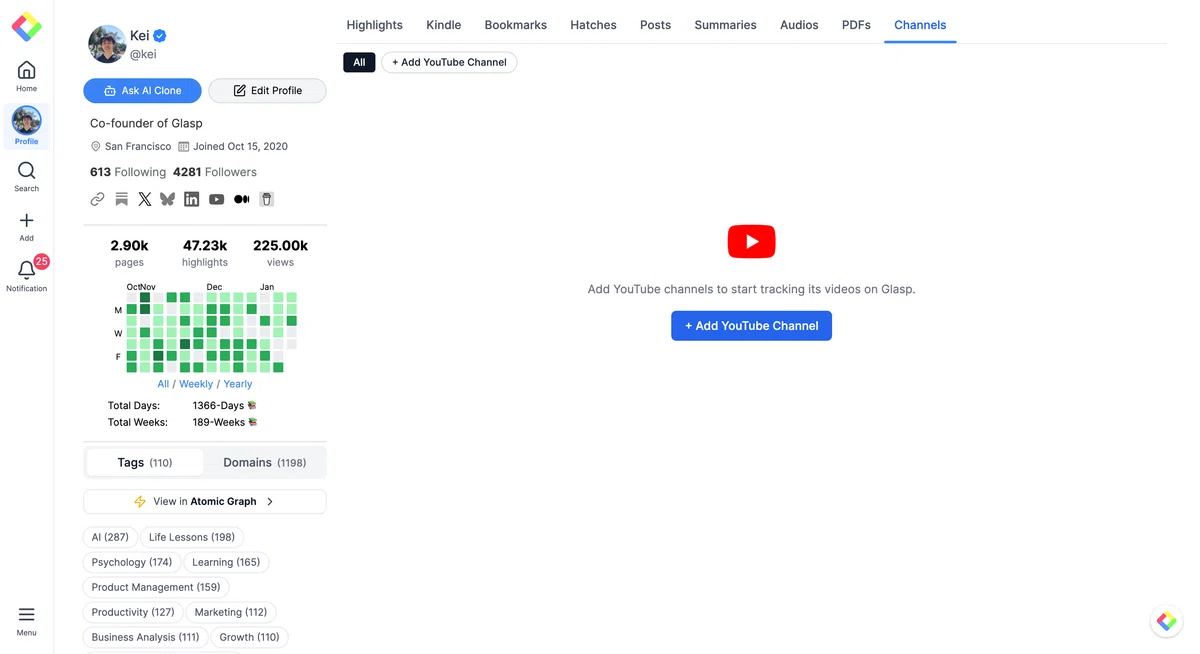
Channelsページで 「+ Add YouTube Channel」 ボタンをクリックしてください。
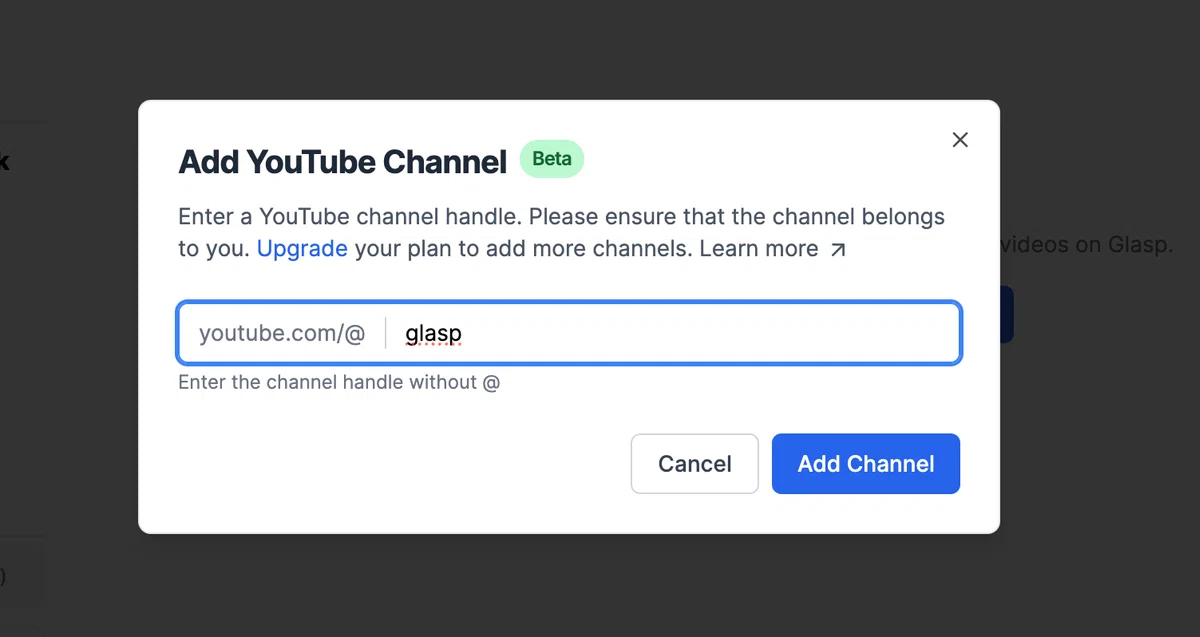
モーダルが表示されるので、YouTubeチャンネルのハンドル(handle)を入力します。
チャンネルをGlaspに追加したら、チャンネル名をクリックします。
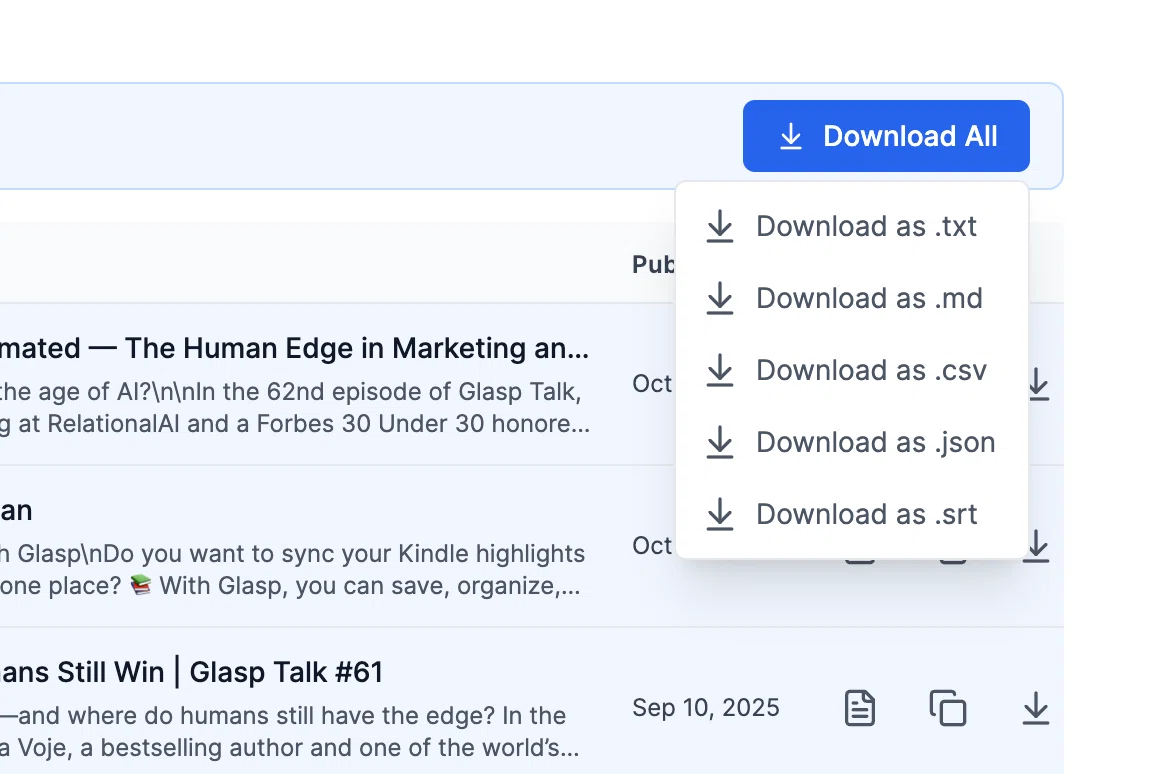
チェックマークアイコンをクリックして、トランスクリプトをダウンロードしたい動画を選択してください。選択が完了したら 「Download All」 をクリックします。
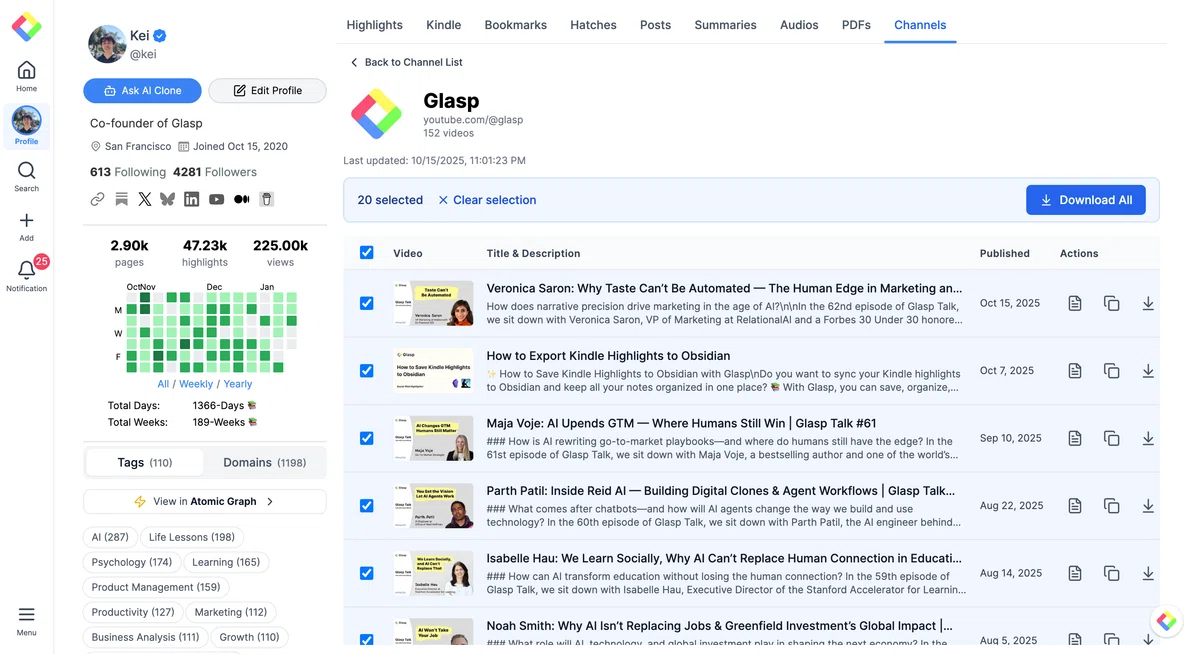
ダウンロード時に、TXT、MD、CSV、JSON、SRTなどのファイル形式を選択できます。
Step 7: YouTubeトランスクリプトをNotebookLMにアップロードする
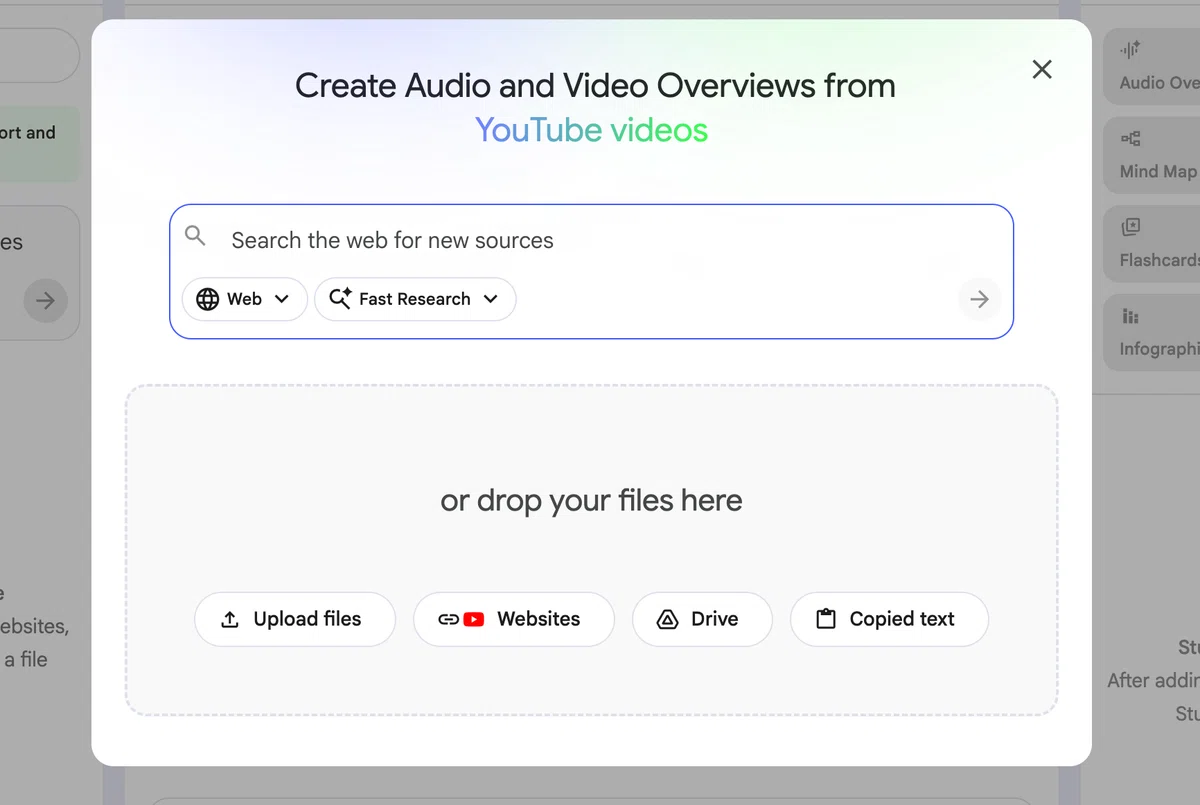
NotebookLMで 「Upload files」 ボタンをクリックしてください。
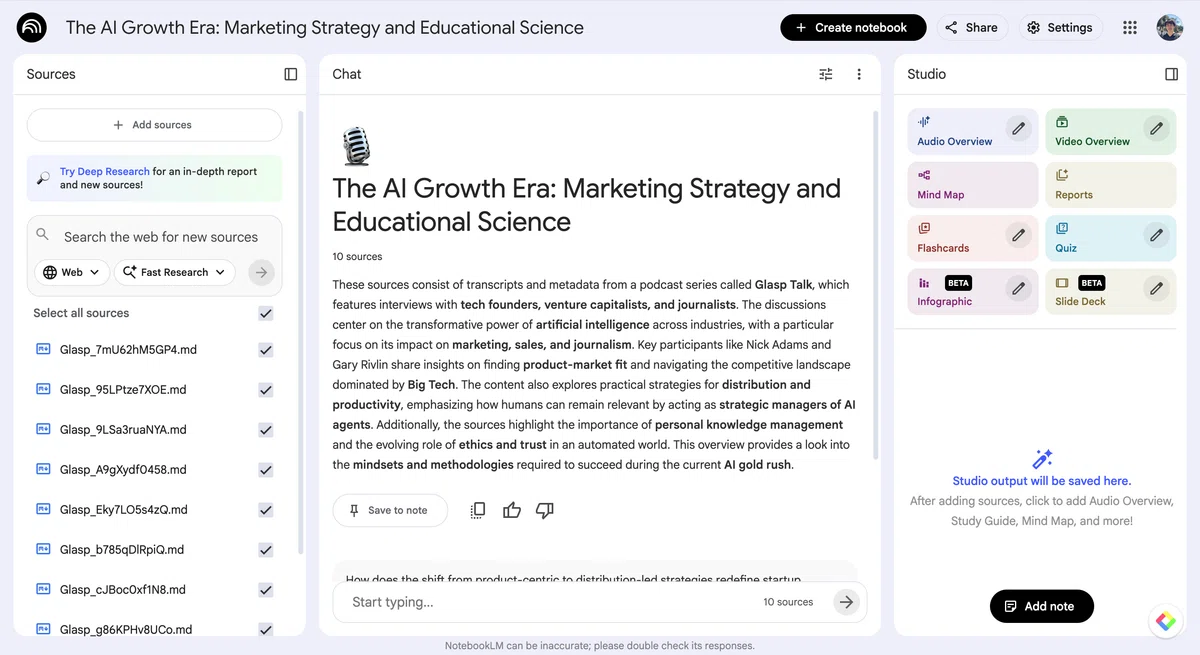
アップロードが完了すると、左側にソースとして動画トランスクリプトが一覧表示されます。参照したい動画を選択し、プロンプトを入力してください。
(任意)Step 8: 複数のYouTubeチャンネルをトラッキングしてインポートする
複数のYouTubeチャンネルを追跡し、新しい動画のトランスクリプトを自動的に収集したい場合は、Proプランへのアップグレードをご検討ください。ProプランおよびUnlimitedプランでは、最大25個のYouTubeチャンネルを同時にトラッキングできます。
👉 料金プランを見る
FAQ(よくある質問)
Glaspを使ってYouTubeトランスクリプトをNotebookLMにインポートするのに料金はかかりますか?
いいえ。Glaspは無料で、単体のYouTube動画からトランスクリプトを取り込み、ファイルとしてエクスポートできます。複数チャンネルを継続的にトラッキングして一括収集したい場合は、追跡したいチャンネル数に応じて有料プランが必要になることがあります。
単体のYouTube動画のトランスクリプトをNotebookLMにインポートできますか?
はい。Glaspを使えば、単体のYouTube動画のトランスクリプトを取得し、きれいな形式でエクスポートしてNotebookLMにアップロードできます。すぐに要約や質問ができるようになります。
YouTubeチャンネル全体のトランスクリプトをまとめてインポートできますか?
はい。GlaspのYouTube Channel Tracking機能を使うと、チャンネル内の複数動画のトランスクリプトをまとめて収集し、一括でダウンロードしてNotebookLMに取り込めます。
トランスクリプトはどんなファイル形式でダウンロードできますか?
Glaspからのトランスクリプトは、TXT、Markdown(MD)、CSV、JSON、SRTなどの形式でダウンロードできます。NotebookLMで読みやすく扱いやすいのはMarkdown形式がおすすめです。
一部の動画でトランスクリプトやダウンロードオプションが表示されないのはなぜですか?
動画によっては、投稿者の設定、対応言語、YouTube側の制限などによりトランスクリプトが提供されていない場合があります。トランスクリプトがない場合、Glaspでも取得できないことがあります。
英語以外のYouTube動画でも使えますか?
はい。動画にその言語のトランスクリプトが用意されていれば、NotebookLMにインポートできます。NotebookLMはその後、あなたの希望する言語で要約・分析するのにも役立ちます。
NotebookLMに入れたとき、トランスクリプトのフォーマットはきれいに保たれますか?
はい。TXTやMarkdownでアップロードすれば、基本的に読みやすい状態で取り込めます。より構造を保ちたい場合は、Markdown形式でのダウンロードがおすすめです。
複数のYouTubeチャンネルを同時にトラッキングできますか?
はい。Glaspでは複数チャンネルをトラッキングし、新しい動画が公開されるたびにトランスクリプトを集めることができます。トラッキングできるチャンネル数はプランによって異なる場合があります。
YouTubeトランスクリプトをNotebookLMにインポートするのは合法ですか?
一般的に、個人の学習やリサーチ目的でトランスクリプトをインポートする行為は低リスクですが、YouTubeの利用規約とお住まいの国・地域の著作権法を必ず守ってください。許可なくトランスクリプト全文を公開・転載するのは避けましょう。あなたがチャンネルオーナーであれば、自分のトランスクリプトをインポートすることは基本的に問題になりにくいです。不安な場合は、公開や共有を行う前にチャンネルオーナーへ問い合わせることをおすすめします。
NotebookLMにインポートした後は何ができますか?
トランスクリプトをソースとして追加すると、動画の要約、質問、複数動画の比較、重要ポイントの抽出、執筆やリサーチ用のメモ・アウトライン作成などが可能になります。
ページを離れる前に
ご不明な点がございましたら、FAQをご覧いただくか、メッセージにてお問い合わせください。
また、プロダクトのアップデートを知りたい場合は以下のニュースレターに登録してください。
👉 ニュースレター
それではまた次回、
Glaspチーム
ー
