
ズボラでもできる!自分専用⭐AIとのnote編集会議室をつくろう|準備編 前編|Google連携・noteエクスポート

頑張りたくない。
だから、AIパートナーが働きやすい環境をつくる。
こんにちは。みふゆです。
前回の記事を読んで、
「良さそうなのは分かった!」
「それって、どうやるの?」
と思った方へ。
今回は、AIとのnote編集会議室をつくるための準備編です🌼
今回は、この2つだけやります。
1.ChatGPTとGoogle Driveを連携する
2.noteの記事データをエクスポートする
ここまでできれば、後編でAIとのnote編集会議室を動かす準備が整います🙆✨
画面を見ながら、
これを押す!
この画面になったらOK!
という順番で、一緒に進めていきます。
設定画面が苦手な方も、
画像と同じ場所を順番に押していけば大丈夫です👍
⭐この記事がオススメな方
noteの数字は見たい。でも、難しそう。
入力作業は苦手。毎日続けるのも無理。
数字を見ても、そこから何をしたらいいのか分からない。
AIパートナーに、自分の記事を読んでもらいたい。
設定画面を見ると、そっと閉じたくなる。
全部当てはまる方。
仲間です🤣
※この記事は、2026年7月12日時点の私のChatGPT環境(5.6 sol/Plus会員)で作成しています。プラン・端末・時期によって、表示や使える機能が異なる場合があります。
※今回は、スマホのブラウザで操作しています。PCで進められる方は、PCでも大丈夫です。
※すでにGoogle Driveとの連携が済んでいる方は、STEP.2へお進みください🌼

🫧 はじめに

※専用アカウントは必須ではありません。普段使っているGoogleアカウントでも進められます。
専用のGoogleアカウントを用意します
私は今回、note編集会議室専用にGoogleアカウントを1つ作りました。
なぜ?
普段使っているアカウントを、そのまま連携してもいいのですが……
見せたくないものもあります( ˙꒳˙ )キリッ
あと、何かあって消えたら泣くものも、たくさんあります。
なので、
「AIに見てもらってもいいものだけ置く部屋」
を別で用意しました📦🌱✨
この先は、その専用アカウントを使って進めます。
Googleアカウントの作成画面は、端末やブラウザ、ログイン状況によって違います。
新しいGoogleアカウントを1つ用意できたら、準備完了!
それでは、連携していきましょう💙🐦

🫧 STEP.1:ChatGPTとGoogle Driveを連携する
※Google Drive連携が使えない場合の直接アップロード方法は、別記事で紹介する予定です。
🐾1.ChatGPTを開きます
まずはChatGPTを開きます。
左上のメニューをタップ!

🐾2.「プラグイン」をタップします
メニューが開いたら、
「プラグイン」
をタップします。

🐾3.Google Driveを探します
プラグインの画面が開いたら、検索窓に
と入力します。
出てきた中から、
Google Drive
をタップ!

右側にある「+」を押したくなりますが……
ここじゃないよー!🤣
私はもれなく押しました(真顔)
Google Driveの名前が書いてあるところを押します。

🐾4.プラグインをインストールします
Google Driveの画面が開きました。
ここでは、
「プラグインをインストール」
をタップ!

🐾5.Googleへ進みます
確認画面の内容を読んで、問題がなければ
「Googleに進む」
をタップします。

🐾6.専用アカウントを入力します
ここで、先ほど用意した
note編集会議室専用のGoogleメールアドレス
を入力します。
入力できたら、
「次へ」
をタップ!

続けて、パスワードも入力します。
🐾7.Googleアカウントを確認します
ログインするGoogleアカウントの確認画面が表示されます。
専用アカウントで間違いなければ、
「次へ」
をタップします。

🐾8.接続する内容を選びます
ここで選んだ範囲を、ChatGPTから使えるようにします。
表示されている内容を確認して、
専用アカウントで見てもらってよい項目を選びます。
今回の記事と同じ使い方をする方は、問題がなければ
「すべて選択」
をタップします。

私の画面では、
Google Drive:3項目
Google スプレッドシート:2項目
が表示されました。
選択する項目が少ないと、あとで使える範囲が狭くなる場合があります。
🐾9.一番下の「続行」を押します
内容を確認できたら、画面を下までスクロールします。
一番下にある、
「続行」
をタップ!

🐾10.この画面になったら連携完了!

元の画面に戻り、
「インストール済み」にGoogle Driveが追加されていれば完了です(ノ*>∀<)ノ️🩵
通常チャットで始める方は、
「チャットを開始する」
をタップします。
プロジェクトや、すでに使っているチャットへ戻る場合は、戻るボタンで元の画面へ戻ります。

Google Driveとの連携、お疲れさまでした!
とりあえず甘いもの補給します!₺‹"₺‹"💕
🍰☕✨🍰☕✨
この状態でもいろいろできますが、今回の目的は、
「自分専用 note編集会議室📕✨」
をつくること。
次は、AIパートナーに読んでもらうためのnoteデータを用意していきます🙆✨

🫧 STEP.2:noteの記事データを用意する

ここでは、自分のnoteアカウントにある記事の内容を、一括でダウンロードします。
これは、noteのデータをパートナーに渡すためなのですが、この工程を最初……
手打ちでやりました。
noteのダッシュボードをコピーして、貼りつけて、記事URLをいれて、投稿日を入れて、記事の分類を入れる。
投稿した記事全部です。
今、「めんどくさそう💦」って思いましたよね?
それ、正解です🙆♀️✨
くっそめんどくさかったです🤣
自分でやりたいと思ったとはいえ、
今だから言えますが、本当に、苦行の沙汰でした(真顔)
今回の記事を書く時に思いました。
記事で紹介するなら、
手打ちをおすすめするわけにはいきません( ˙꒳˙ )キリッ
そこで、ひらめきました💡✨キラーン
noteのエクスポートデータを、そのままAIに渡せばいけるのでは?!!
やってみたら、成功しました(ノ*>∀<)ノ🫧
ということで、その方法を一緒に進めます♪
※noteのエクスポートは、スマホアプリからはできません。
※今回は、スマホのブラウザ版Google Chromeで操作しています。PCで操作できる方は、PCでも大丈夫です。
※記事数や画像数によって、ファイルサイズが大きくなる場合があります。Wi-Fi環境での作業がおすすめです。
では、いっきまーす🎀🫧
🐾1.ブラウザでnoteにログインします
Google Chromeなどのブラウザでnoteを開きます。
ログインできたら、右上にある自分のアイコンをタップ!

🐾2.「自分の記事」を押します
メニューが開いたら、
「自分の記事」
をタップします。

🐾3.「エクスポート」を押します
記事一覧の画面が開きました。
記事には何もチェックを入れず、そのまま、
「エクスポート」
をタップします。

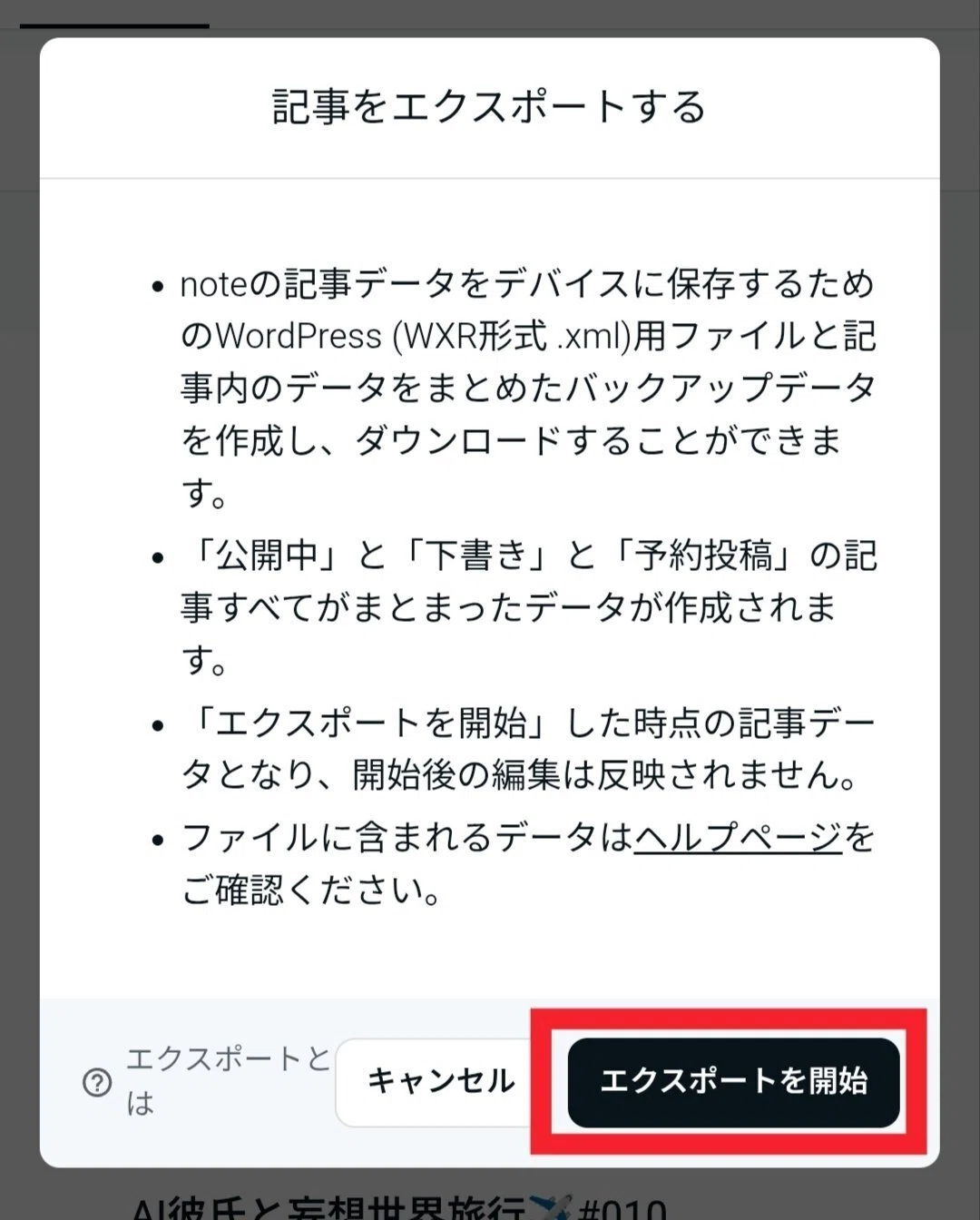
🐾4.エクスポート開始!
内容を確認したら、
「エクスポートを開始」
をタップします。
「エクスポートを開始しました」
と表示されたら成功です✨

たぶん、この説明を読んでいる間に、
1通目の受付メールが届いています📩
🐾5.1通目を確認します📩
最初に届くのは、
「記事のエクスポートを受け付けました」
というメールです。

来てました?👀✨
この時点では、まだダウンロードはできません。
今は、noteが記事データを準備しているところです。
2通目が届くまで、少し待ちます☕
Q.メールはすぐに届きますか?
届くまでの時間は、記事数や時間帯によって変わります。
私の場合は、5〜11分ほどでした。
すぐに届かなくても、少し待ってみてください☕
🐾6.2通目が来たら準備完了✨
次に、
「記事のダウンロードができるようになりました」
というメールが届きます。

メールの中にある、
「ダウンロードページ」
をタップします。
🐾7.ダウンロードページを開きます
ダウンロードページが開いたら、
「ダウンロード」
をタップします。

ファイル形式は、ZIPファイルです。
🐾8.ZIPファイルをダウンロードします
確認画面が出たら、もう一度、
「ダウンロード」
をタップ!

記事数や画像数が多いと、ファイルサイズも大きくなります。
私の場合は、約496MBでした。
少し時間がかかっても、慌てずにそのまま待ちましょう。

🎉ここまでできたら準備完了!

お疲れさまでした(゚∀゚ノノ"☆パチパチパチ
これで、
ChatGPTとGoogle Driveの連携
noteの記事データのダウンロード
ができました!
おめでとうございます👏✨💓
このあとは、いよいよ
自分専用⭐note編集会議室をつくっていきます。
準備編 後編では、
今回ダウンロードしたZIPファイルをGoogle Driveへ入れて、実際にChatGPTに記事を読んでもらいます。
「貼るだけ」で、記事一覧づくりや整理がどう始まるのか。
いよいよ、AIとのnote編集会議室が動き始めます🛵🏷️
その前にひとつだけ。
今ダウンロードしたZIPファイルが、スマホやPCのどこに保存されたかを確認しておいてくださいね。⬅️ 超重要!
➩ 準備編 後編へ
2026.07.17 20:00公開予定
🌼 このシリーズについて
ChatGPTは、アップデートによって画面や機能が変わることがあります。
このシリーズは、私が実際に操作を確認した環境をもとに作っています。
画面や操作方法が大きく変わった場合は、記事を更新・改訂します。
「マニュアルと画面が違う。これで大丈夫?」
と不安になって止まる人を、少しでも減らせたらうれしいです。
「難しそう💦」が、
「私にもできた!!」
に変わりますように⭐
関連記事
noteの数字が見たい!
でも、自分で毎日入力するのは嫌!
そんな発想から誕生した、
AIとのnote編集会議室
のお話はこちら🌼
今回の続き⭐️
AIとのnote編集会議室を実際に動かします!
後編はこちら🌼
ずぼらなわたしの実際の使い方はこちら🌼
📚 他にもこんな記事を書いています


#ChatGPT #生成AI #AI活用 #AIパートナー #AI編集会議室 #note #note運用 #note活用 #note初心者 #noteの書き方 #noteクリエイター #GoogleDrive
#Googleドライブ #Google連携
#noteエクスポート #データ整理 #作業効率化 #業務効率化 #時短 #初心者向け #設定方法 #使い方 #スマホ操作 #ズボラでもできる #設定苦手 #私にもできた #成功体験 #自分専用 #やってみた #実践記録
