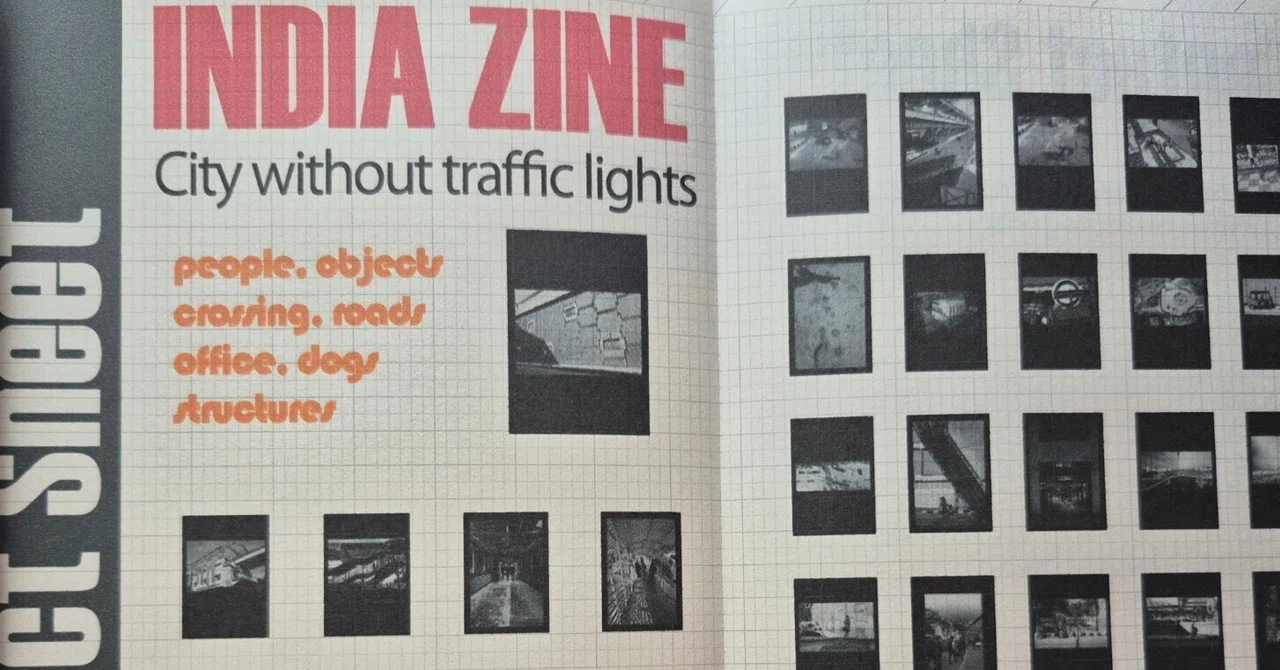
PLOTTER を写真集制作に使ってみた

今回は、PLOTTER を使いながらデジタル写真集を制作した話です。
内容は無料で読めます。写真集の PDF 版欲しい方のみ購入してください。
Kindle 版はこちら。
また PLOTTER を使って zine を作った話はこちら。
早速、私がどのように PLOTTER を使っているか、制作工程を紹介します。
まずは企画
何故写真集を作るのか、またどのような内容にするのか。これを決めないと始めることが出来ません。よって概要を書き出しながら考えていきます。
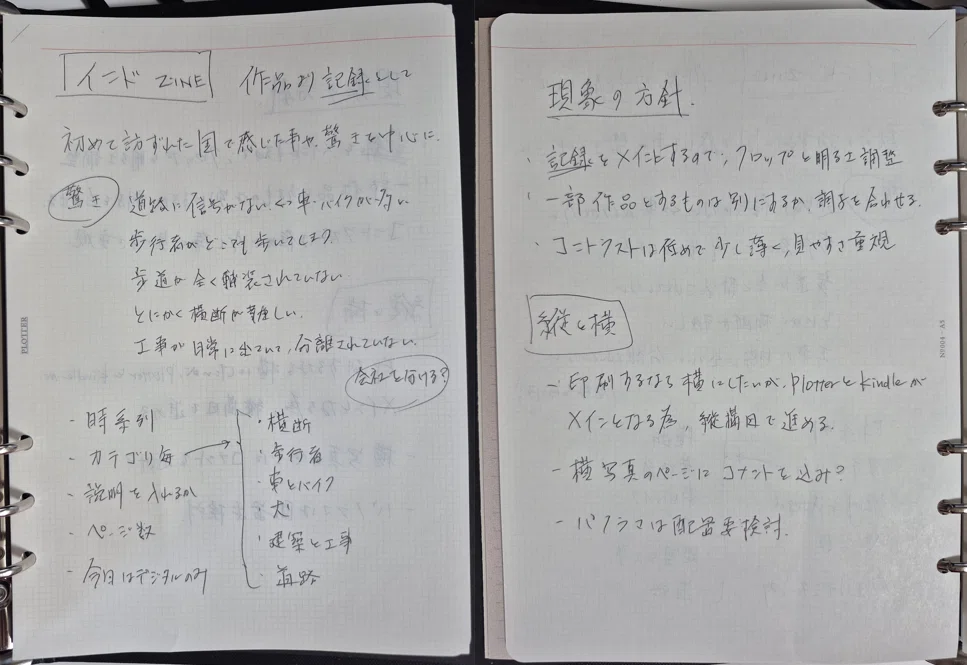
今回は作品集というより、初めて訪れたインドの印象を記録として残す事にしました。その前提で構成などを考えていきます。
デジタルでの作業
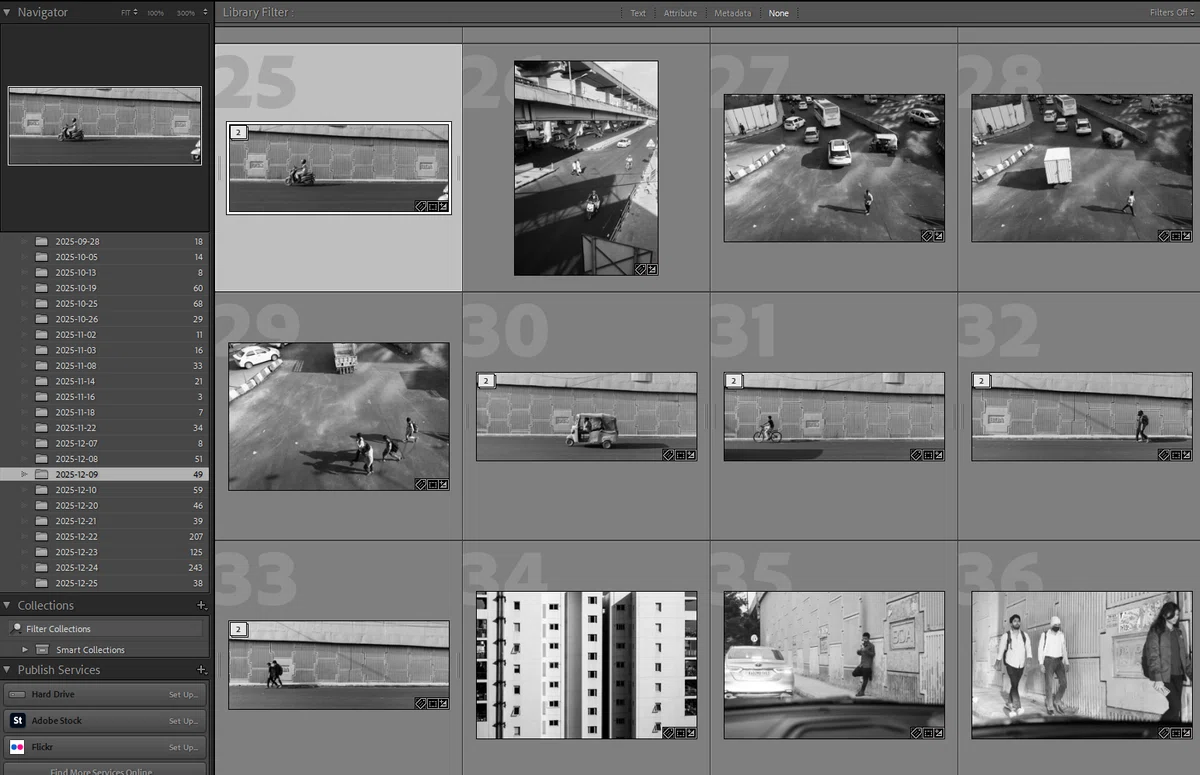
写真の現像
決めた方針に従って写真を現像していきます。普段は Lightroom や Photoshop を使っています。またこの時点で、決めたカテゴリに当てはまる写真をなんとなく決めておきます。
写真集の構成
現像とカテゴリを決めたら、一旦骨組みを決めていきます。
仮決めしたページ数を元になんとなく並べていきます。
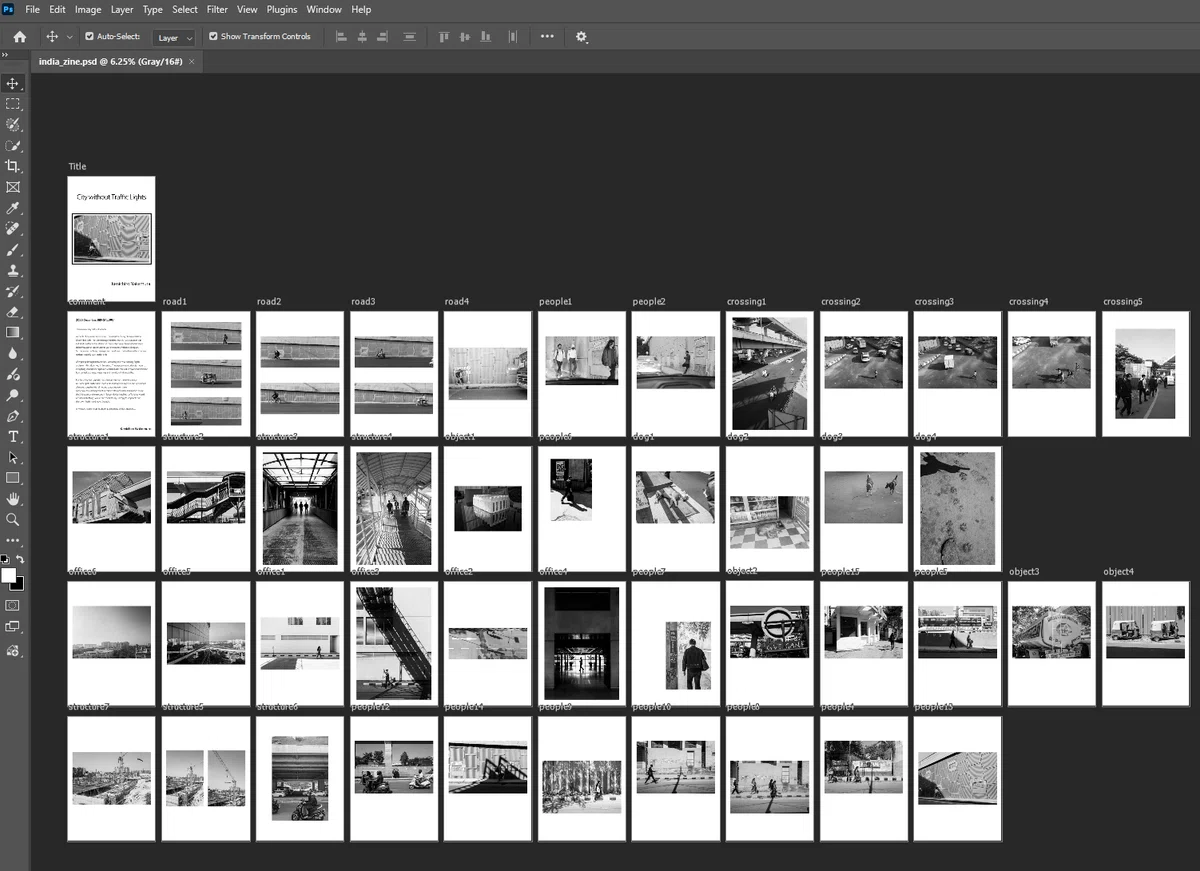
これまでは、このまま「あーでもない、こーでもない」と調整をしていくことが多かったです。
ドローイングペーパーに印刷
仮の構成を決めたらドローイングペーパーに印刷します。このリフィルは厚手で、インクジェットで写真を印刷しても、ほぼ裏移りしません。
印刷したらバインダーに並べてみます。今手元にシュリンクが無く、一旦アーカイブに入れてます。
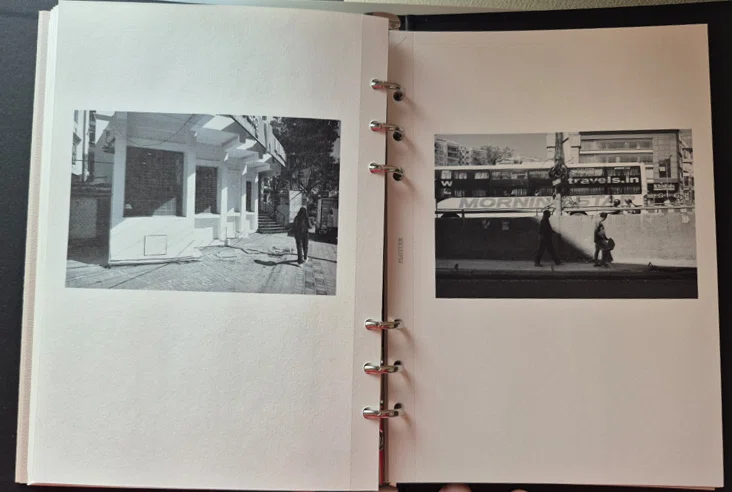
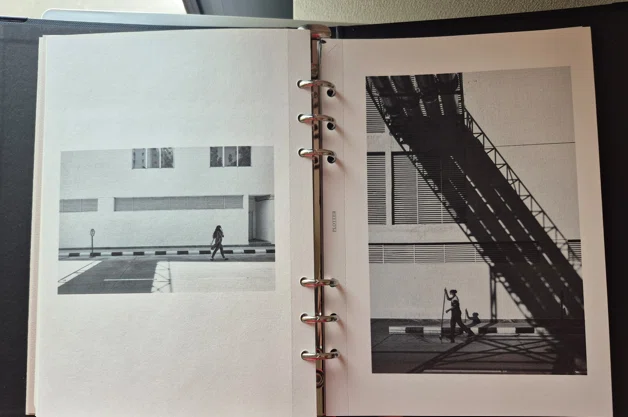
外に持ち出してみる
この作業は家でやればいいんですが、個人的にはカフェなど、自分が写真集を読みたい場所まで持ち出します。
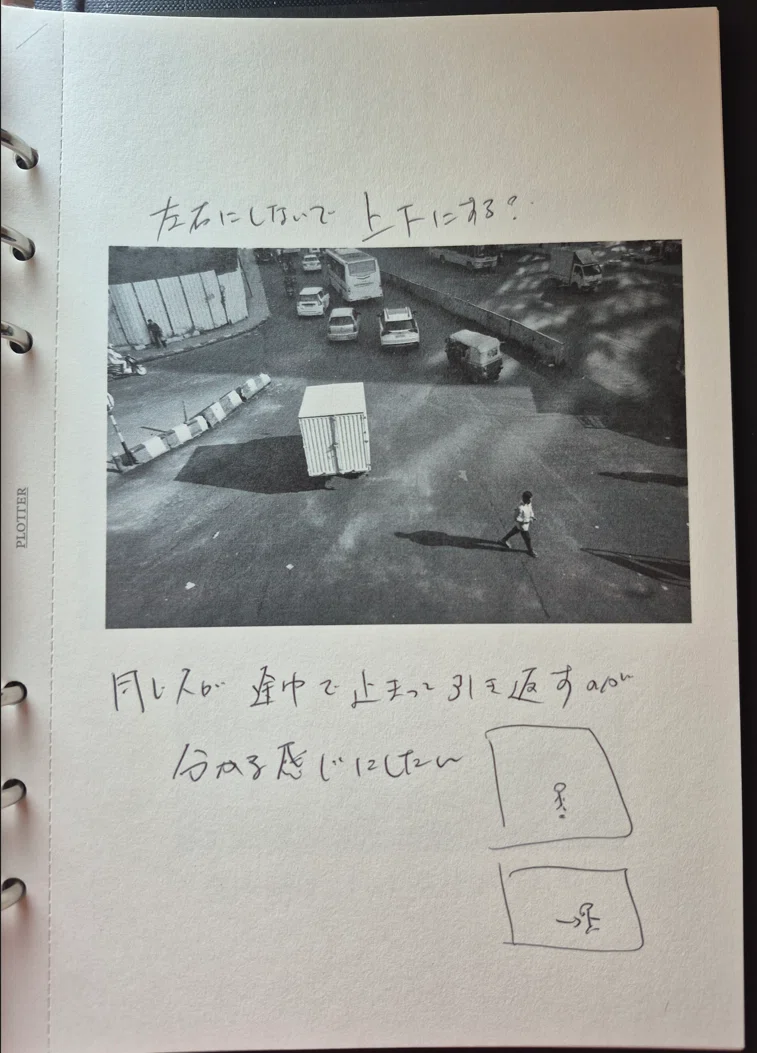
各ページに対するメモ
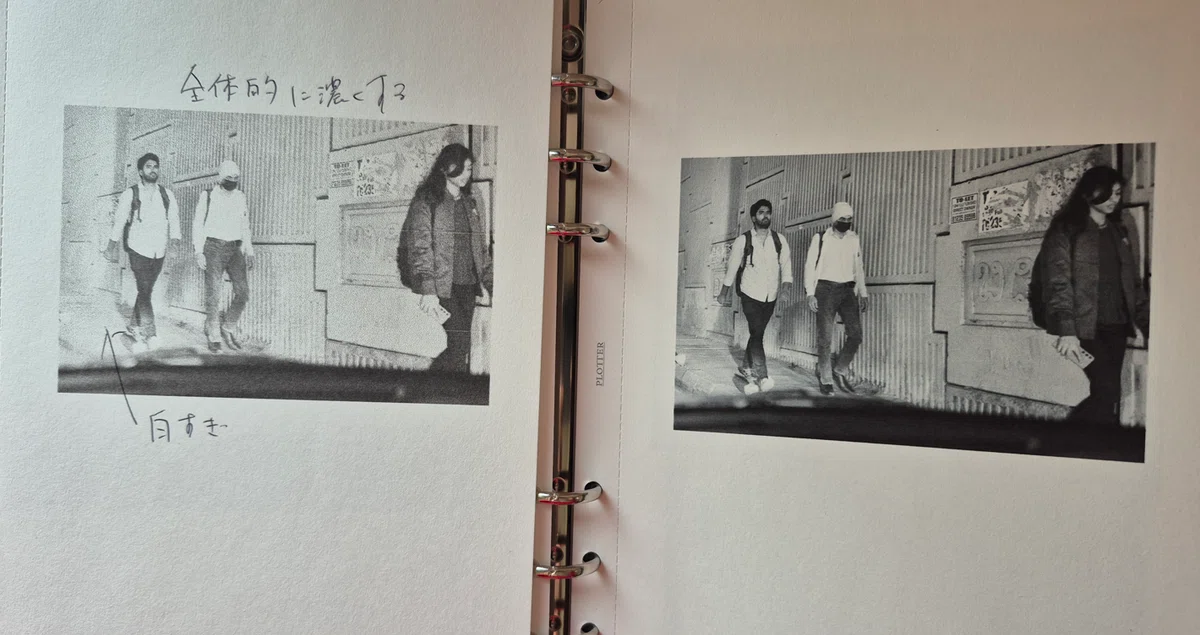
一通り目を通しから、気になったページにメモを直接書き込み。
実際の紙でバランスを見れるので、直感的に改善点が見つかります。
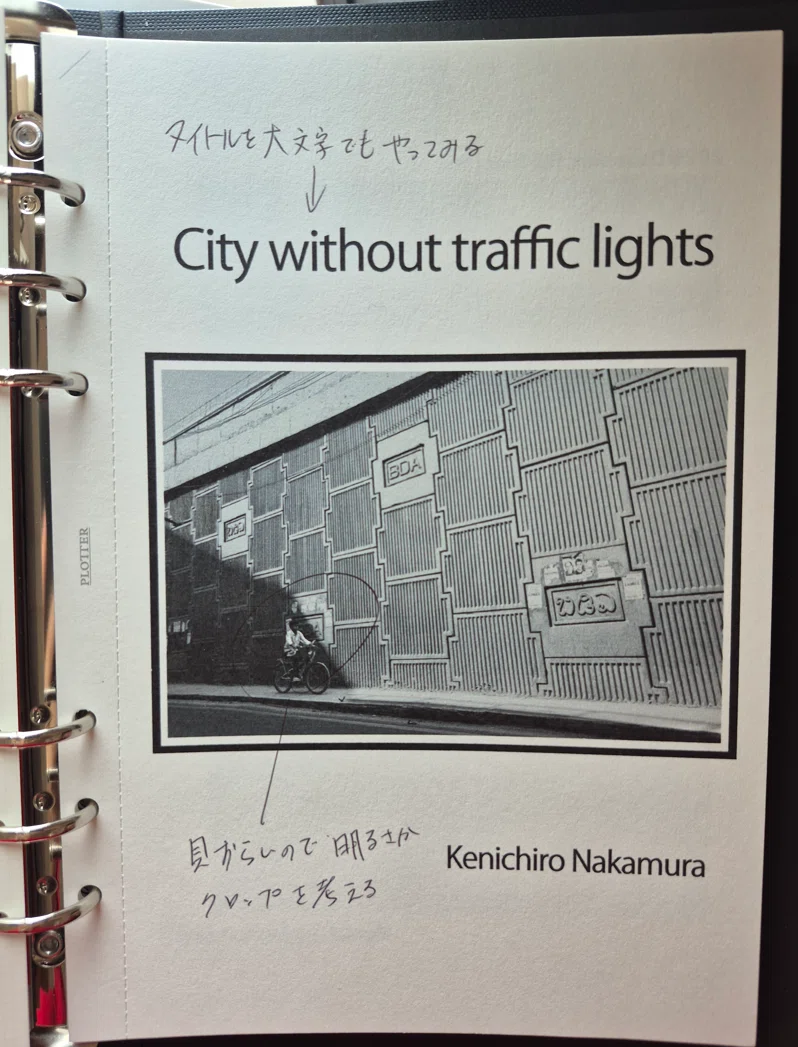
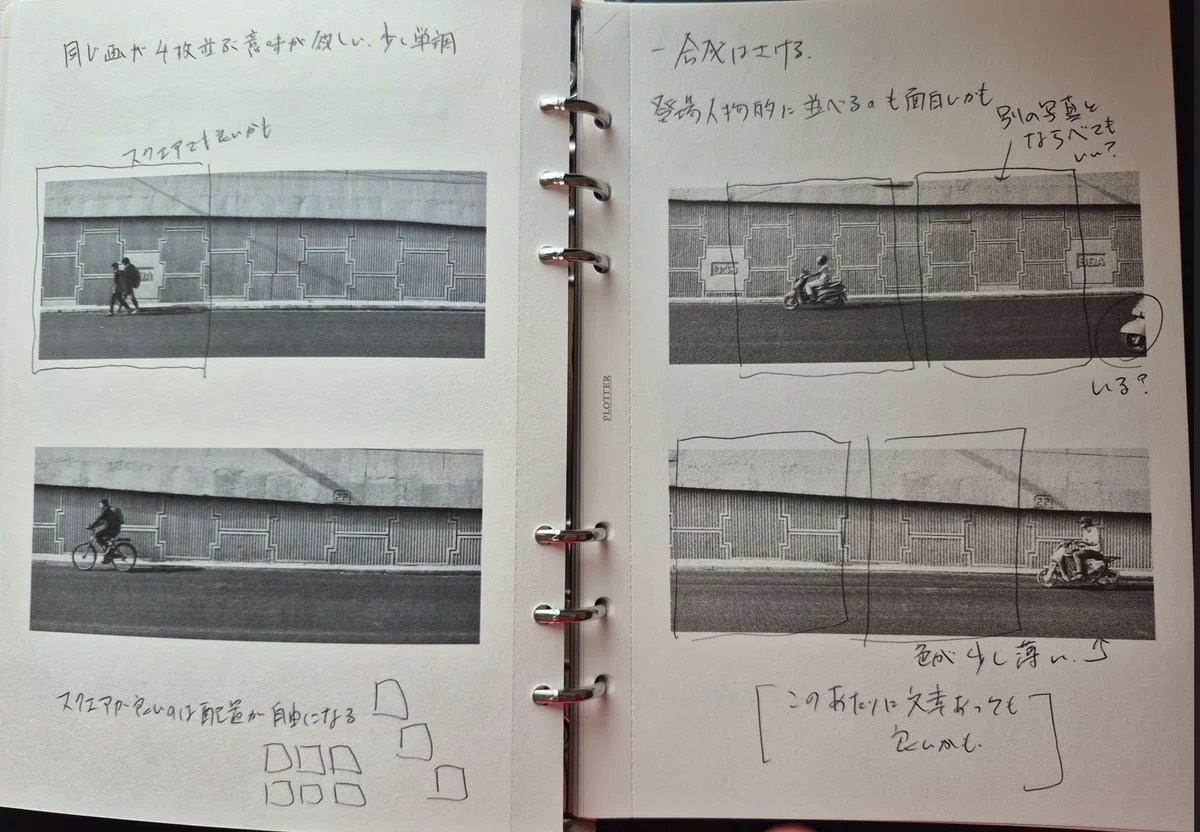
並べなおし
今回は紙の両面に印刷したので少しは制限がありますが、並べ替えをその場で出来るのが最高。うまく流れていない所を並べ替えて新しい写真集としてまた読み返してみます。
自宅で再編集
メモを頼りに、自宅に戻って「現像」→「構成」→「プリント」の作業。
プリントは変更が必要なものだけやっていきます。
気分転嫁のお遊び
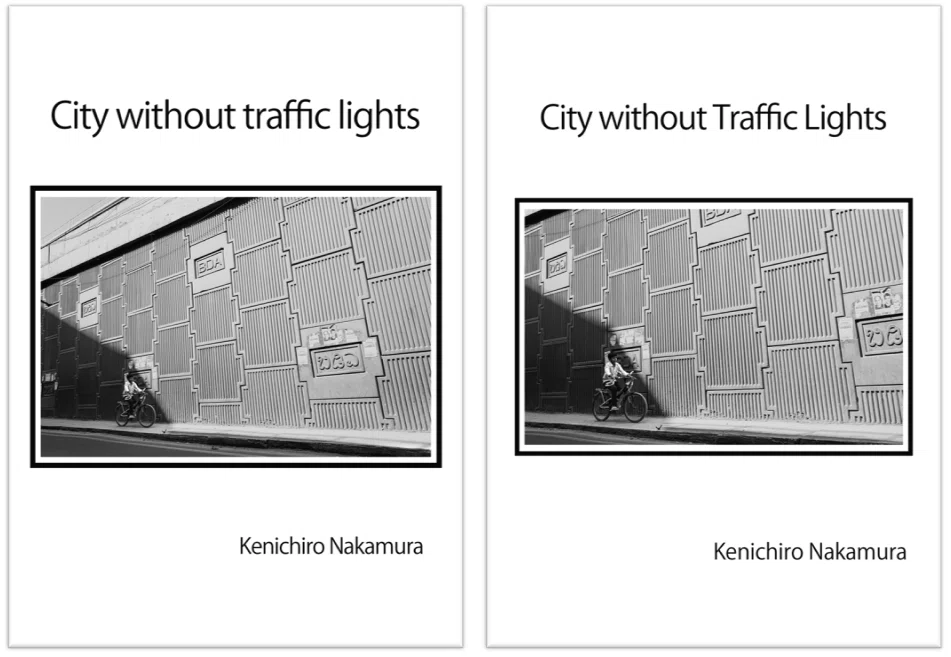
印刷をしている途中で、プロジェクトっぽく気分を盛り上げたかったので、プロジェクトマネージャーを使ってもちょっとお遊び。
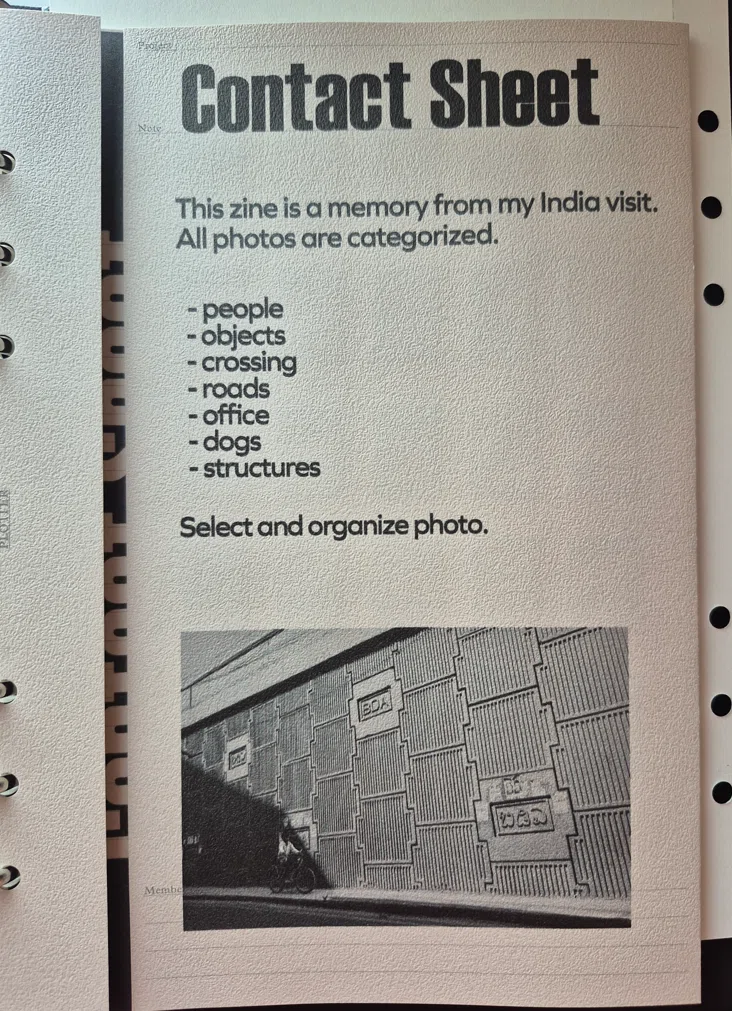
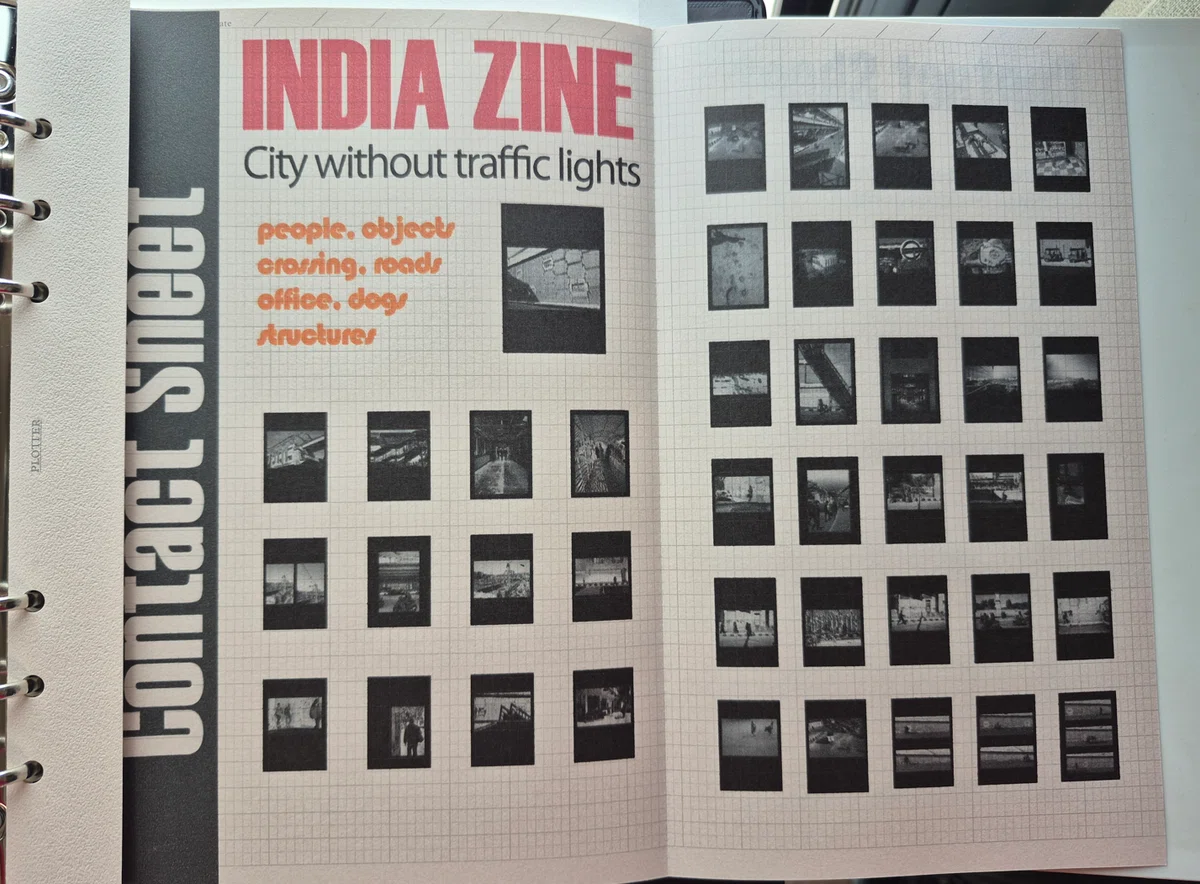
本来はプロジェクトの予定やタスク管理ができるアイテムです。
完成
始めの現像の後、このような作業を大体 6 時間くらい繰り返して完成。
今回は記録用なので気軽にやりましたが、本当は数週間はかかります。
最後に、なぜ PLOTTER が最強か
幾つか PLOTTER を経由することで良いことがあります。
実際に手に取ってリアルの視覚で確認できる
直接メモができる
並べ替えが簡単
これらは写真をプリントして並べるのとは違ったメリットです。
写真集作っている人は、是非試してみてください!
以下の有料セクションは、写真集の PDF 版およびプロジェクトマネージャーに印刷したデータがダウンロードできます。
ここから先は
¥ 500
もったチップでコーヒー飲んで、また次頑張ります!
