
【動画とスクショで解説】Obsidianをインストールするまでの流れ

こんにちは、Kinoです。
AIを使ってミュージックビデオを作ったり、いろいろ試しながら遊んでいる人です。
このnoteでは、Obsidianのインストール方法を解説します。
(以下、読み飛ばし可)
Obsidianが大好きで、つい擬人化したりもしています。
最近「Obsidianについて解説すること意外と多いな?」と思うことが増えてきました。
そんな中で、
「これ、自分の言葉で Obsidian の導入の仕方とか、使い方をまとめておいたら、あとで“資産”になるんじゃないか?」
と思い立って、このNoteを書いています。
(人様のリンク貼るより、自分の記事を貼りたい)
正直、語り散らかされている部分も多いです。
それでも 導入してみたい人の、最初の一歩 には役立つかもしれないな、と。
まずは YouTube の動画だけ見てもらえれば、
だいたいの流れは掴めると思います。
スクショも貼っておくので、よければ参考にしてみてください。
今回はひとまず、
「今日はアプリのインストールまで」 やっていきます。
よろしくお願いします!
インストール手順
ここではmacでの手順を説明します。
Windowsでも流れはほとんど同じです。
1.ダウンロードボタンをクリック

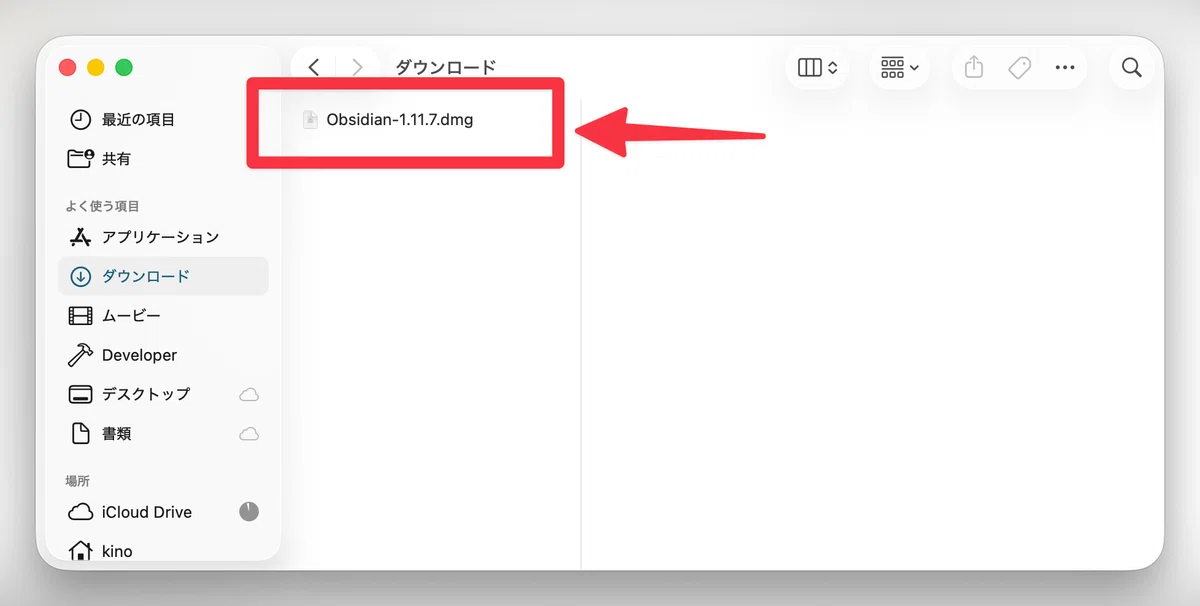
2.ダウンロードしたファイルを開く
Windowsなら’exe'
3.インストール
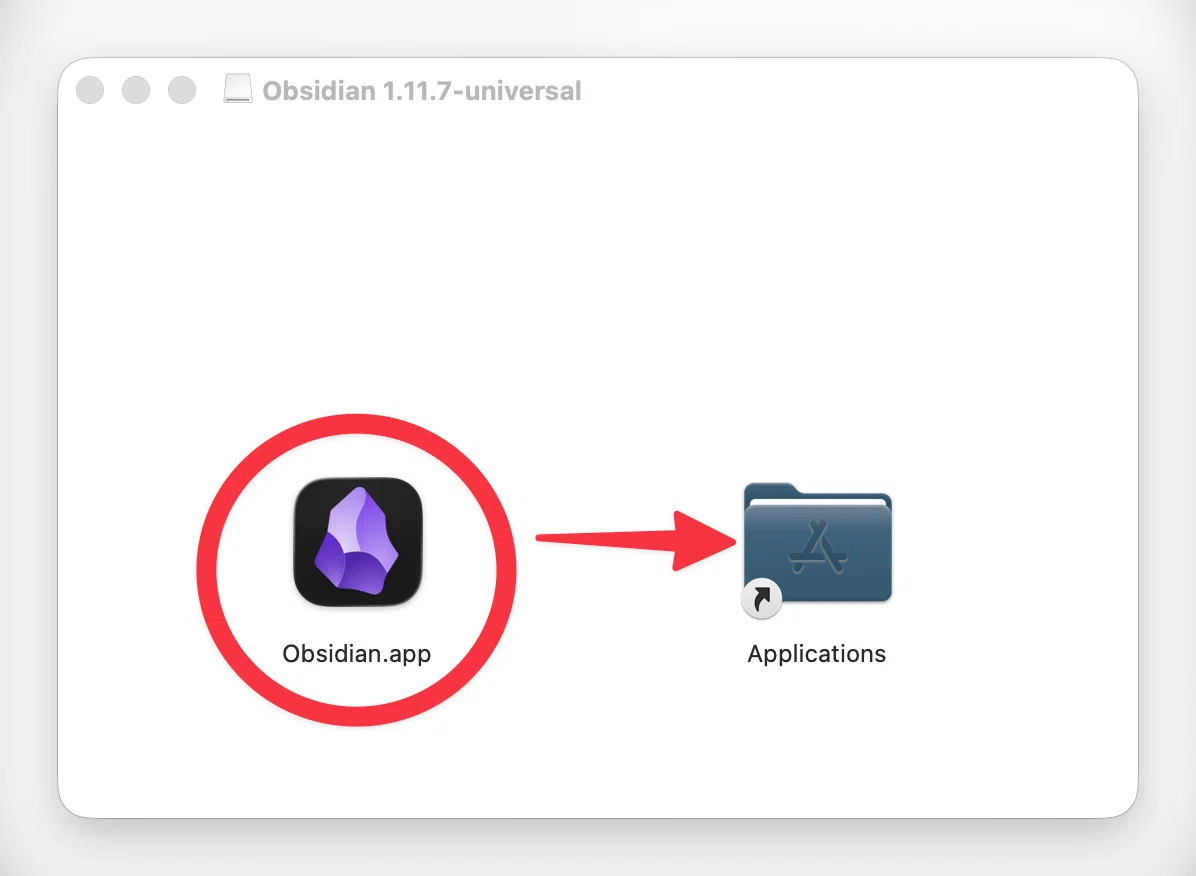
画面の指示にしたがってインストールします。
macの場合は、アプリのアイコンをApplicationsにドラッグ&ドロップします。
4.Obsidian起動
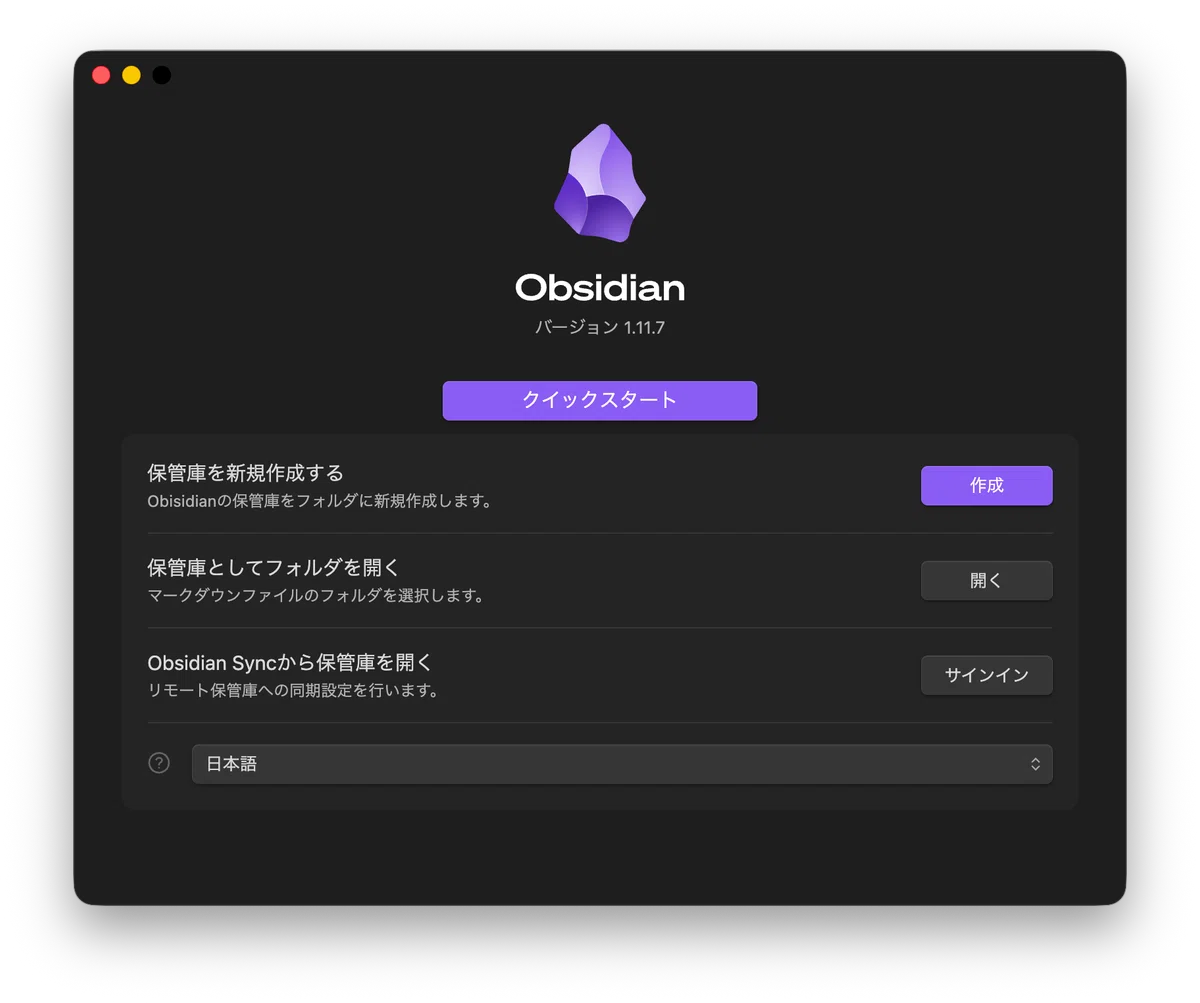
インストールが終わったら、アプリケーションフォルダなどからObsidianを探して起動しましょう。
保管庫(Vault)の作成
Obsidianを初めて起動すると、
「保管庫を新しく作りますか?」という画面が出てきます。
この 保管庫 のことを、Obsidianでは Vault(ボルト) と呼びます。
Vaultは、
Obsidianで使うノート、設定、画像ファイルなどを、ぜんぶまとめて入れておくための専用フォルダです。
イメージとしては、
「Obsidian専用の箱」 みたいな感じでOKです。
ここに入っているものが、あなたの思考やデータのすべて、という感覚ですね。
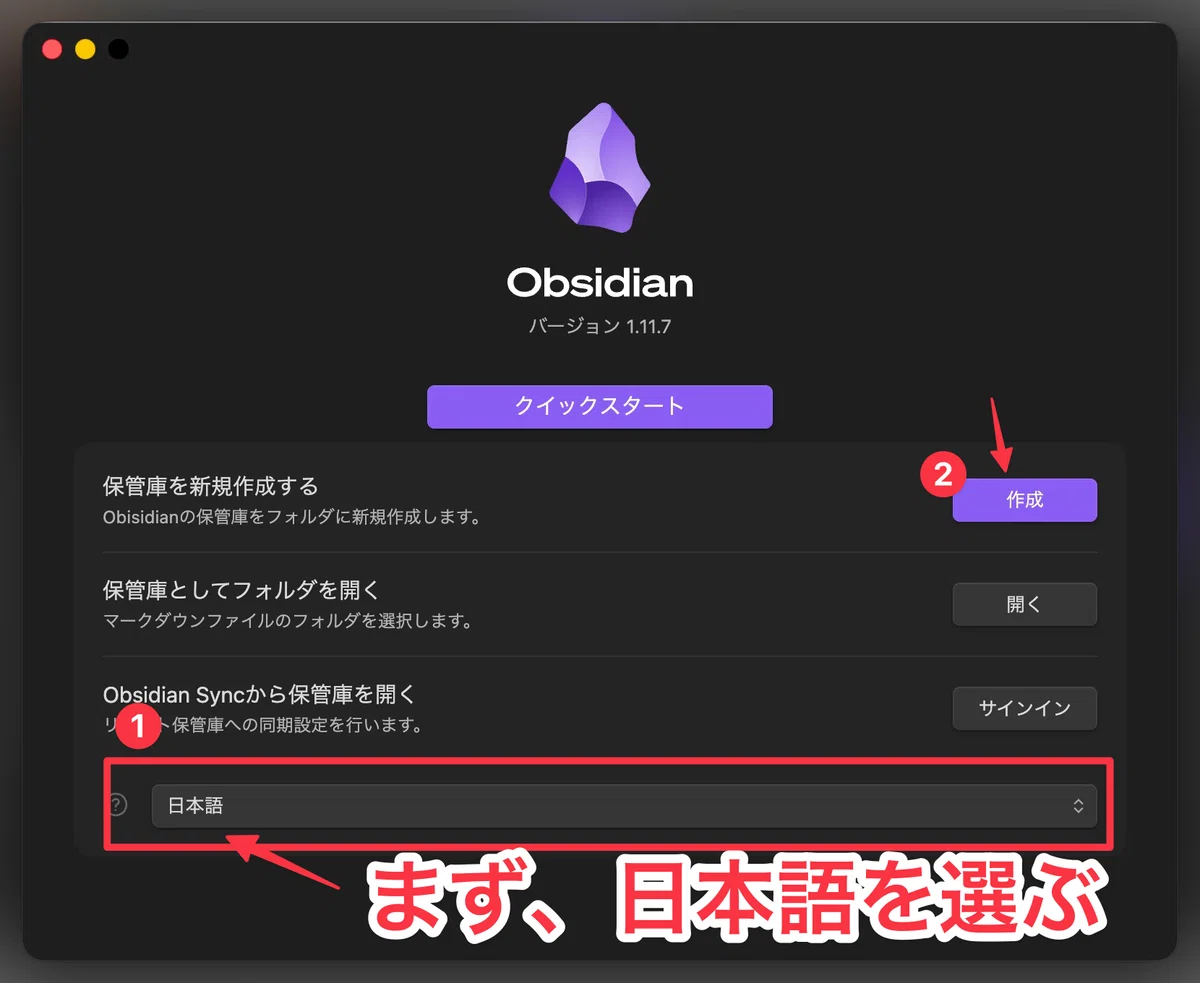
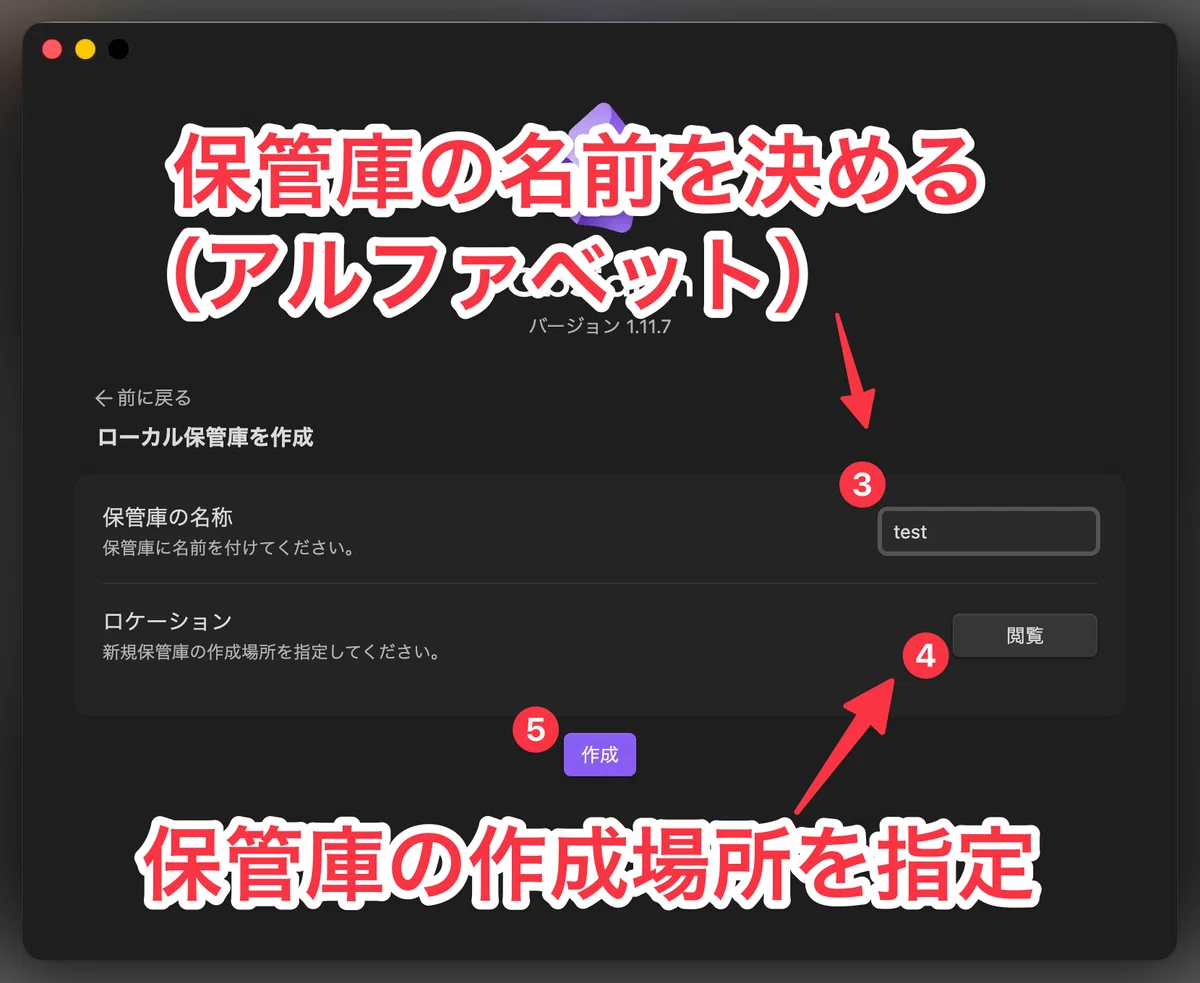
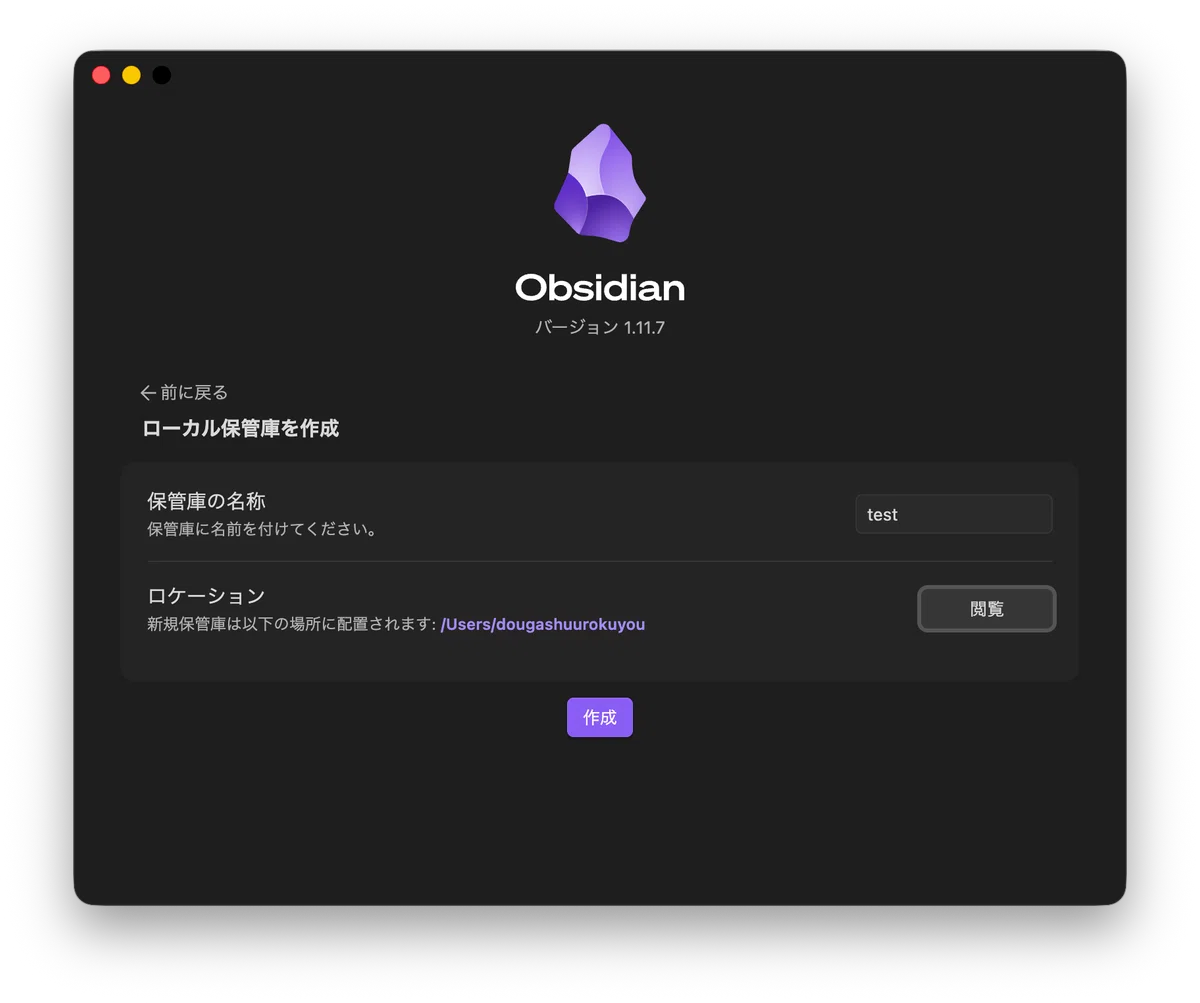
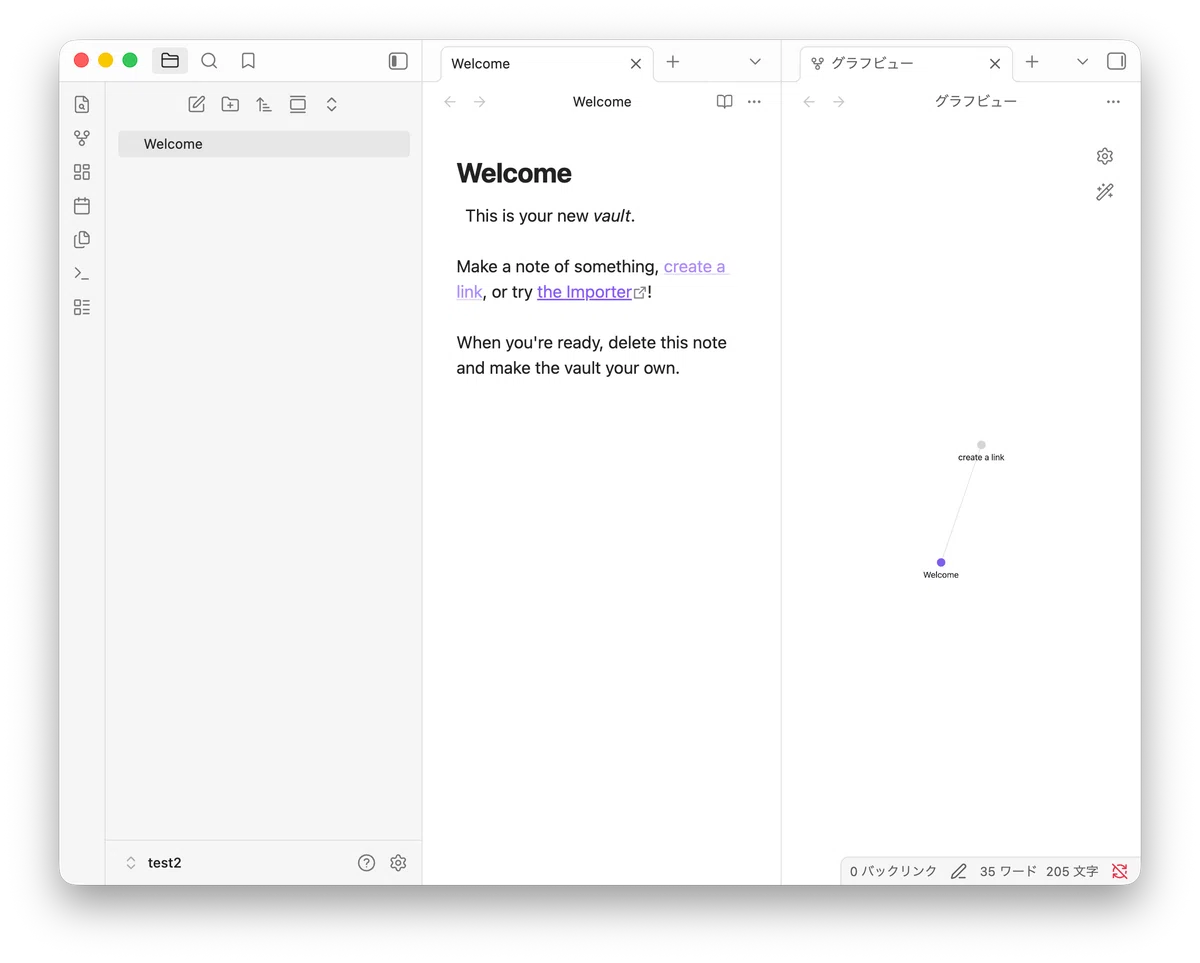
① まずは、言語で 日本語 を選びます。
② 続いて、「保管庫を新規作成」 をクリックします。
③ 保管庫の名前を入力します。
ここは深く考えなくて大丈夫なので、
「Mynote」 など、分かりやすい名前がおすすめです。
④ 次に、ロケーション(保管場所) を決めます。
ローカル(PC内)でも問題ありませんし、
iCloudなどのクラウド環境を使ってもOKです。
⑤ 最後に、「作成」 ボタンを押します。
これで保管庫の完成です 🎉
これ以降に作るノートは、すべてこの保管庫の中に入っていきます。
ひとまずこれで、
「ノートを書き始める準備」 は整いました。
次回からは、もっと詳しい使い方について解説していきますね。
