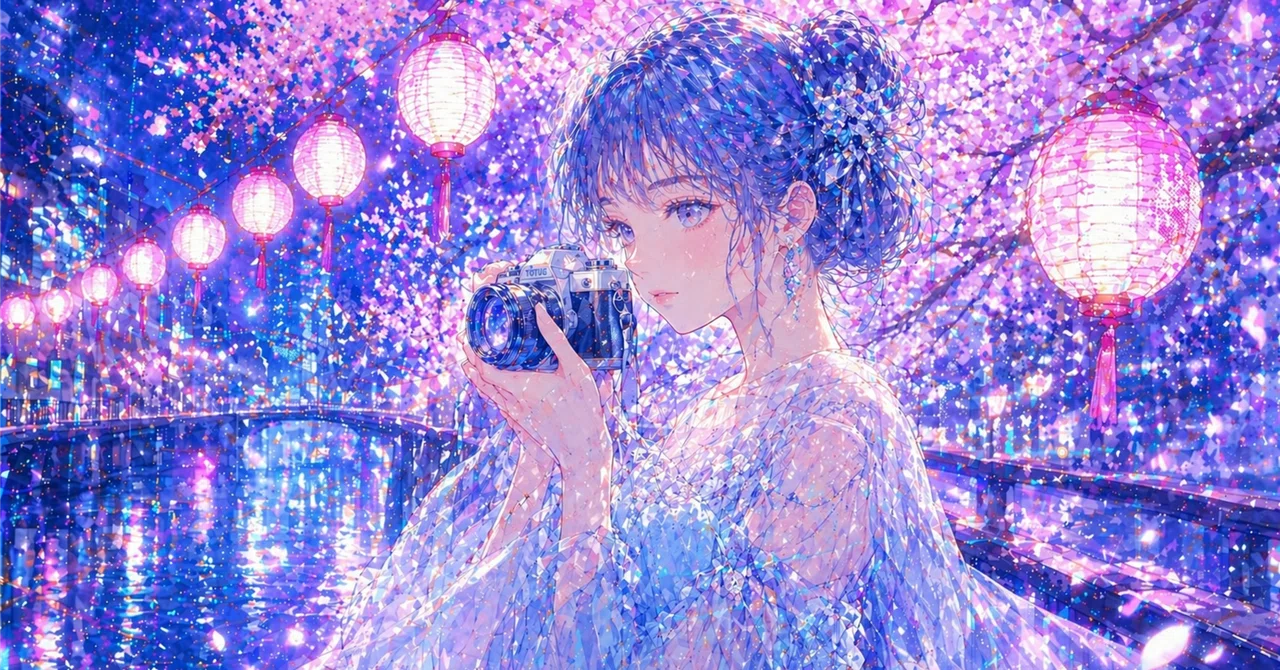
ChatGPT Images 2.0「編集機能」を使って「服装や背景」を簡単に変更する方法【画像生成AI / AIイラスト / AIアート / AI活用 】

おはようございます。
ChatGPT Images 2.0の進化が凄すぎて、
好奇心を刺激されまくりのKinuです(笑)
遊びに来てくださり、ありがとうございます✨
今日は、ChatGPT(Images 2.0)の便利な編集機能を使った「服装や背景、ポーズ」を簡単に変更する方法をご紹介します。
実は、通常のチャット画面で「服を○○にして」とお願いすることでも服装の変更は可能です。
でも、過去の会話履歴から不要な「文脈」まで拾ってしまい、意図しない画像が生成されてしまうこと……よくありませんか?
「この画像だけを、ピンポイントで編集したい!」
そんな時は、「編集機能」を使うのがおすすめです。
▼ 前回の記事(色味やサイズの変更方法)
まだ読んでいない方は、ぜひこちらも合わせてご覧くださいませ✨
【ChatGPTの編集機能について】
▼プロンプト集はこちら
◆ 編集機能のビフォーアフター
まずは、どんな風に変わるのかを見てみましょう!
①-1服装の変更(プロンプトのみ)
元画像
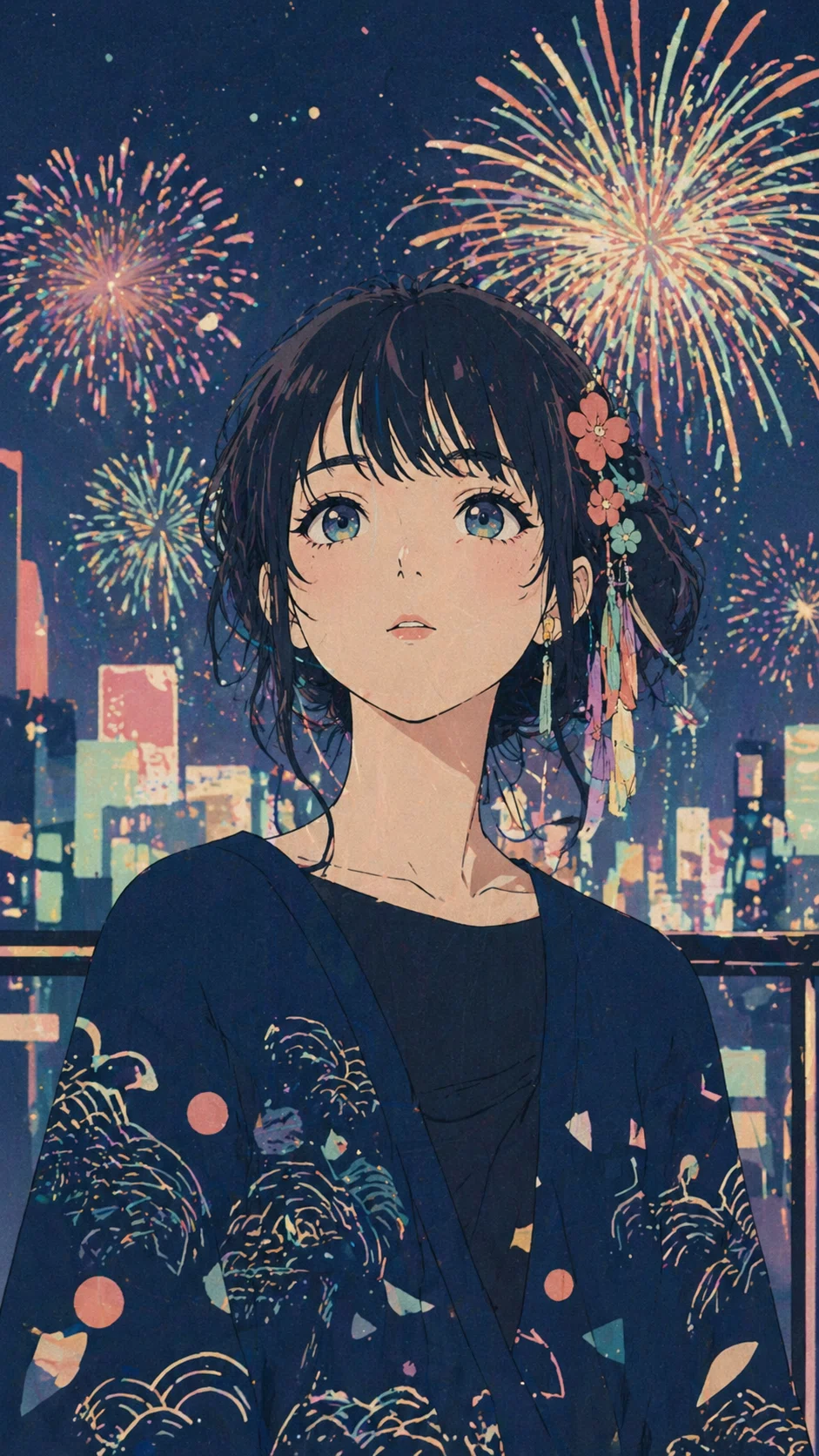
💡 入力したプロンプト
服装をドレスに変更してください。
完成した画像
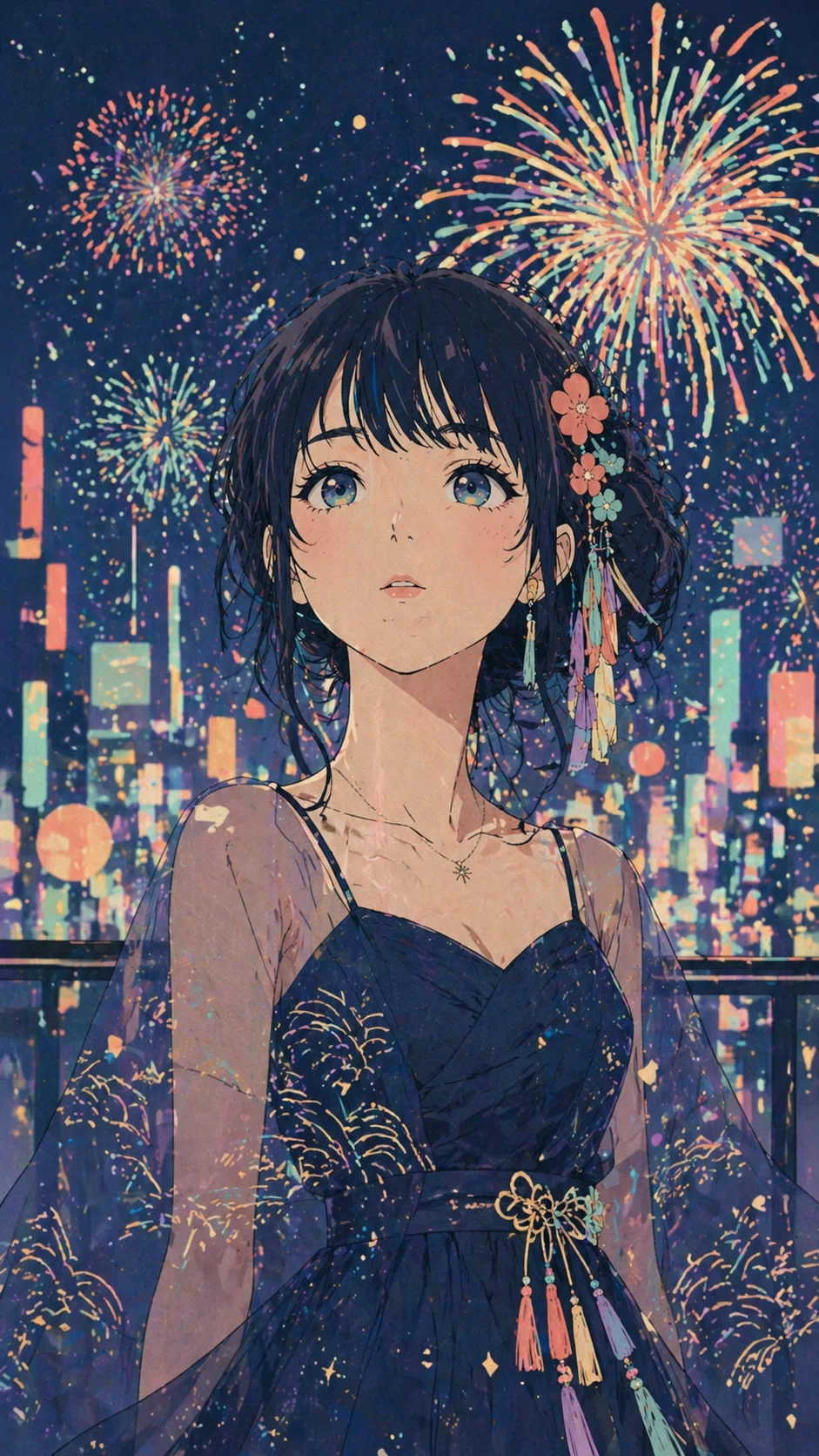
プロンプトでも十分に服装を変更できますね!
①-2服装の変更(画像参照あり)
次は、少し応用編で、画像参照を組み合わせてみます。
言葉(プロンプト)で伝わりにくい場合は、画像を参照させると上手くいきやすいです。
(※画像参照を使用する際は、著作権や利用規約にご注意ください。)
元画像
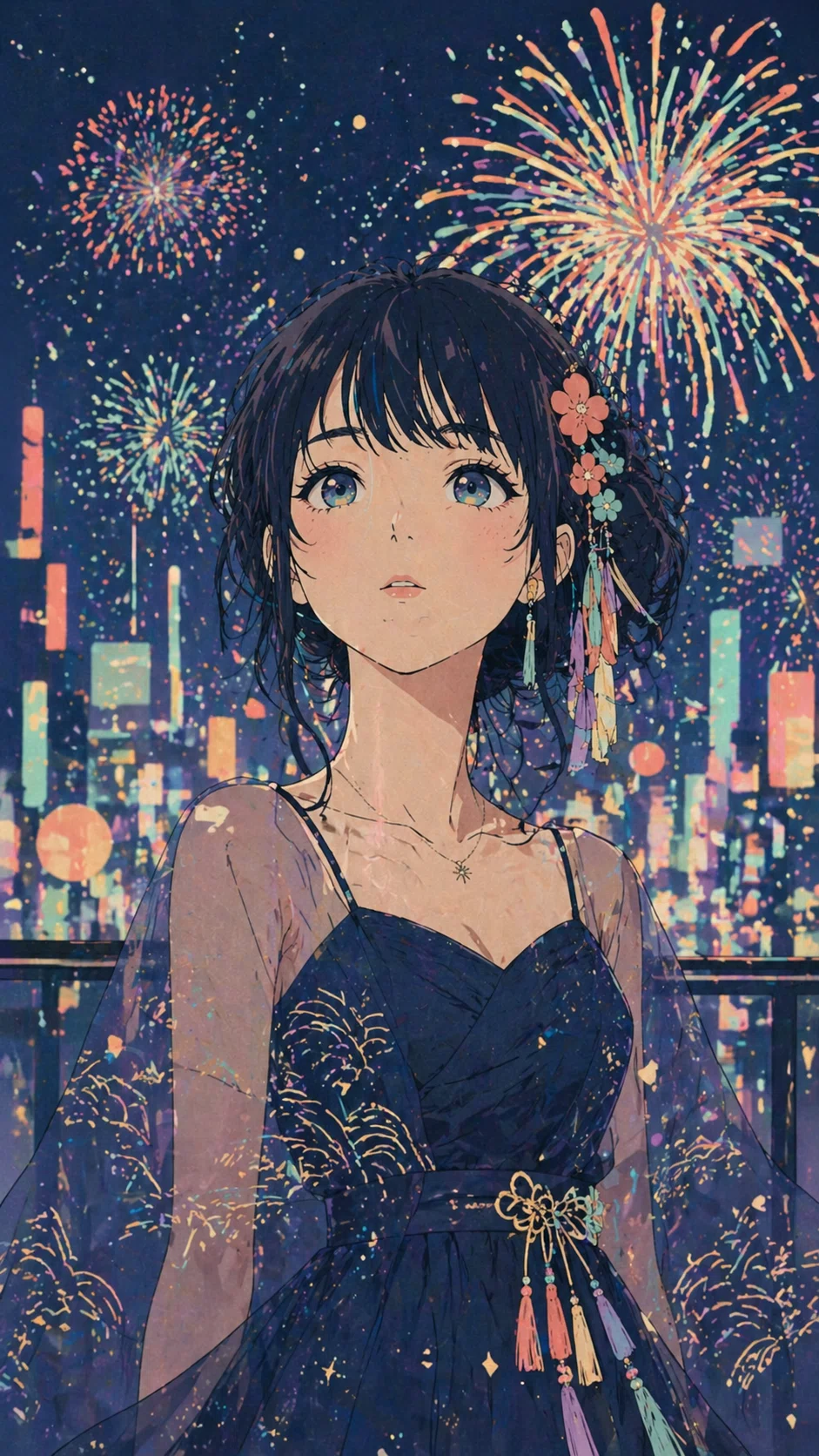
参照画像
(※AIで生成した画像です)
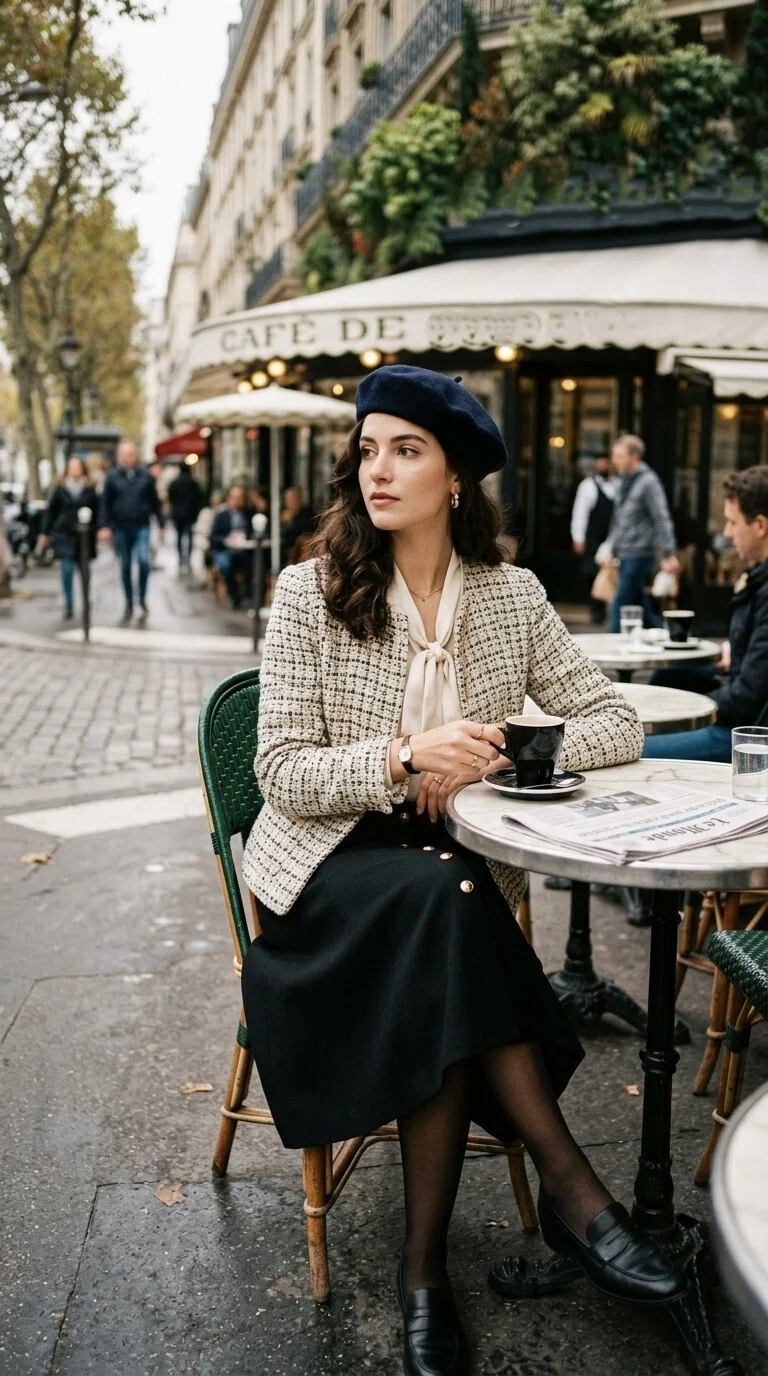
💡 入力したプロンプト
服装をアップロードした画像の服装に変更してください。
完成した画像
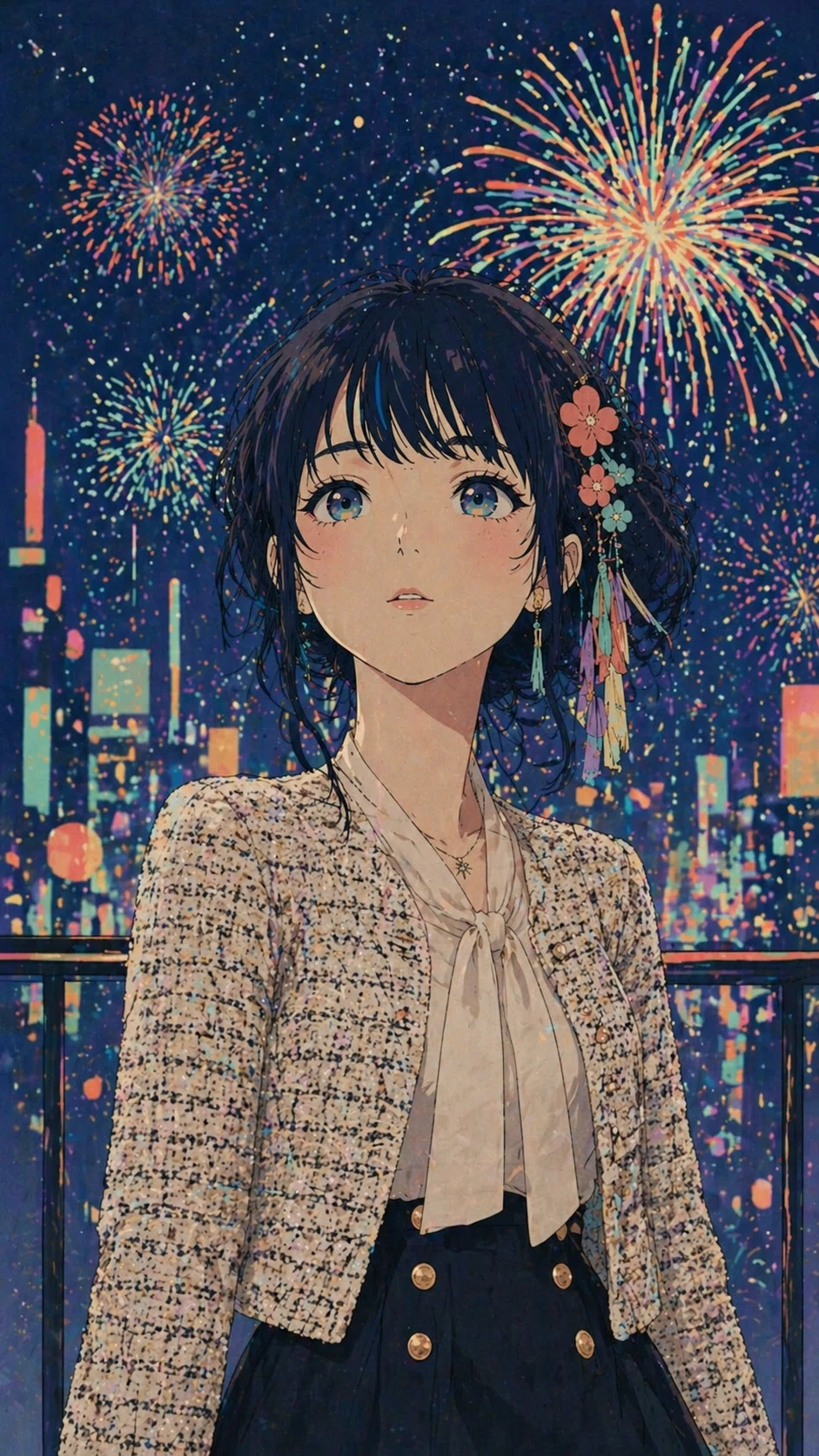
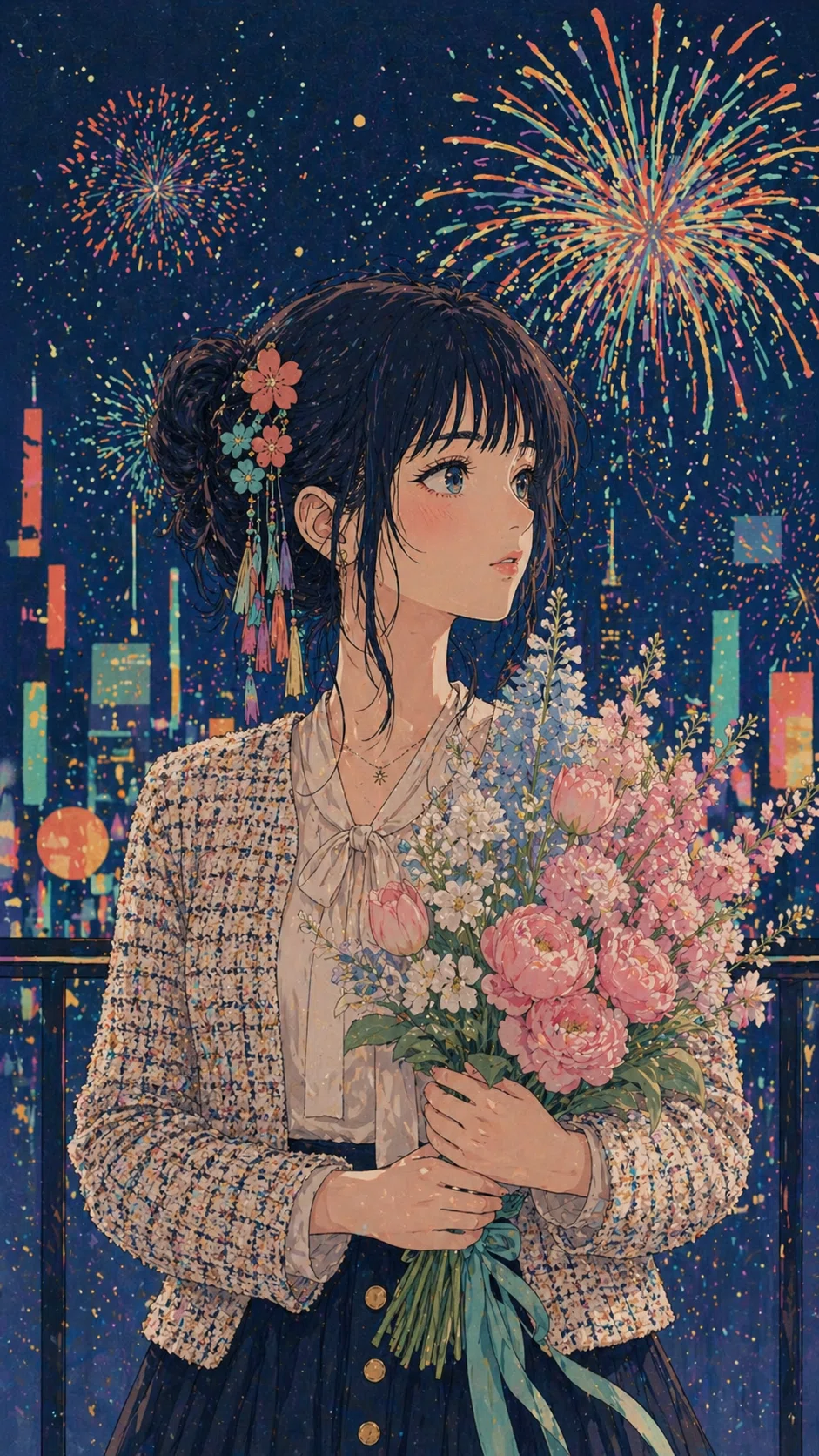
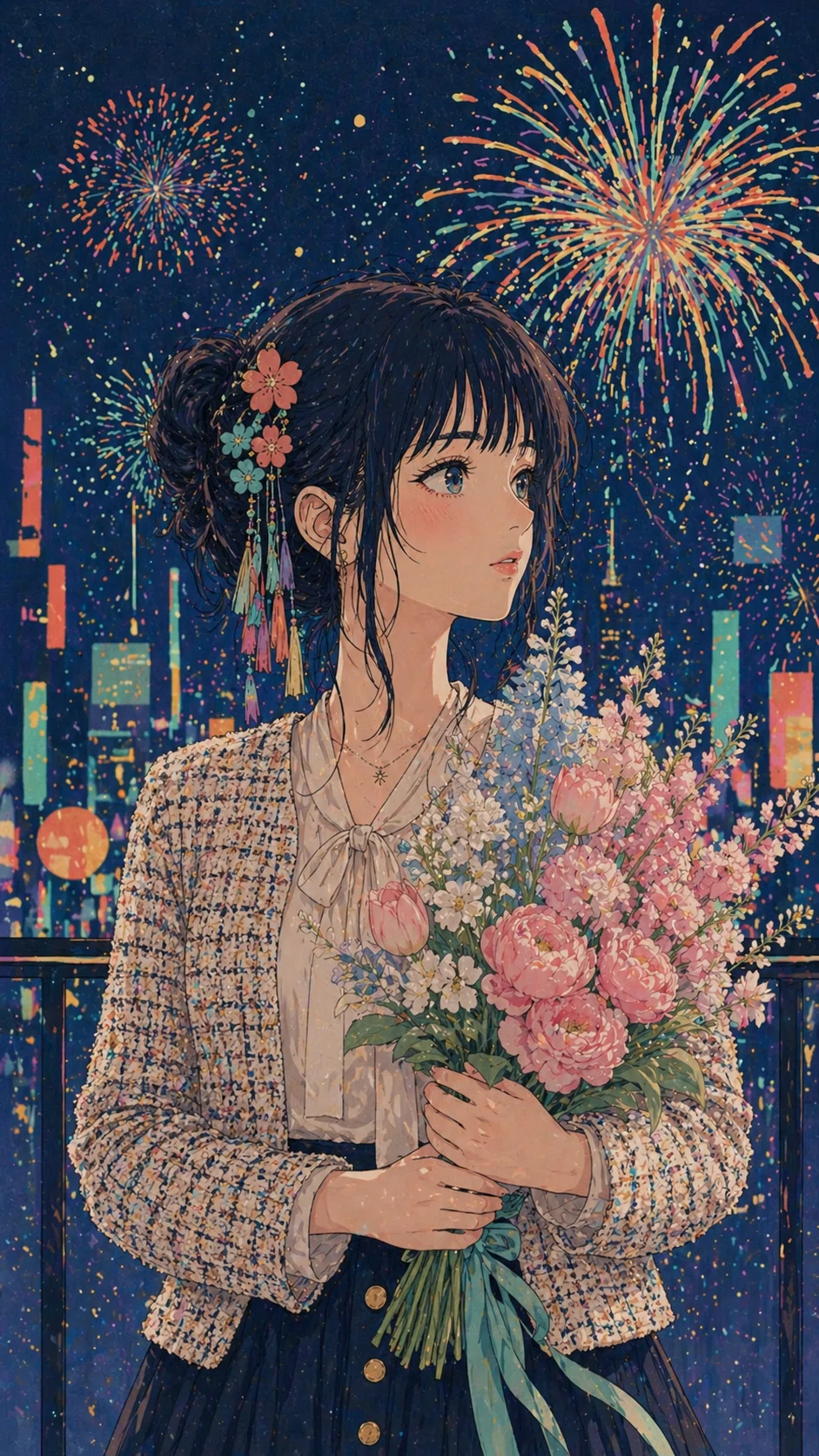
②ポーズの変更
続いて、ポーズの変更をしてみましょう!
(複雑なポーズだと、再現ができないときがあるようなので、今回はシンプルなポーズにしています。)
元画像
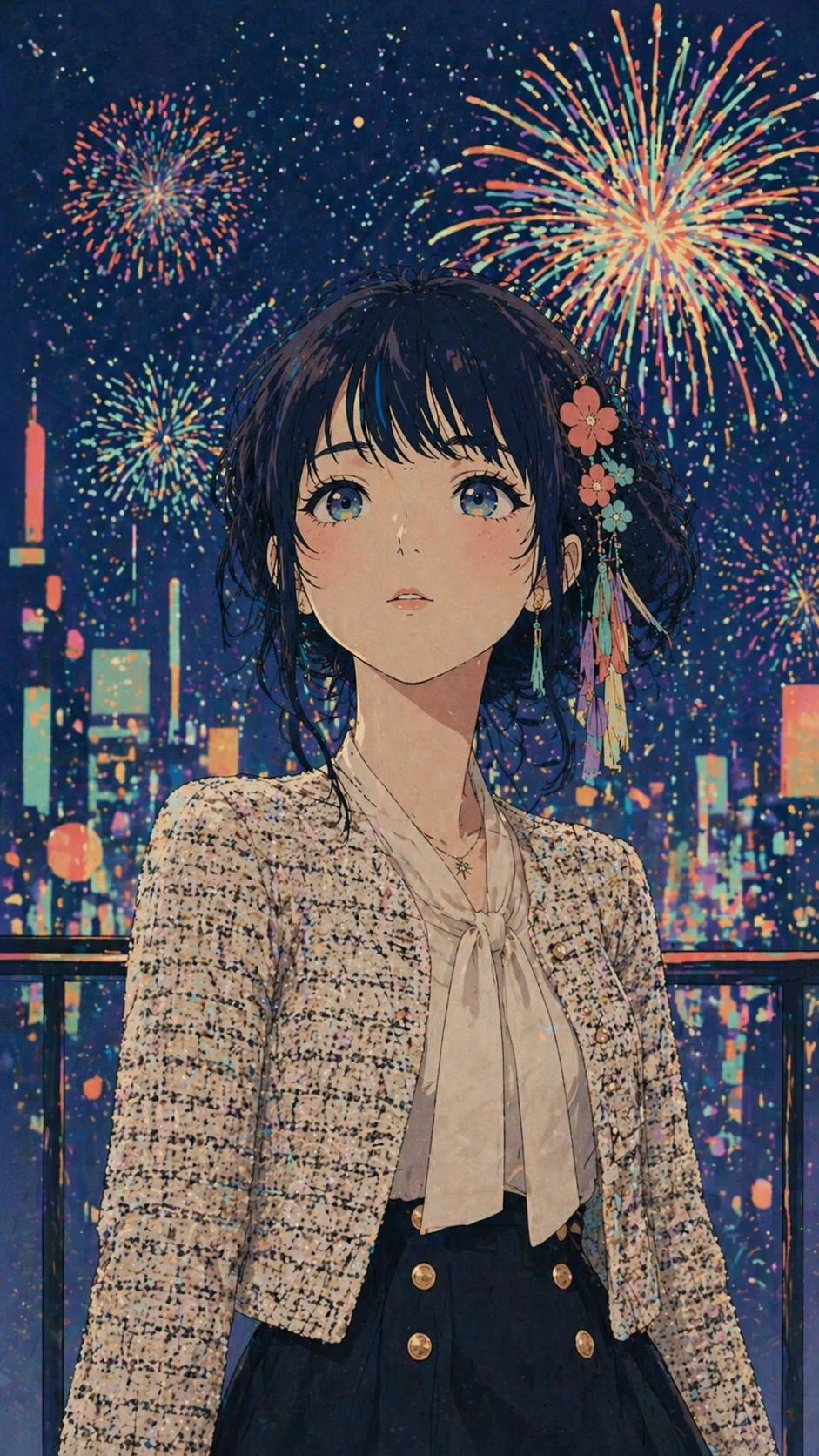
参照画像
(※AIで生成した画像です)
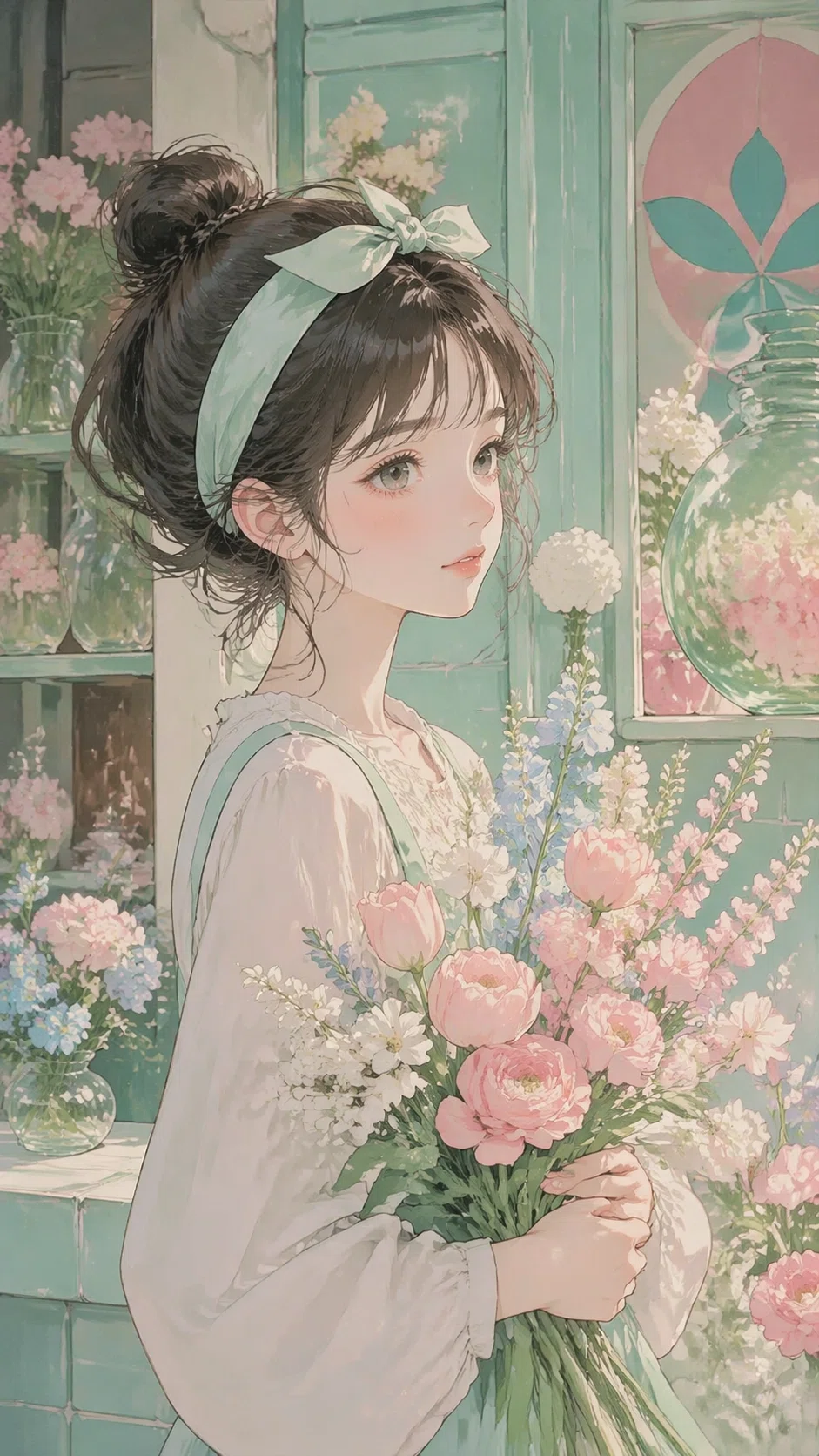
💡 入力したプロンプト
女の子のポーズを変更します。アップロードした画像を参照し、花束を持たせてください。完成した画像
③背景の変更
最後に、背景の変更をしてみます。
元画像
参照画像
(※AIで生成した画像です)
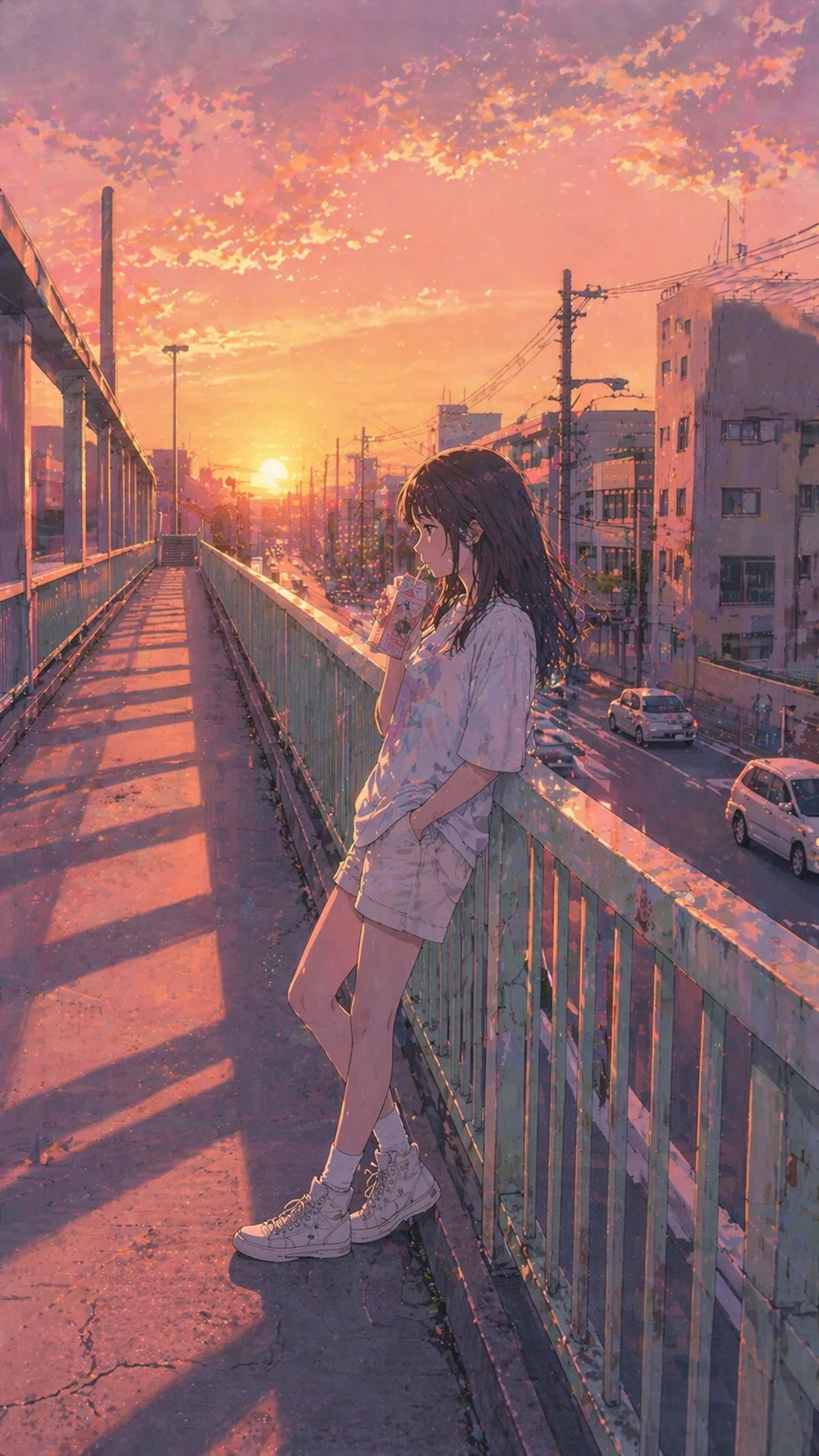
💡 入力したプロンプト
背景を変更します。アップロードした画像を参照し、夕焼けが映える背景に変更してください。完成した画像
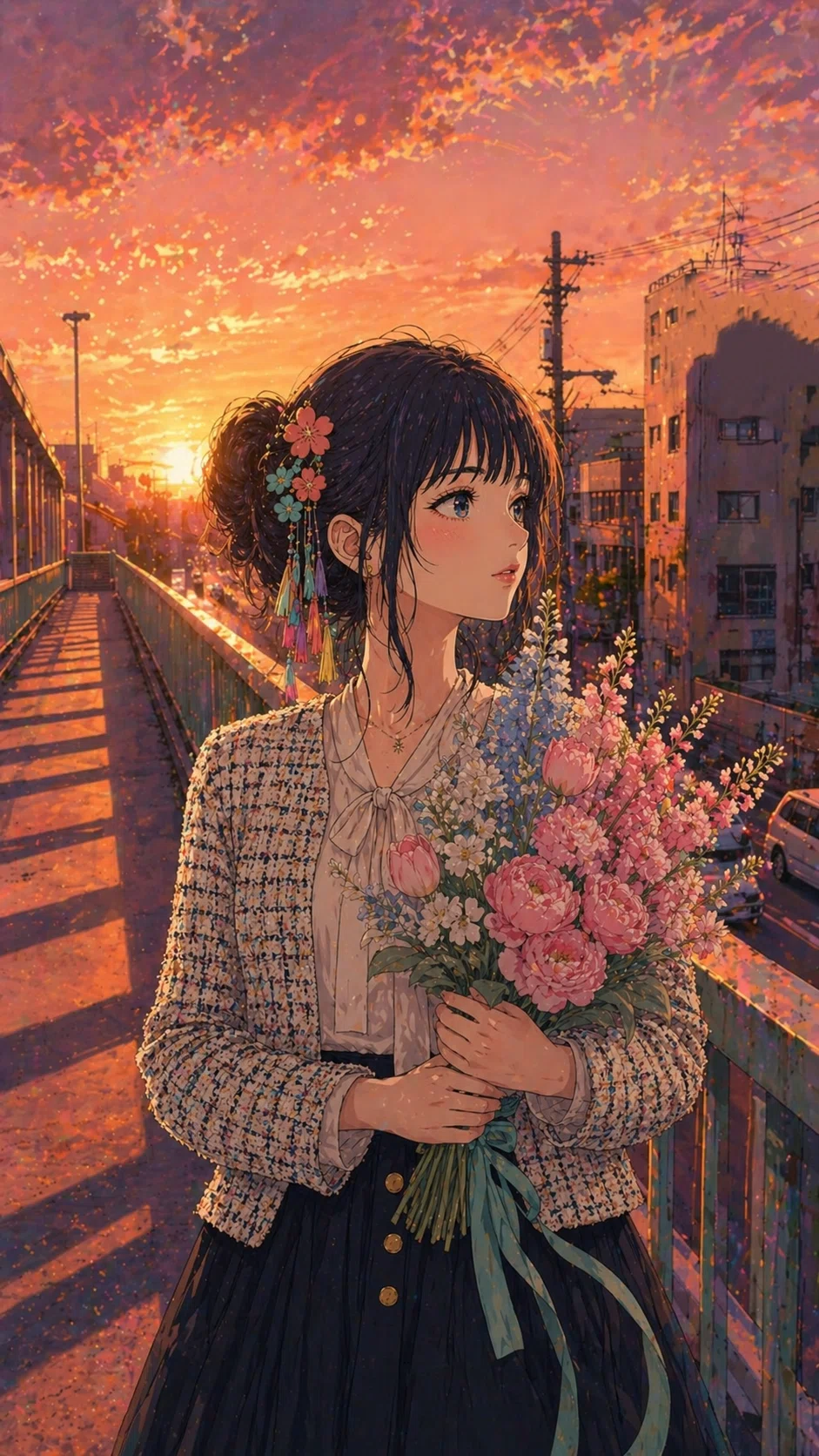
色味も女の子が浮かないように、修正してくれたようです。
◆編集機能の使い方(プロンプトのみ)
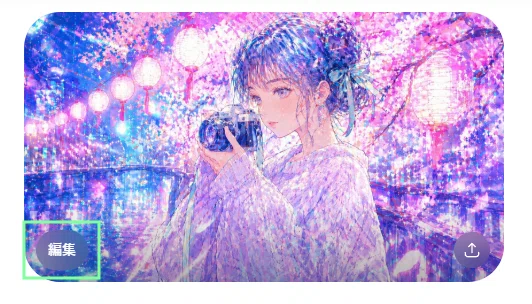
1. 編集をクリック
生成された画像の左下にある「編集」ボタンをクリックします。
2. プロンプト入力
直したい内容をプロンプトとして入力します。
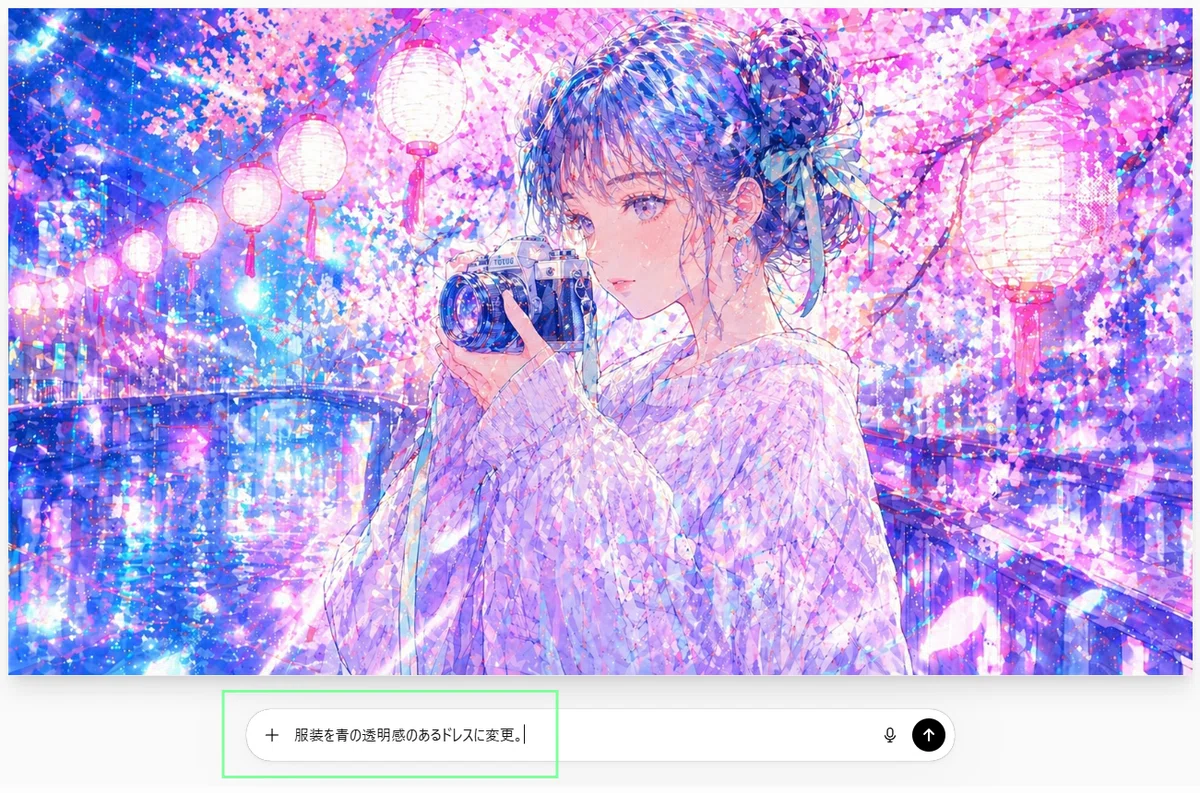
💡 プロンプト(例)
服装を青の透明感のあるドレスに変更。3.完成
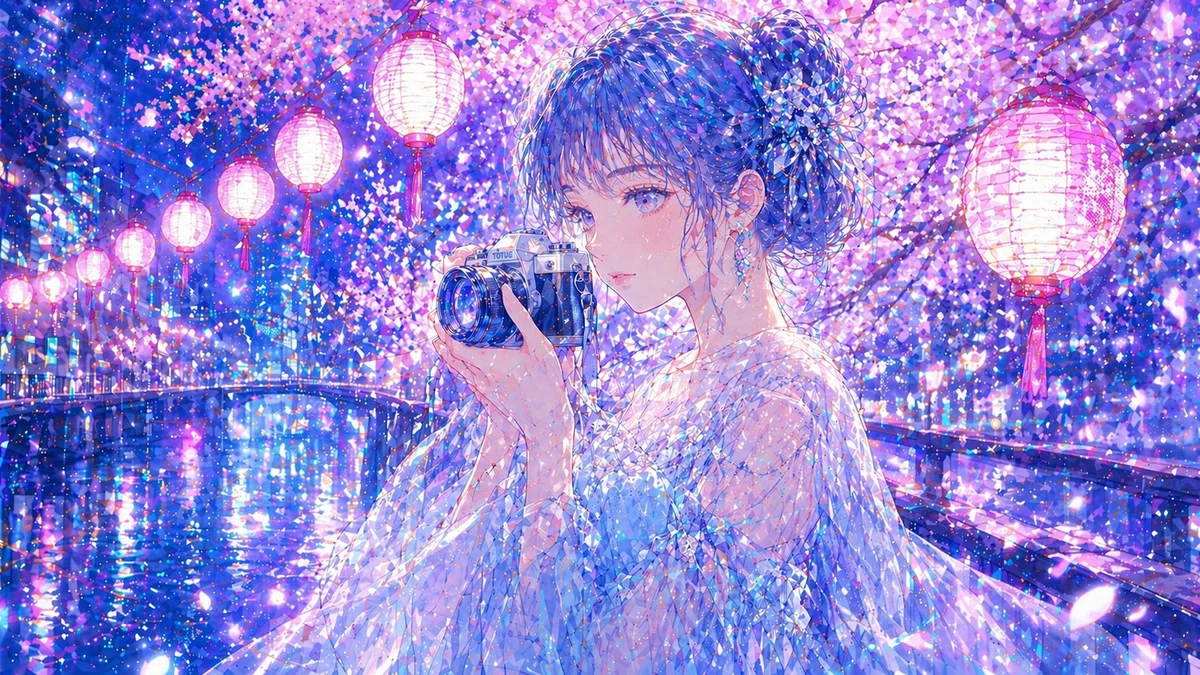
◆編集機能の使い方(画像参照)
1. 編集をクリック
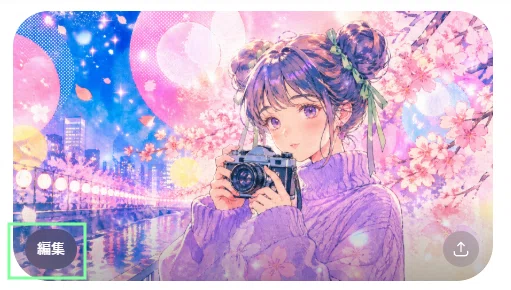
2. 「+」マークから参照したい画像をアップロード
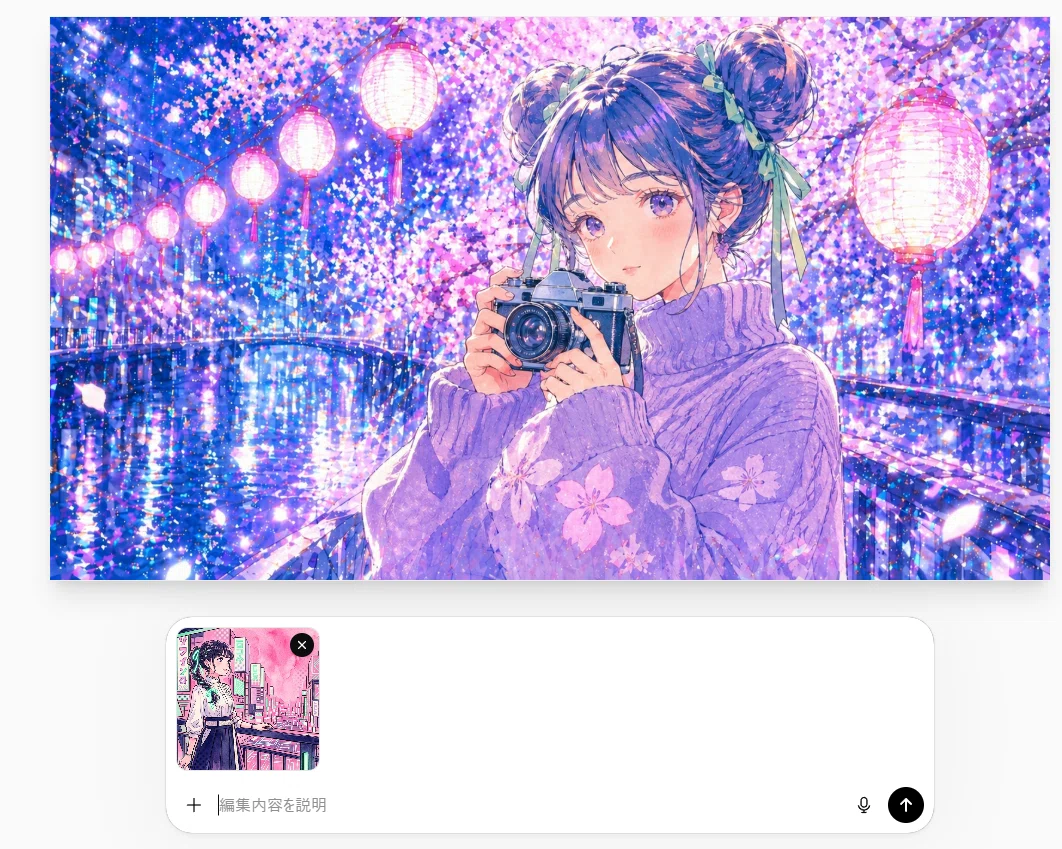
3.プロンプトを入力
背景を変更します。アップロードした画像を参照し、背景を変更してください。4.完成
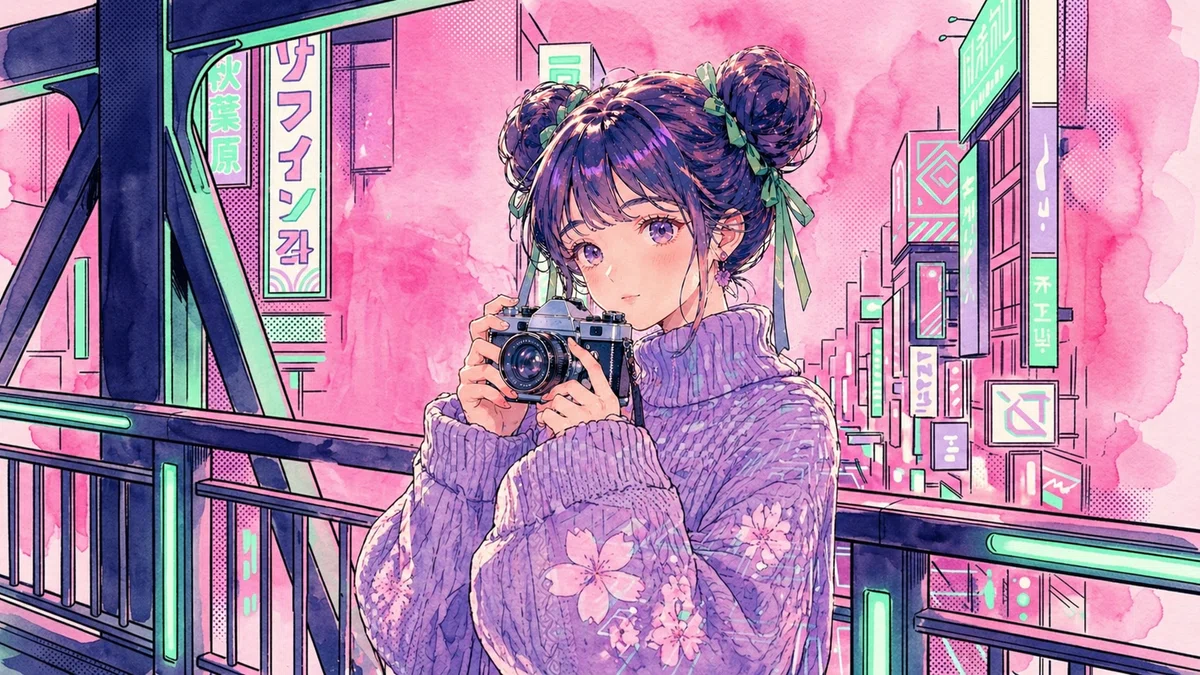
編集機能も、たまに、変な動きをすることもありますが💦
様々な使い方ができそうですね。
今後、ChatGPTを使った、面白いアイデアや作品が出てくるのがとても楽しみです。
引き続き、AI画像生成ツールの実験と検証結果をお届けしていきます。
最後までご覧くださり、ありがとうございます。
今日も、あなたにとって素敵な一日になりますように✨
いいなと思ったら応援しよう!
 頂いたチップは、noteの運営費として大切に使わせていただきます。
皆さんからの応援が、kinuの大きな原動力になっています!いつも本当にありがとうございます✨
頂いたチップは、noteの運営費として大切に使わせていただきます。
皆さんからの応援が、kinuの大きな原動力になっています!いつも本当にありがとうございます✨