
ChatGPT Images 2.0「編集機能」を使って遊んでみた|色味とアスペクト比を簡単に変える方法【画像生成AI / AIイラスト / AIアート / AI活用 】

おはようございます。Kinuです。
遊びに来てくださり、ありがとうございます✨
今日はChatGPT(Images 2.0)の編集機能を使ってみました。
画像生成をしていて、「良い感じの画角なのに、色味や明度、彩度が物足りない…」と思うことはありませんか?
プロンプトを最初から打ち直さなくても、ChatGPT上でサクッと色味などを修正できる便利な機能のご紹介です。
【その他、編集機能の解説】
【ChatGPTのイラスト】
編集機能を使っていないイラストのお勧めプロンプト7選です。
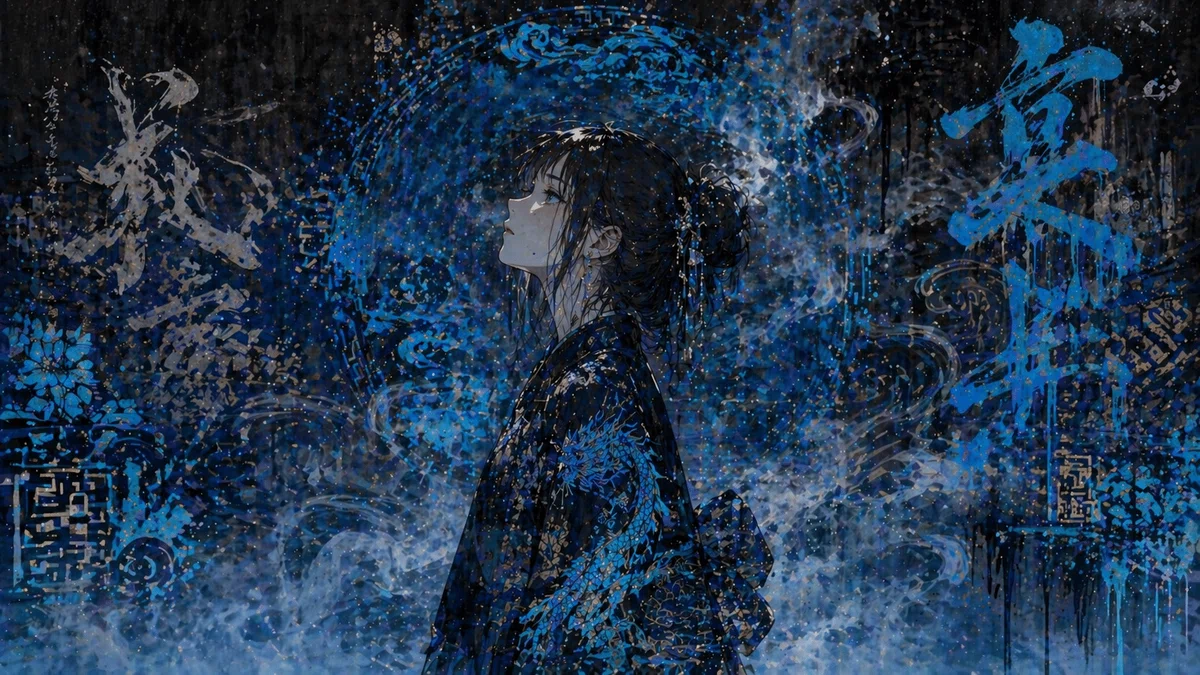
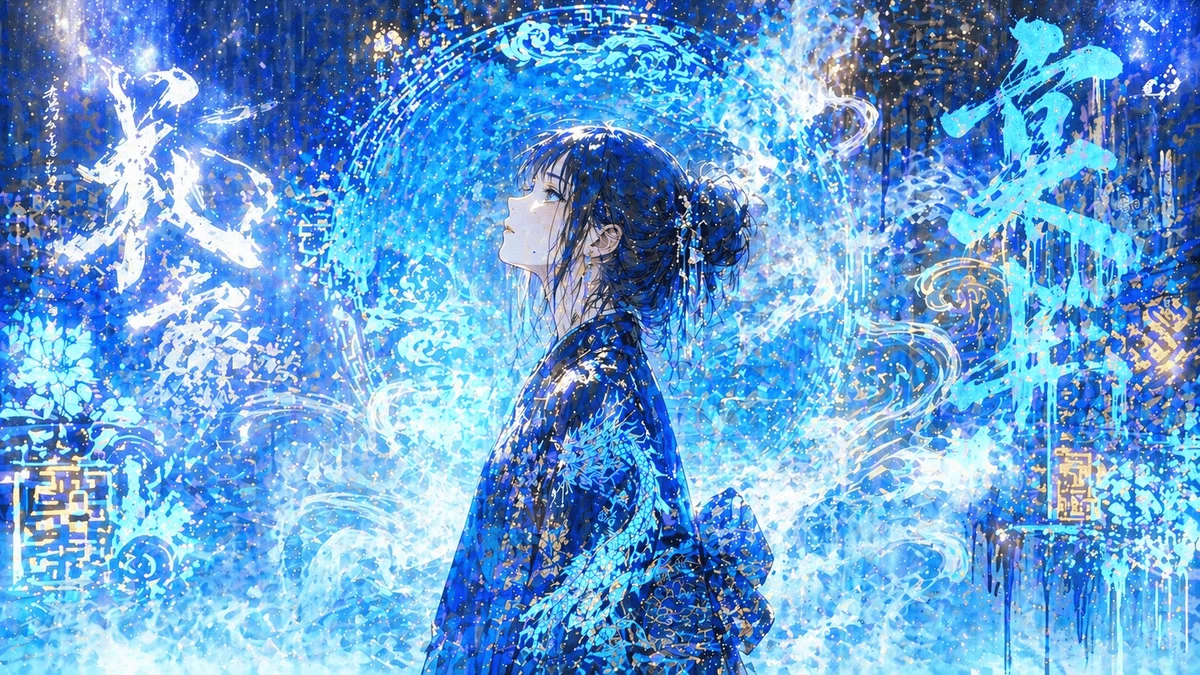
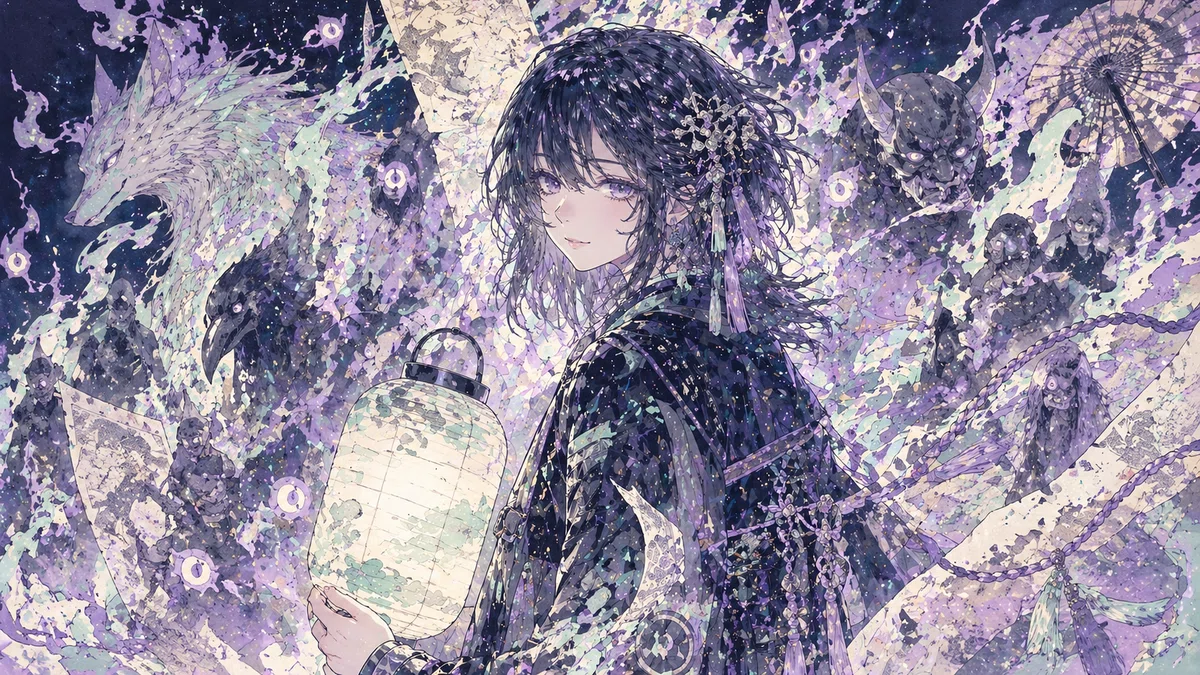
◆編集機能のビフォーアフター
①色味の変更
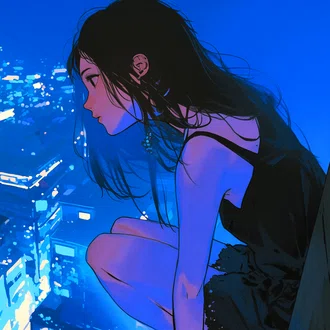
元画像
完成した画像
②アスペクト比の変更
元画像(16:9)
完成した画像(9:16)
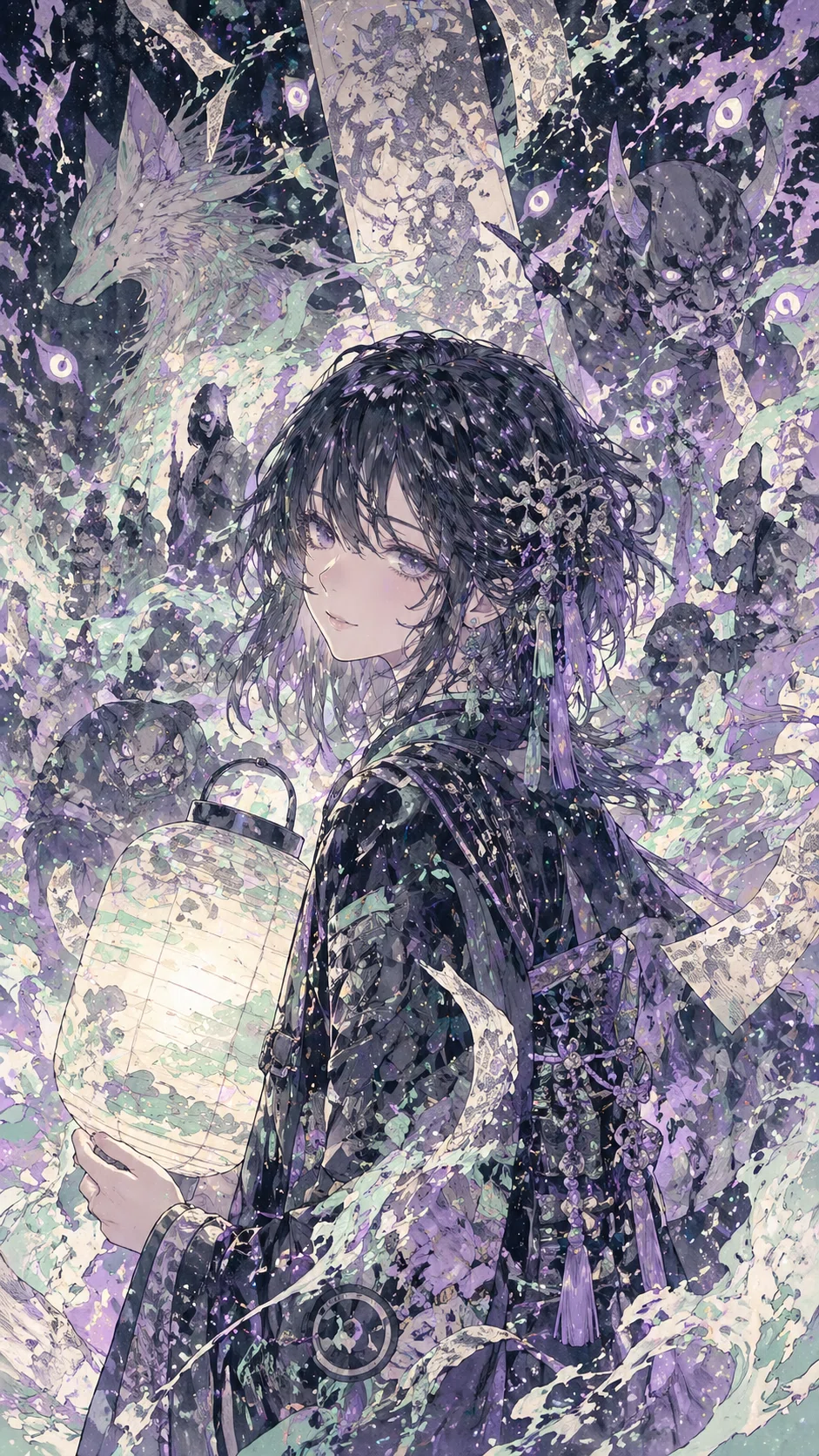
別のツールを使わなくても、ChatGPTの中だけでここまで綺麗に仕上げることができるのは、かなり有難いなと感じました。
◆編集機能の使い方(色味の変更)
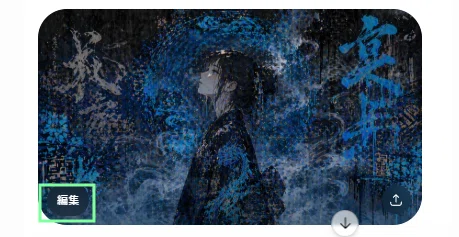
1. 編集をクリック
生成された画像の左下にある「編集」ボタンをクリックします。
2. プロンプト入力
直したい内容をプロンプトとして入力します。
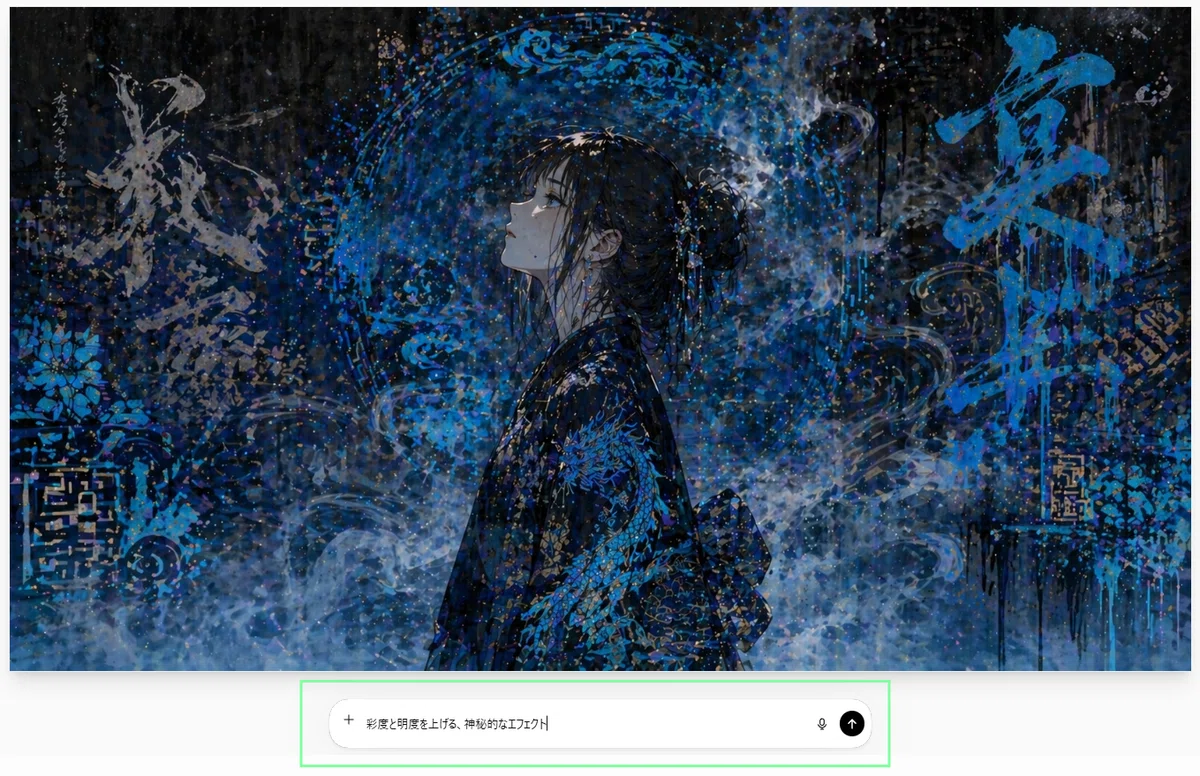
💡 今回入力したプロンプト
彩度と明度を上げる、神秘的なエフェクト3.完成
◆編集機能の使い方(アスペクト比の変更)
1.編集をクリック
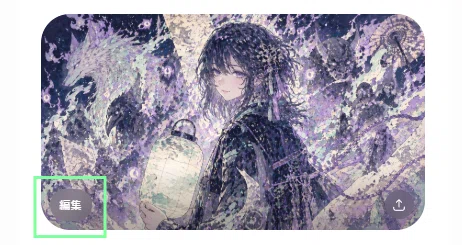
2.アスペクト比を選択
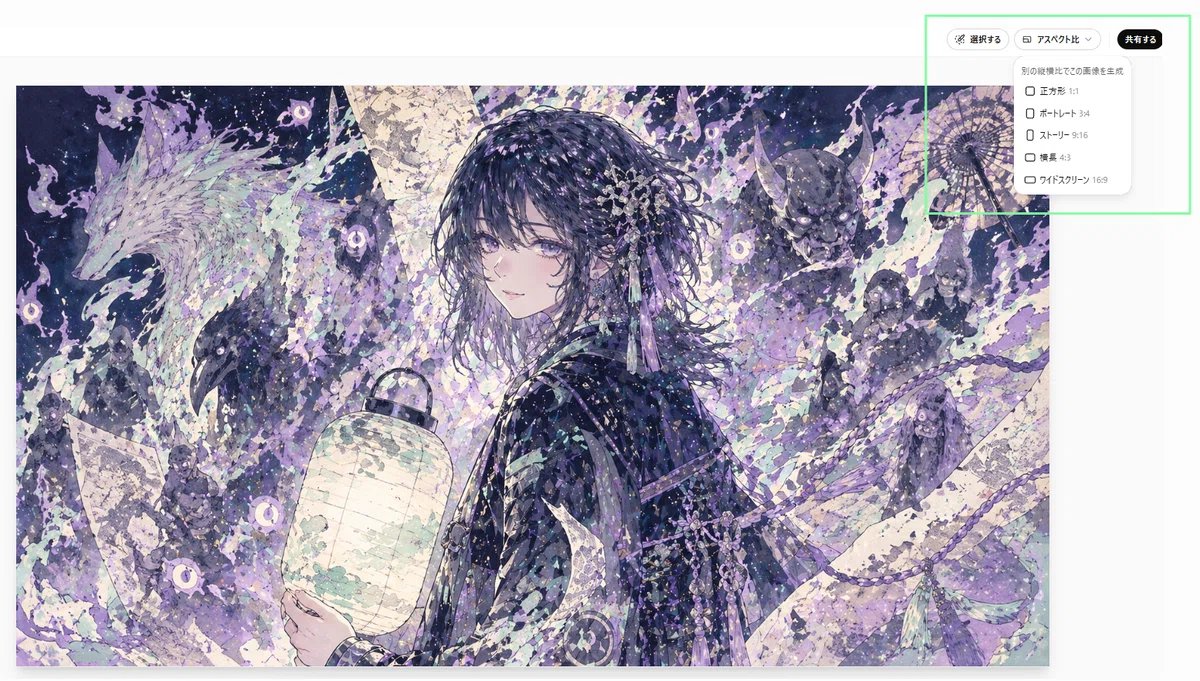
3.完成
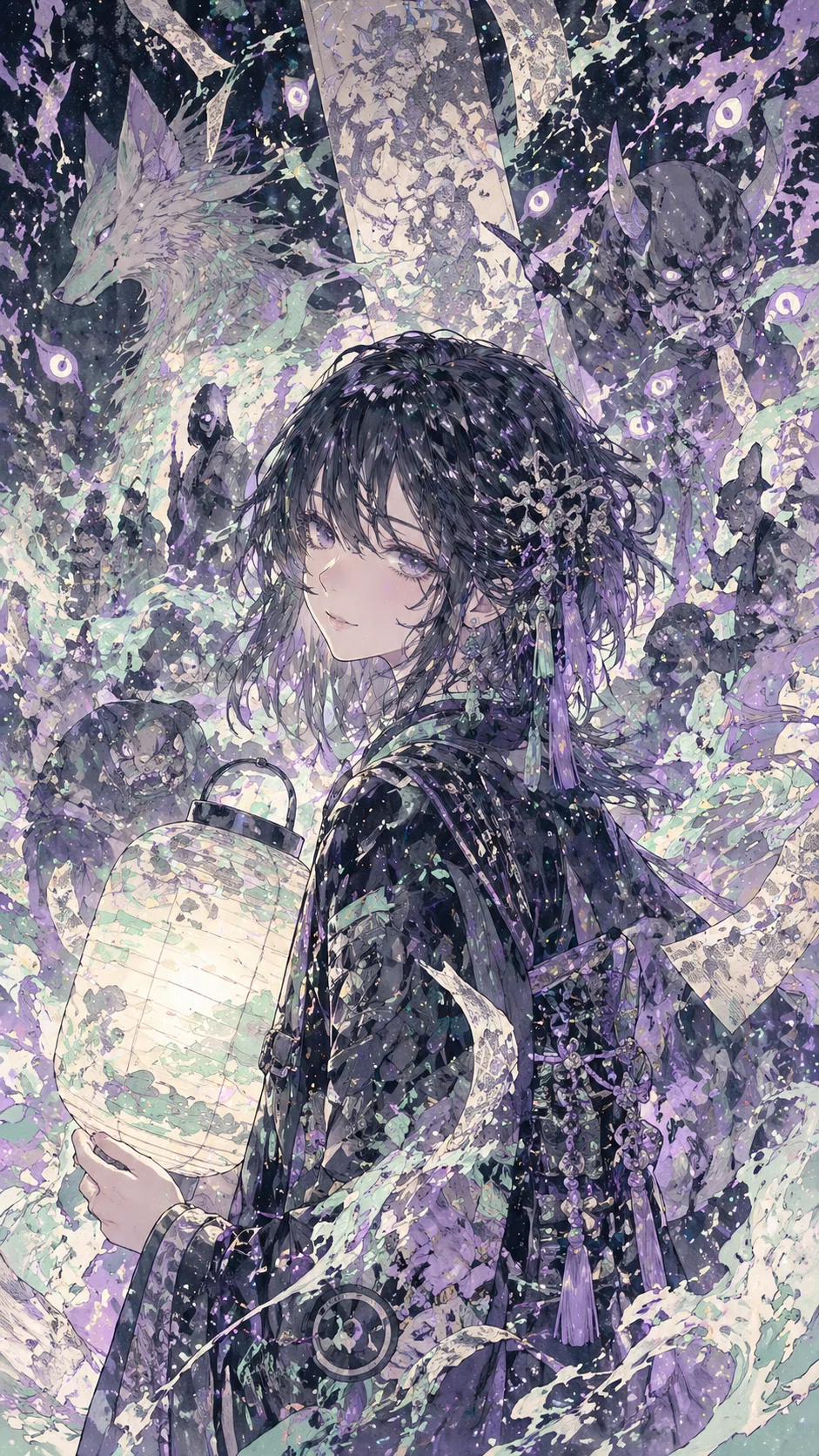
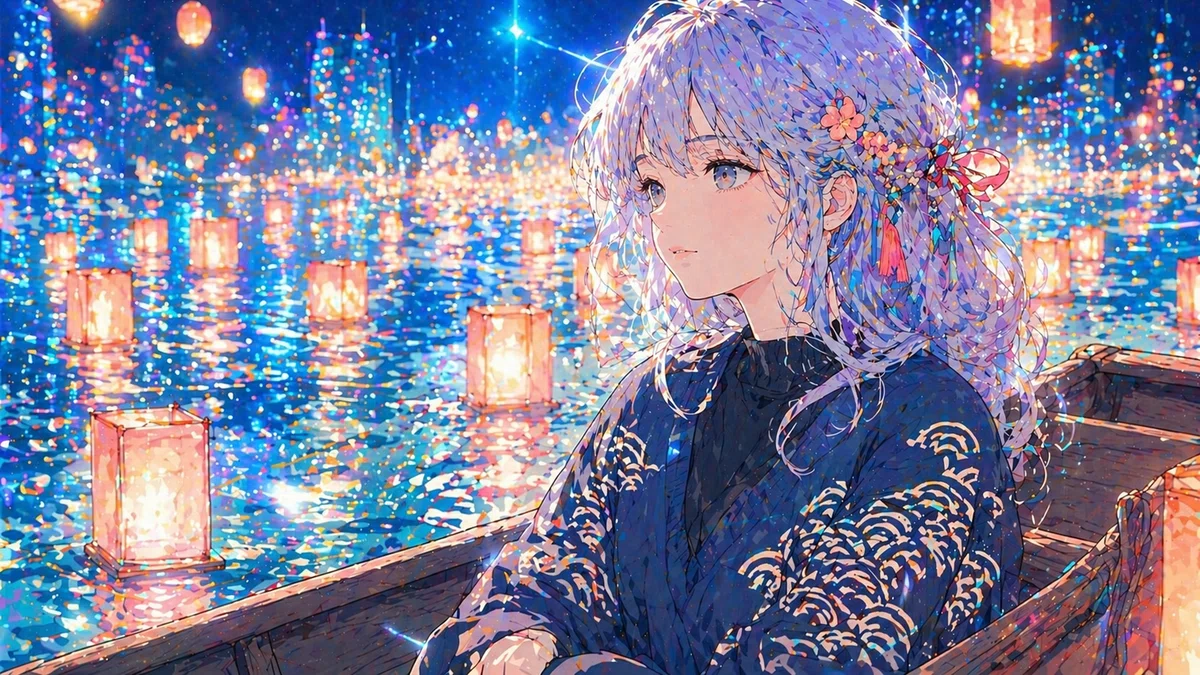
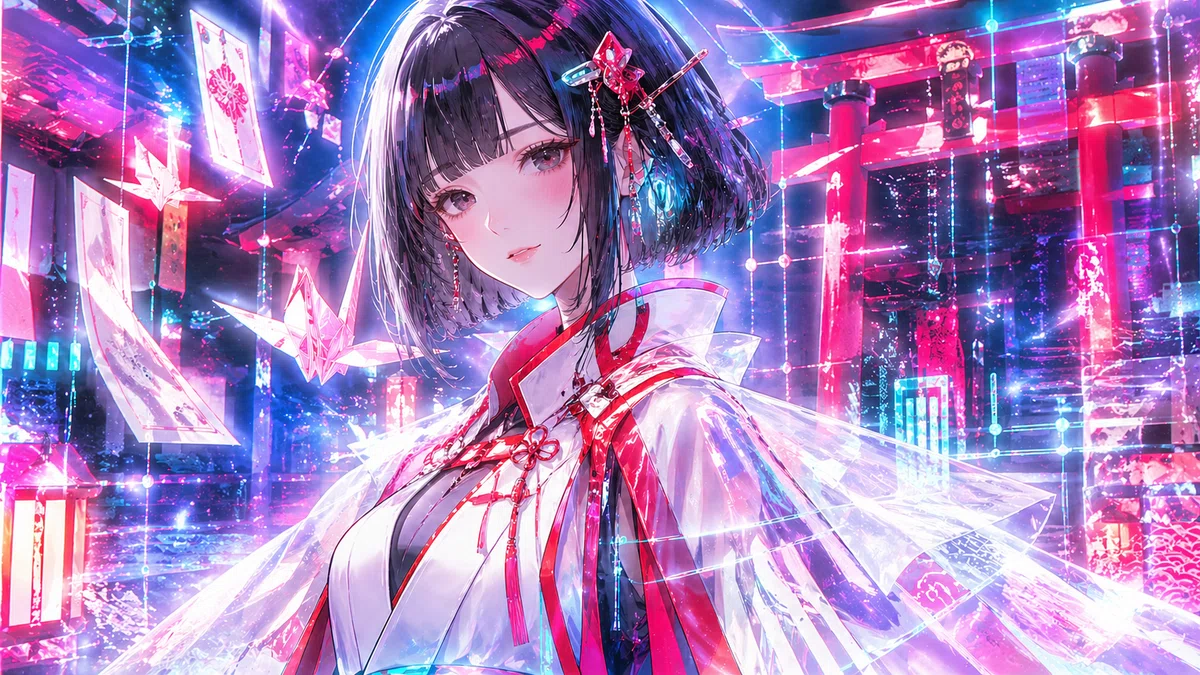
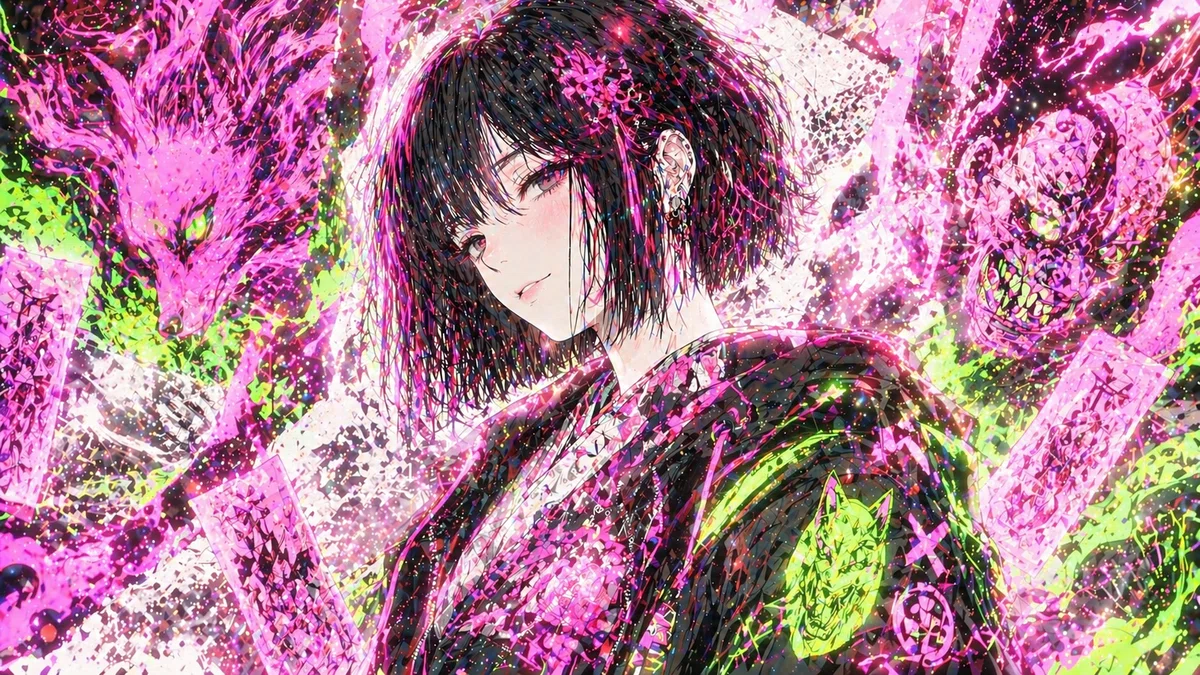
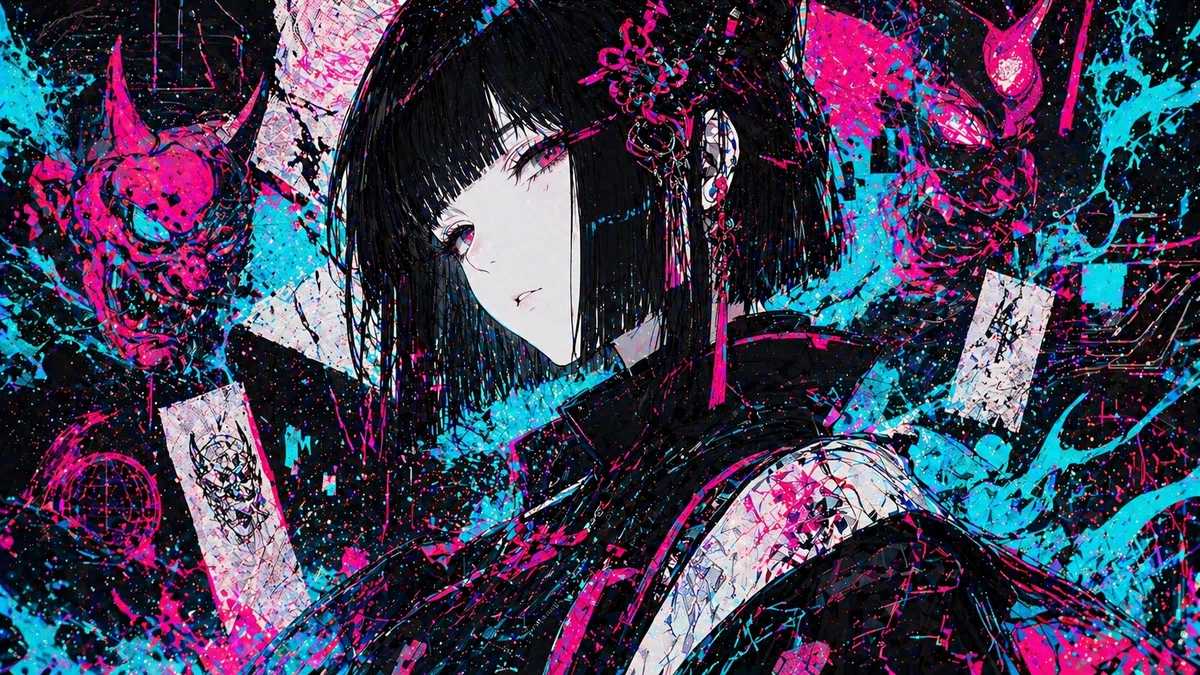
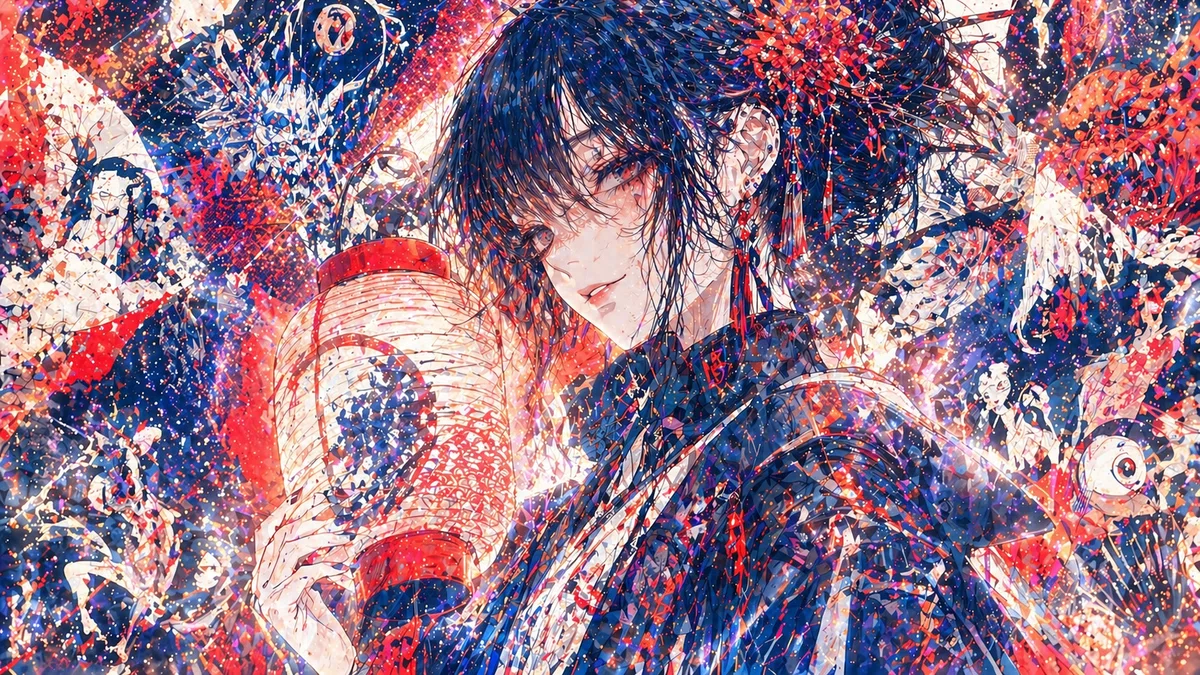
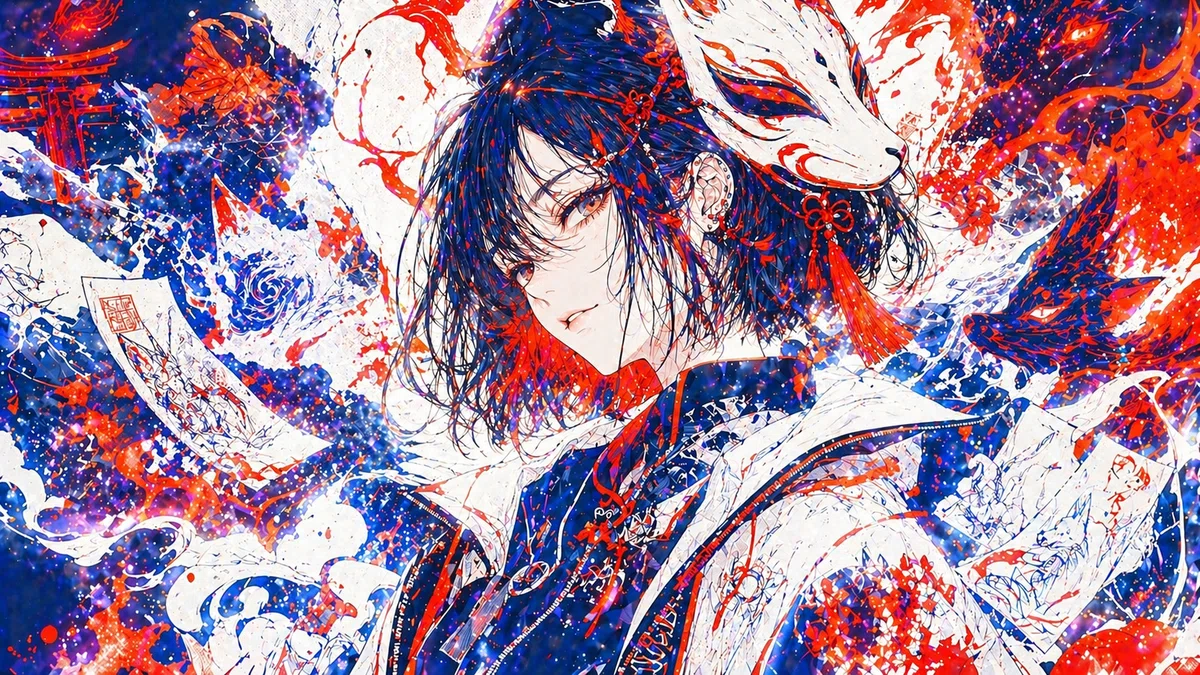
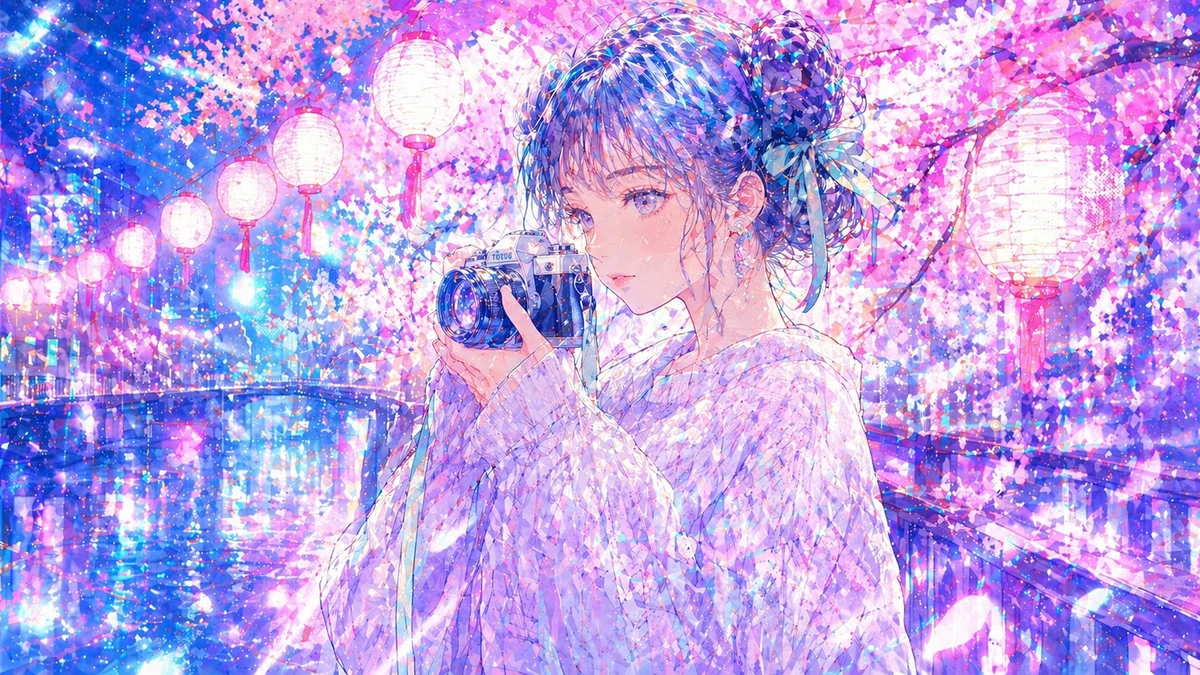
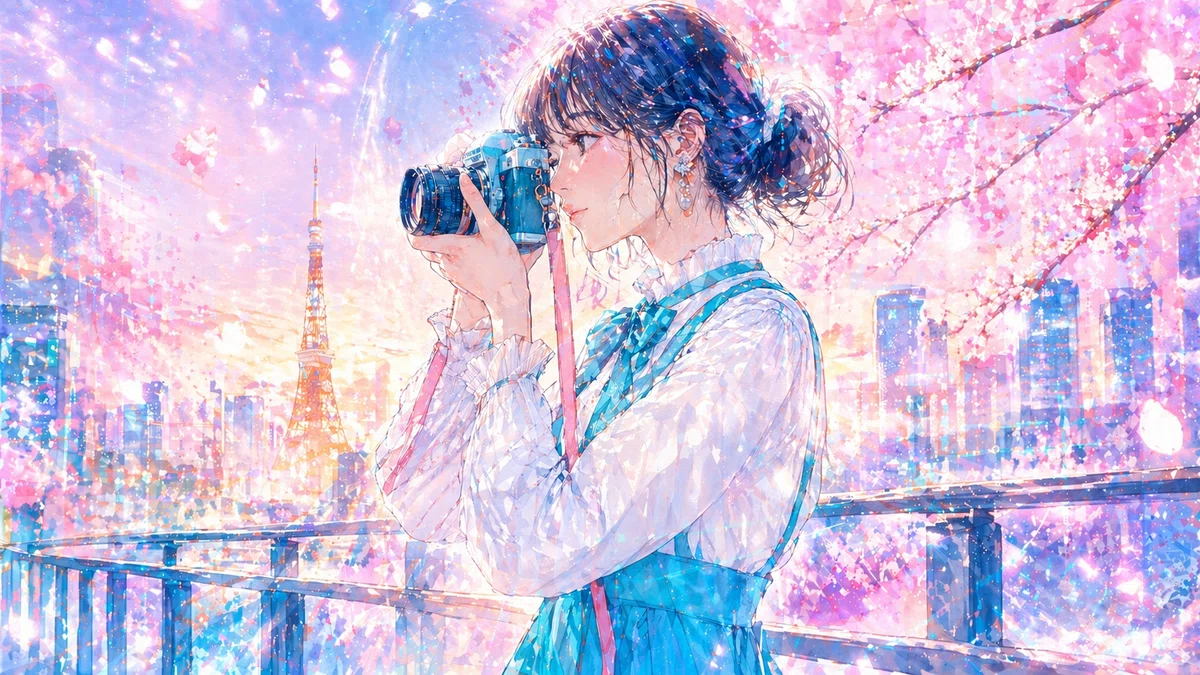
◆編集機能を使ったイラストたち
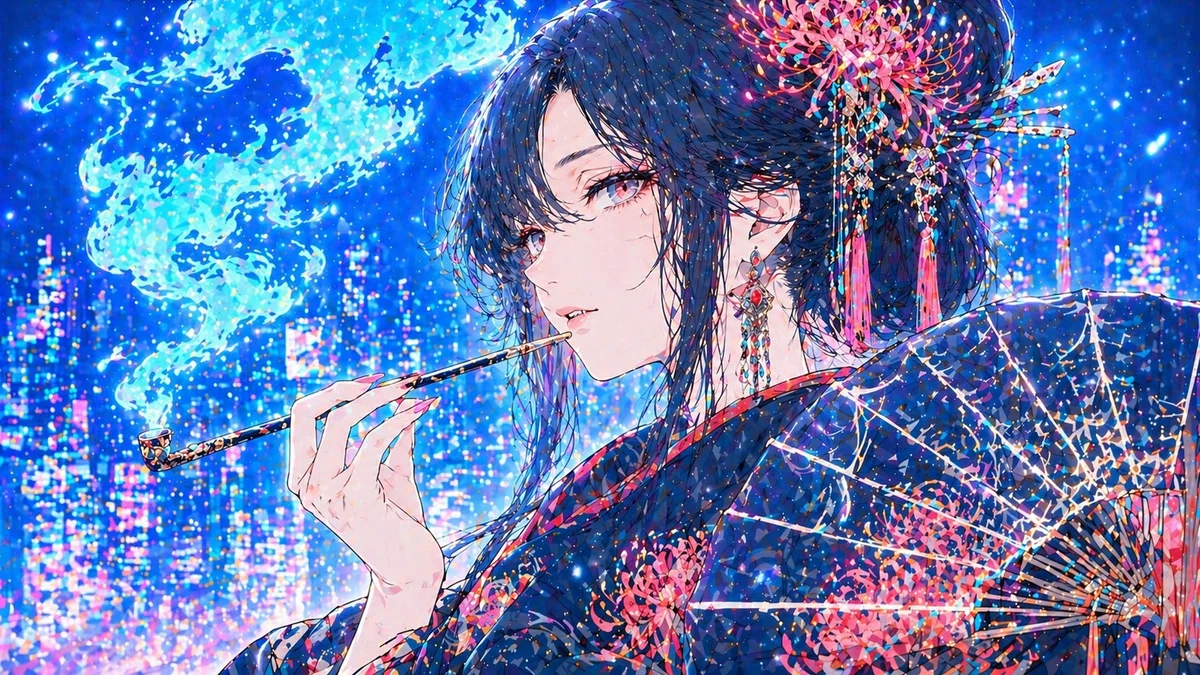
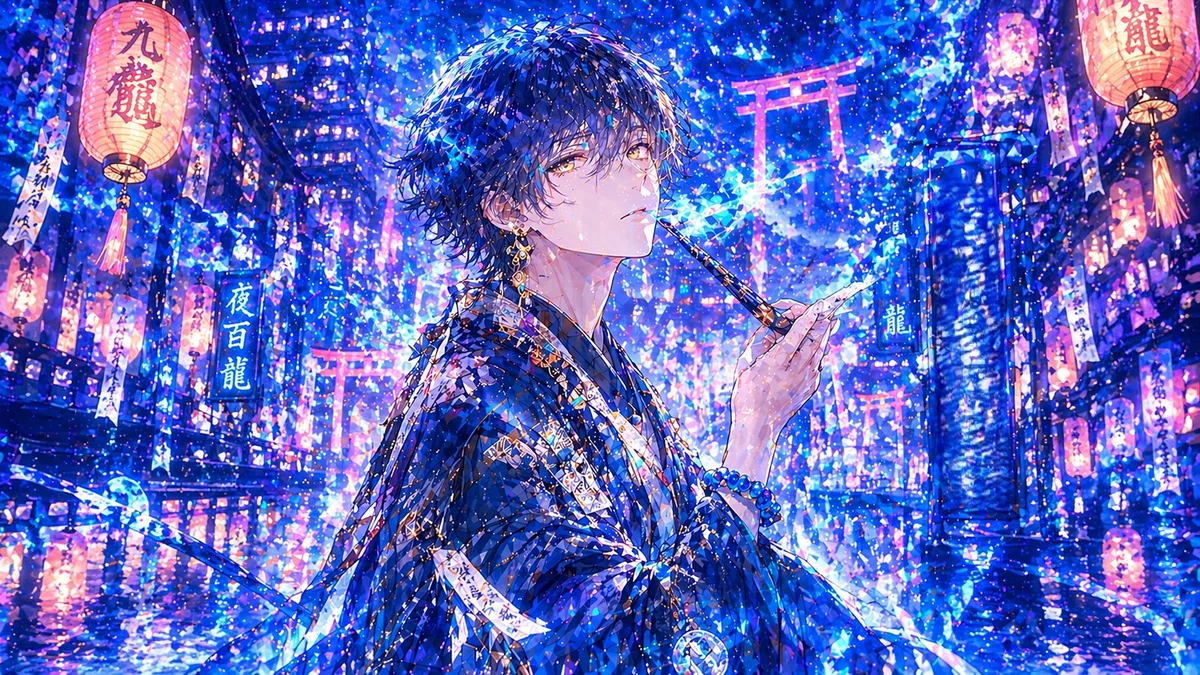
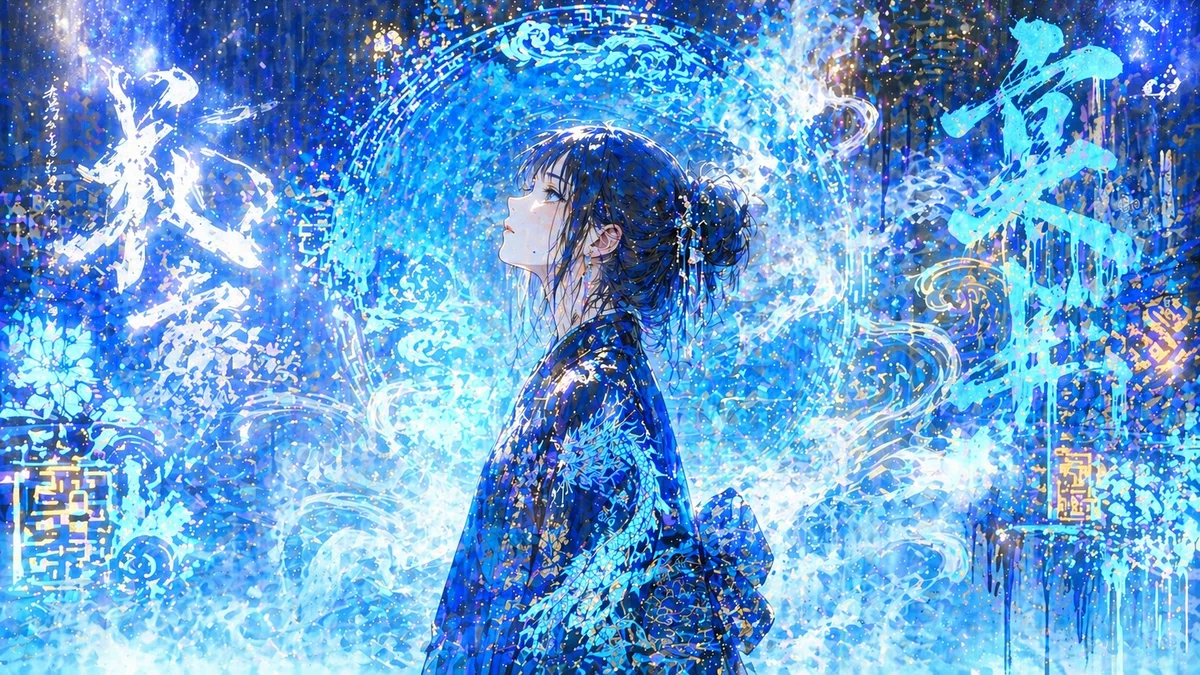
最後までご覧くださり、ありがとうございます。
今日も、あなたにとって素敵な一日になりますように✨
いいなと思ったら応援しよう!
 頂いたチップは、noteの運営費として大切に使わせていただきます。
皆さんからの応援が、kinuの大きな原動力になっています!いつも本当にありがとうございます✨
頂いたチップは、noteの運営費として大切に使わせていただきます。
皆さんからの応援が、kinuの大きな原動力になっています!いつも本当にありがとうございます✨