【Python】Mac環境構築

・動作環境
PC:Mac
開発環境:VSCode
・pyenvをインストール
Homebrewを使ってインストールします。
※既にHomebrewをインストールしている方は飛ばしてください
インストールしていない方は、以下のコマンドをコピーしてターミナルに貼り付けてEnterを実行してください。
$ /bin/bash -c "$(curl -fsSL https://raw.githubusercontent.com/Homebrew/install/HEAD/install.sh)"以下のコマンドを実行して、Homebrewでpyenvをインストールします。
$ brew install pyenv以下のコマンドを実行して、pyenvがインストールできているか確認します。
$ pyenv --version
(pyenv 1.2.20 などと表示されていれば成功です)
・pythonを使えるように設定
以下のコマンドを実行して、ターミナルで使っているシェルを確認します。
$ echo "$SHELL"
(/bin/zsh または /bin/bash が返ってくると思います)
シェルがzshの場合、以下のコマンドを実行します。
(bashの場合、"zshrc"を"bash_profile"に置き換えてください)
$ echo 'export PYENV_ROOT="$HOME/.pyenv"' >> ~/.zshrc
$ echo 'export PATH="$PYENV_ROOT/bin:$PATH"' >> ~/.zshrc
$ echo -e 'if command -v pyenv 1>/dev/null 2>&1; then\n  eval "$(pyenv init -)"\nfi' >> ~/.zshrc
~/.zshrcに追記したコードを反映させるために以下を実行します。
(bashの場合、"zshrc"を"bash_profile"に置き換えてください)
$ source ~/.zshrc・pythonをインストール
以下のコマンドを実行します。
$ pyenv install 3.10.4
(pyenv install --list と実行すればインストールできるバージョンの一覧が表示されます)
※インストール中にwarningがでた場合は、以下を実施します。
$ brew install xzインストールできたか確認します。
以下のコマンドを実行します。
$ pyenv versions
(3.10.4 (set by /Users/XXX/.python-version)と表示されていればokです)
pythonのバージョンを切り替えます。
以下のコマンドを実行します。
$ pyenv global 3.10.4pythonのバージョンが切り替わっているか確認します。
以下のコマンドを実行します。
$ python --version
(Python 3.10.4 と表示されていればokです)
※表示されない場合は、再起動して試してください
ここまででpythonのインストールは終了です。
ですが、、pythonをインストールしただけでは使えないです。
仮想環境というものを作成しないといけません。
では進めていきましょう。
・仮想環境の作成
仮想環境を作成するためpipenvをインストールします。
以下のコマンドを実行します。
$ pip install pipenv仮想環境を作成するディレクトリを作成します。
/Users/XXX 配下に作成するのが推奨かなと思います。
※XXX:ユーザー名
以下のコマンドを実行します。
$ cd /Users/XXX
$ sudo mkdir pyenv
$ cd pyenv
$ sudo mkdir sample
仮想環境を作成します。
以下のコマンドを実行します。
$ cd /Users/XXX/pyenv/sample
$ pipenv --python 3.10.4
・仮想環境におけるポイント
Pythonのライブラリをインストールするときは、以下の形式でインストールすることになります。
pip install モジュール名
ライブラリをインストールするときは、仮想環境内で上記のコマンドを実行する必要があります。
仮想環境内に入るには以下のコマンドを実行します。
$ cd C:/Users/XXX/pyenv/sample # 仮想環境のディレクトリに移動する
$ pipenv shell # このコマンドで仮想環境内に入れます
以下のように表示されると仮想環境内に入れています。
ここでライブラリをインストールする必要があります!
(sample) kira@mba sample % 今回は特にライブラリのインストールは行わないので、仮想環境の外に出ます。仮想環境内から外に出たいときは以下のコマンドを実行します。
$ exit仮想環境については以下の記事で解説しているので、読んで理解しておきましょう。
・VSCodeの設定
※インストールされていない方は、以下を参考にインストールしてください
・開発用のディレクトリを作成
以下のコマンドを実行します。
$ cd /Users/XXX  (XXX:ユーザー名)
$ sudo mkdir -p dev/sample
$ cd dev/sample
$ touch sample.py
・仮想環境の設定
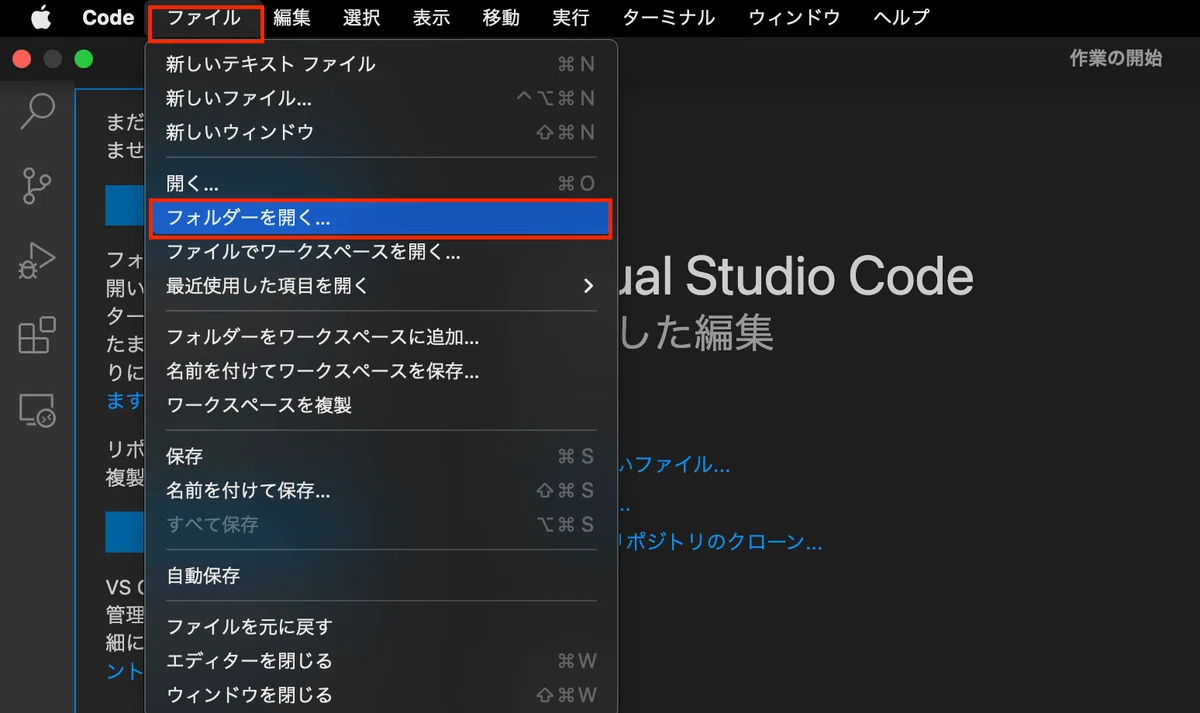
VSCodeを起動します。
「ファイル」の「フォルダーを開く」をクリックします。
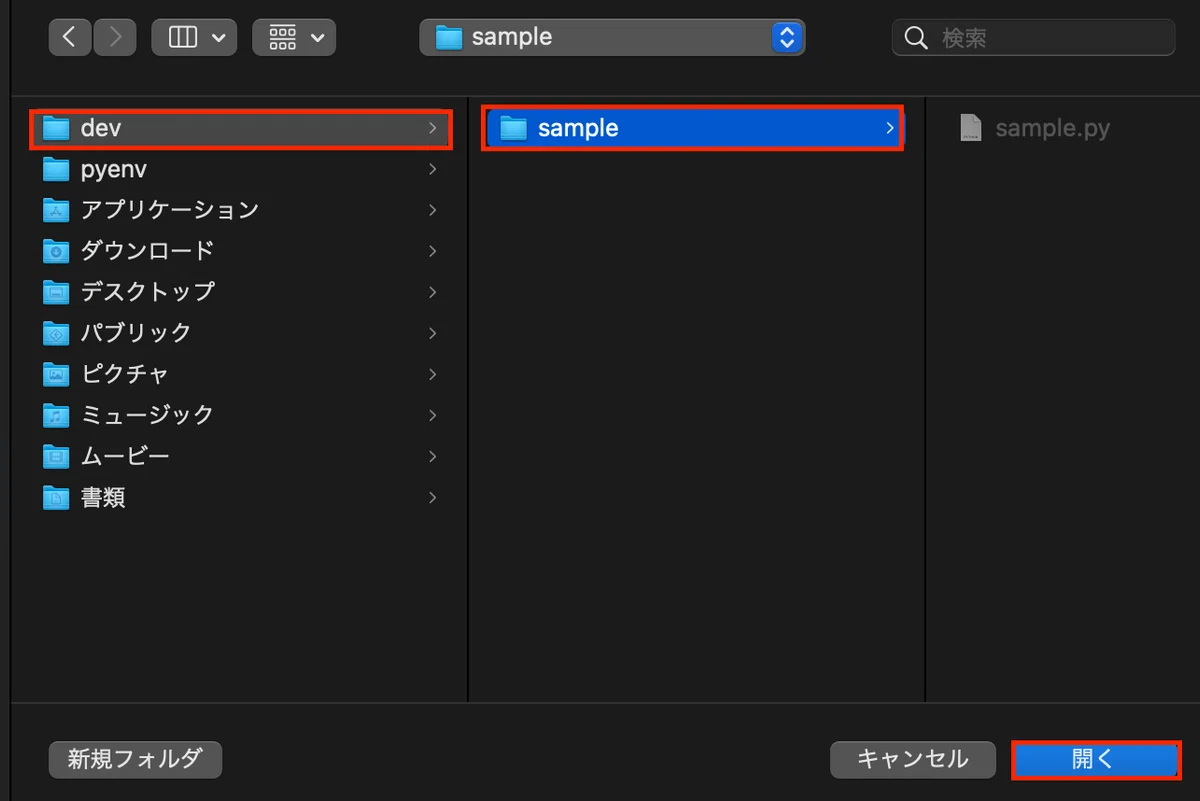
作成した「sample」ディレクトリを選択して「開く」をクリックします。
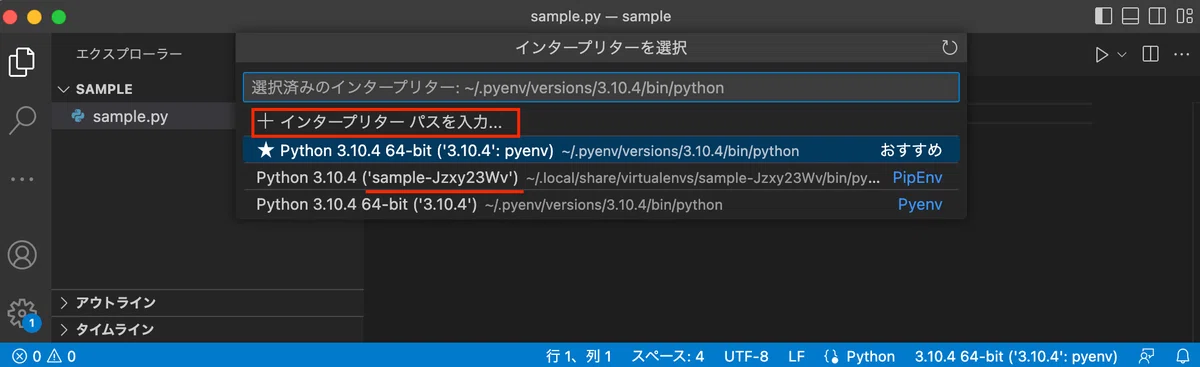
「sample.py」をクリックすると、右下の赤枠が表示されるのでクリックします。
※右下の赤枠は「インタープリターを選択」と表示されているかもしれません
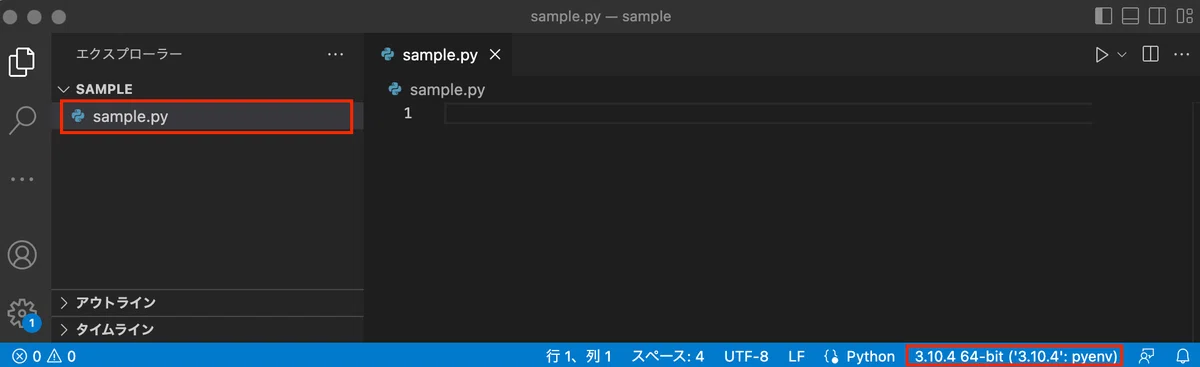
・赤枠の下に「Python 3.10.4('sample-YYY-YYYY')」みたいなのが表示されている場合はそれをクリックしてください(プログラミング(お試し)まで飛ばしてください)
・表示されていない場合は、「インタープリターパスを入力」をクリックして次に進んでください
赤枠の「Pythonインタープリターへのパスを入力します」に
「/Users/XXX/.local/share/virtualenvs/sample-YYY/bin/python」と入力してください。
YYYについては人によって違いますので、以下のコマンドを実行して確認してください。
$ cd /Users/XXX/.local/share/virtualenvs
$ ls
(上記のlsコマンドでYYYが分かると思います)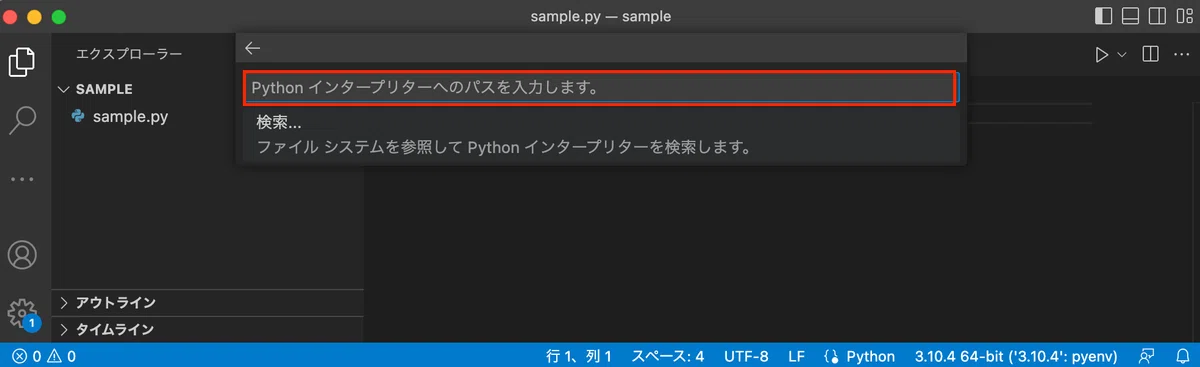
成功すると、以下のように表示されます。
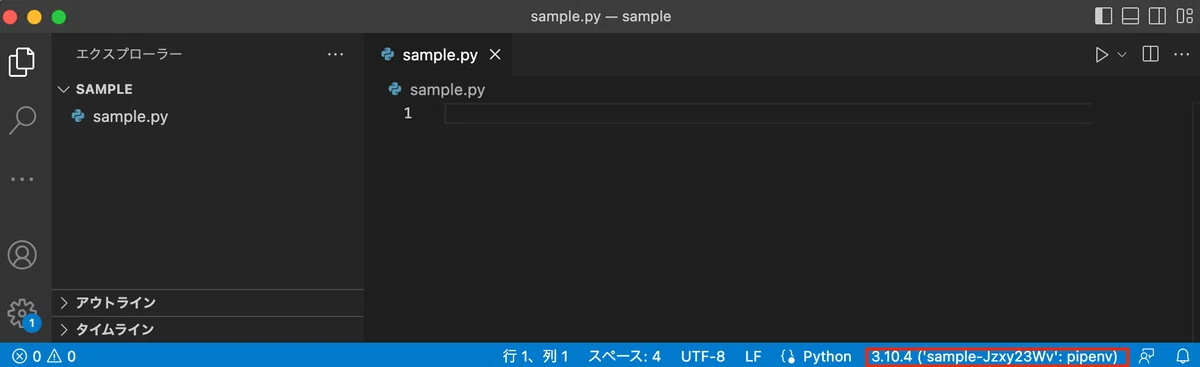
これで開発環境は完了です。
次は、試しにプログラミングしてみましょう。
・プログラミング(お試し)
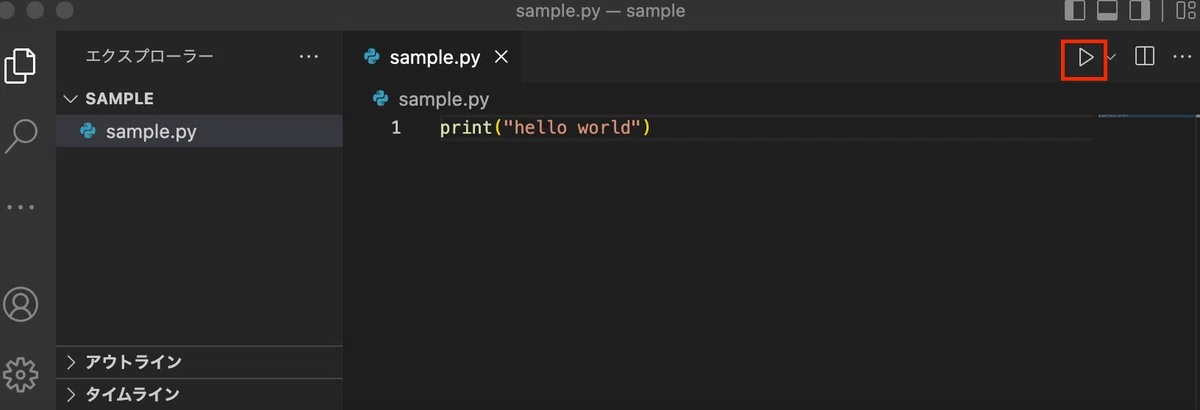
「sample.py」に「print("hello world")」と入力します。
右上の赤枠をクリックします。
ターミナルが表示され「hello world」と表示されていれば成功です。