blender 4.2 よくあるトラブルの原因と対処

blender を使っているとさまざまなトラブルに遭遇します。あとから考えるとばかばかしい原因が多いのですが、その最中では、解決に無駄な時間がかかったりしてしまいます。
大抵の場合、トラブルというのは原因が多岐にわたり、かんたんに解決できないことのほうが多いと思いますが、わたしも悩んだいくつかのトラブルと対処法を紹介します。
環境 Blender 4.2.0 , Mac Mini M1 OS 14.4
オブジェクトが消えた。
たいていの場合、うっかり H キーを押したことが原因。Option(Alt)+ H キーを押すことで解決できる。
H キーは、Hide - 選択物を隠す のショートカット。よく使う G キーの隣にあるのでうっかり押しやすい。Option(Alt)+ H で隠していたすべてのオブジェクトを表示できる。編集モードでも同じで、邪魔になっている面などを一時的に非表示にするのに便利だが、もとに戻すのを忘れていて慌てることがある。
作業中のオブジェクト以外すべて消えた、という場合は、/(スラッシュ)キーを押して、ローカルビューモードを解除してみよう。それじたいは特定のオブジェクトのみに専念したい場合に便利な機能。
なお、オブジェクトがどこにあるのかわからなくなった場合は、画面右上のアウトライナー画面でオブジェクト名を選択し、ビュー > 視点を揃える > アクティブに注視 を実行してみる。
マテリアルが消えた。
時間をかけて作ったマテリアルなのに、いつかのまにかマテリアルスロットから消えていることがある。多くの場合、作業の過程で、そのマテリアルを適用していたオブジェクトを削除してしまったことが原因だ。
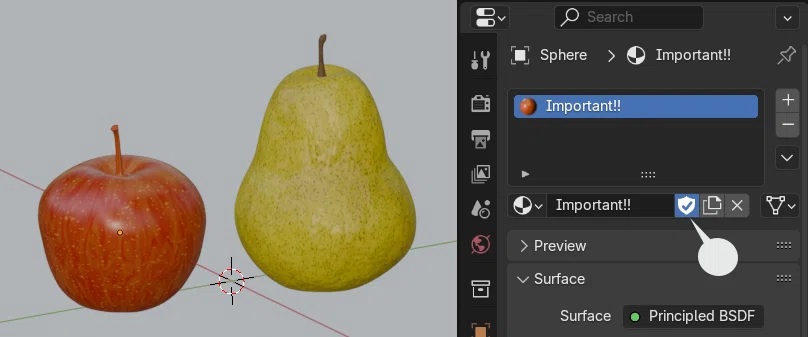
ユーザー(マテリアルが適用されているオブジェクト)が存在しない場合も、マテリアルは消去されない。
テクスチャが消えた。
以前に作成したファイルを開くと、テクスチャが紫になっていることがある。設定していた画像テクスチャをうっかり削除した、保存場所を変えた、保存フォルダの名前を変えた、などで参照できなくなっていることが原因だ。
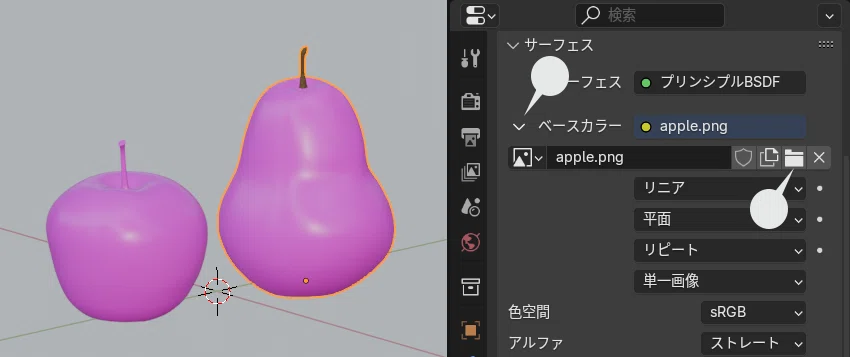
画像ファイル自体が残っている場合は、指定し直すか、画像テクスチャを開いて参照場所を確認し、もとのフォルダに戻す、ファイル、フォルダ名をもとに戻す、などを試みる。
なお、あらかじめ防ぎたい場合は、こうなる以前に、ファイル > 外部データ > リソースをパック を実行しておこう。画像ファイルデータは、blend ファイル内に内蔵され、リンク切れは起こらない。同 > リソースをパック解除 を実行すると、内蔵されていたデータは、blendファイルと同じ階層の textures フォルダ内にもとのファイル名で復元される。
レンダリングするとオブジェクトが消えた。
あるいは、レンダリングすると余計なオブジェクトが映っている、の場合は、基本ではあるが、表示/非表示ボタンをうっかり入れ/消し忘れていることが原因だ。
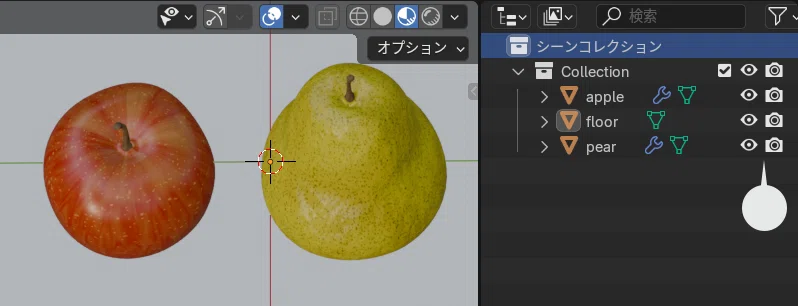
右のカメラボタンは、レンダリング画面での表示/非表示
なお、ペアレント化している場合などで子要素がある場合は、親を非表示にしても子要素のみ表示されることがある。階層を開いて子要素を非表示にするか、Shift キーを押しながら、親要素の 表示/非表示ボタンを押す。
シェーダーノードが消えた。
シェーダーエディターで、ノードがどこか離れた場所に移動してしまい、見つけるのに時間がかかることがよくある。この場合は、Home ボタンを押すと、ノードをエディター画面中央に戻せる。
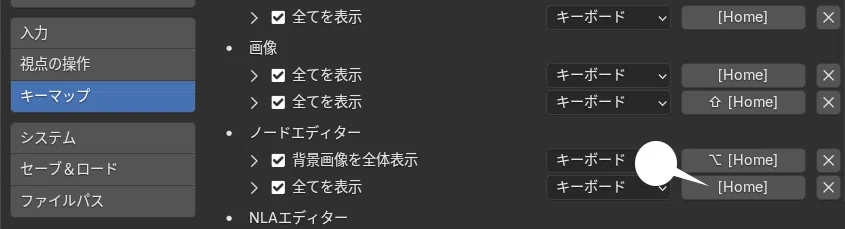
なお、Mac には Home キーがないので、編集 > プリファレンス > キーマップ を表示し、ノードエディター > すべてを表示 のキーを(⌘ + ←(左矢印))など、空いていそうな適当なキーに割り当てる。
オブジェクトの表示がなにかおかしい。
モデリング中やレンダリング後に、オブジェクトの表示がなにかおかしい(さまざまなおかしさがあり一定ではない)場合は、原因のひとつとして、「ノーマル」が正常でないことが多い。
オブジェクトの面には、表と裏があり、その面の向きを示すのがノーマル(法線)。表裏が逆だとシャツを裏返しに着ているように、いろいろ都合が悪い。
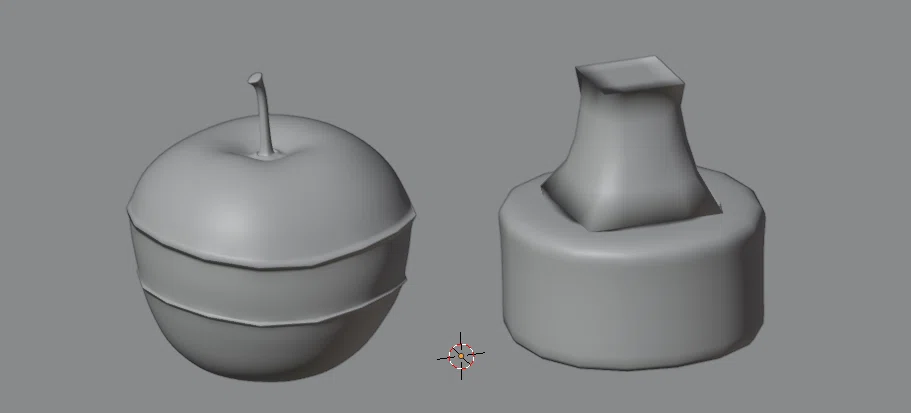
サブディビジョンサーフェスを適用していたり、スムーズシェード表示の際にわかりやすい。
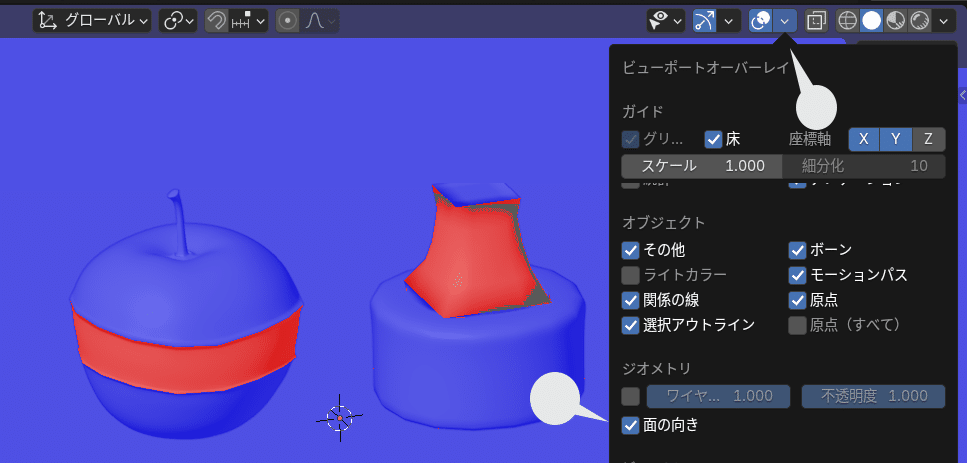
赤で表示される面は、編集モードで選択し、メッシュ > ノーマル > 反転 を実行する。あるいは、面を全選択し、Shift + N (面の向きを外側に揃える)を実行する。
モデリングの際には逆になっていることに気づきにくいが、ノーマルは、表面に光があたった際の処理にとても重要な要素で、レンダープレビューやレンダリング画面でマテリアルがなにかおかしい、という場合もノーマルを疑おう。
また、Unity や UE など他のアプリーケーションへ移行させる際も、移行先のレンダリングで光が通るべき面で通らない、などの大きな障害を引き起こすことがある。ノーマルは扱いを間違えると害のある取扱注意の要素だ。
スケールがおかしい。
これも、さまざまなケースがあるが、一例として、配列モディファイアを適用したところ、なぜか巨大化した場合。原因のひとつとしてオブジェクトの「スケール」が考えられる。
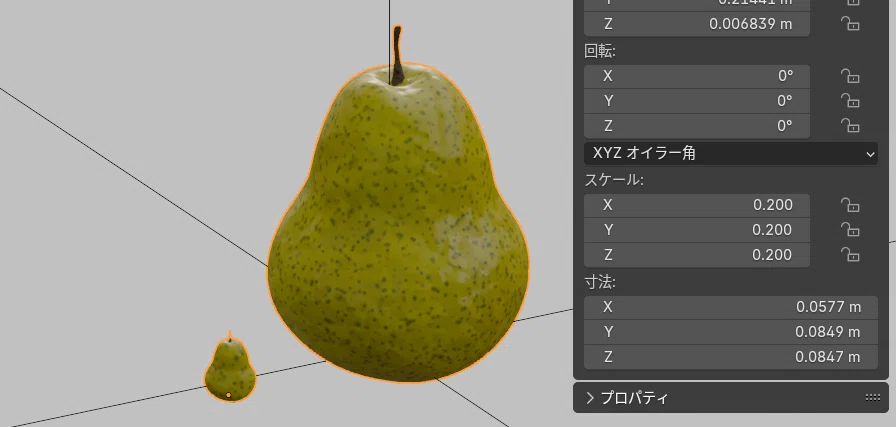
オブジェクトのトランスフォームプロパティをみると、このオブジェクトは、スケールを 0.2 とし 1/5 に縮小している。スケールはみためには適用されるが、モディファイアなど一部機能は、このスケールの値を考慮しないので、もとの 5 倍の大きさで表示されてしまう。
この場合は、オブジェクト > 適用 > スケール を実行する。
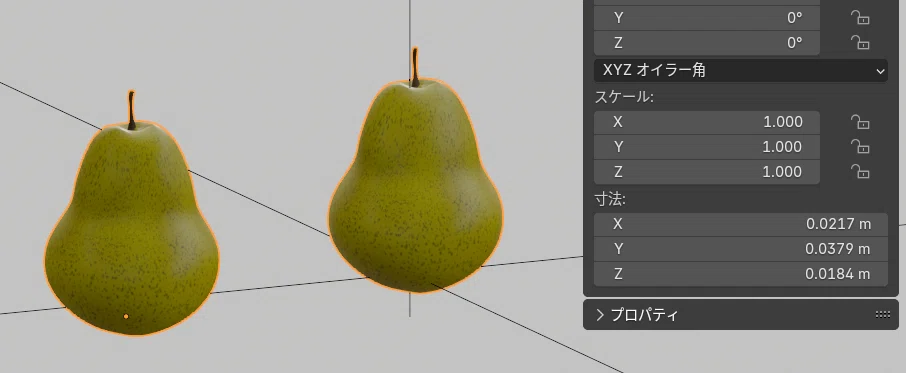
これは、回転 も同じで、オブジェクトの回転がおかしい場合は、オブジェクト > 適用 > 回転 を実行する。スケールは、モディファイアの他にも、マテリアルのテクスチャや、シミュレーションにも影響を与えるので、オブジェクトを完成させたら、とりあえず、スケールや回転をリセットし 1.0 とさせよう。未然にトラブルを避けられる。
統合するとおかしい。
たとえば、下の 2 オブジェクトを、上のオブジェクトを最後に選択して統合(⌘(Ctrl)+ J)した場合。原因は、上にはサブディビジョンサーフェス、下にはミラーモディファイアの、異なるモディファイアを適用していたためだ。
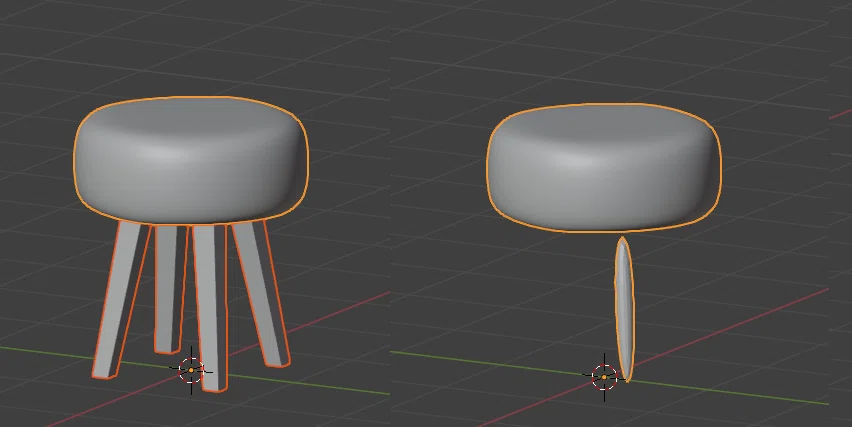
統合すると、最後に選択されたオブジェクトのモディファイアのみが全体に適用される。このため、統合する際にはモディファイアをジオメトリに「適用」(⌘(Ctrl)+ A)するか、同じモディファイアで統一する必要がある。
ペアレント解除したらおかしい。
下の 2 オブジェクトを上のオブジェクトを親としてペアレント化し、その後、ペアレントを解除した場合。もとのサイズと異なることがある。
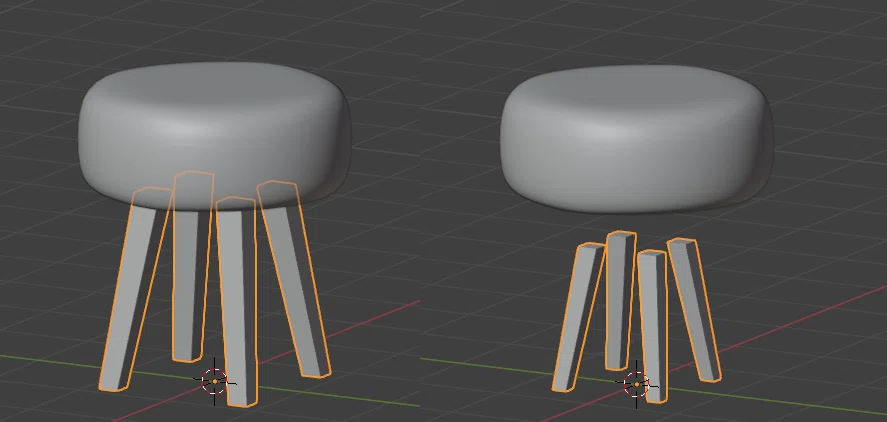
原因は、ペアレント化後に、スケールを変更したためだ。解除後の子オブジェクトはもとのサイズに戻る。ペアレント化後のサイズを保ちたい場合は、オブジェクト > 親 > トランスフォームを維持してクリア で解除する。ペアレント前の回転に戻ってしまう場合も同じ。
布が縮れる。
クロスシミュレーションを実行すると、よく布が縮れることがある。これも、スケールが関係している。
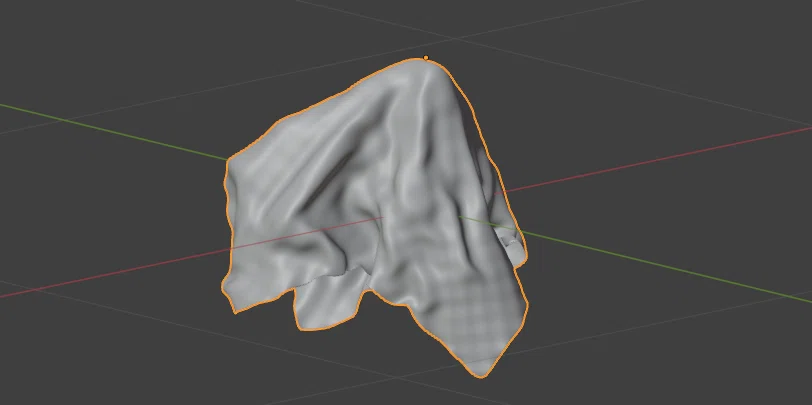
ひどいときにはどこかに飛んでいってしまうこともある
上の布は 1 m x 1 m の大きさ(スケール)で、クロスシミュレーションのコリジョン設定で、距離を デフォルトの0.015 m とした場合。この値がやや大きすぎ、布どうしの衝突の処理が正しく行われていないためだ。
もちろん距離の設定値を小さくすることで解決するが、手軽に、布オブジェクトじたいを 3 倍程度に拡大しても同じ結果になる。
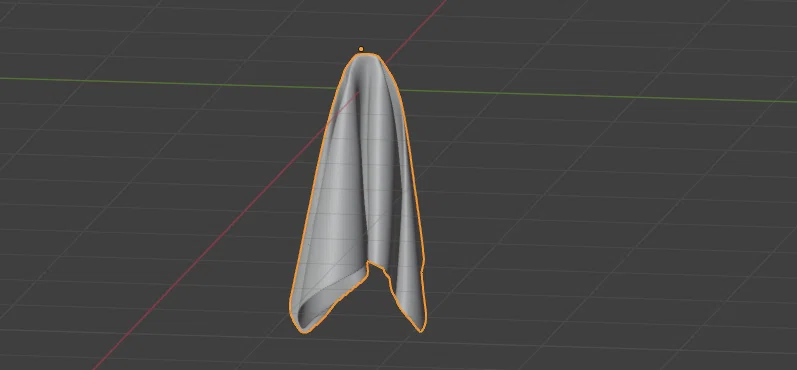
クロスシミュレーションだけではなく、ほかのシミュレーションでも設定値が m 単位のことが多く、当然、対象のオブジェクトの大きさがシミュレーションの結果に大きく影響を与える。同じ形状のオブジェクトで、同じ設定値のシミュレーションを実行したのに結果がおかしい、という場合はシミュレーションをかけるオブジェクトの大きさ(スケール)を確認してみよう。
シワができる。
デフォルトの円柱オブジェクトにサブディビジョンサーフェスを適用した場合。縁に不自然なシワがよる。これは、上面が 32 辺からなる極端な N-Gon のためだ。
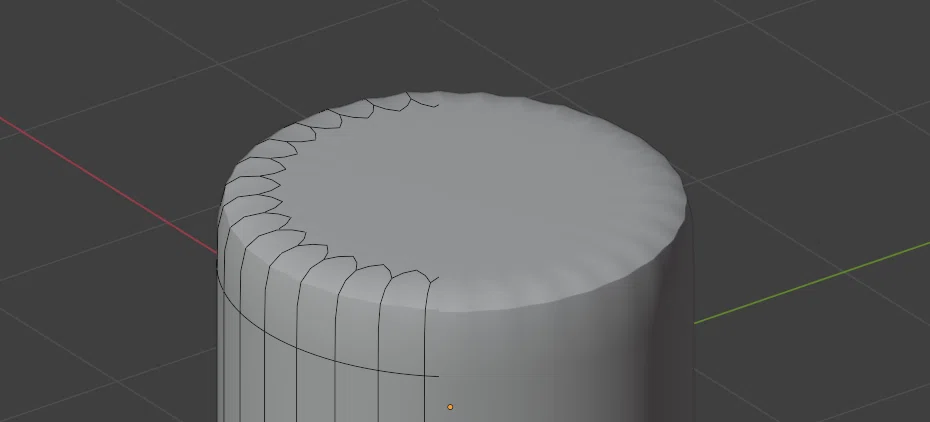
上面を削除し、上部の辺を全選択、面 > グリッドフィル ですべて 4 辺の面で構成する。
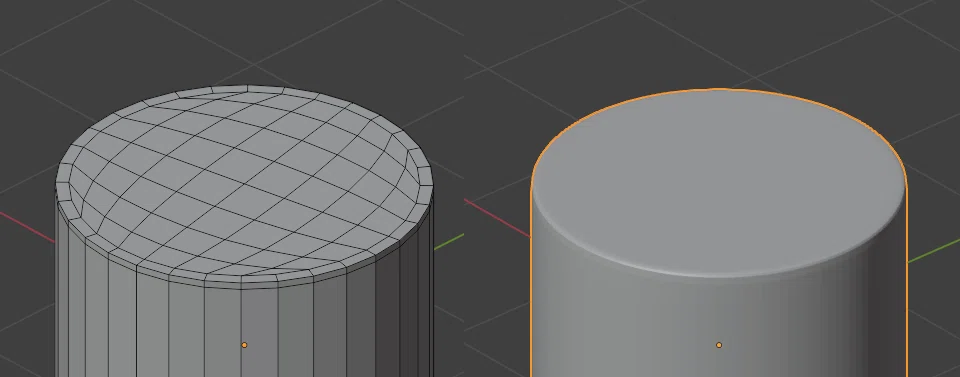
N-gon は5 辺以上の辺を持つ面。原則的には、すべての面は 4 辺がもっともトラブルが少なく、3 辺が混じるのもなるべく避けるべきだと思う。
ゲーム用などの他のアプリーケーションでは、すべての面は 3 辺(Tri-Gon)が基本であることが多いが、すべての面が 4 辺であれば、スムーズにすべて 3 辺に変換することもできる。
ループカットでテクスチャが伸びる。
下のようなマテリアルを適用したオブジェクトで、中央のループカットを G キーで移動させると、テクスチャがそれに応じて伸びてしまい、UV を再調整するのが面倒なことがある。
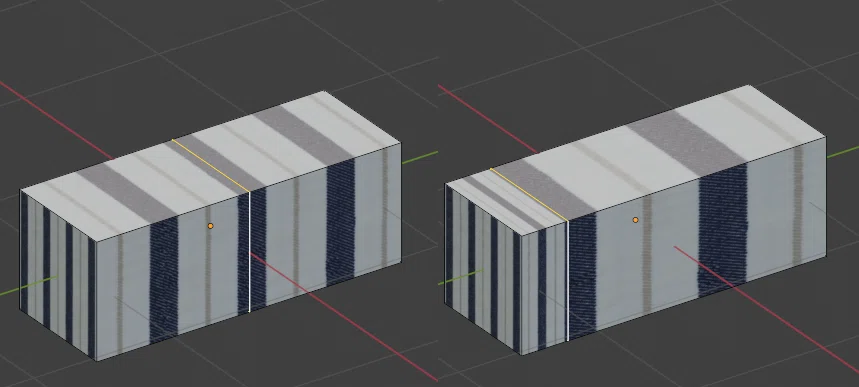
その場合は、G G キーで移動させる。エッジスライドになりテクスチャには影響しない。頂点の移動で伸びる場合は、Shift + V(頂点スライド)
ループカットできない。
ときどき、ループカットできない面があり困ることがある。原因はいくつかあるだろうが、あるべきでないところに頂点があったり、途中に N-gon(5辺以上の面) や Tri-Gon(3辺の面)ができていることが多い。
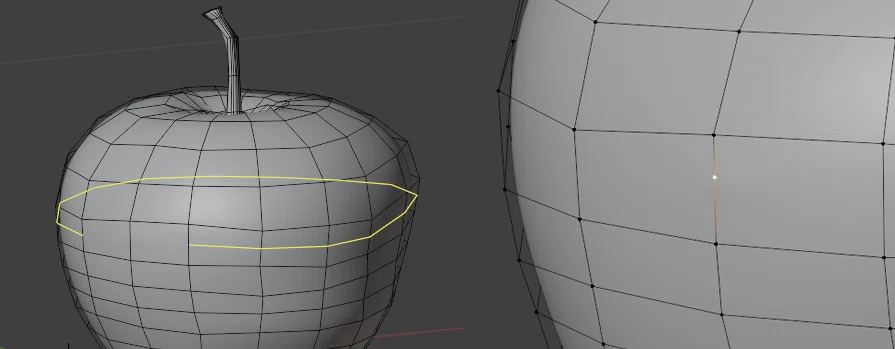
ループカットができないということは、ジオメトリに破綻があるということでもあるので、ある意味、チェッカーのような役割を果たすことがある。
なお、余計な頂点や辺の削除は、X キー > 頂点、辺を溶解 が便利。
4辺以外の面を見つけたい。
なにかとトラブルのもととなる 4 辺以外の辺を持つ面を表示するには、編集モードで、選択 > 特徴で全選択 > 面の辺数 を実行し、頂点数を指定する。
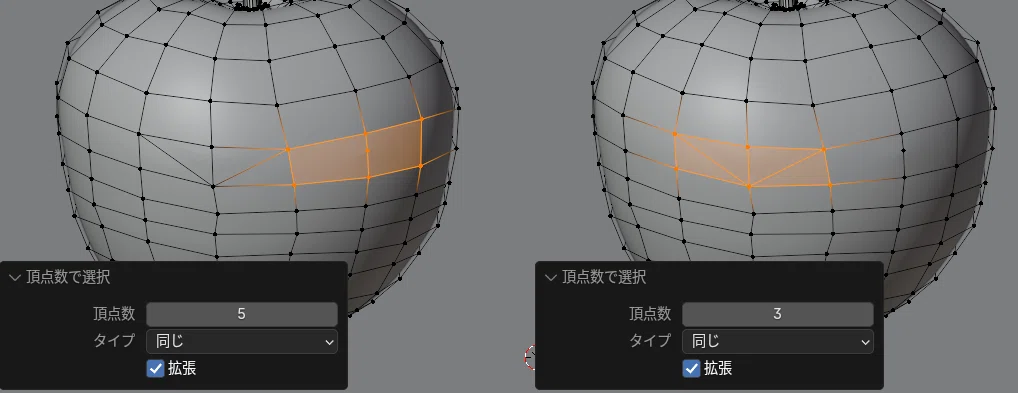
左(頂点数 5)は、上では余計な頂点が混じった5 辺の面が選択される。右(頂点数 3 )は、Tri-Gon(3辺の面) が選択される。
不正な面を見つけたい。
(頂点/辺)モードで、なにも選択されていない状態で、選択 > 特徴で全選択 > 非多様体 を実行すると、面のない辺や、平面など閉じていない面などを表示することができる。
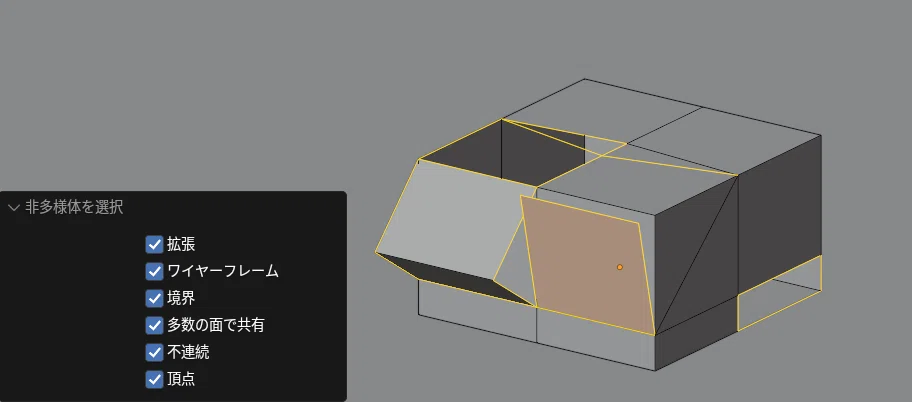
非多様体(Non-Manifold)は、物理的に現実には存在しない形状のことで、このため、3Dプリンターでは出力できない。厚みのない平面オブジェクトも含まれ、blender のレンダリングでは問題がないことも多いが、トラブルがあったときの原因のひとつとして考えられる。
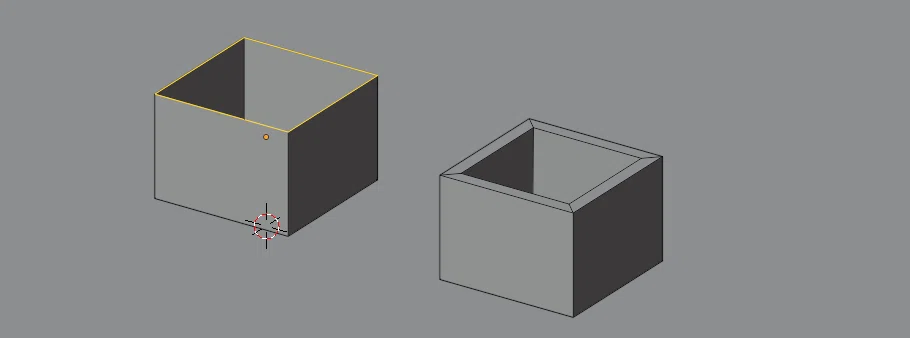
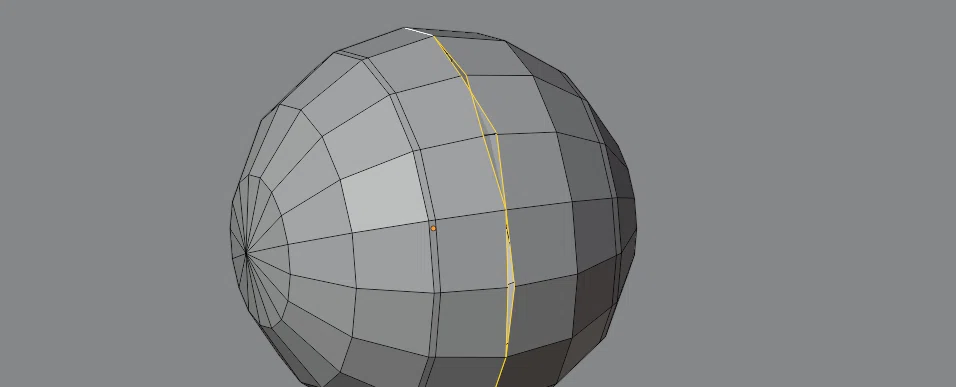
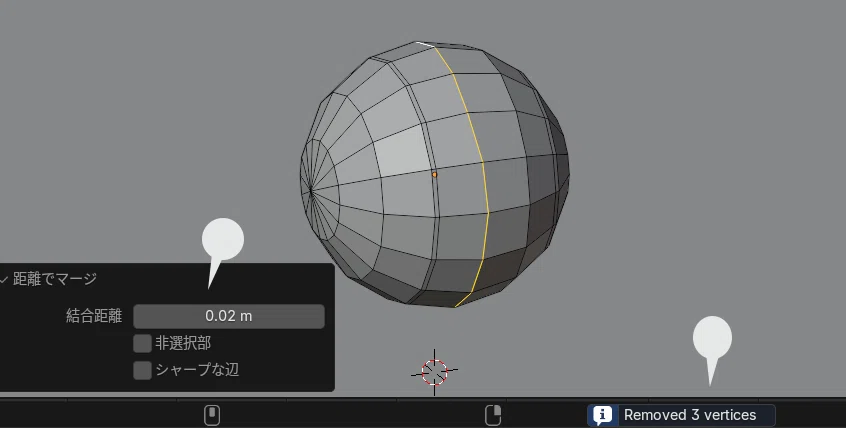
ミラーのマージに失敗した。
ミラーモディファイアをジオメトリに「適用」した後、一部のマージに失敗していることがある。その場合は、下のように中央の 2 辺を選択し、M キー > 距離 を実行する。
ガラスが透明にならない。
ガラスマテリアルが透明にならないのは、レンダーエンジンが EEVEE の場合のデフォルト。もっともかんたんな対処はエンジンを cycles に切り替えること。
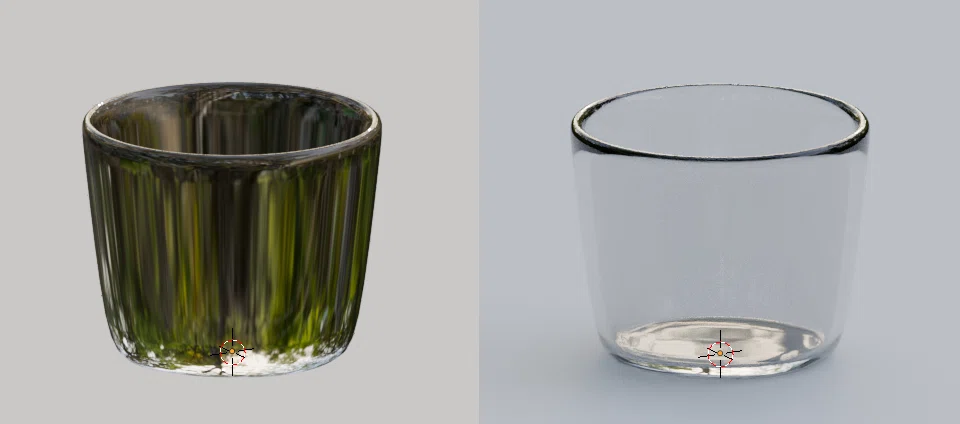
EEVEE で透明にしたい場合は、バージョンによって対処が異なる。4.2の場合は、レイトレーシング + レイトレーシング伝播をON。4.0, 4.1 の場合は、スクリーンスペース反射 屈折 をON にする。あまり精度はよくない。
なお、ガラスなど透明/半透明マテリアルなどで不自然に暗くなることがあり、原因のひとつに、まれではあるが、操作ミスでオブジェクトが 2 重に重なっていることが考えられる。
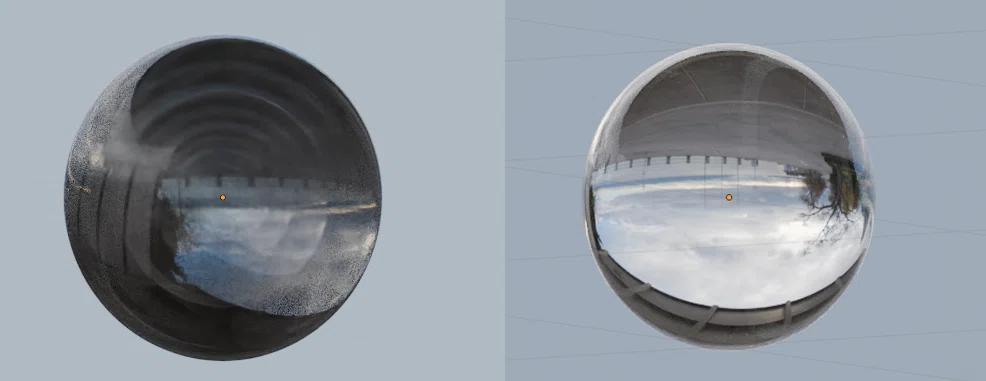
編集モードでいずれかの頂点、辺、面を選択、⌘(Ctrl)+ L でリンク選択し、X キーで削除する(同じ形状が現れるならば重複していることになる)。
あるいは、A キーで全選択し、M キー > 距離 で、重複頂点をマージする。
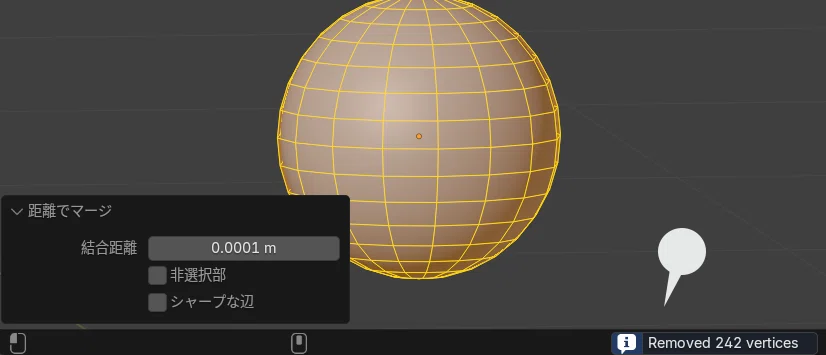
最小の総合距離で削除される頂点があるということは、ほぼ同じ位置に2つの頂点があるということになり、重複頂点チェッカーとしても使える。念のため、実行前には、オブジェクトの複製をしてバックアップをとっておいたほうがよいだろう。
レンダープレビューが暗い。
これもデフォルト。環境光やライトが設置されていない場合は下のようになる。暫定的に、環境光を入れたい場合は、シーンのワールドを OFF に。
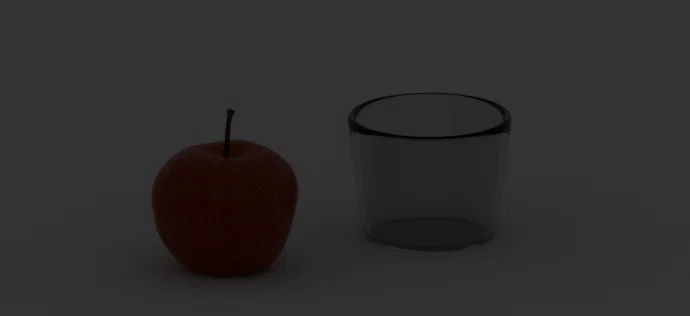
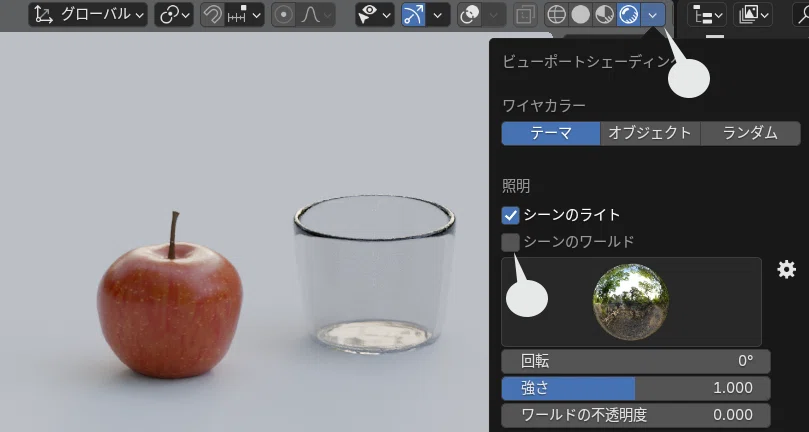
シーンのワールドを OFF にすることにより、内蔵 HDRI による環境光が適用される。「回転」で光源の向きを変えたり、「強さ」も調整可能。ただし、本番のレンダリング画面では適用されない。 ワールドプロパティでHDRIを適用 する場合は、シーンのワールドを ON に戻しておく必要がある。
カメラビューがブラックアウトする。
屋外の広いシーンなどで、カメラを対象から遠ざけると、ある距離でカメラビューがブラックアウトすることがある。一定の距離外のシーンは表示されない仕様になっているため。
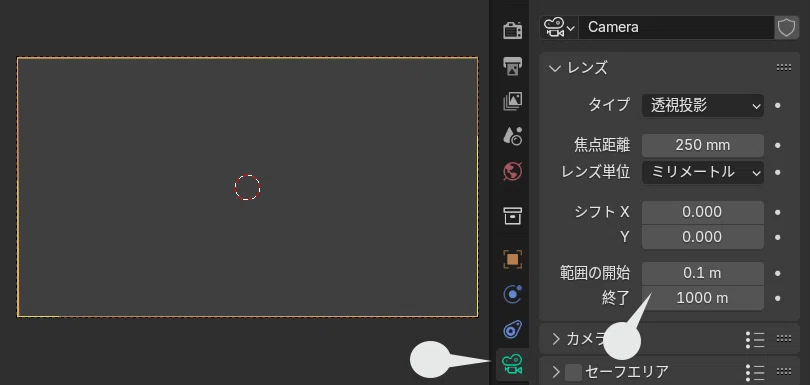
カメラを対象に近づきすぎるとブラックアウトする場合は、範囲を開始を小さくする。もちろんオブジェクトのサイズを変更してもよい。ふと気がつくと、リンゴひとつのサイズが数十メートルだったり、数ミリだったりすることもあるので、頻繁に見切れる場合は確認しよう。オブジェクトを選択し、N キーでサイドバーを表示して確認できる。
ライトがガラスに映り込む。
ポイントライトの半径を大きくすると、ガラスや光沢の強いマテリアルに余計に映り込んでしまうことがある。
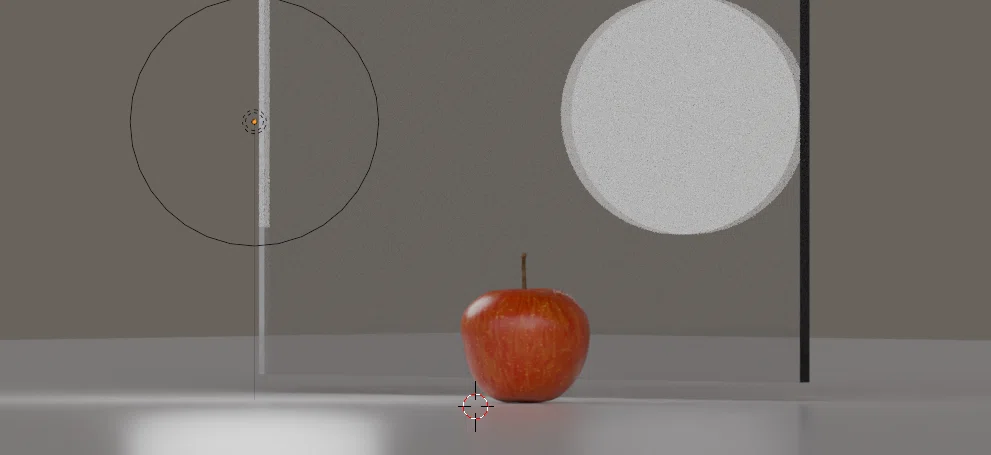
これを避けたい場合は、ポイントライトのオブジェクトプロパティ 可視性 > レイの可視性の、光沢、伝播(ガラスの場合)を OFF にする。
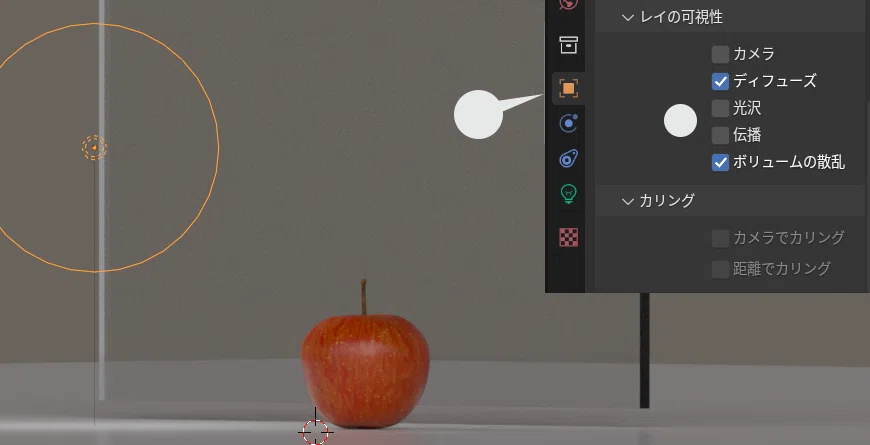
照明がガラスなどに映り込むのは物理的にも正しいので、トラブル対処というよりチートに近いかもしれない。詳しくは、レイの可視性ってなに?も参照してください。
カーソルが白丸になる。
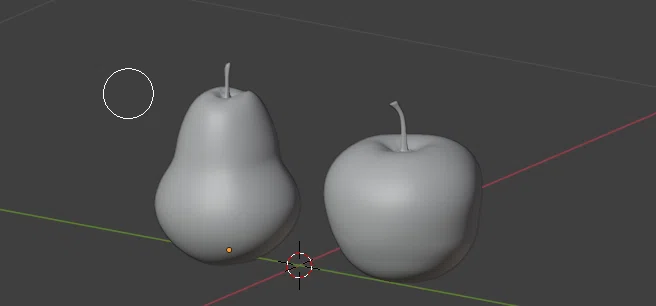
ときどきカーソルが下のような白丸になり、なかなか消えず、個人的に困っていた。これは、投げ縄ツールの輪。W キーを押すともとに戻る。
メニュー項目が消えた。
これも基本だが、チュートリアルなどを参照していて、指示されたメニュー項目や設定項目がない、なぜだ、という場合は、オブジェクト/編集モードを切り替えてみる。
オブジェクト/編集モードでは、それぞれ実行できる機能が異なるので、メニューや設定項目も異なる。blender のバージョンによって項目が異なることももちろんある。
ショートカットがきかない。
これもまた基本だが、正しいショートカットを押しても実行されない場合は、PC の英語/日本語モードを確認しよう。
ばかばかしいようだけど、こんなことで何分か時間を無駄にすることがある。
レイアウトの収拾がつかなくなった。
画面を分割しているうちに、戻そうとしてまた分割されてしまったり、収拾がつかなくなることがある。この場合は、収拾のつかないレイアウトは捨て、新しいデフォルトレイアウトを作ることができる。
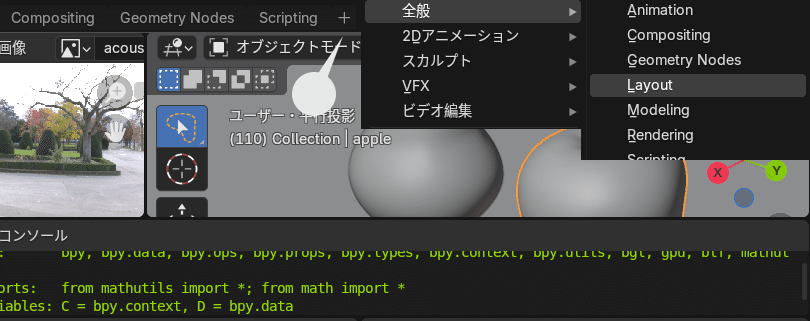
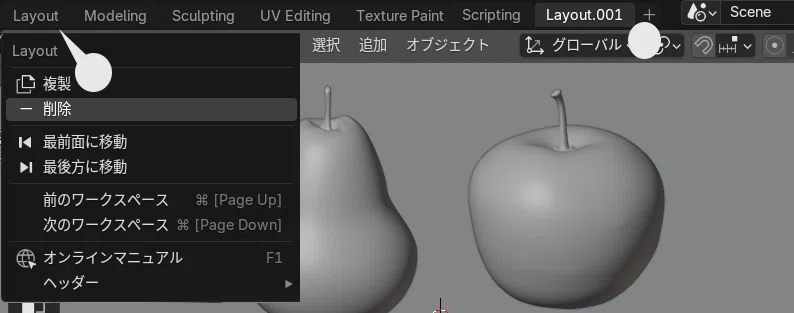
収拾のつかなくなったレイアウト(上では Layout)は、右クリックで削除してもかまわない。レイアウトの削除なので、オブジェクトデータ等には影響がない。
操作を間違えた。できるだけ前に戻りたい。
状況によっては、⌘(Ctrl + Z)が頼りの場合もあるが、たいていの場合、戻りたい過去には戻れない。ただし、編集 > プリファレンス > システム 内で、あらかじめ「もとに戻す回数」を増やすことはできる。
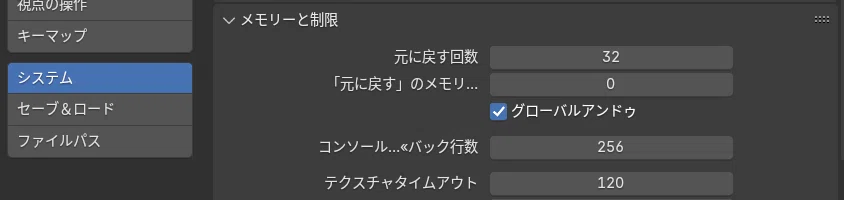
おそらく、PC のメモリとの関係もあるので、上限や、増やしすぎた場合のデメリットは不明。
作成中のオブジェクトは、こまめに Shift + D でバックアップをとる、あるいは、ファイル > 数字を追加して保存 で、作成過程順にいくつかのファイルを保存する、の方法のほうが現実的に役に立つことが多いと思う。
blender がクラッシュした。
よくあることだ。慌てず騒がず、ファイル > 復元 > 自動保存 から、少なくとも 2 分前ほどのファイルを回収しよう。
もちろんすべてを取り戻せることは少ないが、すべてを失うよりははるかに有難い。blender はデフォルトで、バックアップファイルを 2 分毎に自動保存している。これも、プリファレンス > セーブ&ロード内で、自動保存を 1 分毎に変更可能。2 分間の操作でできることは意外に多いので、念の為の措置としては有効かもしれない。
プリファレンスがもとに戻る。
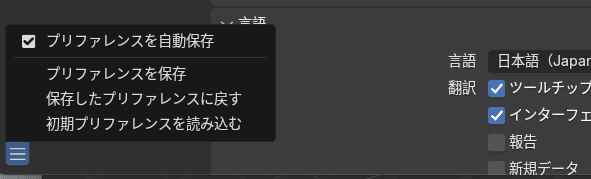
プリファレンスを変更したのに、blender を再開後、もとの設定に戻っている場合は、プリファレンスの保存、を実行していないか、自動保存のチェックが外れていないかを確認しよう。
まとめ
トラブルというのは、たいてい、原因も対処法もさまざまで、ごく一例に過ぎないかとも思いますが、この後も、出てきたトラブルは追記していこうと思います。参考まで。
個人的にもっとも悩まされたのは「ノーマル」かもしれません。原因がわからず、そこそこ複雑なオブジェクトをいちから作り直したり、Unity へエクスポートしたシーンをベイクするとおかしな影ができ、それがノーマルのせいだと判明するのに数日を費やしたこともあります。怪我の功名というか、原因を探る過程で、Unity のベイク設定に詳しくなったりしますけど。
まあ、トラブルの解決はよい勉強の機会なのだと、聖人のような心でむきあうべきなのかもしれません。あとから思えば、ですが。
