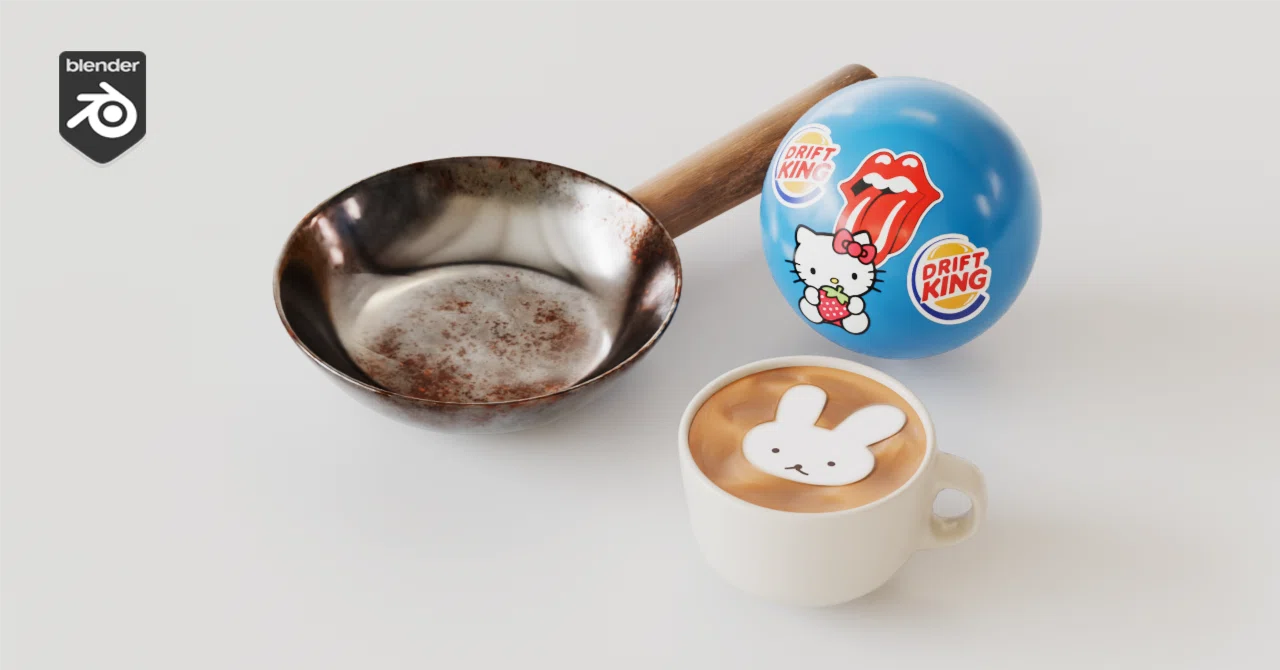
blender 4.5 - テクスチャペイントの基本と応用

blender には、テクスチャペイントという一種の 3D ドローイングツールがあります。ここでは、その基本と、よく用いられる応用例を紹介します。
環境 Blender 4.5.0 , Mac Mini M1 OS 14.4
準備
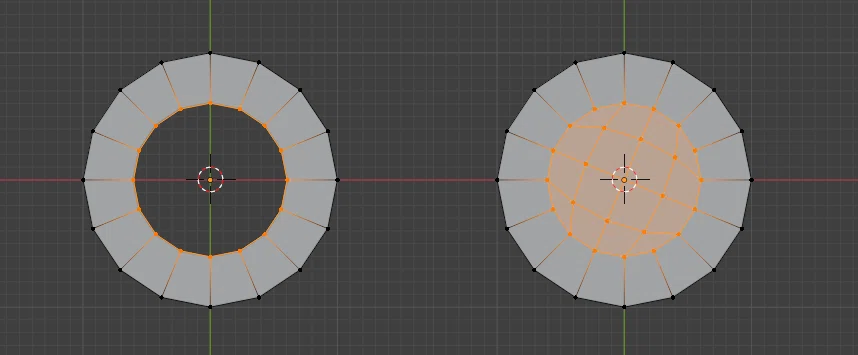
たとえば、頂点 16 の円オブジェクトを追加、編集モードで、E S キーで内側へ押し出し、面 > グリッドフィル で埋める。
A キーで全選択、UV > 最小ストレッチで展開 を実行する
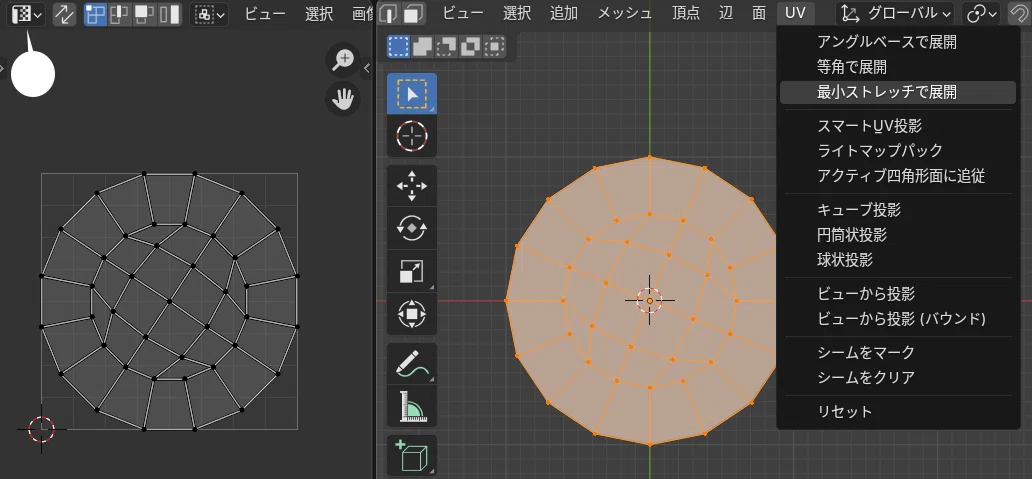
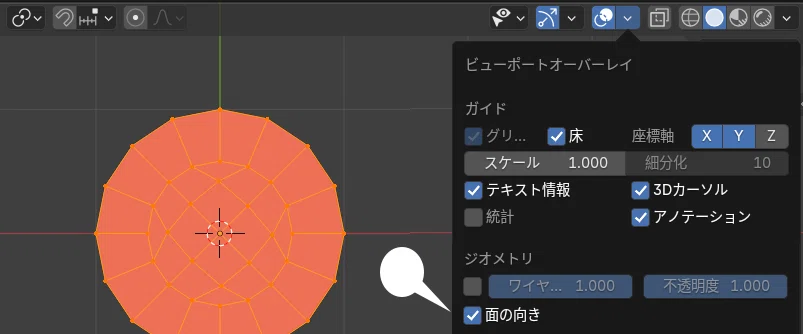
テクスチャペイントを行うには、正しく UV 展開されている必要がある。なお、このような平面オブジェクトの場合、事前に面の向きを確認する。逆(赤で表示)の面はペイントされない。
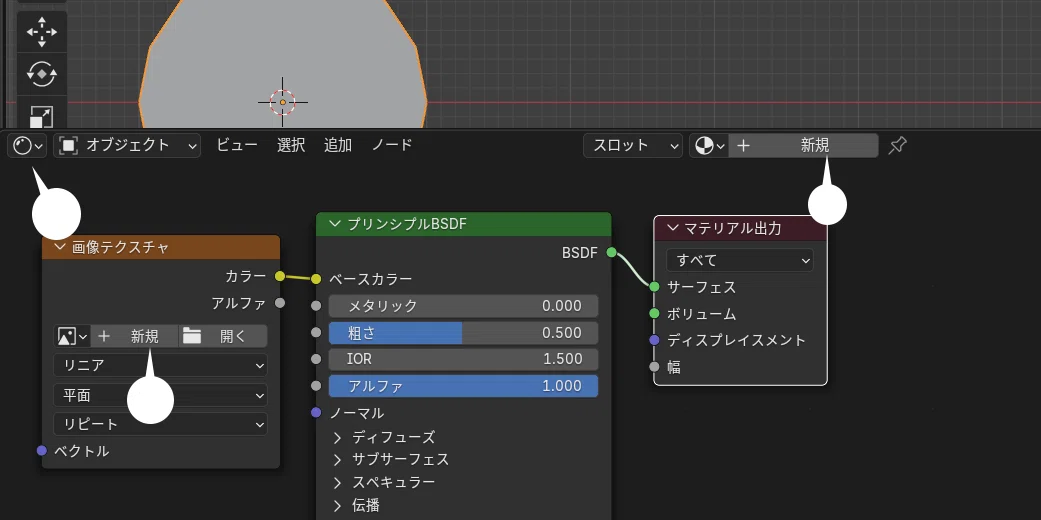
いずれかのウィンドウをシェーダーエディターに変更、新規ボタンをクリックし、マテリアルを適用
画像テクスチャノードを接続し、新規 をクリック
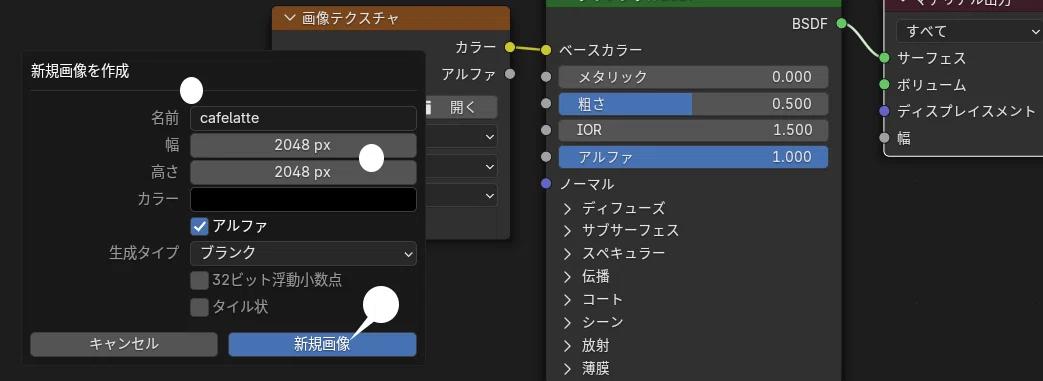
適宜、名前、解像度(幅、長さ)を変更、「新規画像」 をクリック
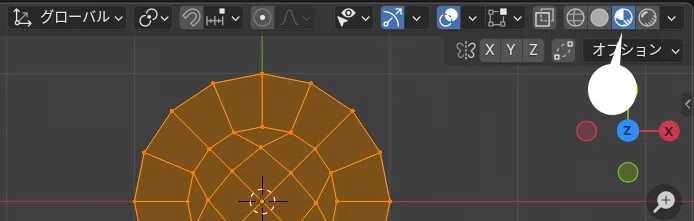
マテリアルプレビュー モードに変更
テキスチャペイントモード に変更
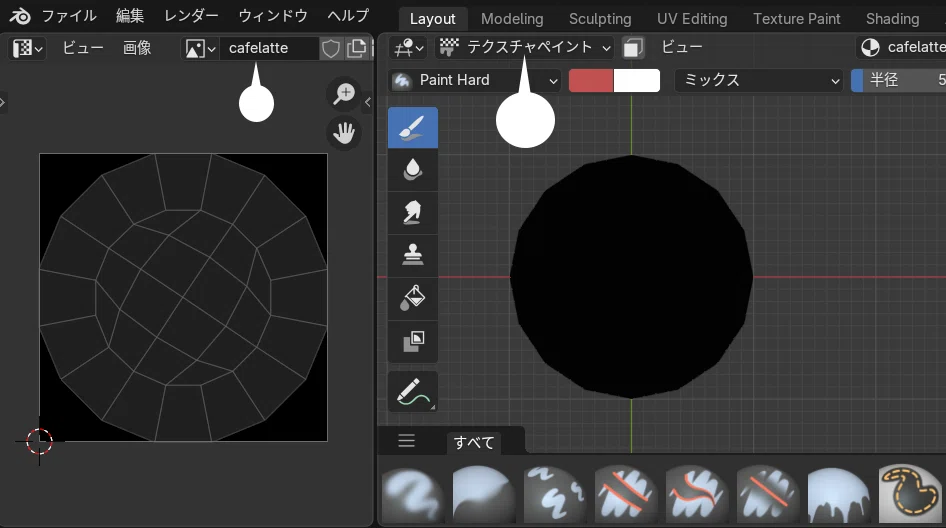
ドローイング
テクスチャペイントモードでは、通常のペイントソフト同様の簡易なドローイングを行うことができる。
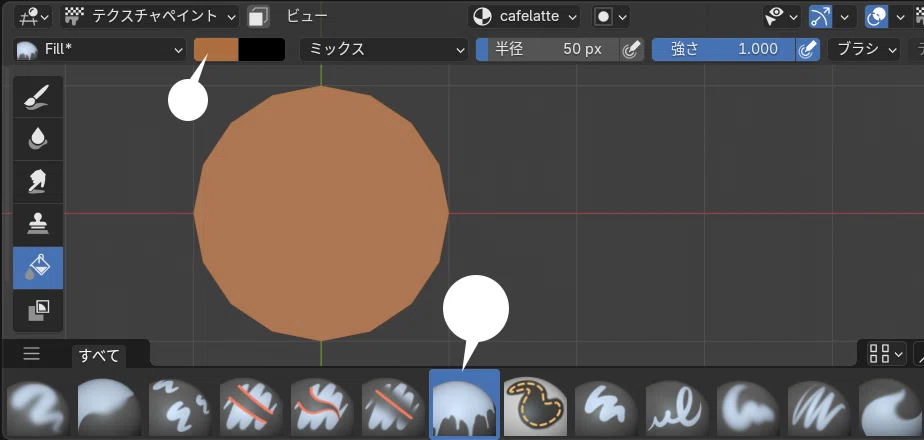
フィルブラシに変更、ペイントカラーを変更し、オブジェクト上をクリックする。
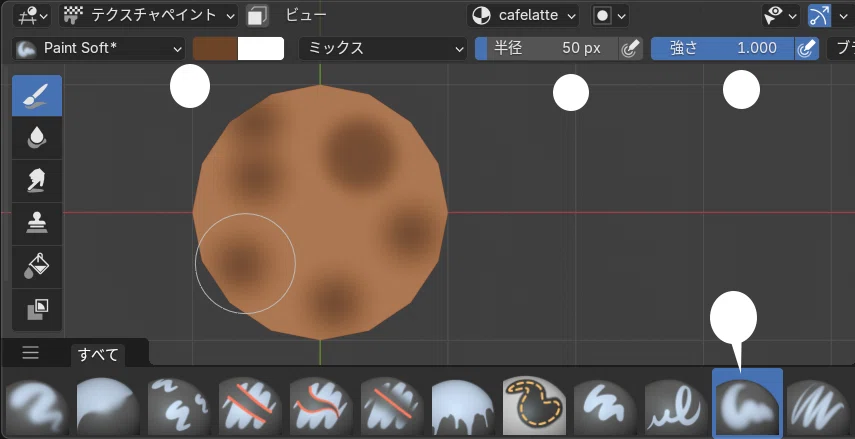
ソフトペイントブラシに変更、ペイントカラーを変更、下のようにペイント
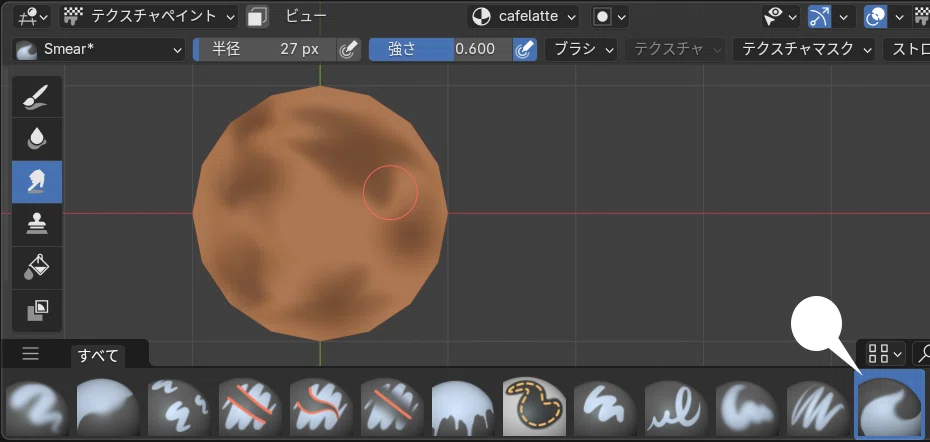
スミアブラシに変更、ややにじみを作る
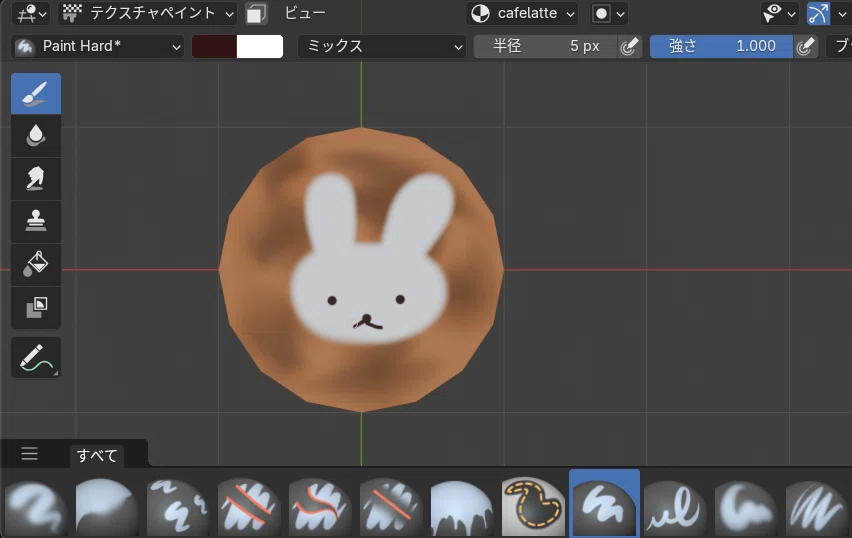
同様に、ソフトペイント、あるいは、ハードペイント ブラシでドローイング
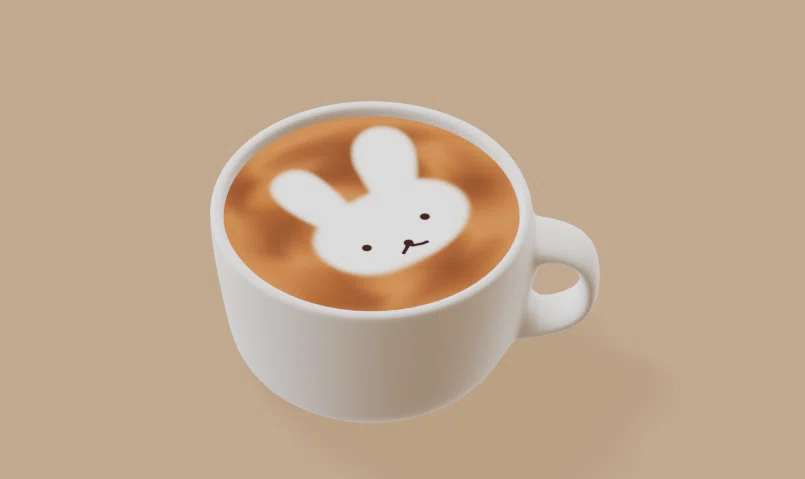
ペイント画像をバンプ(表面の起伏)に適用したバージョン
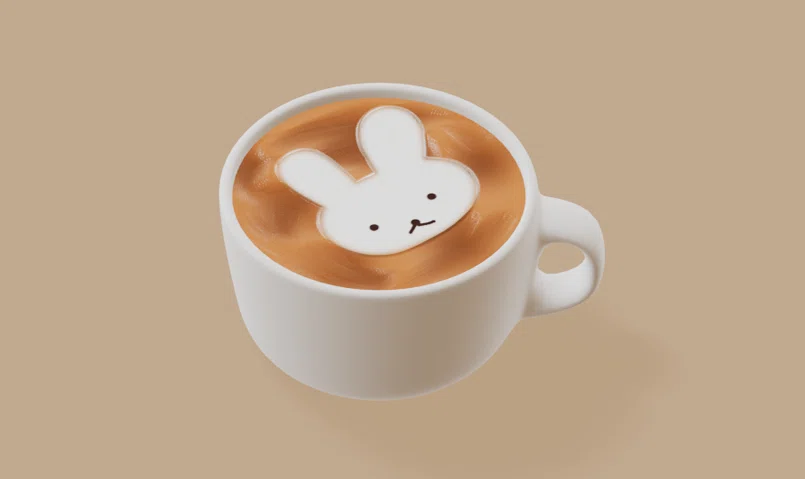
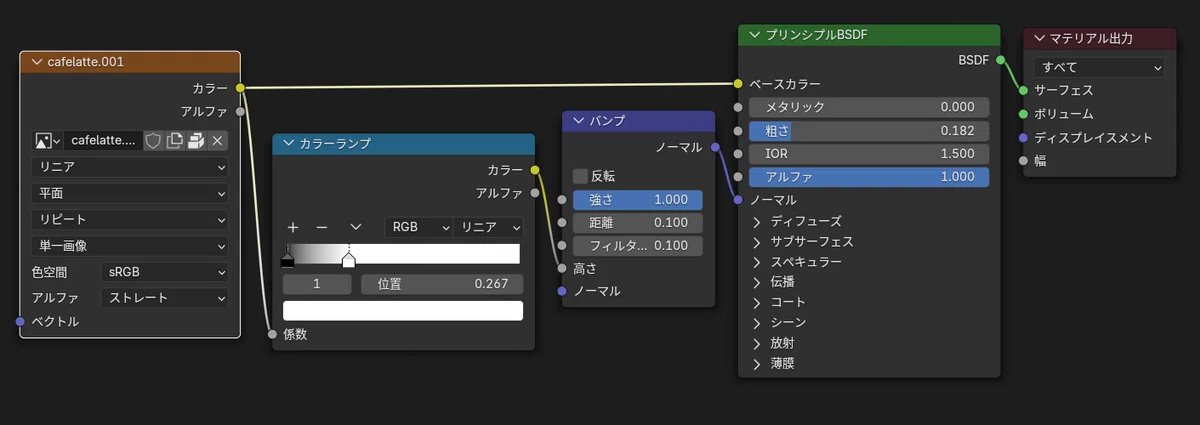
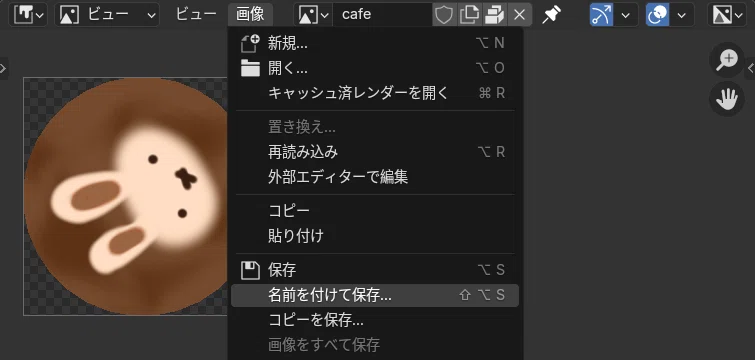
blender のテキスチャペイント機能じたいは、ごく簡易なペイントソフト同様なので、より本格的にペイントしたい場合は、画像を保存した後、別途専用のアプリケーションでペイントしてもよいだろう。
テクスチャブラシ
テクスチャペイントでは、他に、画像やパターンをブラシとして使用するテクスチャブラシ機能がある。
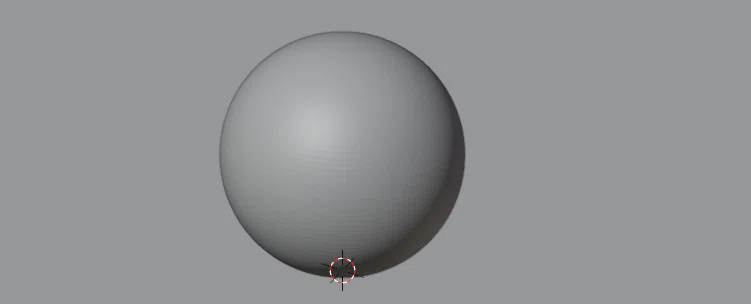
たとえば、デフォルトの UV 球を追加。
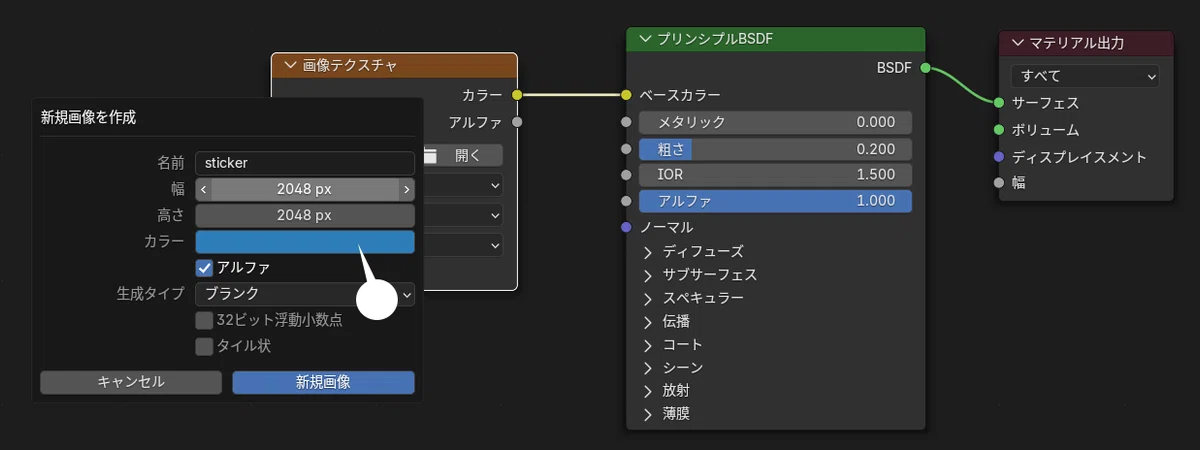
上記同様に、ペイント用の画像を追加
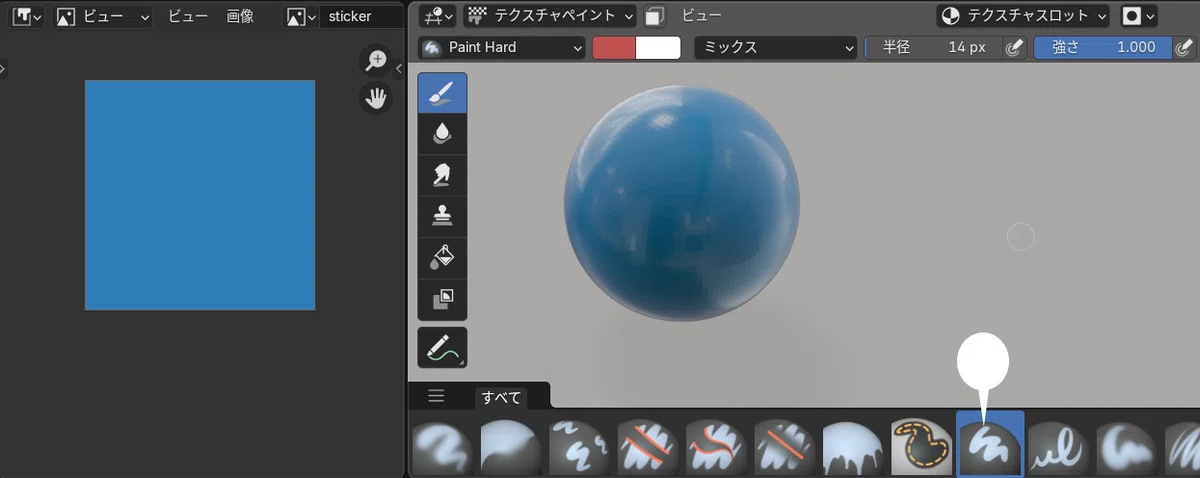
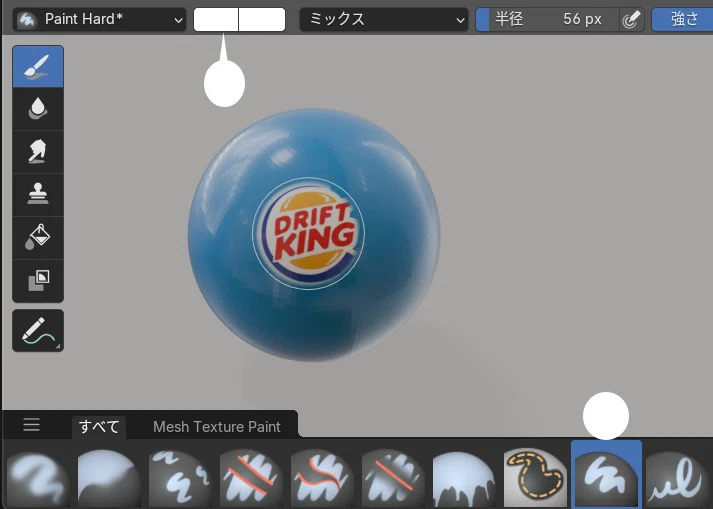
ペイントハードブラシに変更
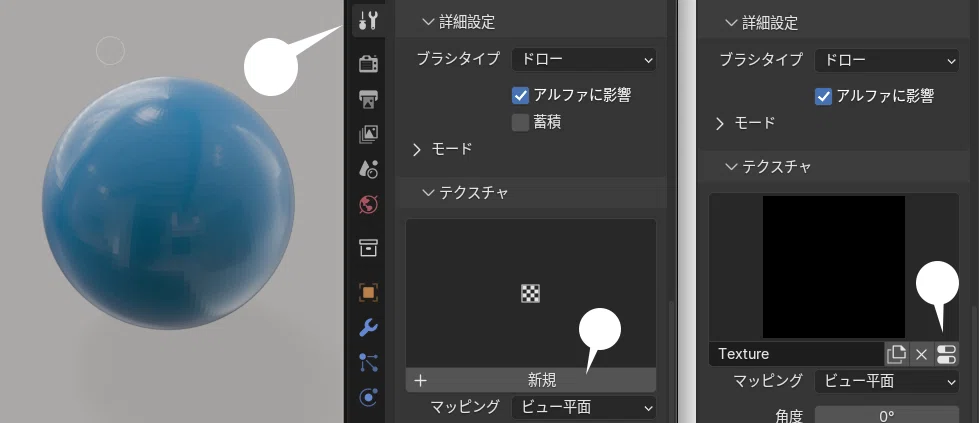
ツールプロパティ を表示、テクスチャ > 新規 をクリック
右端のボタンで、テクスチャプロパティ に移動
画像 > 設定 > 開く をクリック
別途ダウンロードした透過 png 画像を指定
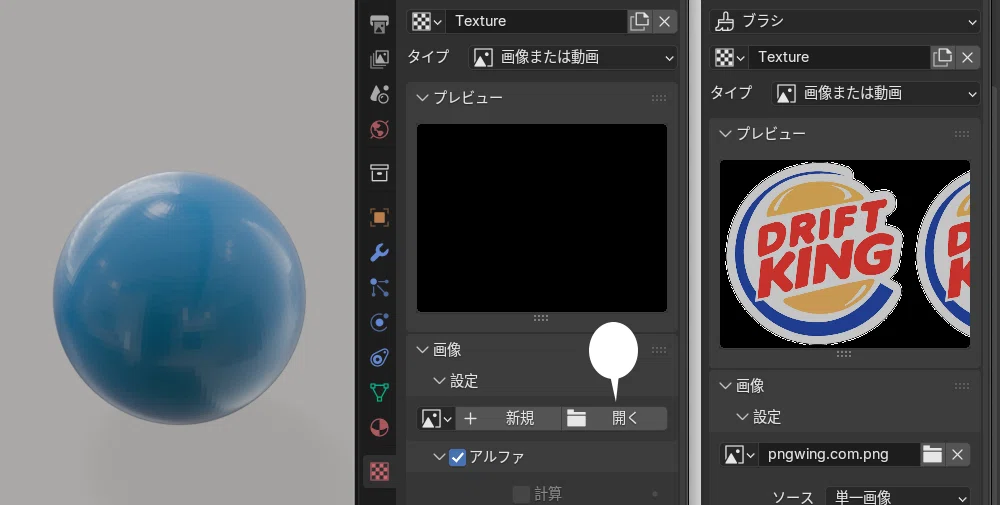
もちろん透過画像である必要はなく、通常の JPG 等でも可能
シェーダーエディターで、画像テクスチャノードが選択されていることを確認する
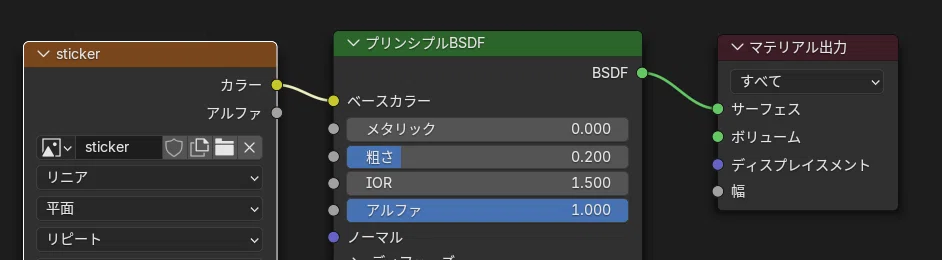
ペイントカラーをホワイトに変更、適宜半径を調整し、オブジェクト表面をクリックしてペイントする
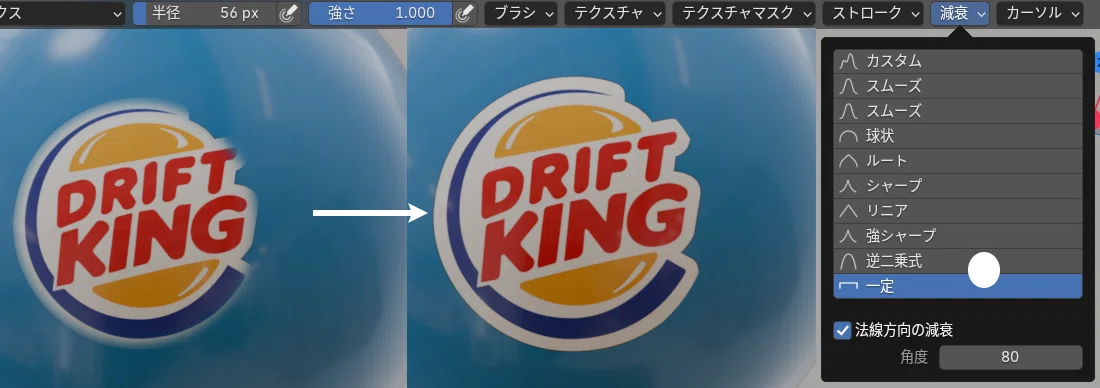
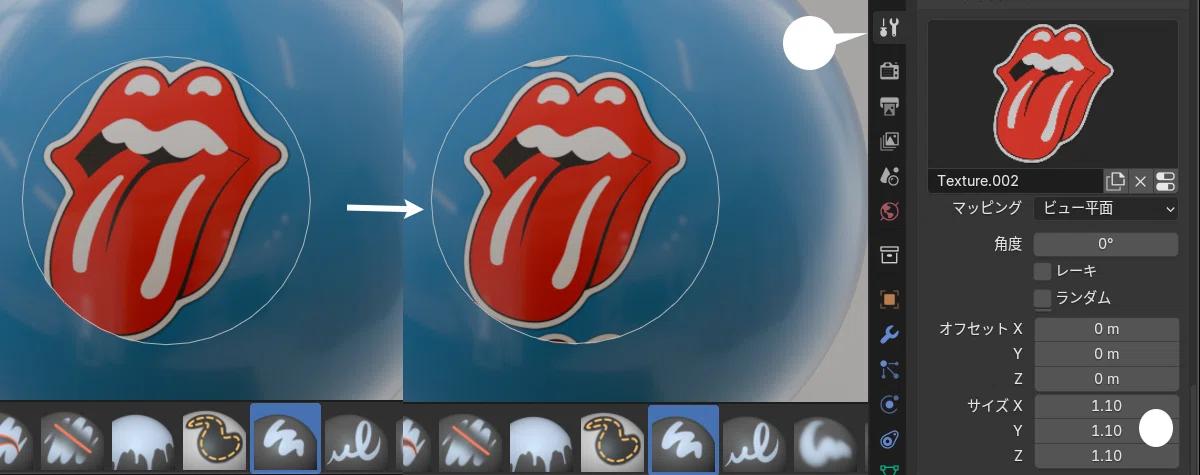
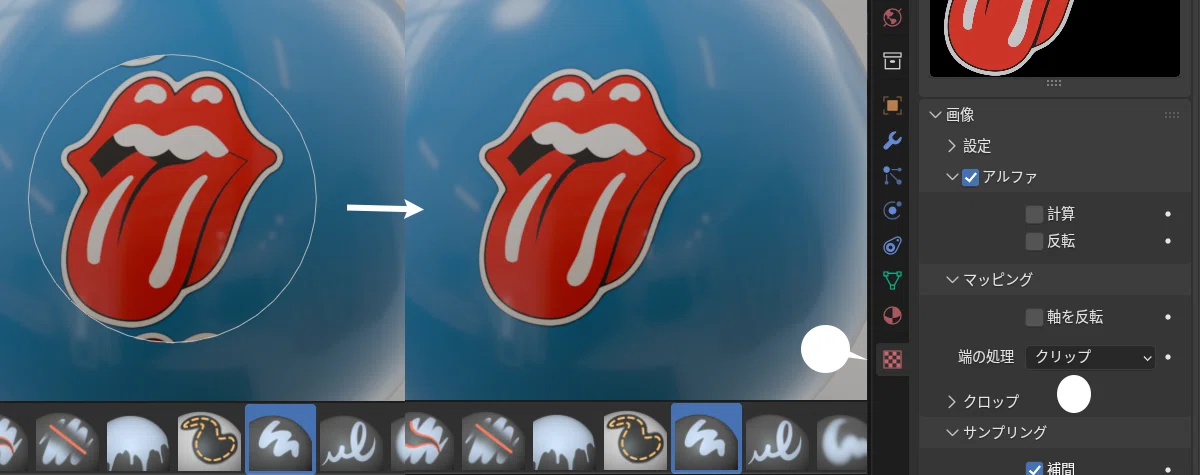
> マッピング 端の処理 を 「クリップ」に変更
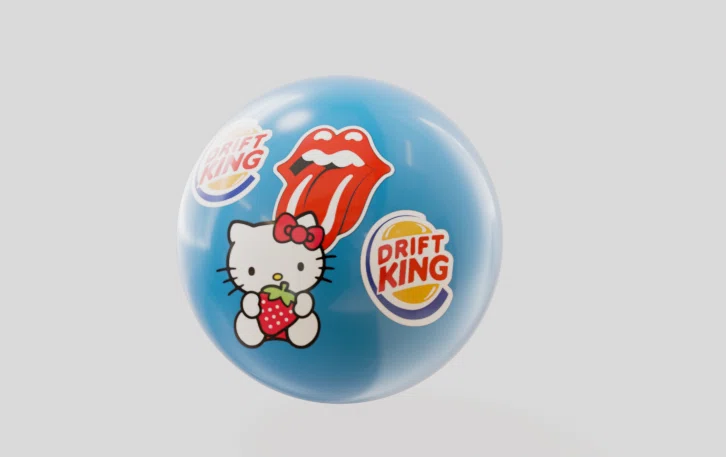
表面画像に直接ステッカー画像を貼る方法では、表面によってゆがみが出たり、貼付の位置の調整がややむつかしいので、ややセットアップは多いが、このようなマテリアルには最適な方法のひとつだろう。
ウェザリング
また、テクスチャペイントは、経年劣化のきず汚れなどを表現するウェザリングの調整にもよく用いられる。
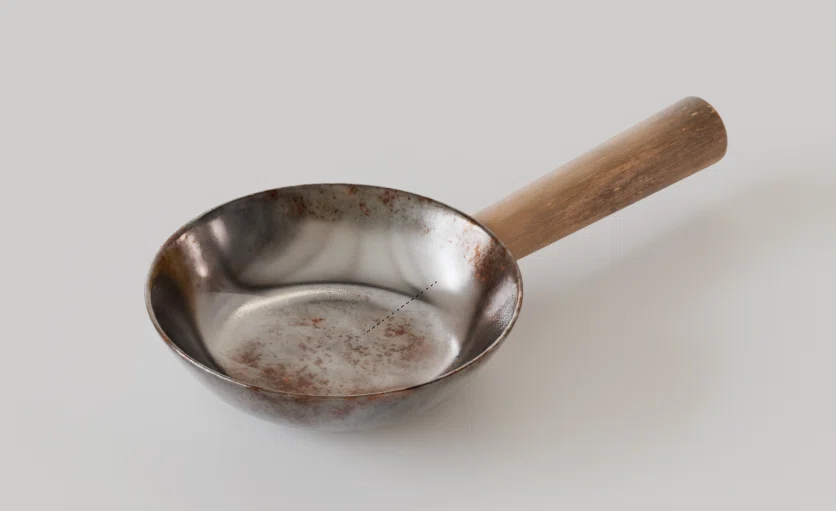
たとえば、フライパンを作成。
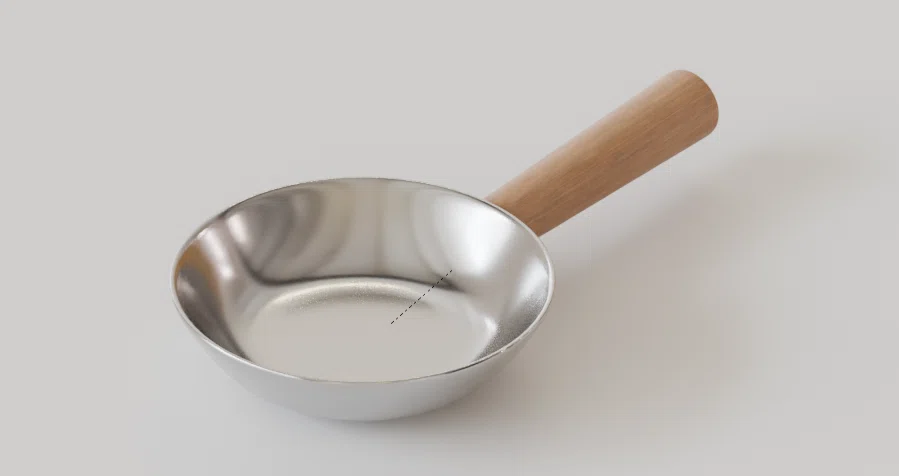
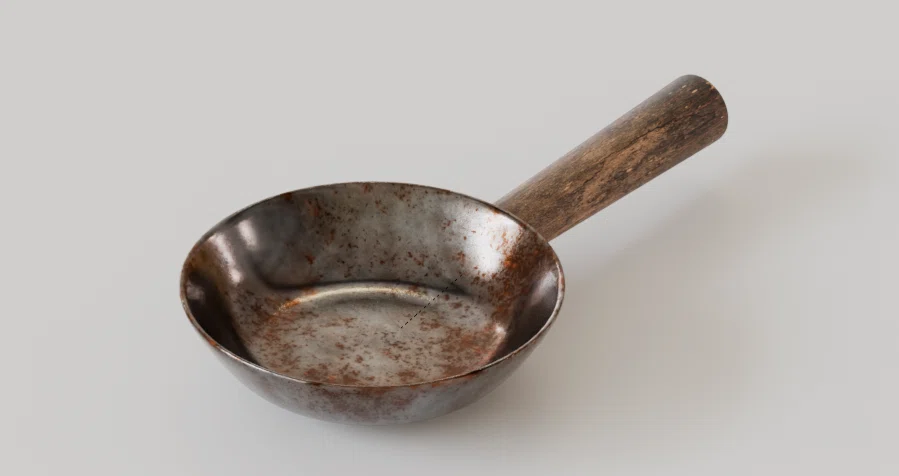
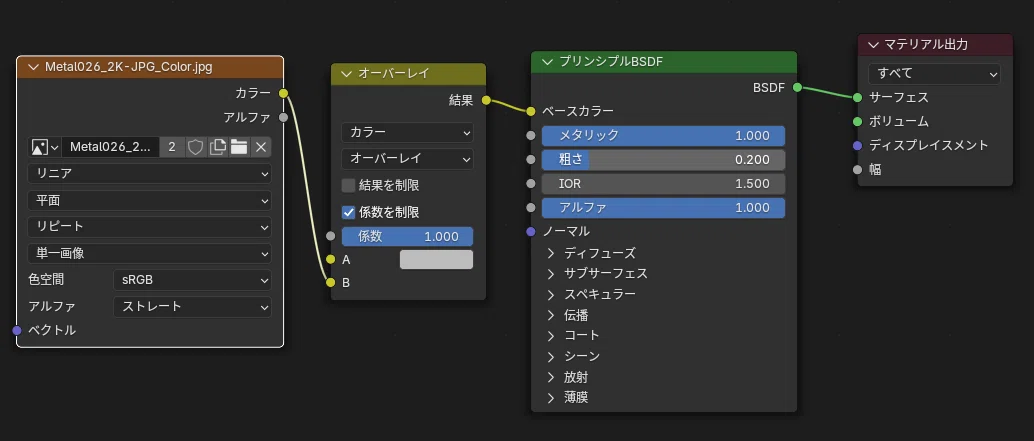
ここでは、新品のシルバー色と、錆びた金属画像を、カラー > カラーミックスノード(オーバーレイ)で合成している。
あまりにも汚いので、ある程度の使用感に調整したい。
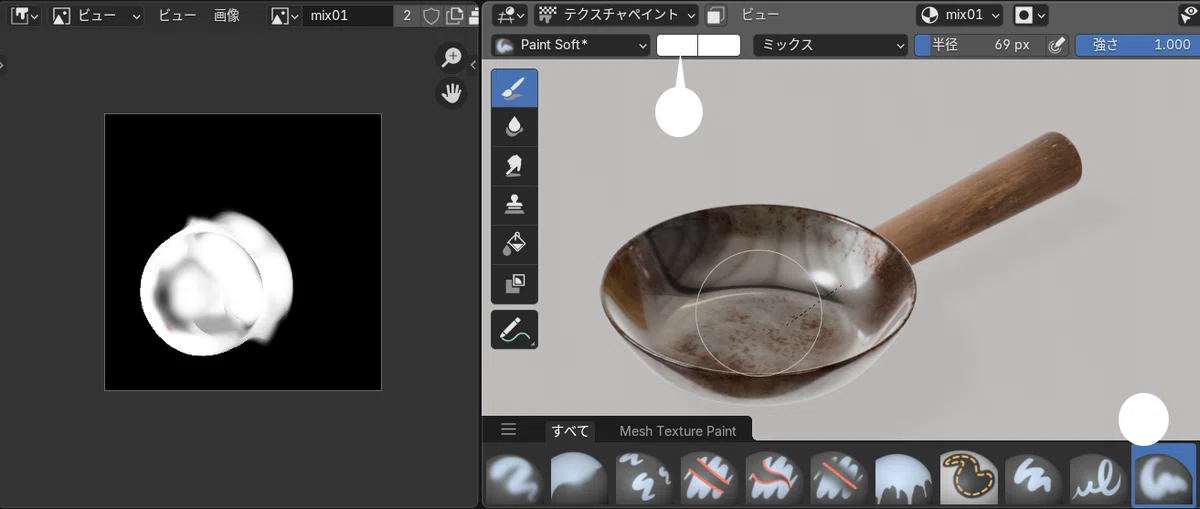
テクスチャペイント用の画像(名前をMixとした)を新規に作成、カラーミックスノードの 係数 に接続
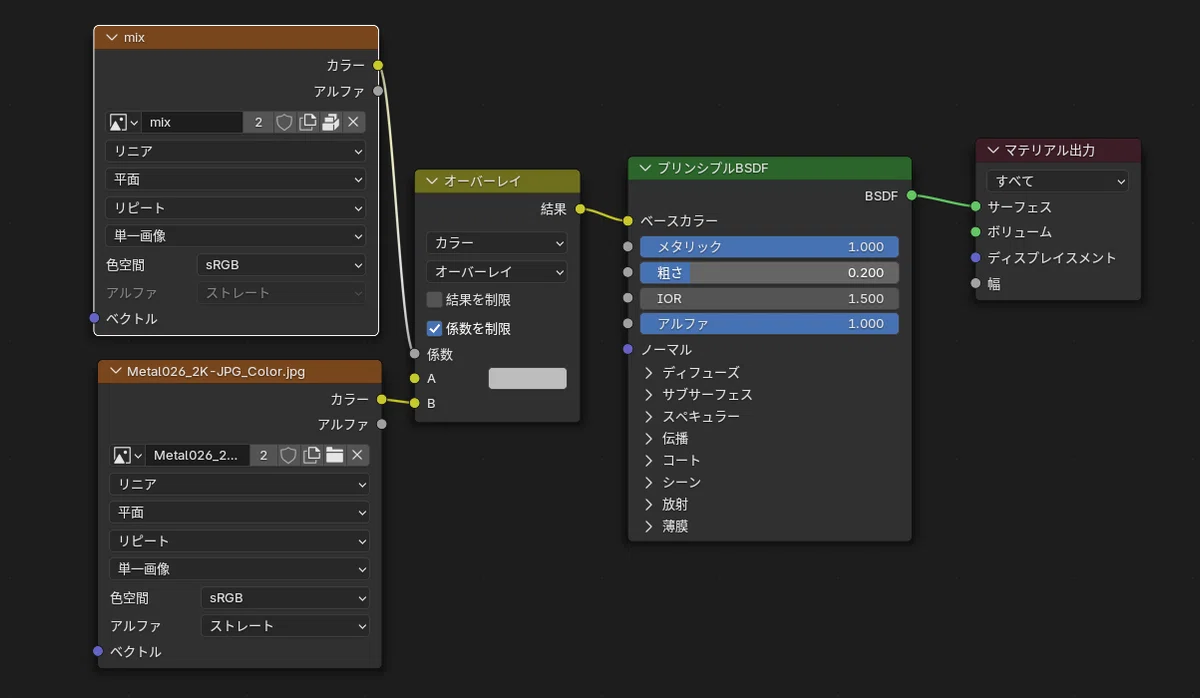
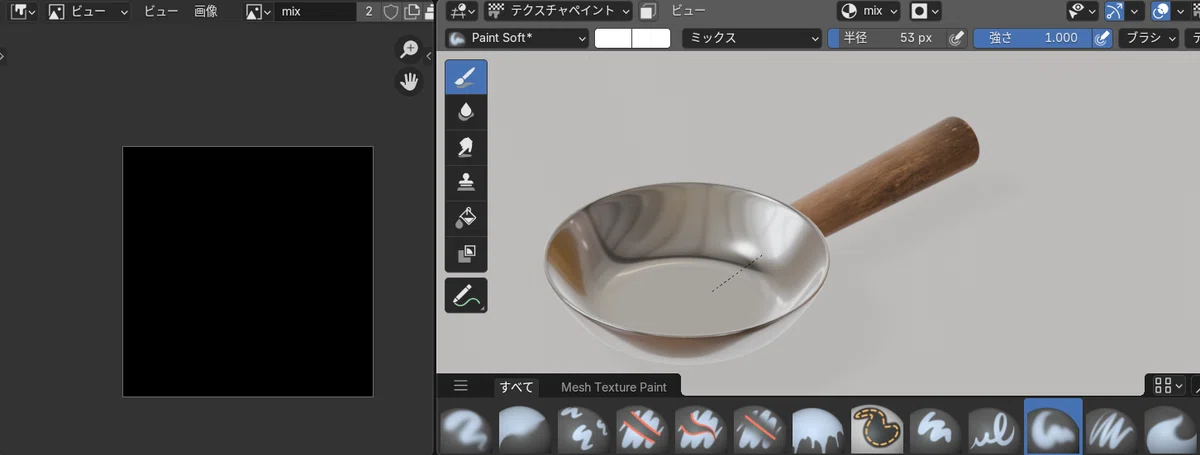
デフォルトでは、テクスチャペイント画像は黒一色なので、カラーミックスノードの A が 100% 適用され、新品のマテリアルが表示される。
ペイントソフトブラシ 等で、汚したいエリアのみ、白カラーでペイントする
まとめ
ペイント機能そのものは、やや最低限のツールがまとめられている印象ですが、やはり 3D オブジェクト上に直接ペイントできるのは便利ですし、また、生成テクスチャ等ではどうしても表現できない模様等を出したい場合にも、自由にカスタマイズできるテクスチャとして有用でしょう。参考まで。
炒め物には、中華料理店で使っているようなコ゚ツい中華鍋を使っています。買ったばかりのころは使用後に油とかを塗ってケアするのですが、だんだん気を抜いているうちに、いつのまにかあっというまにとくに柄のあたりが錆びて困ります。先日みたドキュメンタリーによれば、鉄というのは錆びているのがほんらいのすがたなのだそうです。
