
blender 4.5 新ヘアーシステム基本機能

blender では、髪や毛皮などをモデリングするヘアーシステムに、従来の旧システム(ヘアーパーティクルシステム)と、3.5 から導入された新システムを併用できます。
ここでは、新ヘアーシステムの基本機能をまとめてみました。
環境 Blender 4.5.0 , Mac Mini M1 OS 14.4
新ヘアーシステム
パーティクルプロパティ内でほぼすべての設定を行う旧システムに対し、機能をモディファイアとして整理し、幅広いオプションを充実させたのが新システムだ。
旧システム(ヘアーパーティクルシステム)の機能もある程度充実しており、基本的なヘアーやファー(毛皮)の生成にはいまでも便利な機能だ。
新システムのヘアーを追加するにはいくつかの方法があるが、基本的な「空のヘアー」から作成する方法を紹介する。
Empty Hair
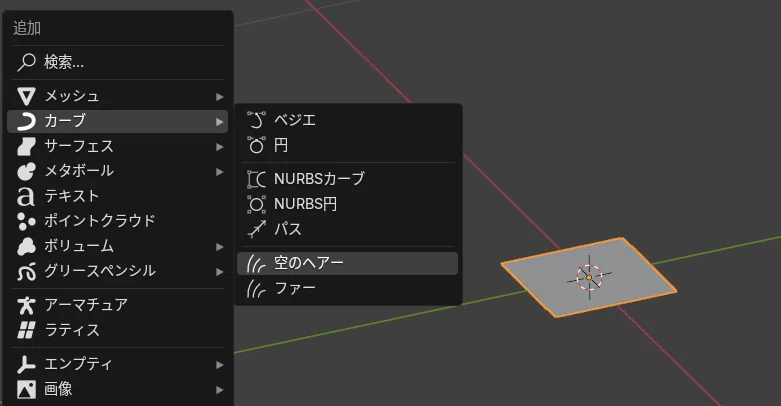
ここでは、0.2 m の平面オブジェクトを追加し、カーブ > 空のヘアー を追加
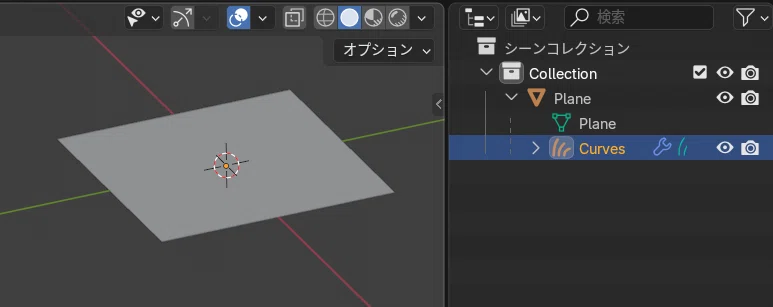
ヘアーが生成されるのは、追加された Curves オブジェクトなので、以降、ヘアーシステムの操作を行う際は、Curves オブジェクトを選択して行う。
スカルプトモードに変更、追加(Add)ボタンを選択
平面オブジェクト上をクリックし、ここでは、3 本のヘアーを追加
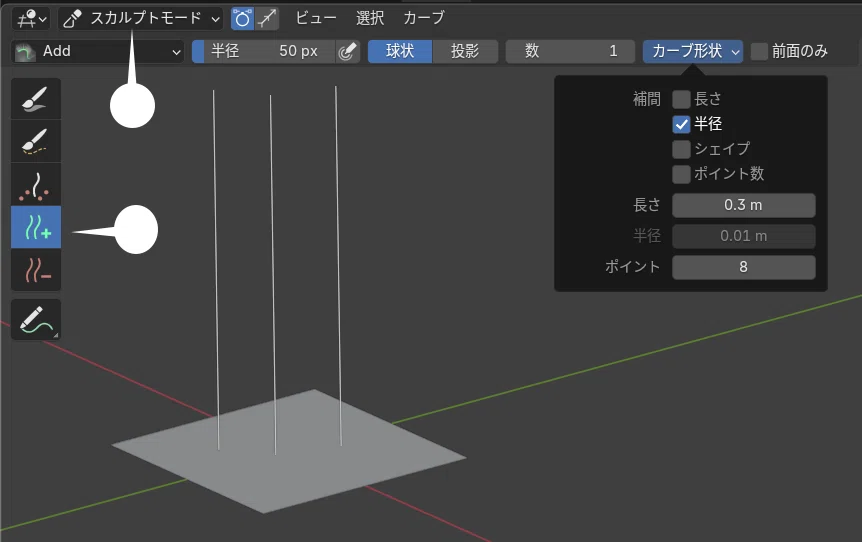
オブジェクトモードに戻る
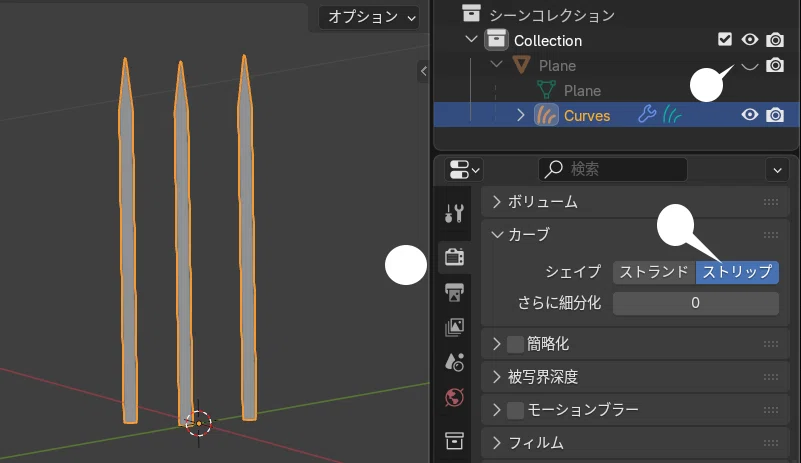
なお、必須ではないが、平面オブジェクトは非表示(誤って選択するのを防ぐため)とした。また、レンダープロパティ > カーブ > ストリップを有効(cycles では、カーブ > 「ビューポート表示」内)にした。
ヘアーモディファイアの適用
新システムでは、ヘアーの形状等を、ヘアーモディファイアで制御する。
いずれかのウィンドウを「アセットブラウザ」に変更
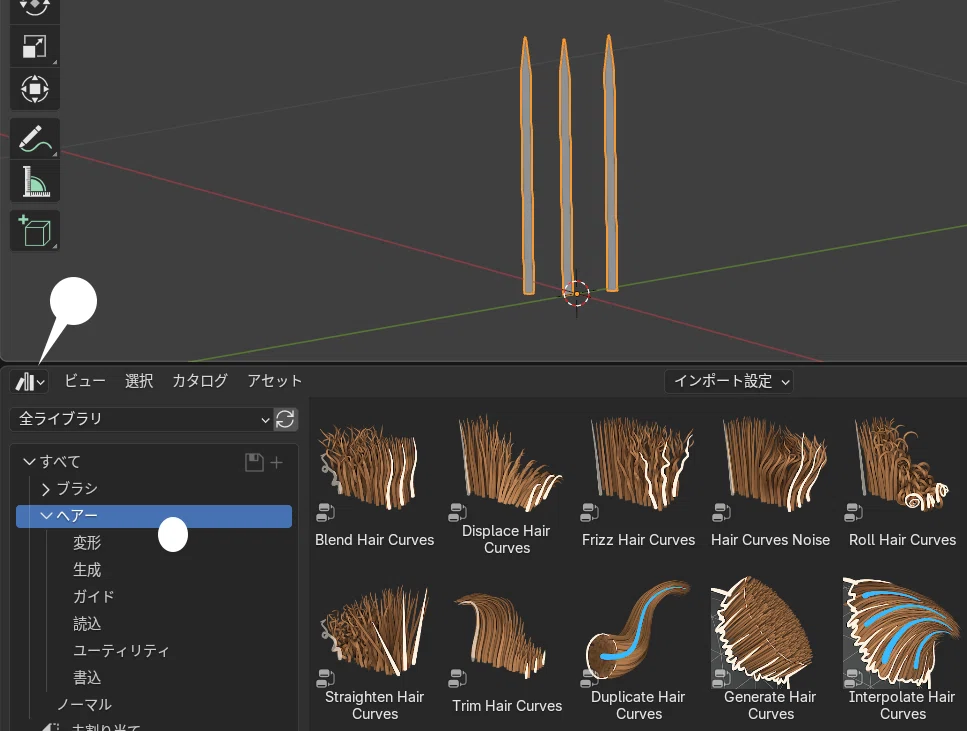
必要なアセットをカーブオブジェクトにドラッグアンドドロップする
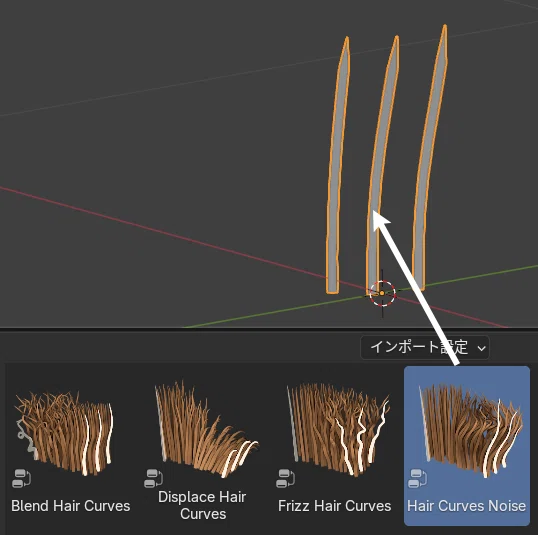
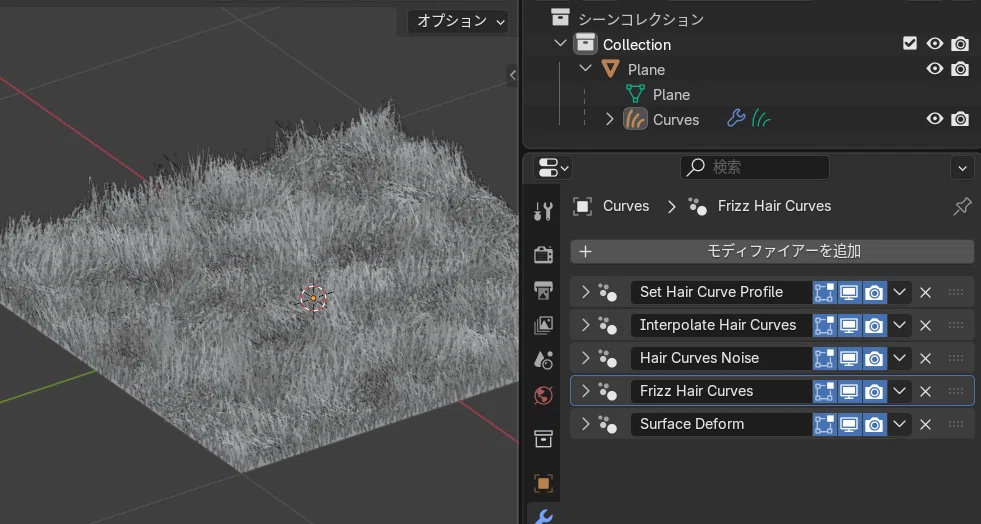
アセットを適用後、カーブオブジェクトのモディファイアプロパティに同名のモディファイアが追加され、各オプション値を設定できる。
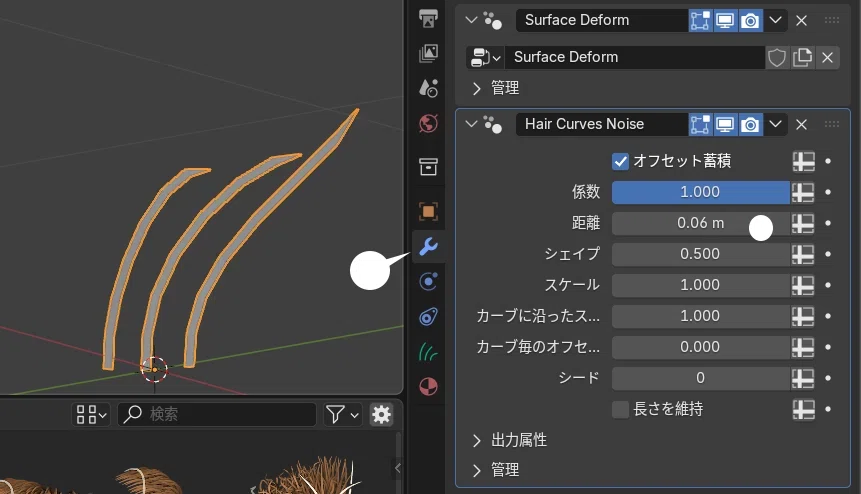
アセットの適用を経なくても、モディファイアプロパティで、「モディファイアを追加」 > ヘアー から各種モディファイアを追加しても同じ結果になる。
ヘアーモディファイア
ヘアーモディファイアのタイプの数は多いが、ここでは、基本的なモディファイアを紹介する。
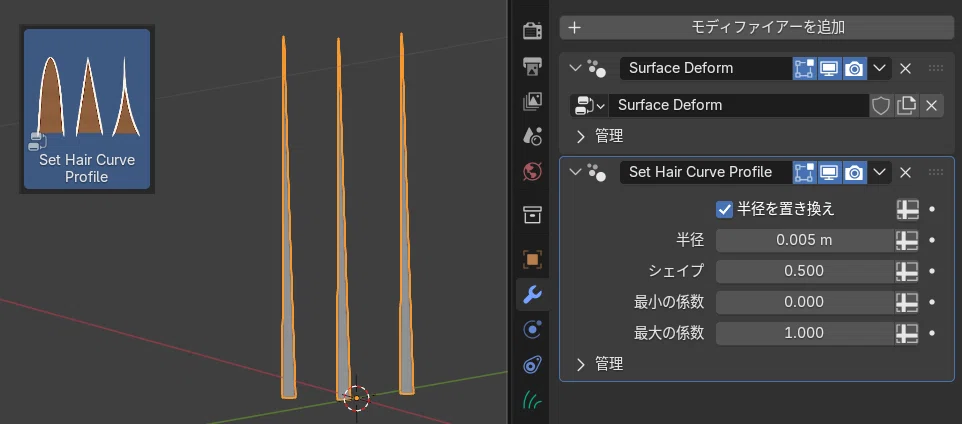
Set Hair Curve Profile
ヘアーの太さ、先端、根本の太さの割合等を調整する。
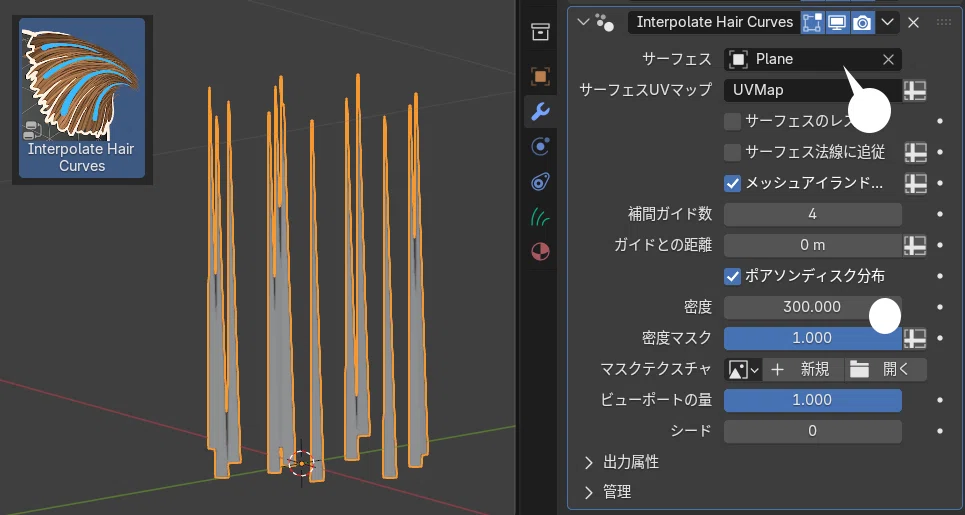
Interpolate Hair Curves
ヘアー間の隙間を埋めるように、ヘアーを生成する。
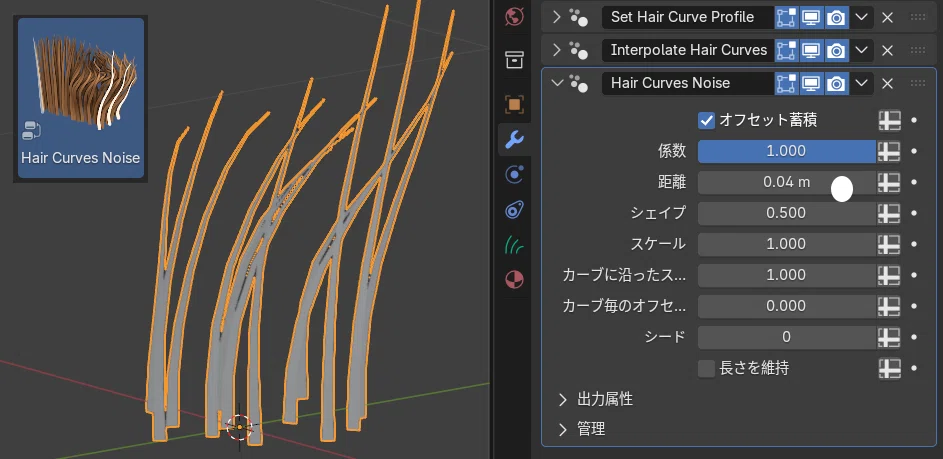
Hair Curves Noise
ヘアーの形状にランダムなノイズを与える。
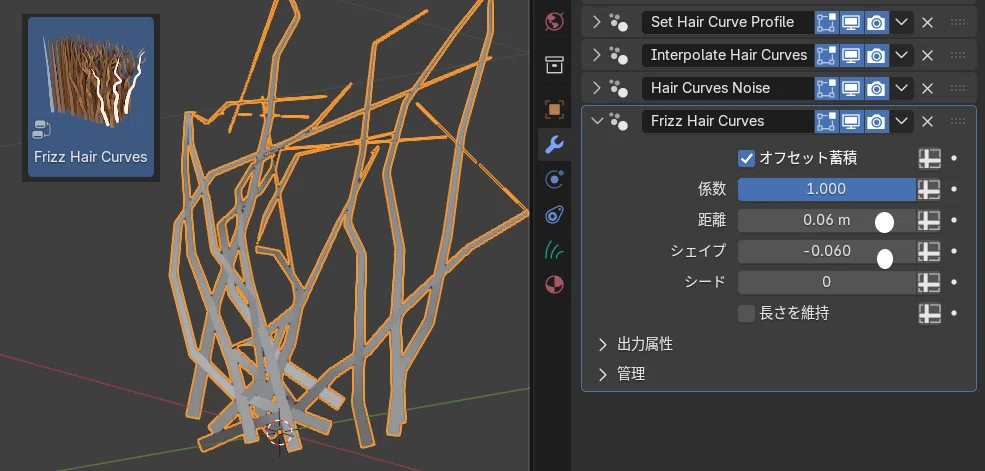
Frizz Hair Curves
ヘアーの形状に縮れ毛(Frizz)風のノイズを加える
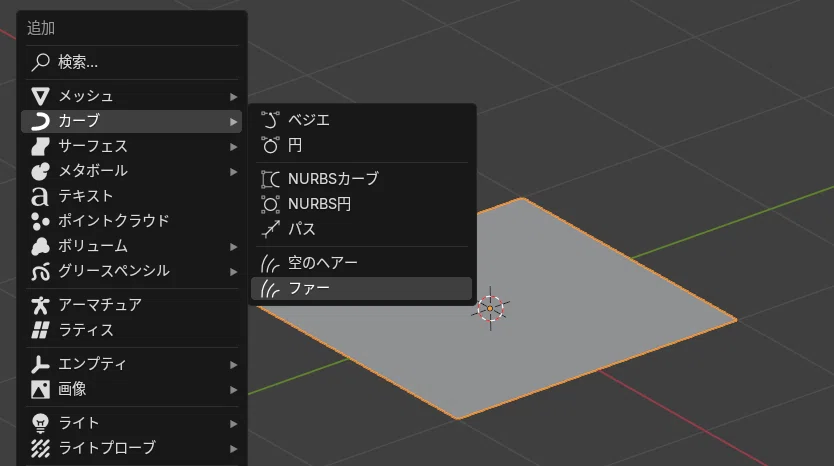
Fur
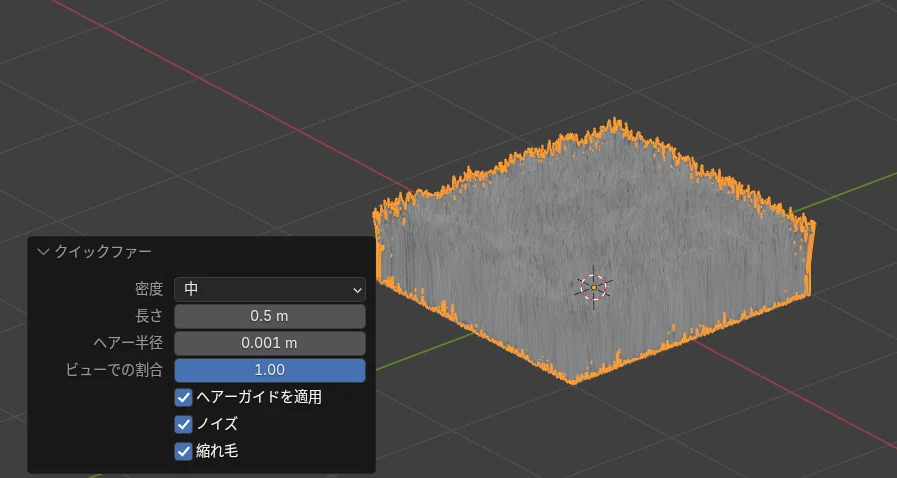
任意のオブジェクトを選択し、カーブ > ファー を実行することで、自動でヘアーが追加され、上の基本モディファイアがすでに適用されたヘアーを手軽に生成できる。
Quick Fur
なお、オブジェクト > クイックエフェクト > クイックファー を実行することでも同じ結果が得られる。また、どちらの場合もあらかじめ、ヘアの密度、長さなどの初期値を変更できる。
Sculpt
上で生成したヘアーは、スカルプトモードでブラシがけや長さの調整等を行える。
たとえば、上のクイックファーでヘアーを生成、「スカルプトモード」に変更する。
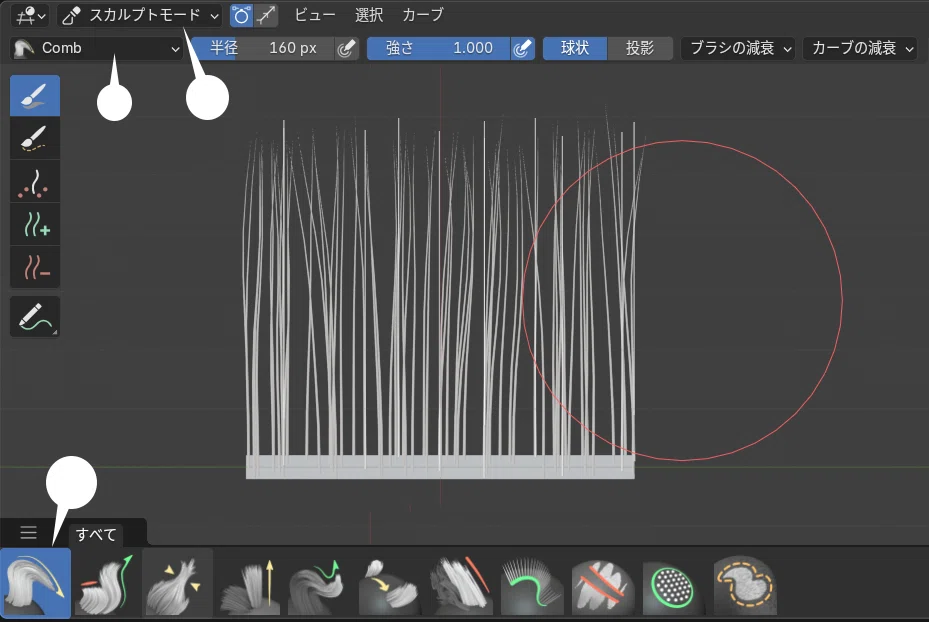
ブラシの種類は、左上のプルダウンや下列のボタンから選択できる。ブラシの影響の範囲は「半径」(F キー)で調整、「強さ」等を変更する。
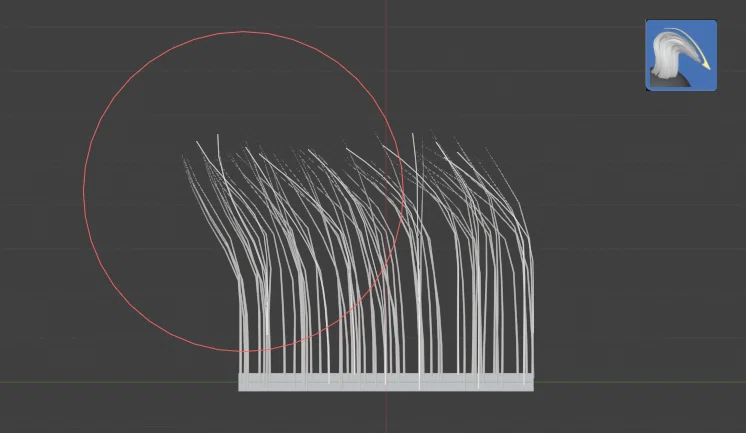
Comb
櫛やヘアブラシで整えるイメージ。
Grow / Shrink
ヘアーの長さを伸ばす、縮める。
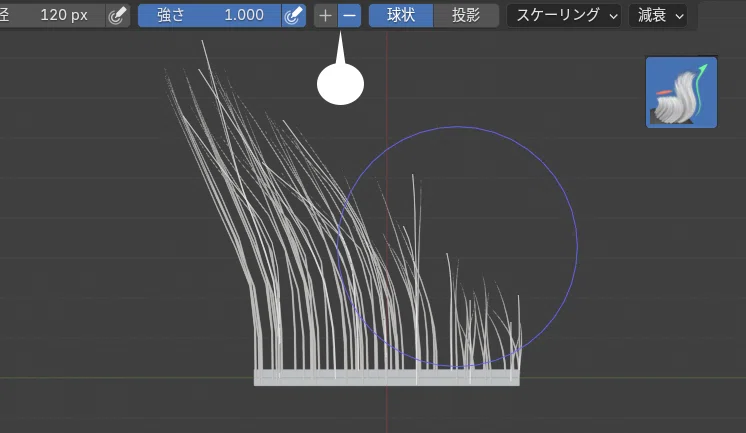
Pinch , Puff
Pinch は、ヘアーを束ねるイメージ。Puff はその逆。
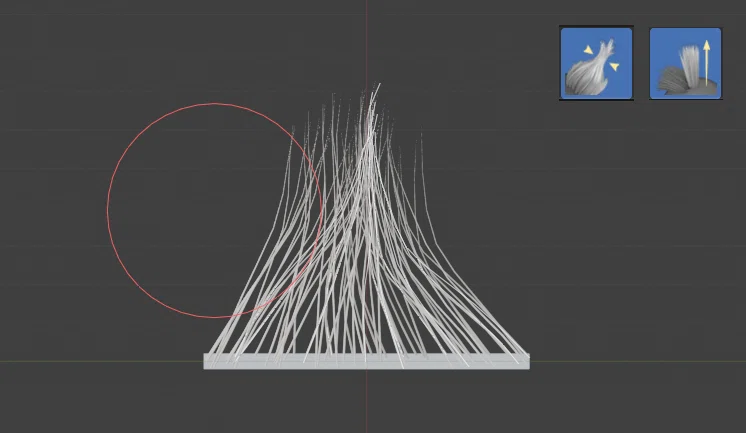
Pull Tips
ヘアーの先端を伸ばしながら変形させる。
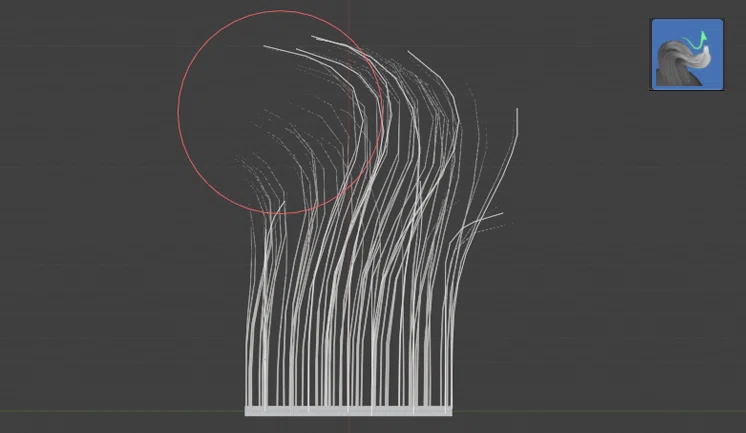
Slide
ヘアーの位置をスライドさせる。
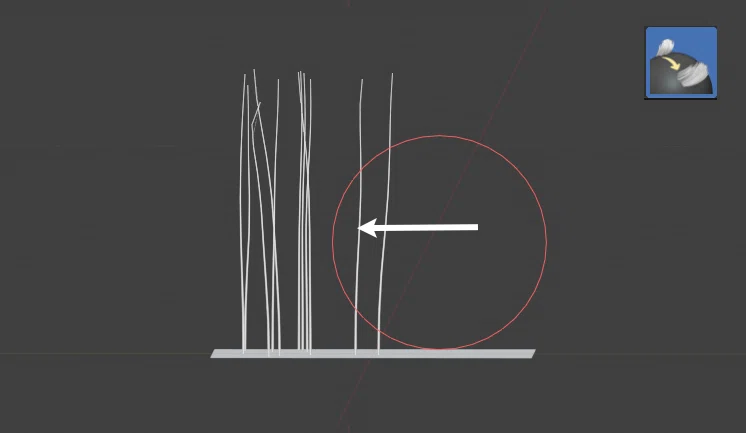
Smooth はヘアーの形状をスムーズに整える。
Add , Delete は選択内のヘアーを追加、削除する。(これも、Interpolate Hair Curvesが適用されていると効果がわかりにくい。ヘアーのないエリアが自動的に補間して埋められるため)
Density は選択内のヘアーの密度を濃くできる。ただし、現状の理解では、ストレートのデフォルトのヘアーが生成され、適用されているモディファイアが適用されない。
select
ヘアーの一部を「選択」できる。選択後、他のブラシを適用した際、選択ヘアーのみに適用され、ほかのヘアーには影響を与えない。
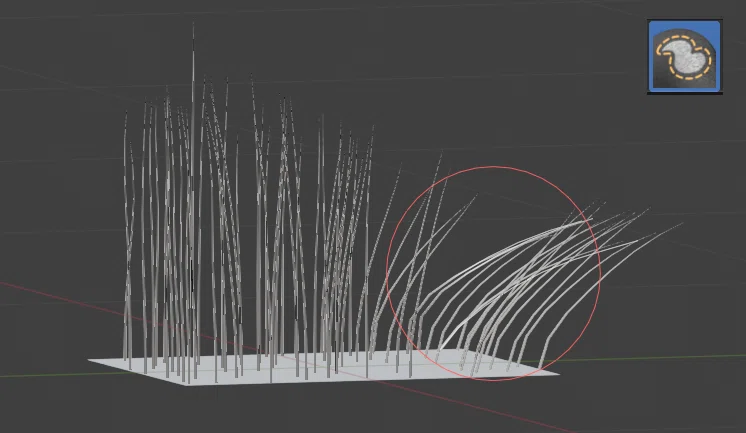
操作後は、A キーを押して、全ヘアーを選択状態に戻そう。ブラシが効かなくなった、の原因になる。
レンダリング例
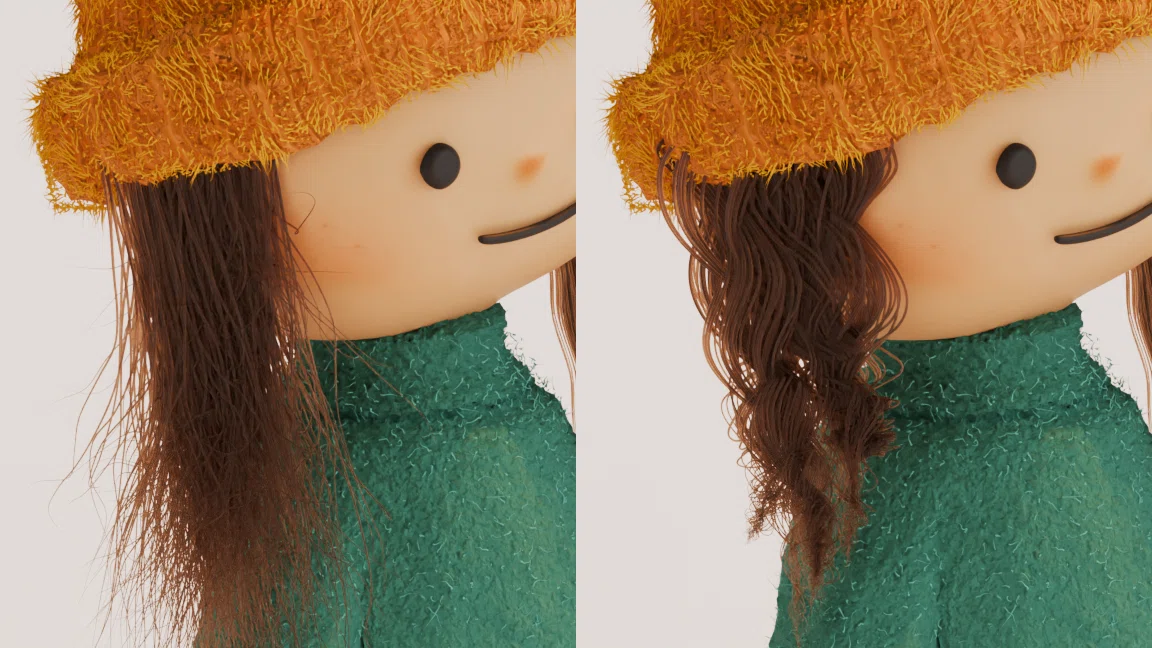
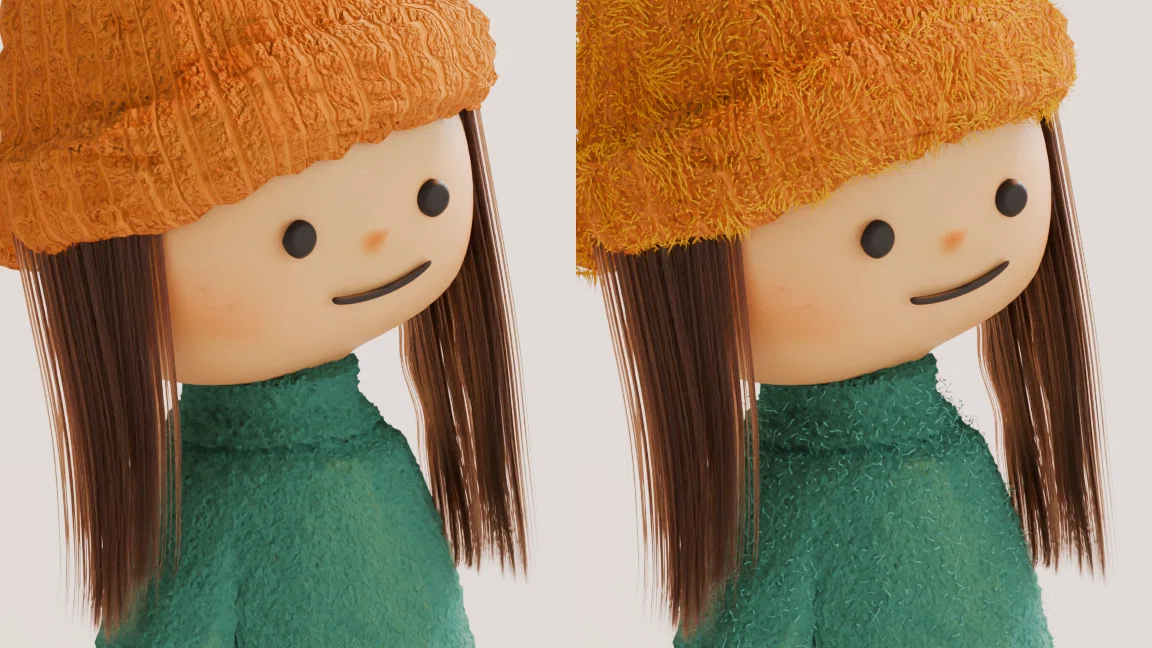
サイドヘアーには、「空のファー」から生成した毛髪を、毛糸の帽子とセーターには、ファーあるいはクイックファーによるヘアーを生成した。
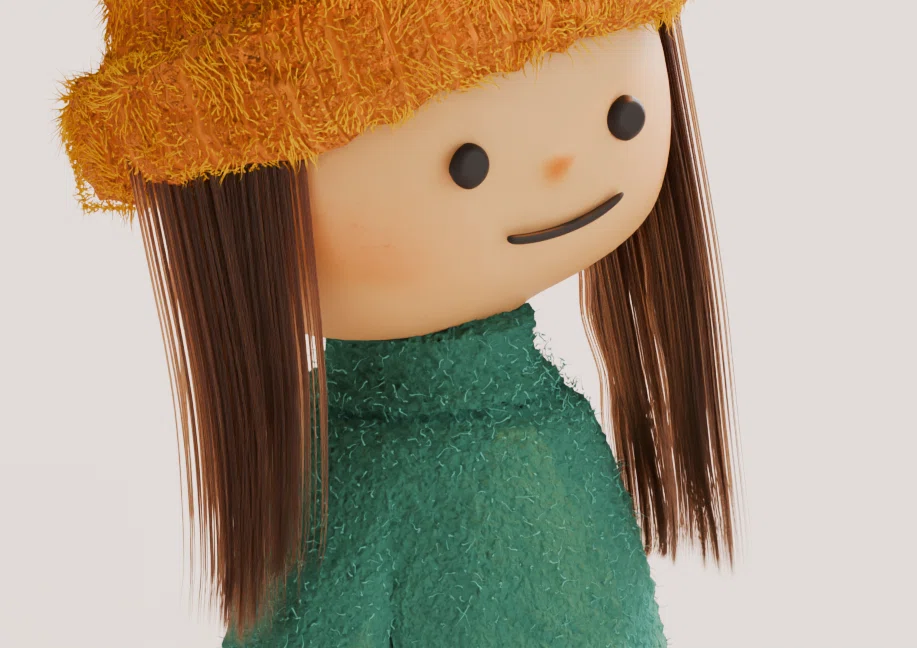
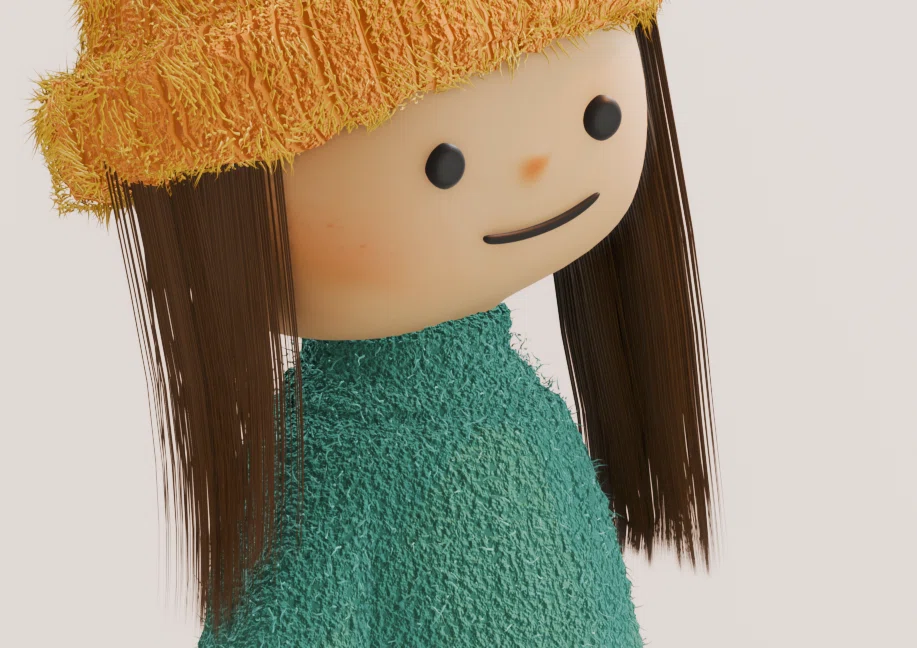
cycles と EEVEE では、ヘアーシステムのレンダリングの相違がやや大きいので、レンダラーによって適切になるよう設定値の調整は必要だろう。
まとめ
新ヘアーシステムは、旧に比べ、設定値が格段に増え、そのため、より幅広い表現が可能になっています。
反面、機能ごとにオプション(モディファイア)が整理されているとはいえ、その数と設定値も多く、じゅうぶんに使いこなすにはすこし慣れと時間が必要かもしれませんが、旧システムよりもはるかに多彩な表現を実現できるでしょう。参考まで。
