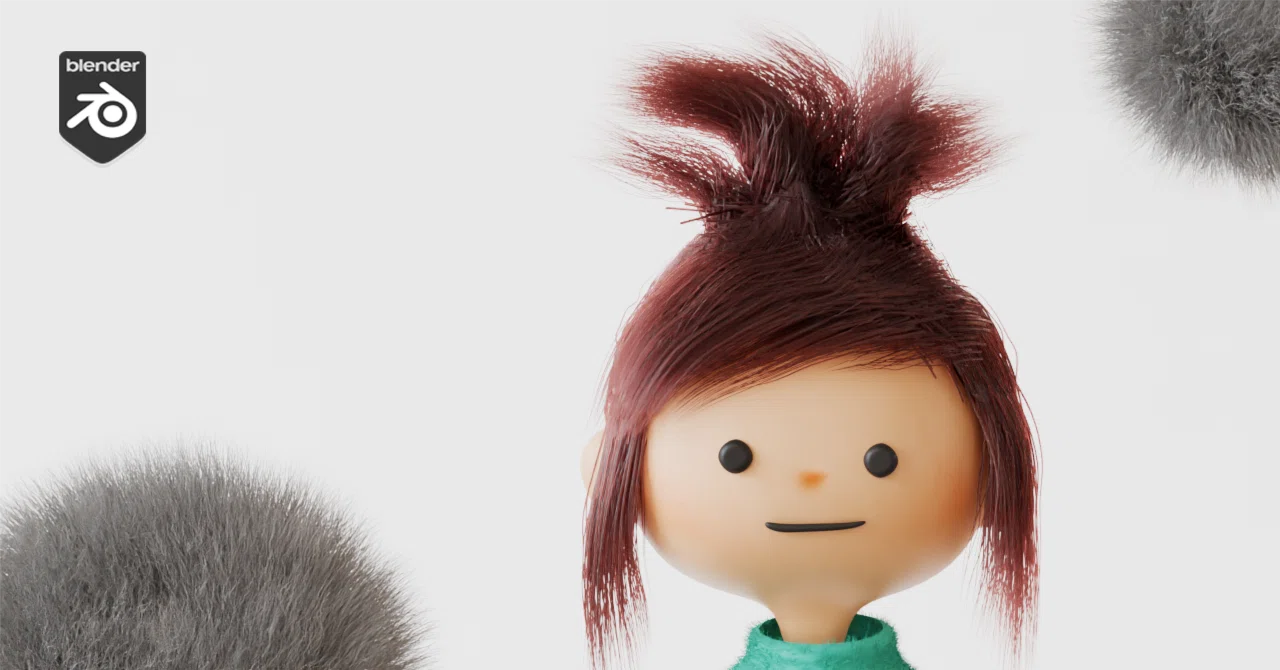
blender 4.5 ヘアーパーティクルシステム基本機能

blender には、おもに髪や毛皮などを表現するためのツールとして、従来から、ヘアーパーティクルシステムがあります。3.5 から導入された新ヘアーシステムに対して、旧へアースステムとも呼ばれ、現在も有効なツールですが、設定値が多くわかりにくい面もあるので、ここでは、ヘアーパーティクルシステムの基本機能についてまとめてみました。
環境 Blender 4.5.0 , Mac Mini M1 OS 14.4
Hair Particle
ここでは、デフォルトの平面オブジェクトを追加
パーティクルプロパティを表示、+ボタンでパーティクルシステムを追加
ヘアーを選択
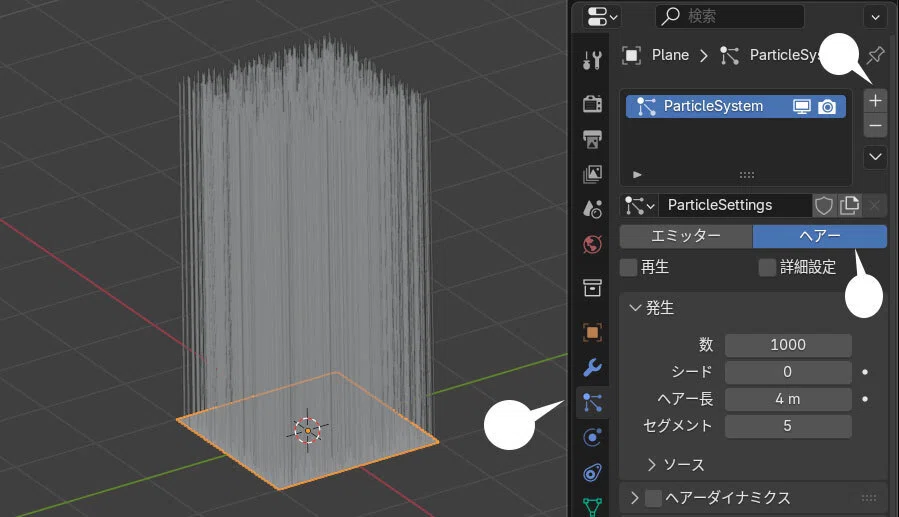
Emission - 発生
ヘアーの発生数、長さ、分布位置等を調整する。
後の機能の確認のため、ここでは、数 を 4、長さを 2 m に変更
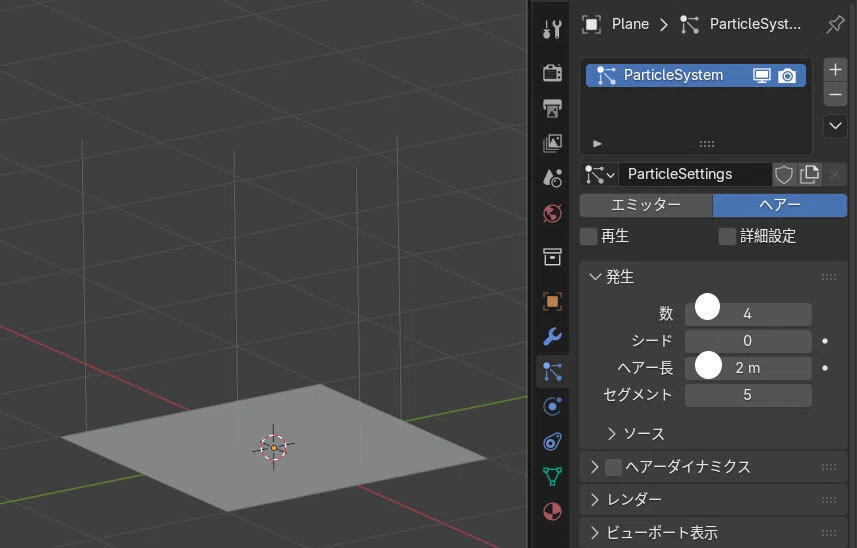
また、シード の値を変更することで、ヘアーの分布を変更できる。セグメント はヘアーの細分化数だが、どの表示で影響を与えるかは不明。デフォルトの値のままでよいだろう。ヘアーのなめらかさ(細分化)の設定値については後述する。
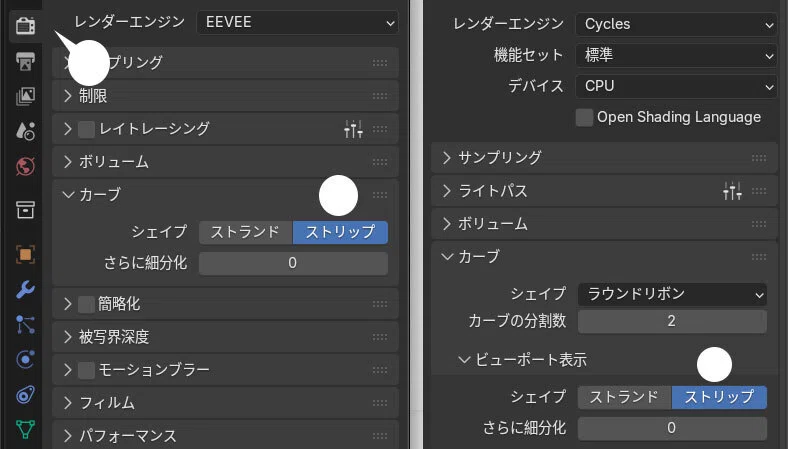
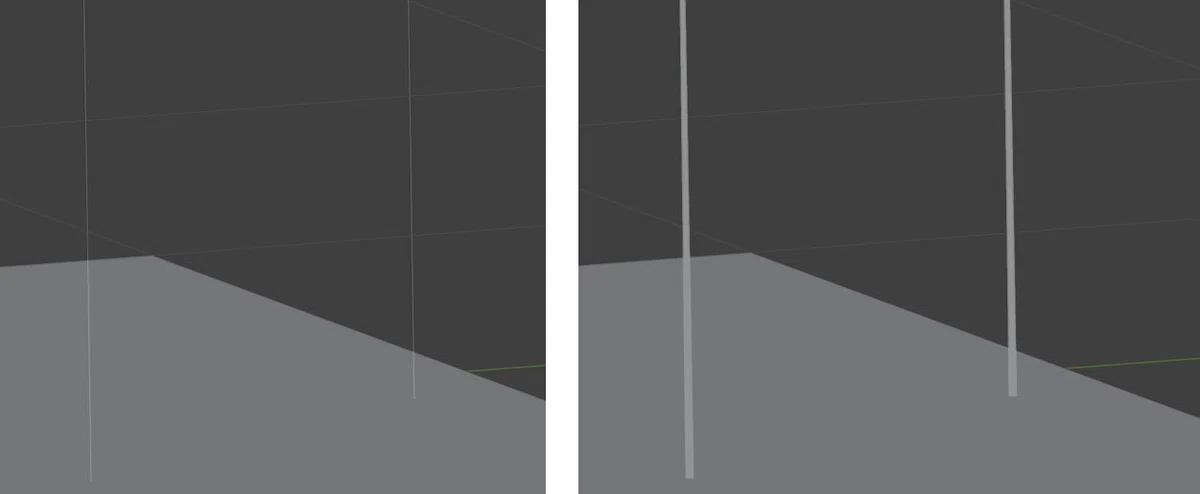
なお、必須ではないが、レンダープロパティ > カーブ > ストリップ を選択することで、ビューポートでもカーブに厚みがつき、レンダリング時の表示と近くなり確認しやすい。
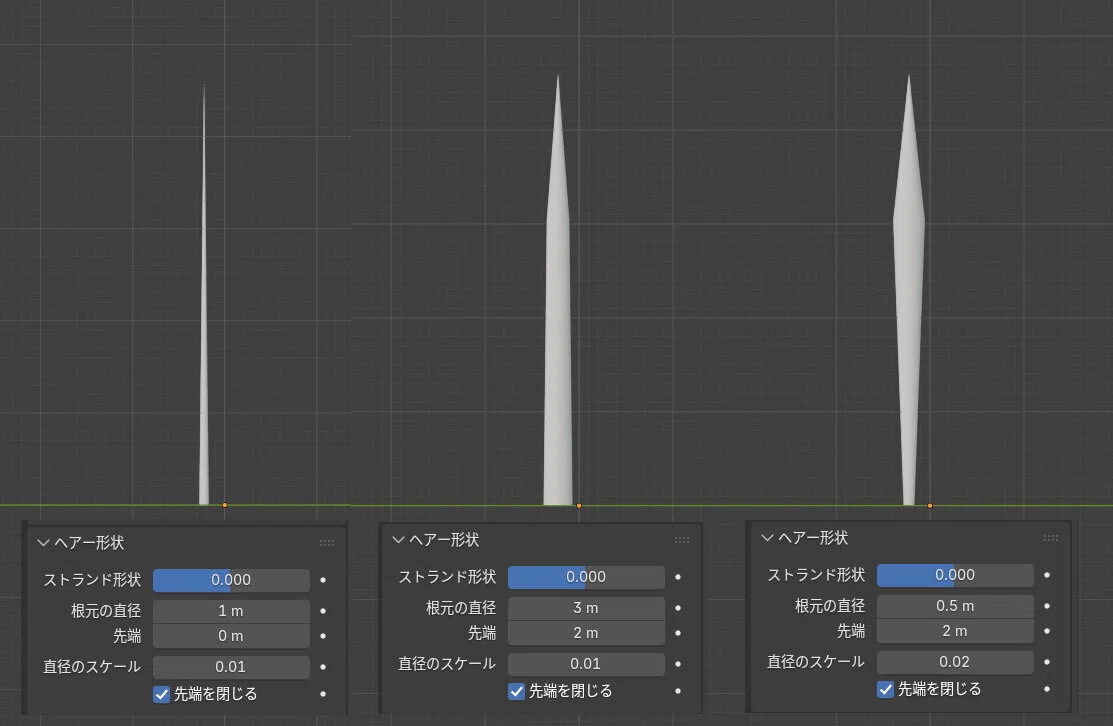
Hair Shape - ヘアー形状
ヘアーの全体的な太さ、先端、根本の太さの割合を調整できる。
Children - 子パーティクル
親パーティクルのコピーである子パーティクルを生成し、ボリュームを増やす。親パーティクル数を増やすよりも処理負担が少ない。
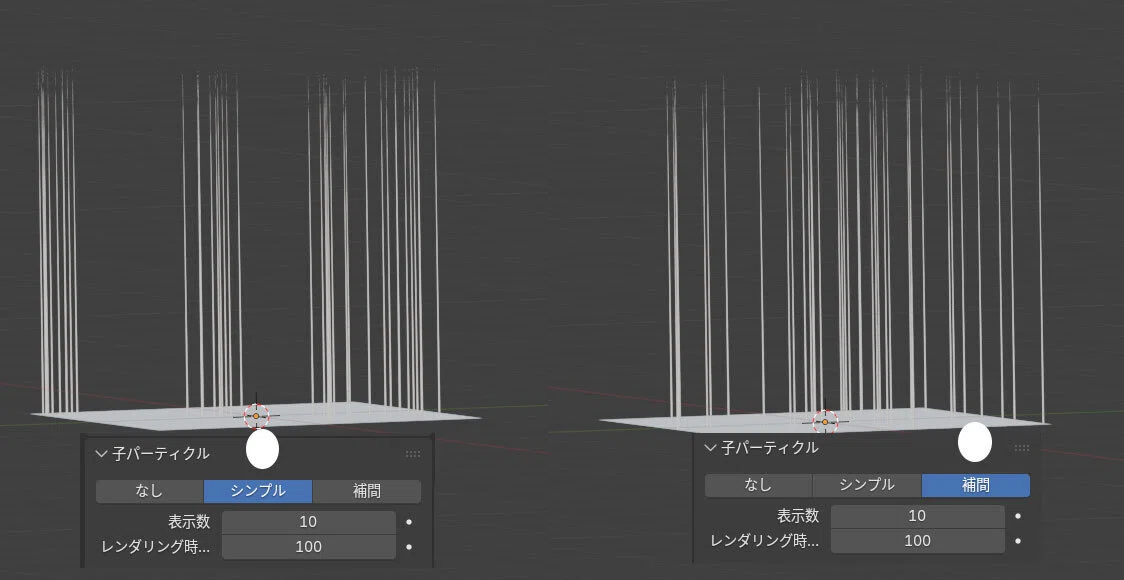
シンプルでは、親の周囲に子パーティクルを発生させ、補間ではエミッター(ここでは平面)上に、親の間を埋めるように発生させる。
なお、デフォルトでは、表示数(ビューポートでの表示)が 10、レンダリング時の数 が 100 なので、レンダリングすると、子パーティクルの数が 10 倍に増える。
このため、ビューポートでの表示に負担がかからないならば、表示数、と、レンダリング時の数 の値は同じに揃えたほうが事前の確認がしやすい。
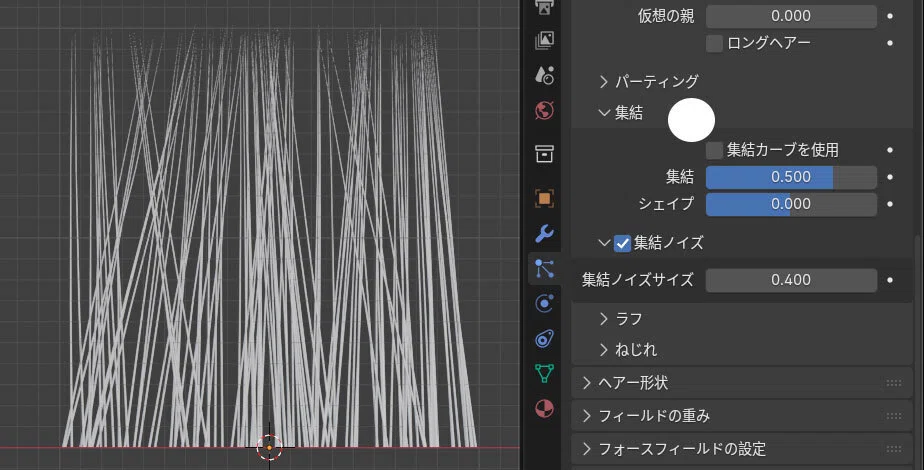
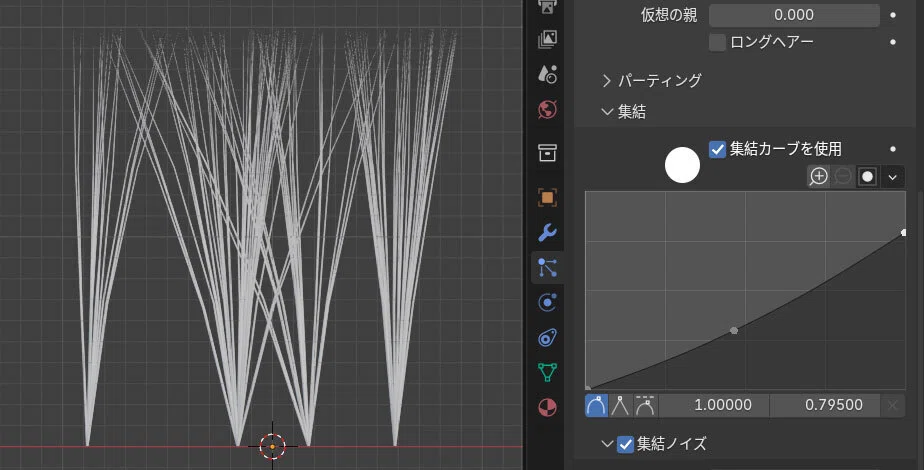
Clumping - 集結
ヘアーを、一定の間隔で束ねることができる。
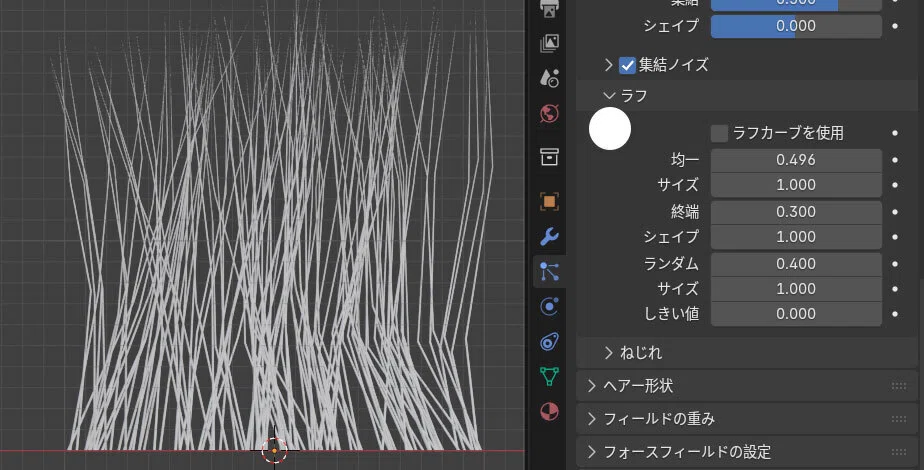
Roughness - ラフ
ヘアーの形状にさまざまなノイズを加えることができる。
ヘアカーブの解像度(細分化)
上のように、やや複雑なヘアーの形状を設定すると、解像度が足りず、角張ったヘアーになることがある。その場合は、次の設定を行い、解像度を上げる。
ビューポート
ビューポートでの解像度。レンダリングの表示には影響を与えない。
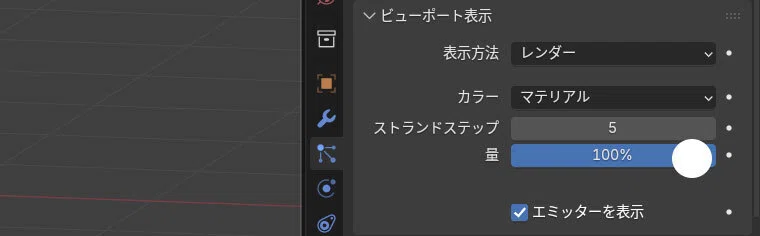
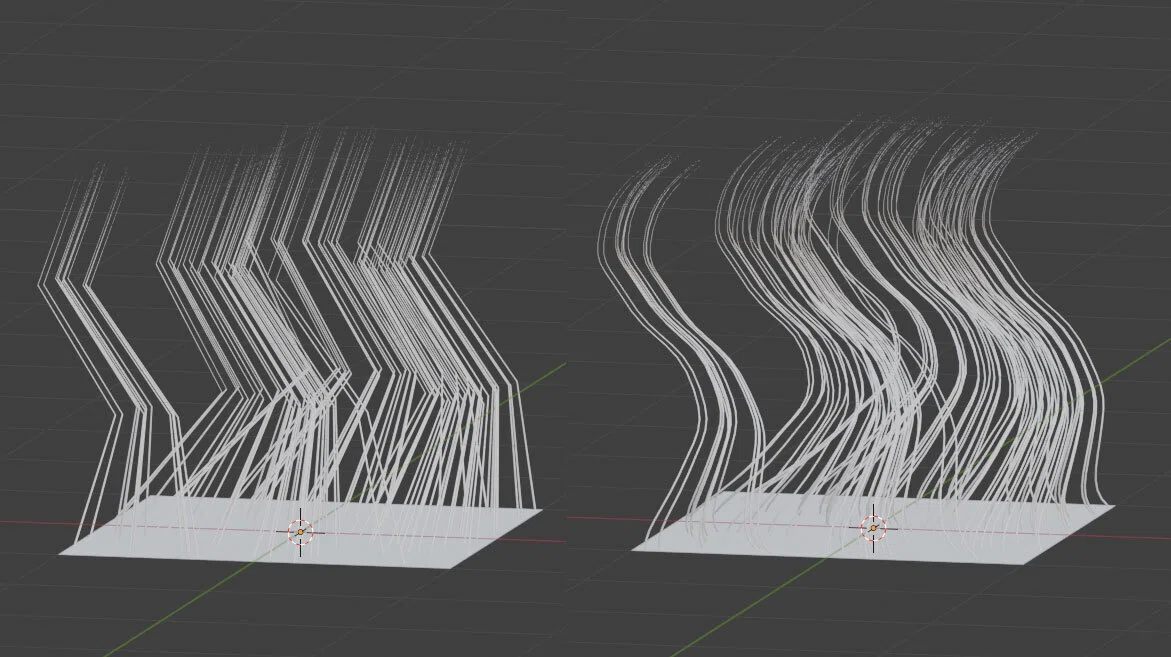
レンダリング
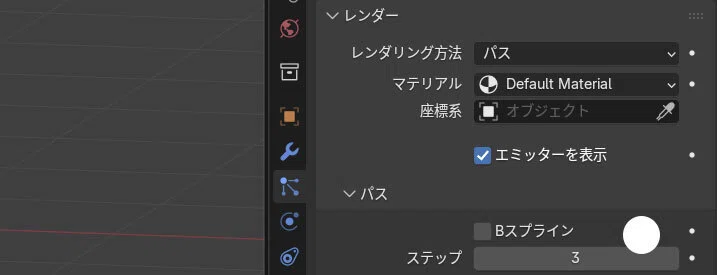
ステップの値の二乗の解像度が与えられるので、ストランドステップ相当では、デフォルトで 9 の解像度があるものと思われる。レンダリング後、カーブのなめらかさが足りない場合に、処理負担と引き換えに上げる。
なお、パーティクル編集モードでは、N キーで表示されるサイドパネル > ツール > オプション > ビューポート表示 > パスステップで解像度を設定する。上のストランドステップと値を合わせたほうがよいだろう。パーティクル編集については後述する。
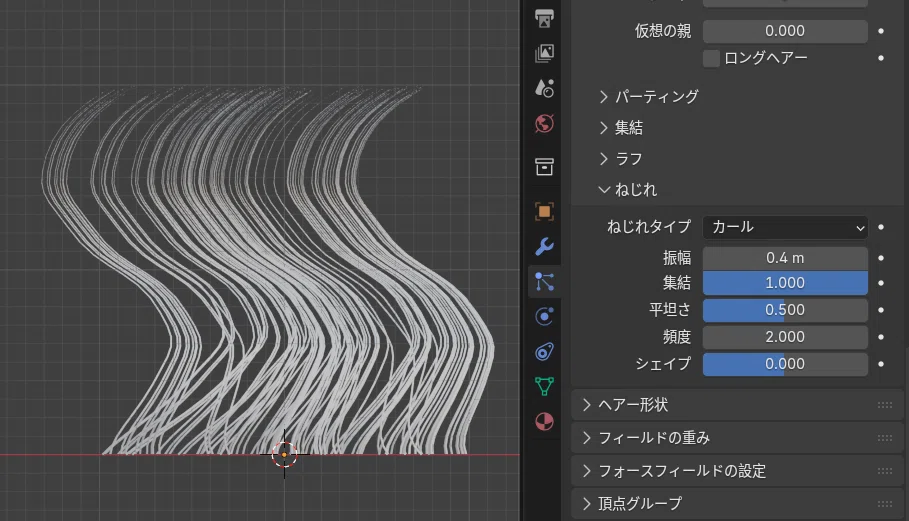
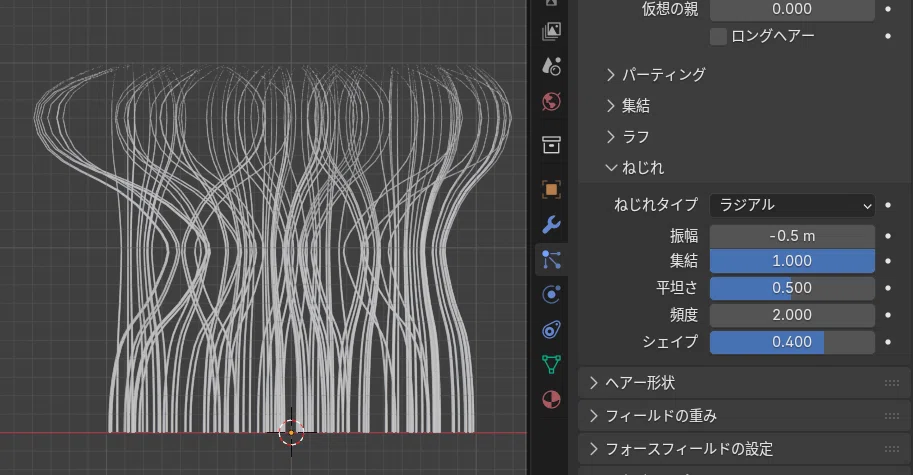
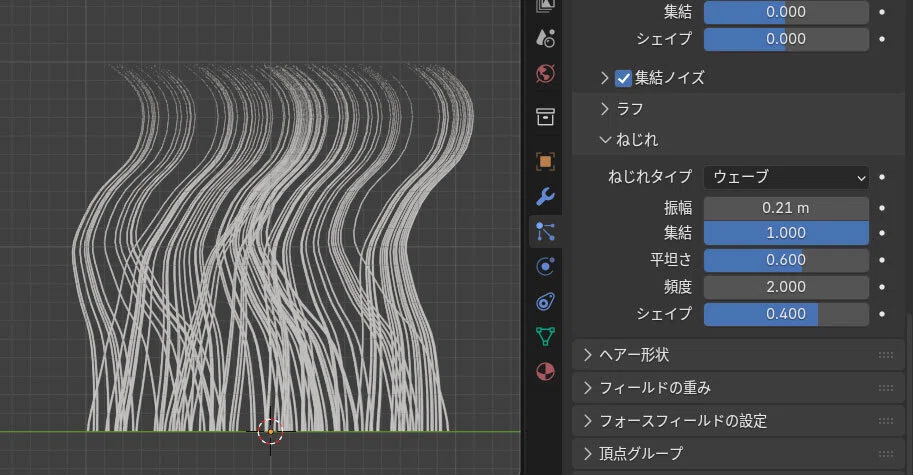
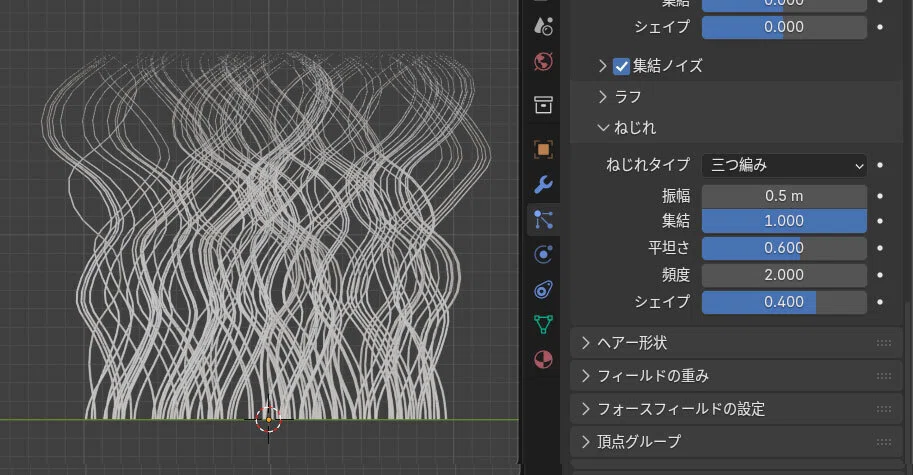
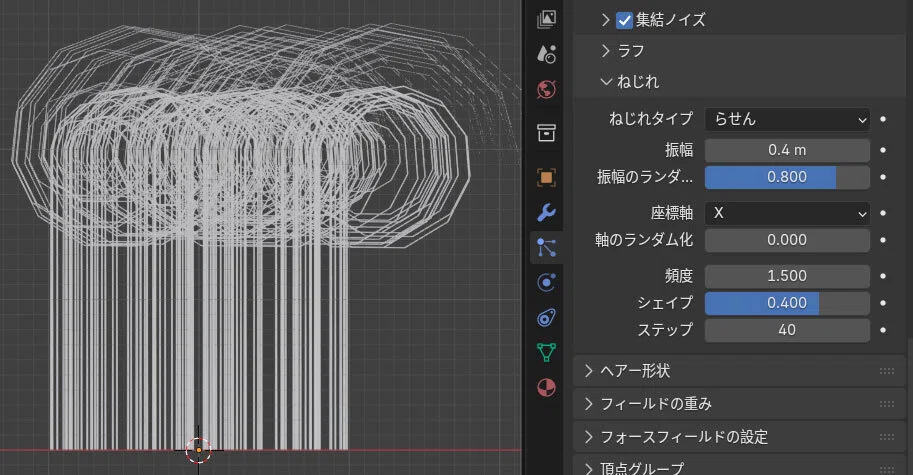
Kink - ねじれ
子パーティクル > ねじれでは、さまざまなタイプの変形プリセットを適用できる。
Curl - カール
Radial -ラジアル
Wave - ウェーブ
Braid - 三つ編み
Spiral - らせん
Vertex Group
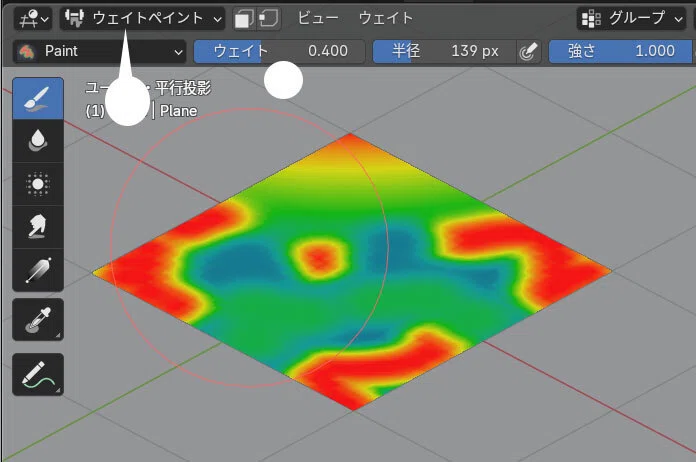
割り当てした頂点グループのウェイトによって、ヘアーの長さや密度などを調整することができる。
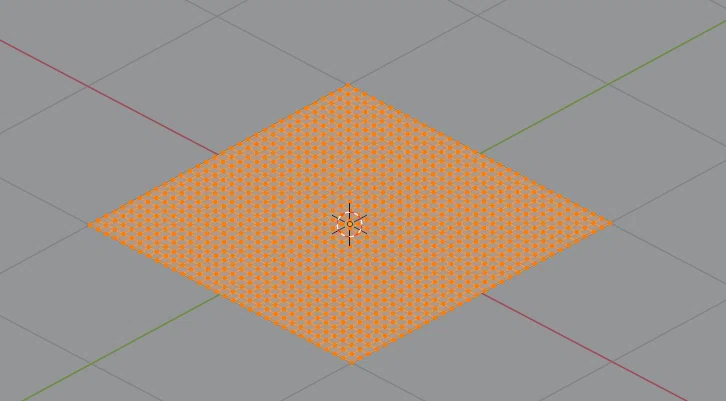
下のようにやや細分化した平面オブジェクトを追加。
ウェイトペイントモードで、適宜、ウェイトペイントを行う。
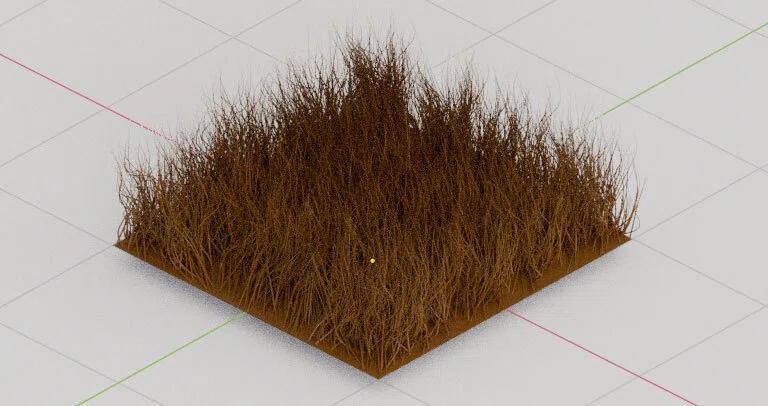
パーティクルヘアーシステムを適用。
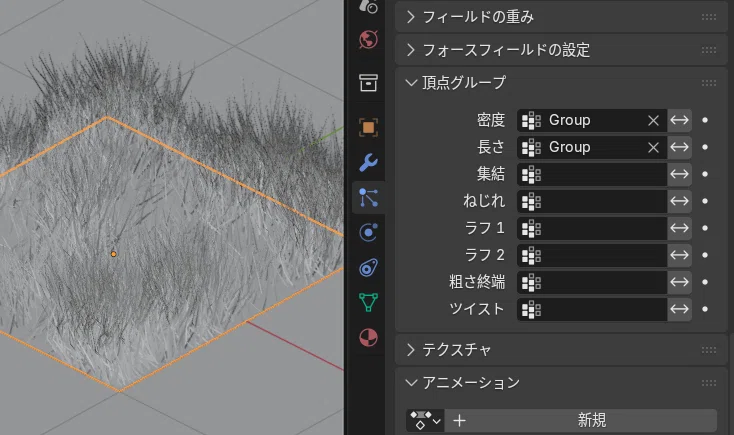
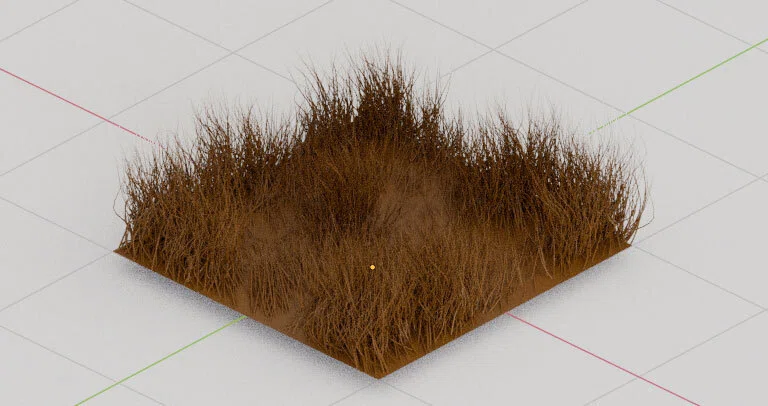
頂点グループに、ウェイトペイントによって割り当てされた頂点グループ「Group」を指定。
Particle Edit - パーティクル編集
生成したヘアーに対して、ブラシがけを行ったり、長さの調整、追加や削除などの操作を行える。
ただし、いったんパーティクル編集を行ったヘアーは、パーティクルプロパティでの発生(Emission)の各値の変更ができなくなるので、最終的な調整として行ったほうがよいだろう。
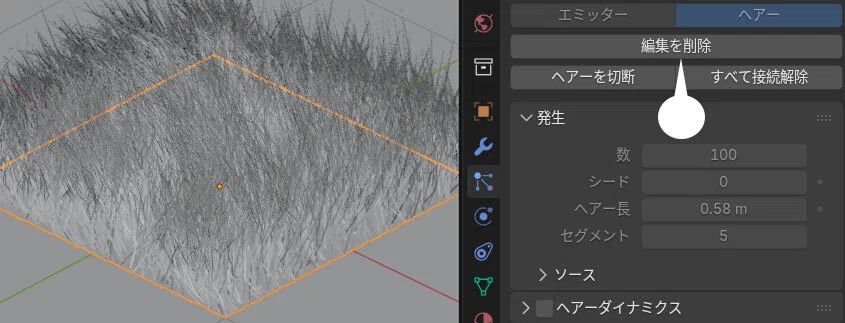
ヘアーパーティクルを選択し、「パーティクル編集」モードに変更。
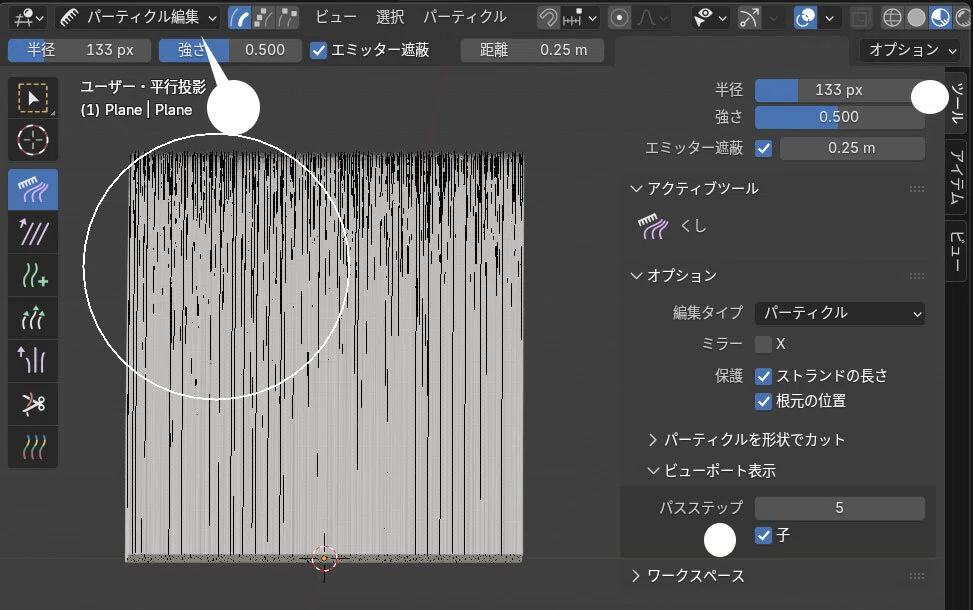
なお、必須ではないが、子パーティクルを生成させている場合、N キーで表示されるサイドパネル > ツール > ビューポート表示 > 子 を ON にすることで、子パーティクルも表示される。すでにねじれ(Kink)などの変形を加えている場合も、その結果が反映される。ただし、一部の操作で変更結果がわかりづらい場合もあるので、適宜、切り替えるとよいだろう。
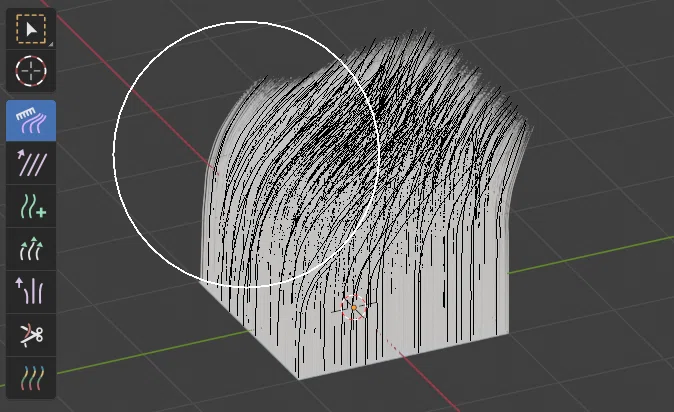
Comb - くし
櫛やブラシでととのえるイメージ。
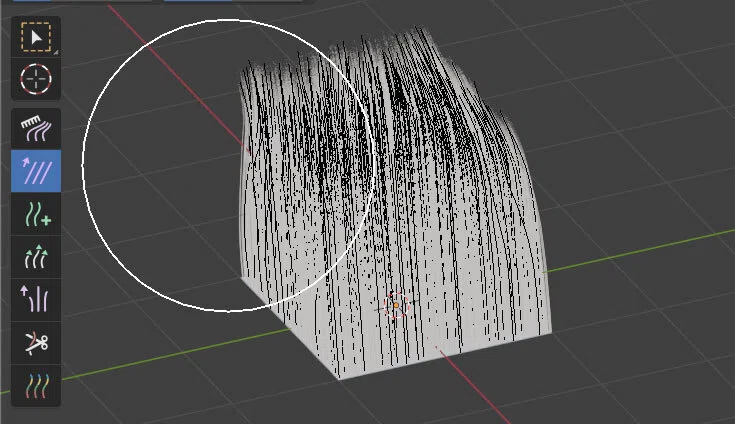
Smooth - スムーズ
隣接するヘアと平行になるようにととのえる。
Length - 長さ
ヘアーの長さを変更できる。
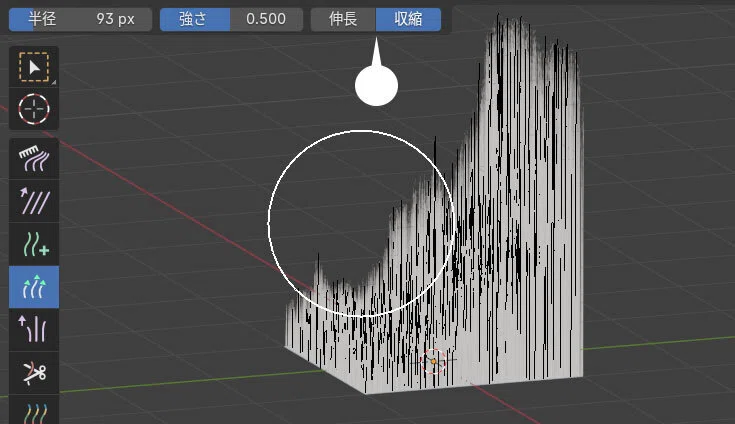
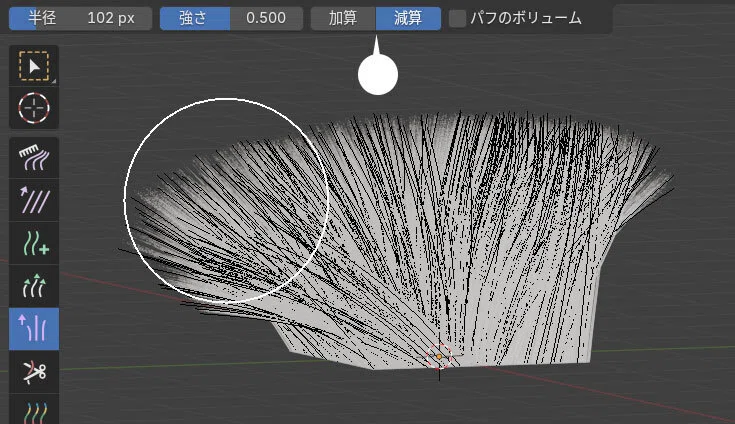
Puff - パフ
ヘアをふくらませる(減算)、まとめる(加算)。
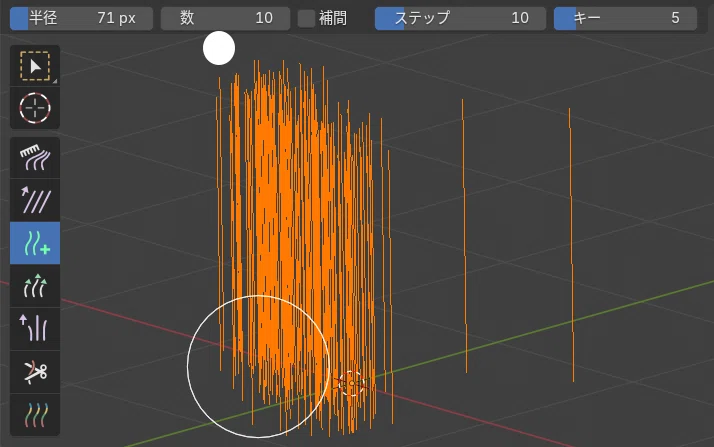
Add - 追加
親パーティクルを追加する。
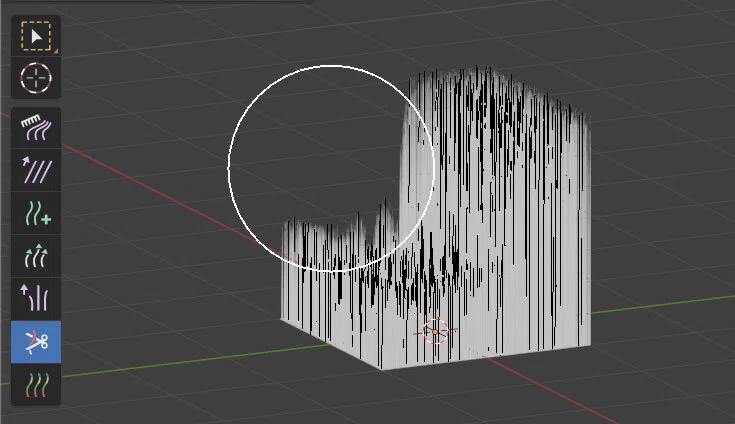
Cut - カット
ハサミで切りそろえるイメージ。根本でカットすると、親パーティクル削除できる。
レンダリング
ヘアーのマテリアルには、プリンシプル BSDF あるいは、プリンシプルヘアー BSDF が適している。とくにヘアーの場合、現状では、cycles でレンダリングしたほうが品質がよい。
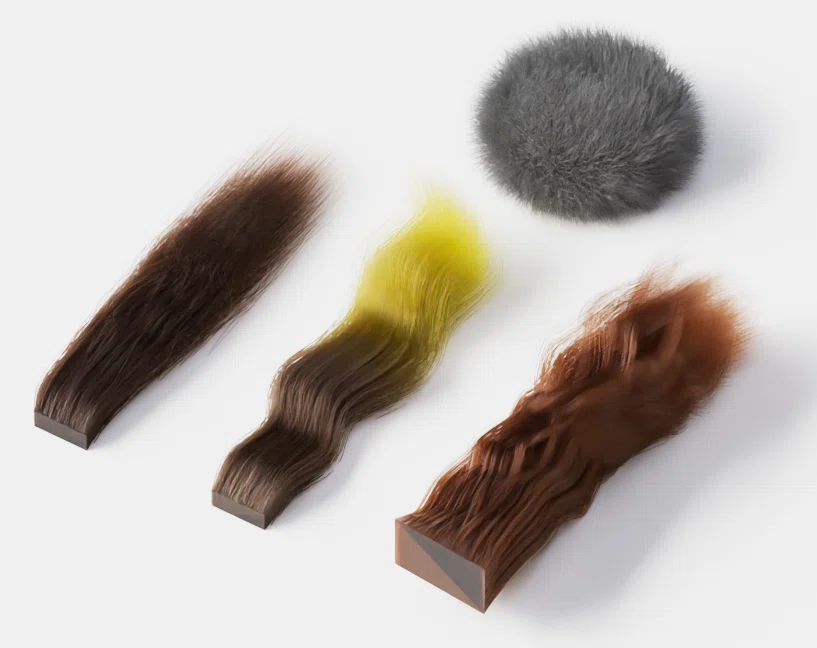
上の球状のヘアーには、プリンシプル BSDF 、下の髪サンプル 3 つには、プリンシプルヘアー BSDF を適用した。
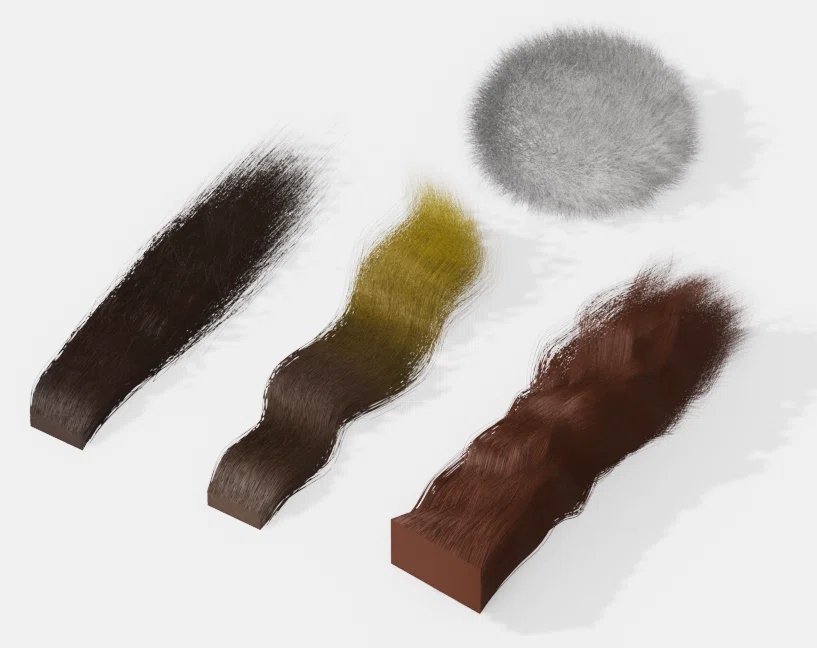
すべてに、プリンシプル BSDF を適用した。設定によるかもしれないが、プリンシプルヘアー BSDF よりも若干表情はよいかもしれない。
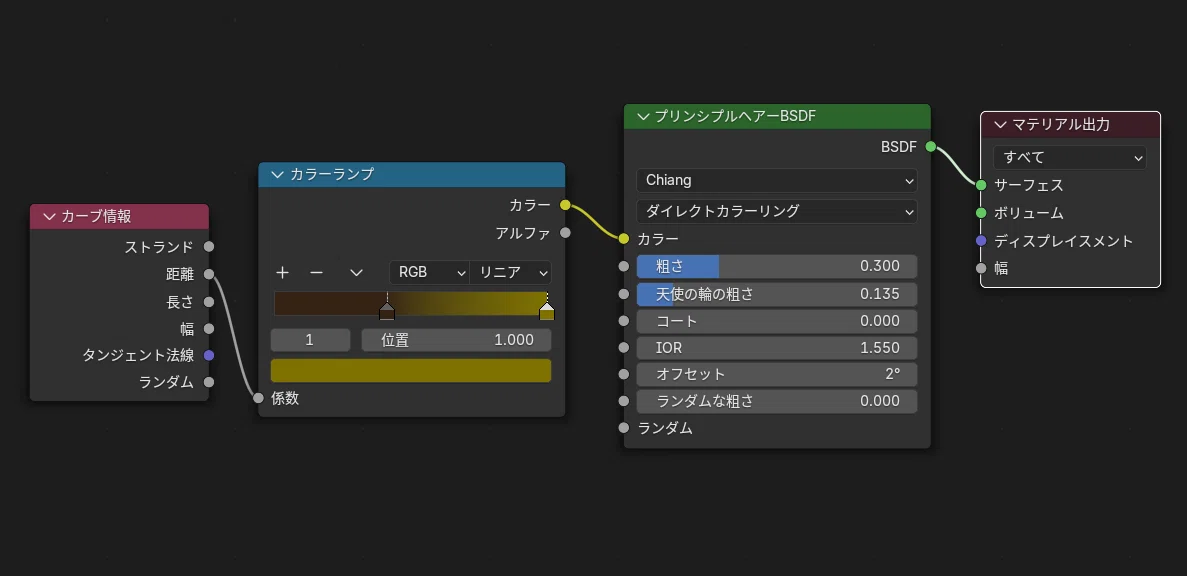
なお、下は、中央の髪サンプルのシェーダーノード。先端に異なるカラーを割り当てている。
キャラクター
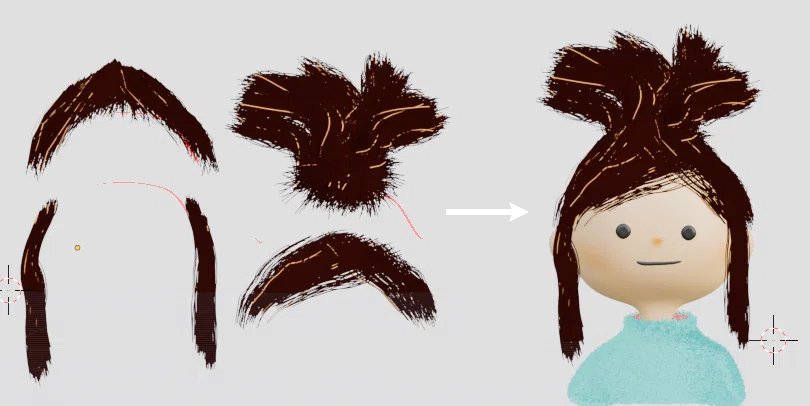
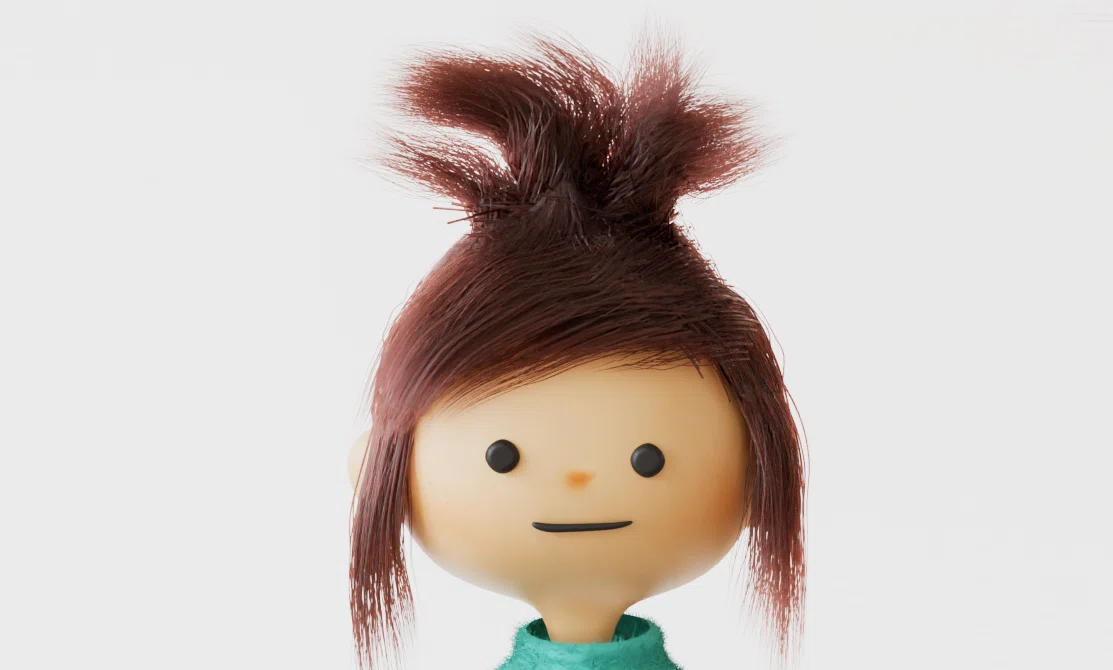
なお、キャラクターの頭髪の場合、方向性に応じて、さまざまなテクニックがあり、どれもある程度の習熟が必要と思われるが、単独のヘアーパーティクルシステムですべてをスタイリングするのは難しく、通常は、複数のパーティクルシステムのパーツを組み合わせることが多いようだ。
まとめ
毛布などの布や、リアル系のキャラクターモデリングなどには欠かせないヘアーパーティクルシステムですが、設定値が多く、どれを変更すればどのような効果があるのか、いつもあいまいなことも多く、基本的な項目のみをまとめてみました。参考になれば幸いです。
参考
ヘアーパーティクルシステムの基本はすこし理解できてきたのですが、キャラクターのヘアースタイルをそれなりにまとめるのはとてもむつかしく、現状では上の例がせいいっぱいでした。朝、ねぐせの髪をなんとかしようとして、かえってますますひどくなっていくのに似ていると思いました。
