blender 4.4 カーブの基礎知識

通常のモデリングにはそれなりに精通していても、カーブの操作はすこし心もとない、というかたは少なくないのでは。そこで、ここでは、カーブオブジェクトの基本と応用のいくつかについてまとめてみます。
環境 Blender 4.4.1 , Mac Mini M1 OS 14.4
カーブとは?
カーブとは、通常の、頂点、辺、面から構成されるメッシュオブジェクトとは異なり、おもに、コントロールポイント(制御点)、セグメント、ハンドルで構成されるオブジェクトだ。
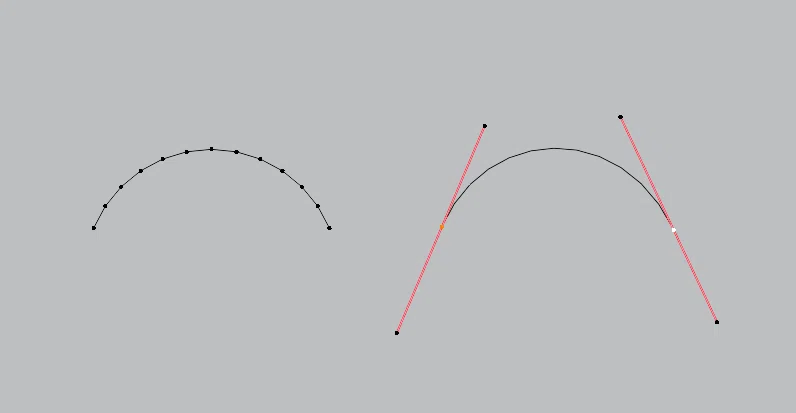
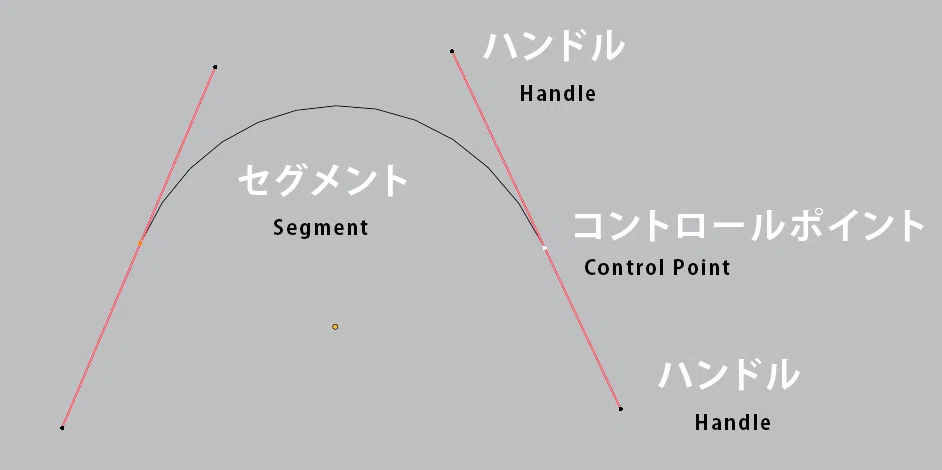
通常のメッシュでは、なめらかな曲線を描くには多くの頂点が必要だが、カーブでは、解像度に関係なく、コントロールポイントだけでなめらかな曲線を生成できるのが特徴だ。
また、カーブそれじたいはガイドラインのような存在で、カーブそのものをレンダリングで表示することはできない。後述のように、メッシュ化して厚みをつけたり、カーブに従ってメッシュオブジェクトを変形させるなどし利用される。
カーブ操作の基本
カーブの形状を変更するには、編集モードで、各コントロールポイントやハンドル(ベジエカーブのみ)を選択し、移動、スケール、回転を行う。
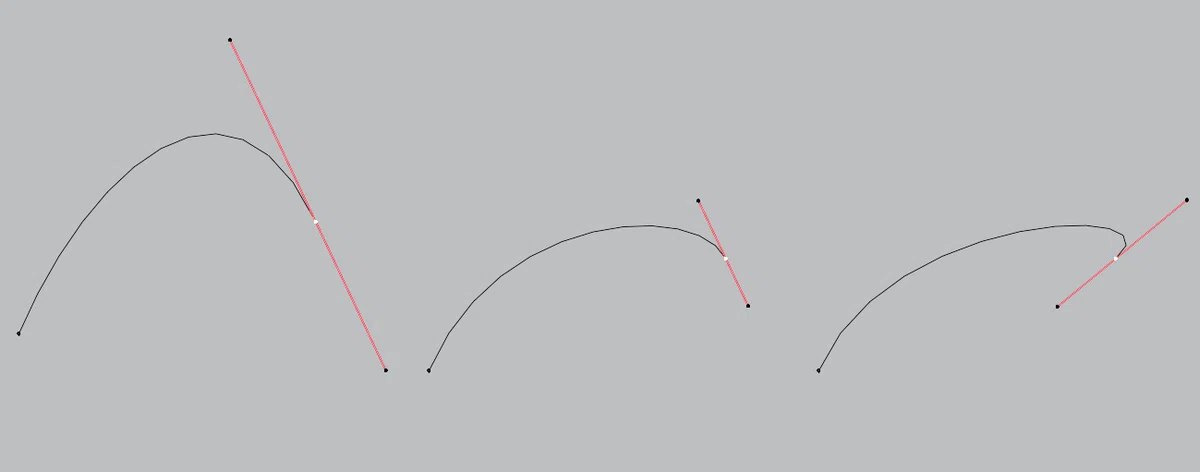
その他の操作とショートカットも、通常のモデリングとほぼ同一だ。
押し出し(E)
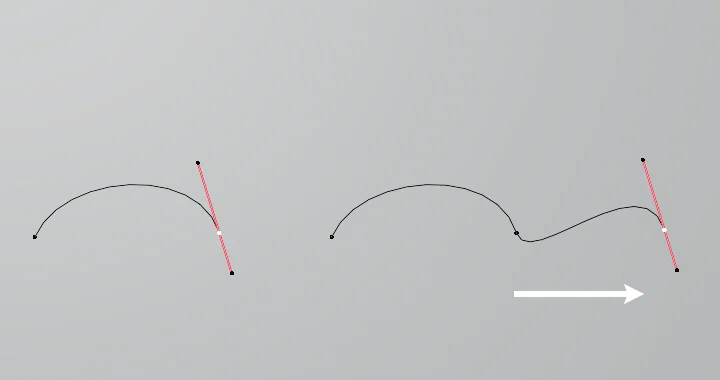
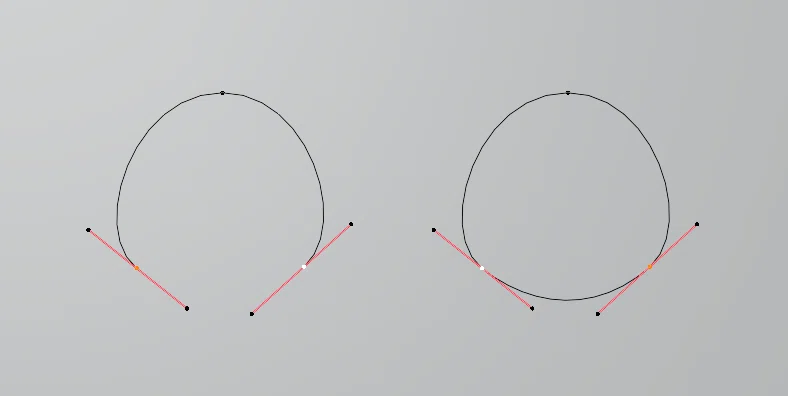
セグメントを作成(F)
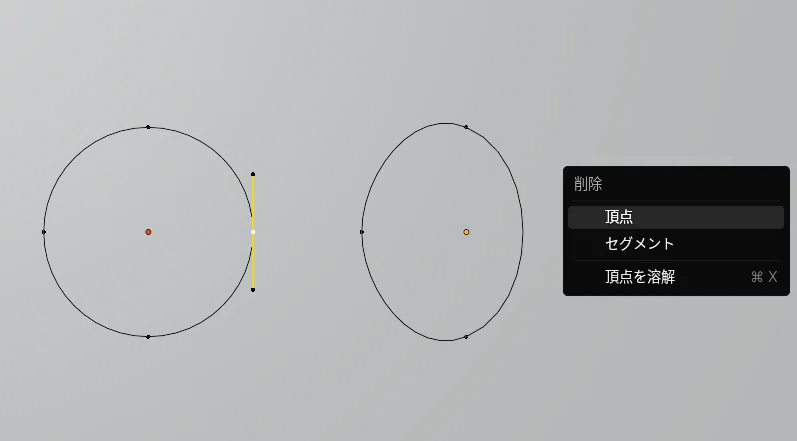
コントロールポイントの削除 (X)
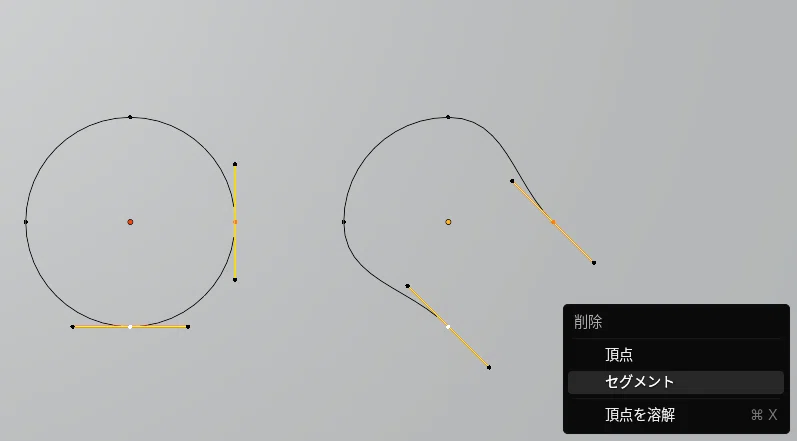
セグメントの削除 (X)
カーブの種類
blender のカーブ(Spline - スプライン)には、ベジエ、NURBS、ポリー の 3種類がある。
Bezier - ベジエ
もっとも基本的なカーブ。ベジエカーブのみ、セグメント、コントロールポイントに加え、カーブハンドルがあり、他のタイプよりも複雑なカーブを描くことができる。
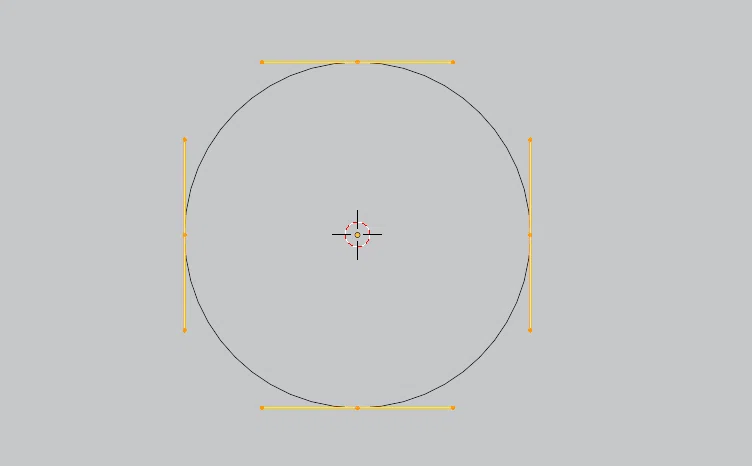
ハンドルタイプ
ベジエカーブには、4 種類のハンドルタイプがあり、コントロールポイントごとに、描きたい曲線に応じて切り替えることができる。
Automatic - 自動
曲線がもっともなめらかになるように自動計算される。
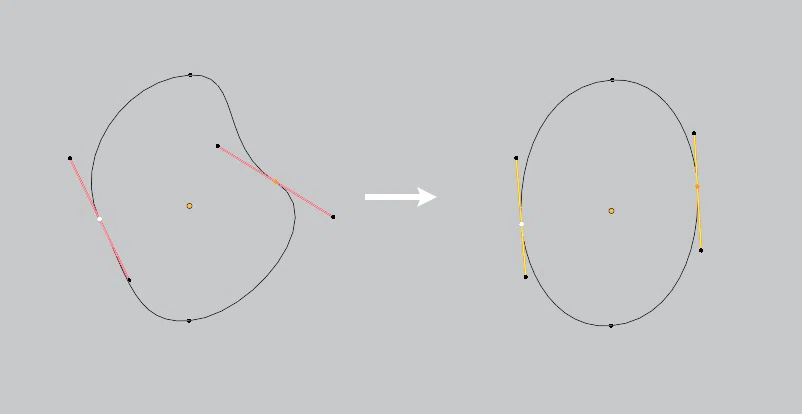
Vector − ベクトル
カーブハンドルがそれぞれ隣接するコントロールポイントに向き、鋭角なコーナーを作ることができる。
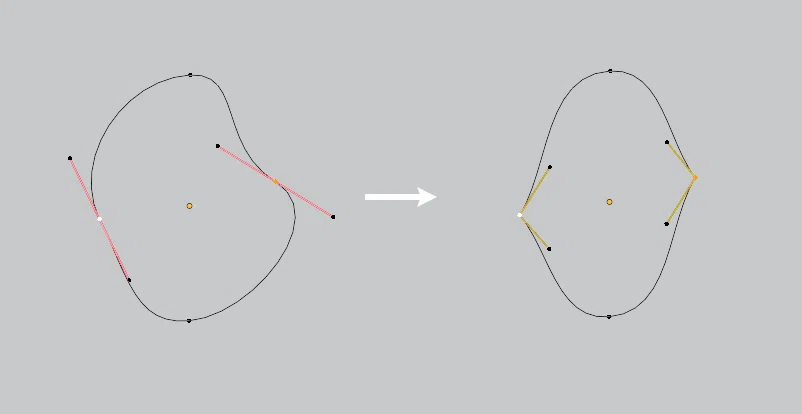
Aligned - 整列
カーブハンドルが直線に揃えられ、なめらかな曲線が維持される。
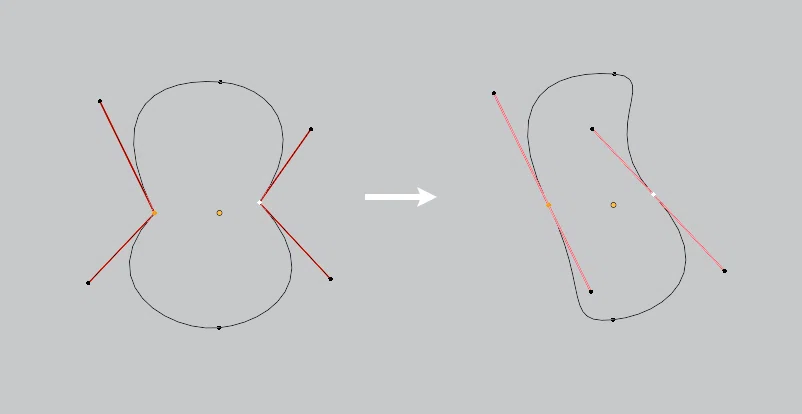
Free - フリー
2 つのハンドルをそれぞれ自由な方向に移動させることができる。
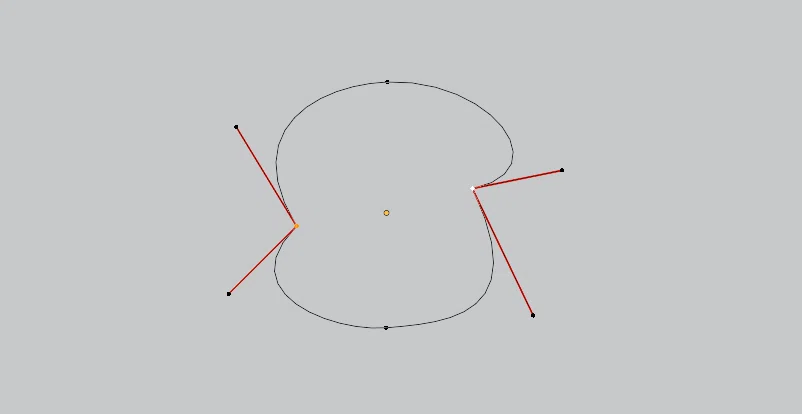
その後、各ハンドルを移動
NURBS
ベジエのようにハンドルがなく、コントロールポイントのみで「数学的に正確な」曲線を描く。カーブに慣れない場合は、ベジエよりもわかりやすいかもしれない。
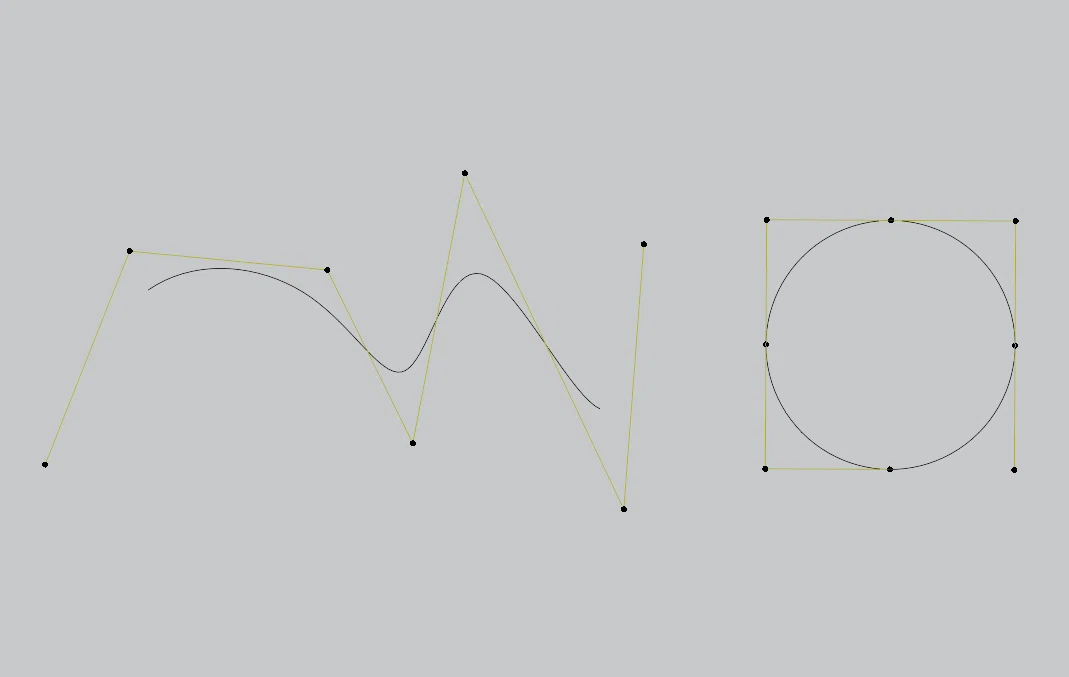
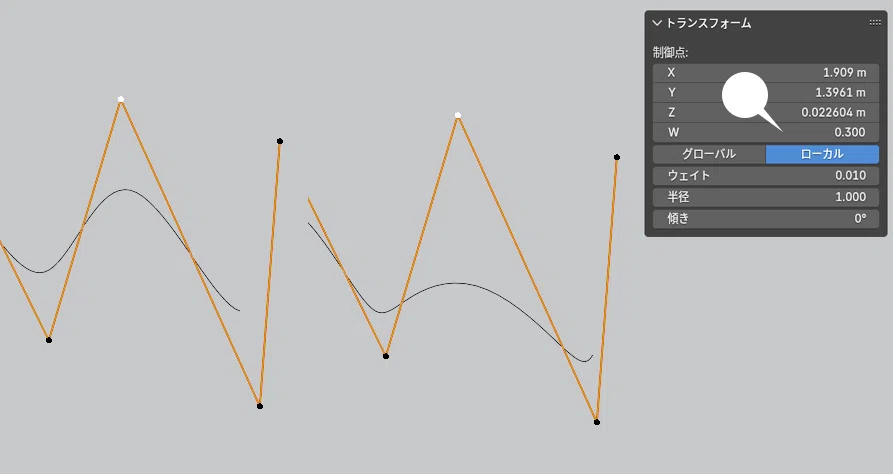
なお、NURBSカーブの各コントロールポイント間の曲線の強弱は、N キーで表示されるサイドパネルの W 値 によっても変更できる。
Poly - ポリー
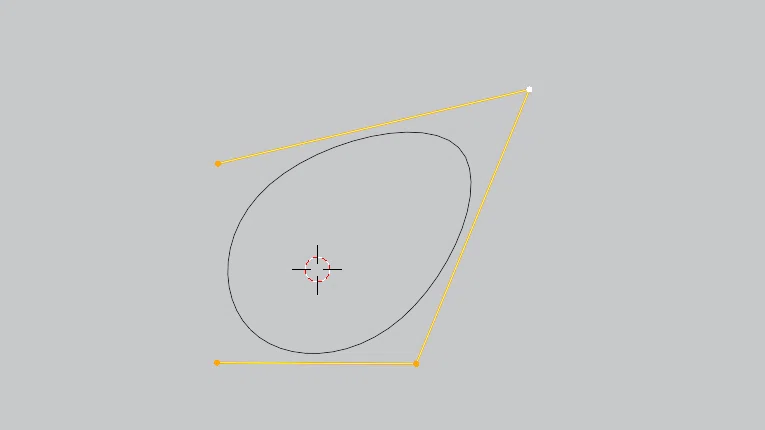
直線で構成されたカーブオブジェクト。メッシュオブジェクトをカーブに変換するとこのタイプになる。
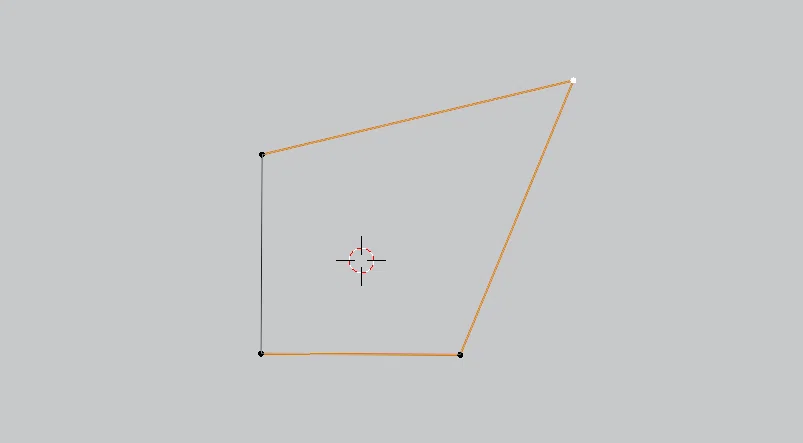
コントロールポイントのひとつを移動させた。
ポリーカーブは、編集モードで、いずれかのコントロールポイントを選択し、カーブ > スプラインタイプを設定 から、ベジエ、あるいは、NURBSカーブに変換することができる。
カーブのレンダリング
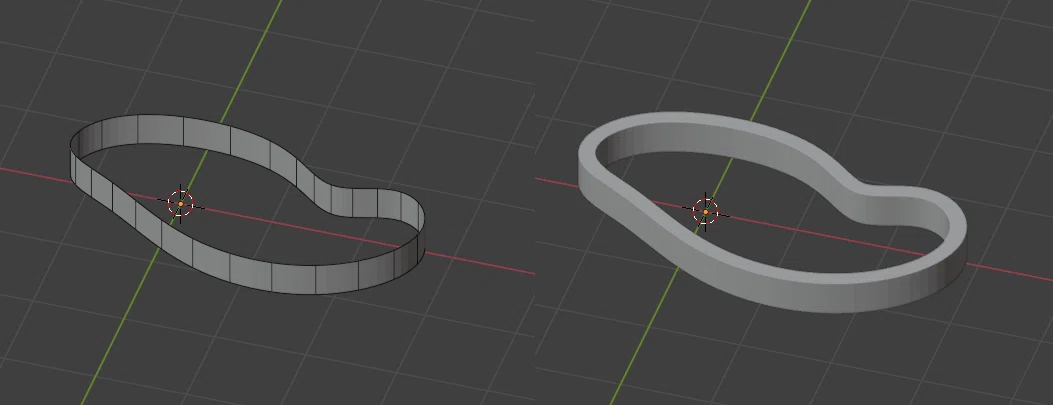
カーブオブジェクトをレンダリングして表示したい場合は、メッシュに変換する、あるいは、カーブプロパティで厚みつけを行う必要がある。
カーブのメッシュ化
オブジェクトモードで、カーブオブジェクトを選択し、オブジェクト > 変換 > メッシュ を実行
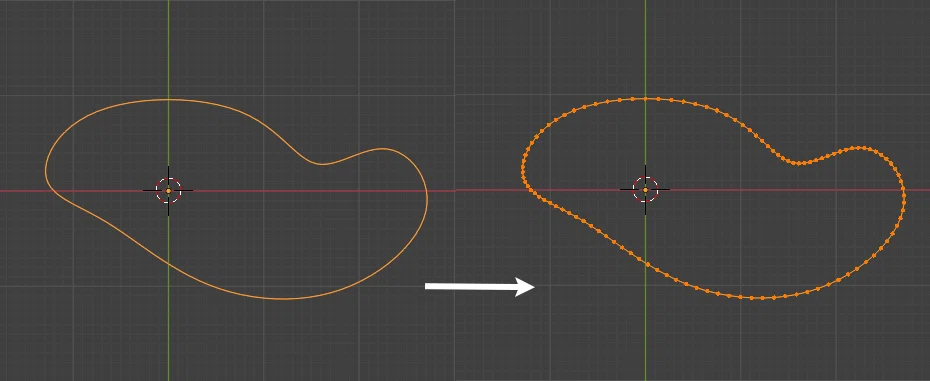
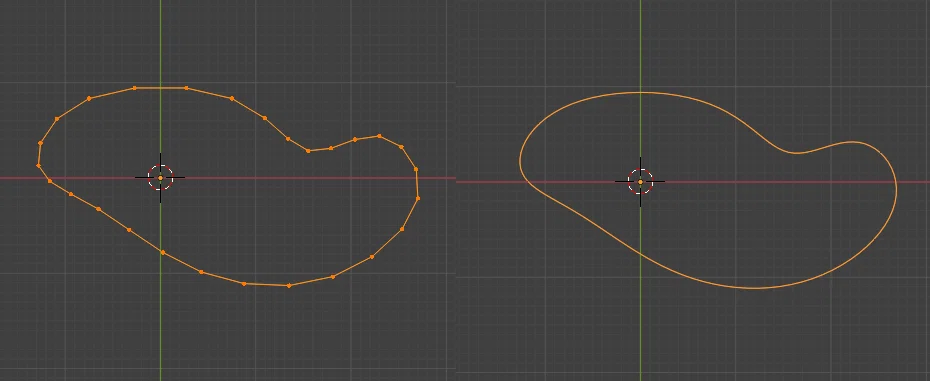
頂点が多すぎる場合は、編集モードで、辺 > 分割の復元 を実行
カーブプロパティでの厚みつけ
カーブオブジェクトのまま各種の厚みつけを行い、多様な形状で、レンダリングすることもできる。
ベベル
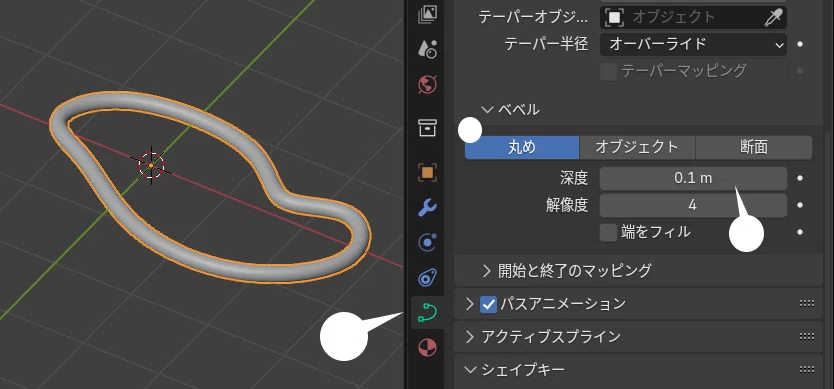
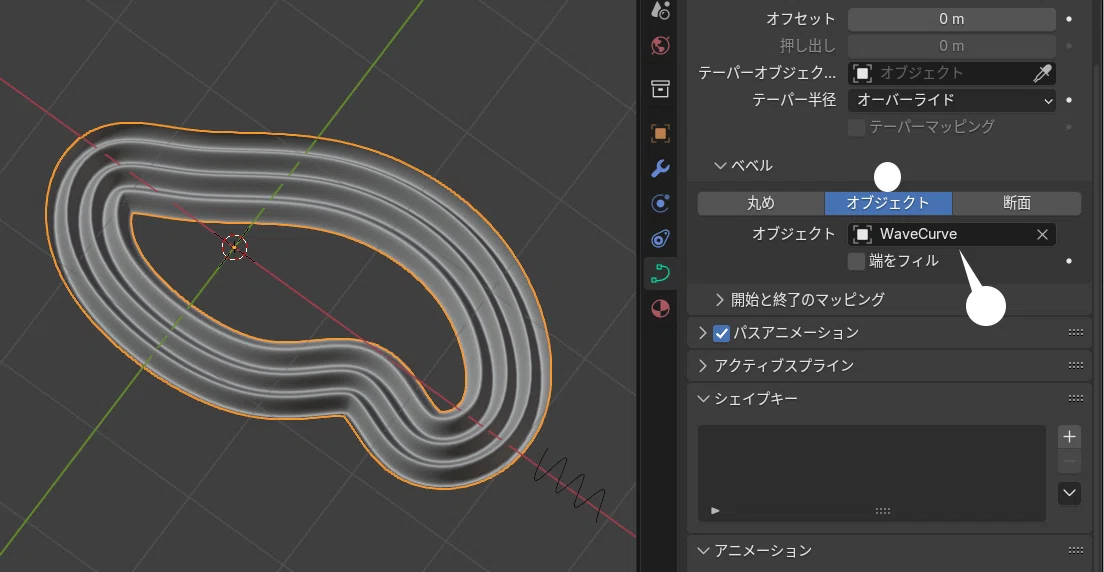
カーブプロパティを表示し、ベベルで厚みをつける。
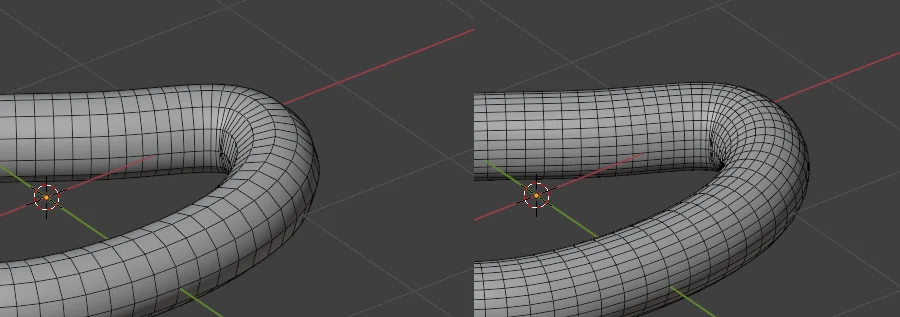
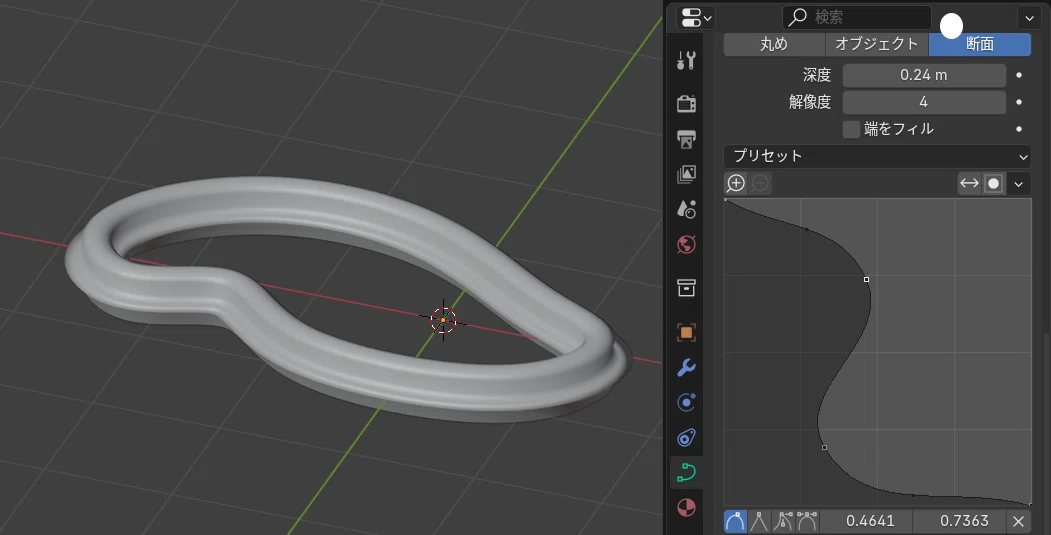
タイプを「断面」とした場合。
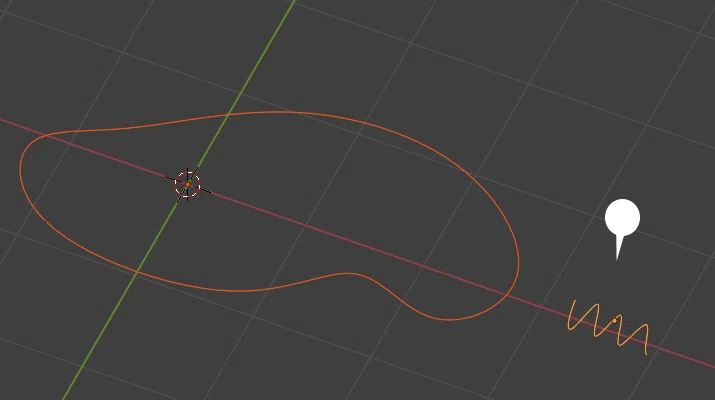
「オブジェクト」では、任意の別カーブを厚みの形状に指定できる。たとえば、厚み形状用に、別途、右のカーブオブジェクトを作成し、「WaveCurve」と名前をつけた。
ジオメトリ
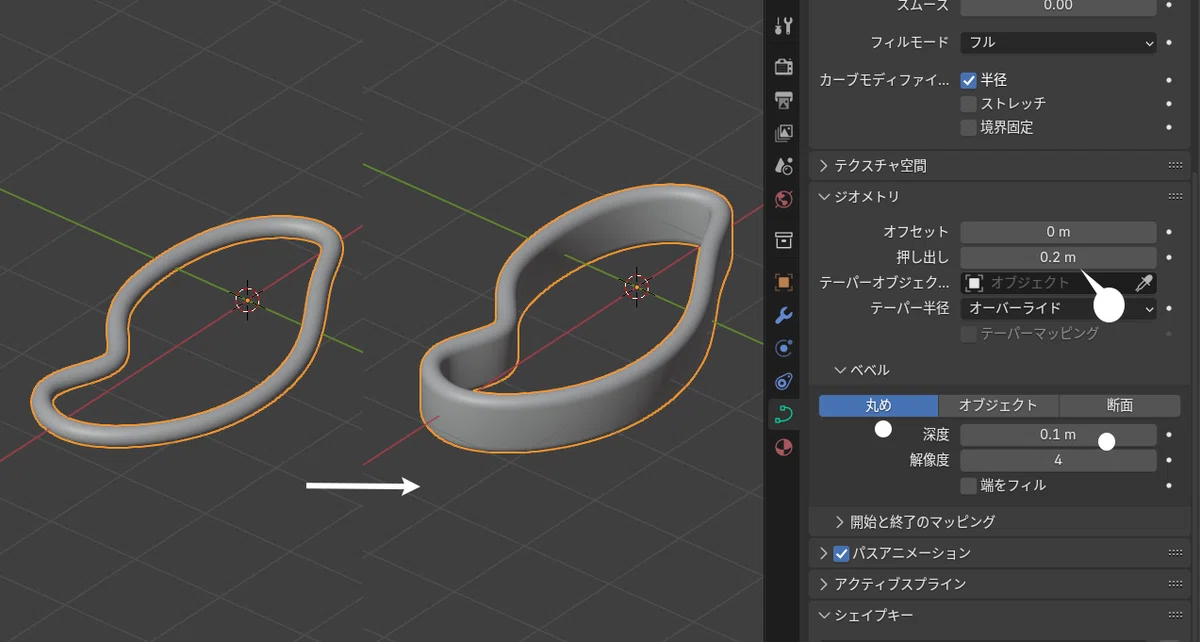
「丸め」などで厚みつけしたカーブに、押し出しによる高さを加える。
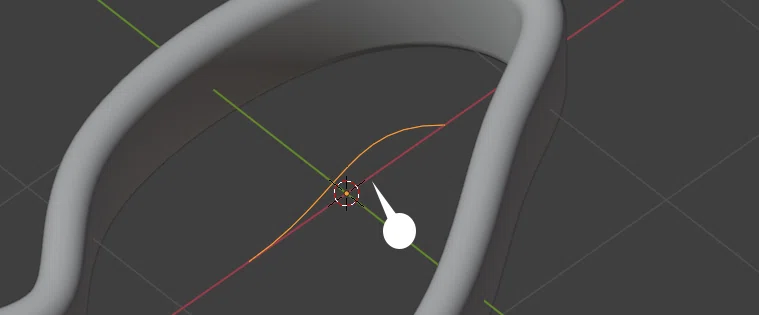
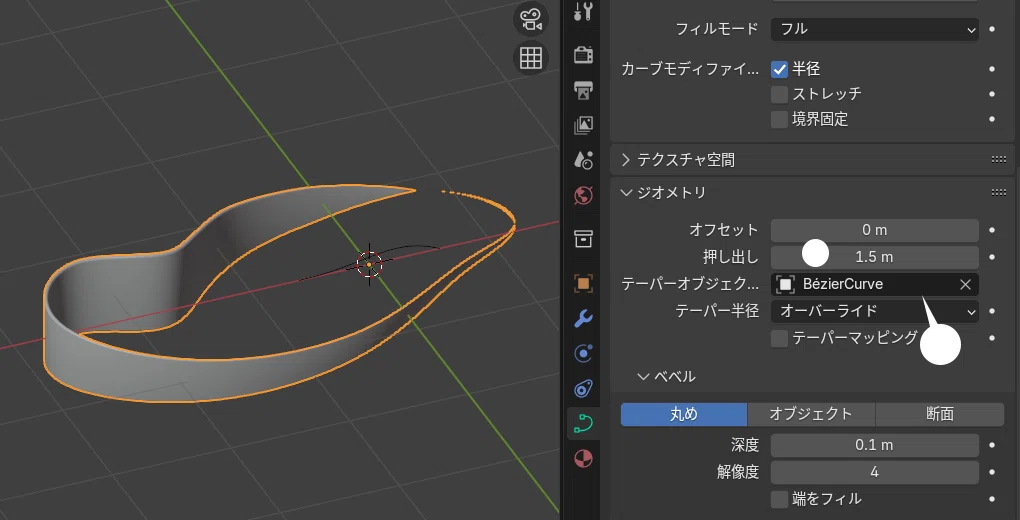
テーパーオブジェクトに、別のカーブを指定し、先端にむかって細くすることもできる。
解像度
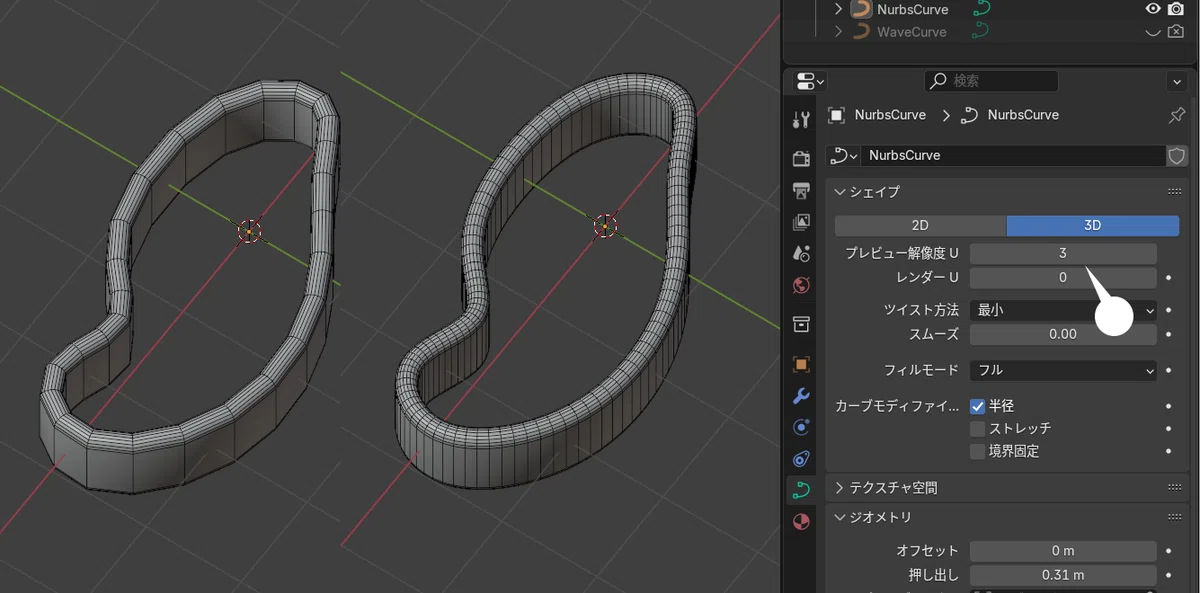
レンダー U が 0 の場合は、プレビュー解像度と同じ値が適用される。
断面を閉じる
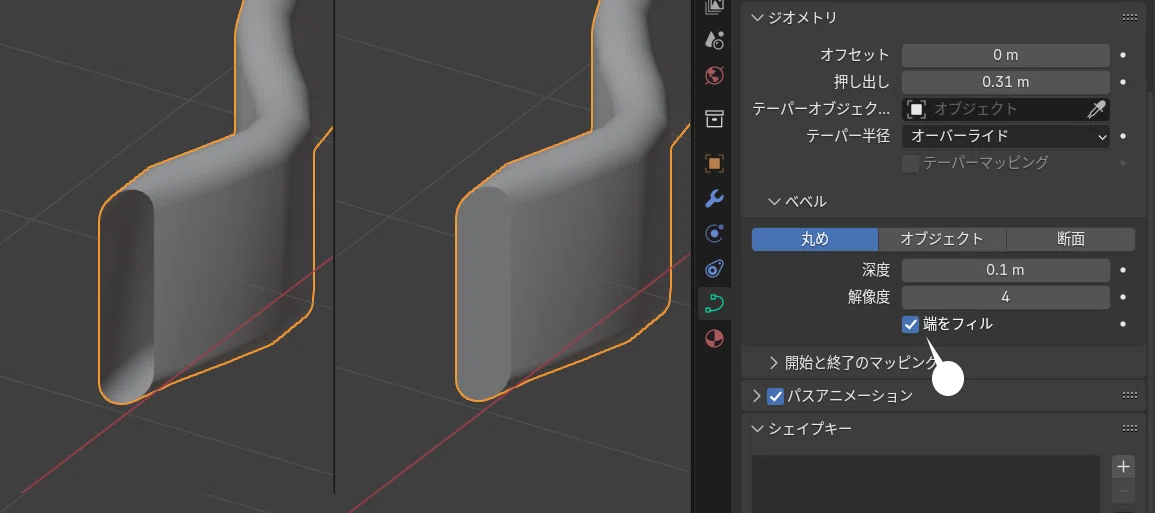
カーブプロパティでの基本的なオプションのみでも、多様なメッシュ状カーブが生成される。
カーブモディファイアによる操作
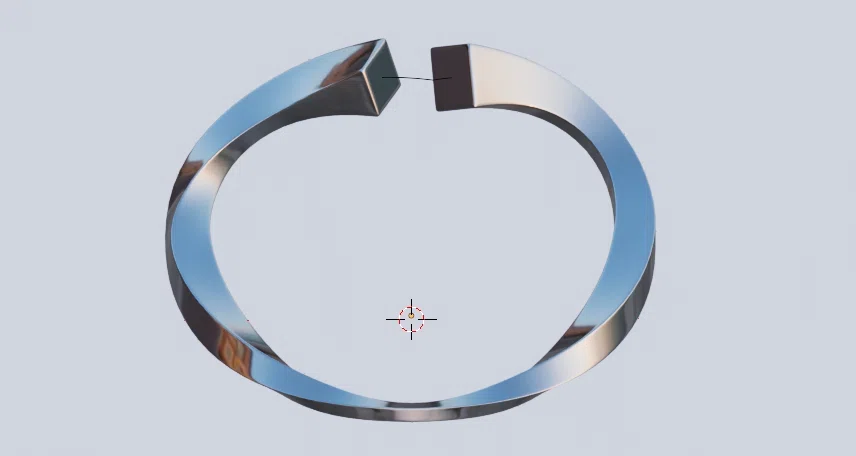
この他に、カーブモディファイアによる操作もあり、任意のオブジェクトを、カーブに沿って変形、配置するなどが可能だ。
操作の詳細については、モディファイア詳説 - カーブ を参照してください。
まとめ
曲がったことが嫌い、というわけではなく、どちらかといえば、ほとんど逆の性格なのですが、カーブの操作は、とらえどころがないというか、つかみどこかがむつかしいというか、ずっと苦手です。
ただ、モディファイアやジオメトリノードなどで、カーブによる操作によって、とてもおもしろい造形ができる、ということにも気づきはじめました。これらの応用のためにも、カーブオブジェクトの基本的な知識は無駄になりません。参考になれば幸いです。
物理学の有力な仮説「ひも理論」によれば、結局、この宇宙の最小構成要素は、ヒモであり、それが、ギターの弦のように振動することでできているそうです。どうもわれわれは極限まで細かく分けると、カーブででてきているのだ、ということになるのでしょうか。なにがなんだかよくわかりませんけれど。原子くらいまででよしとけばよいのに。
