blender 4.4 - ちょっとだけアートする 2

ここでは、前回の記事にひきつづき、既存の画像と、ジオメトリノードを使い、ちょっとしたアート風のレンダリングを行ってみます。
環境 Blender 4.4.1 , Mac Mini M1 OS 14.4
ジオメトリノードは情報は英語からのものが多いため、この記事では英語バージョンを使用し、日本語訳はできるかぎり併記します。
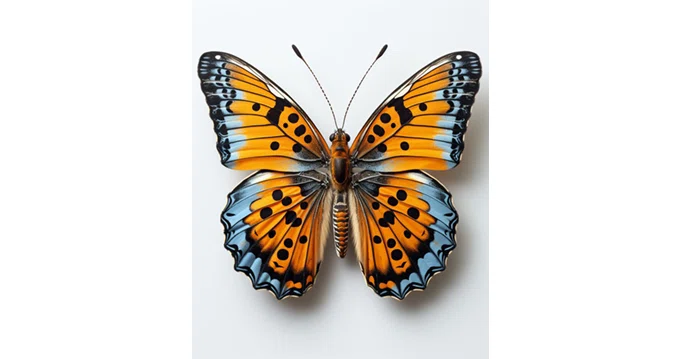
画像
下の画像をベースとし、ジオメトリノードで加工する。
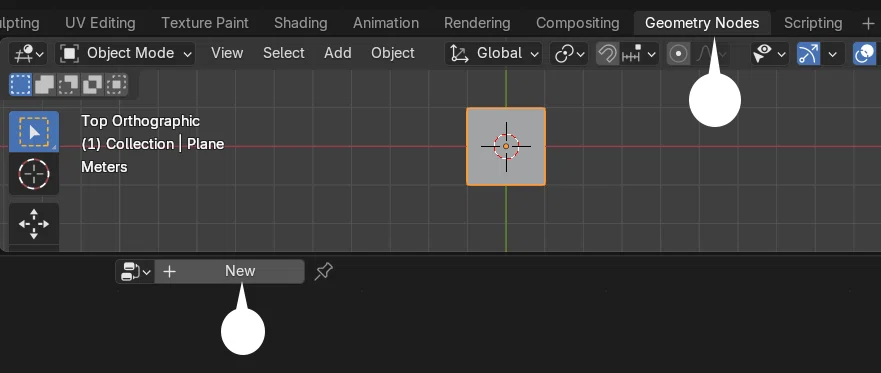
Geometry Nodes
任意のオブジェクト(ここでは平面)を追加し、新規ジオメトリノードを作成する。
下のようにノードを組む。
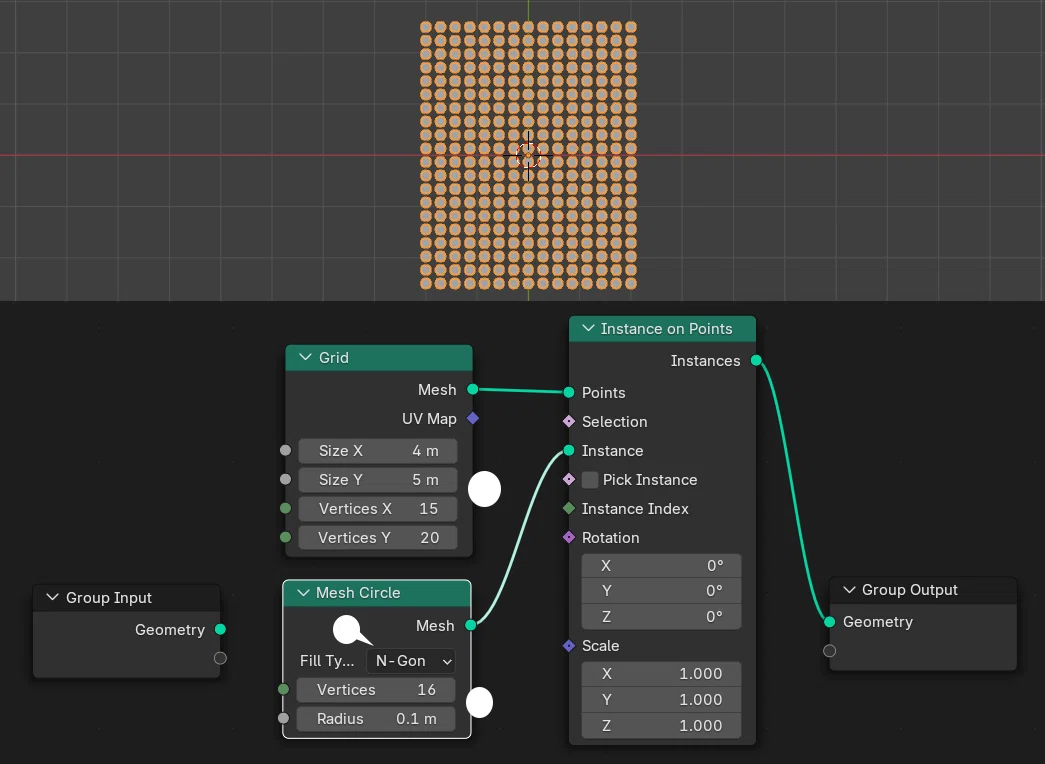
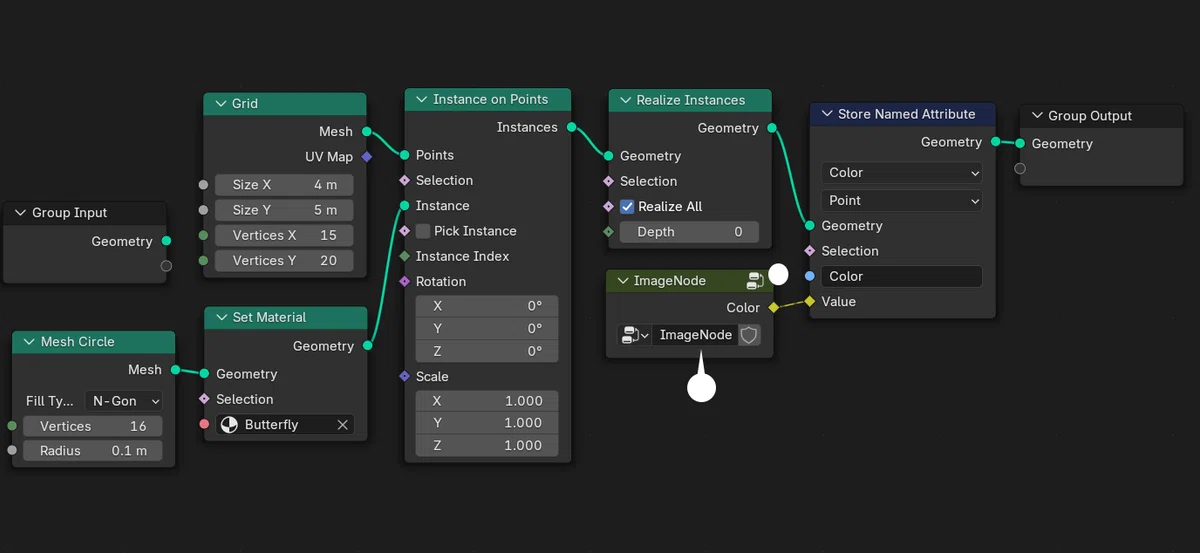
4 x 5 m のグリッドに、15 x 20 個の円オブジェクトが配置される。
配置された各円オブジェクト上に画像を表示させたいため、ノードを下のように変更する。
前回の記事 で紹介したシェーダーノード側で設定する方法もあるが、今回はジオメトリノード側で画像を設定する。
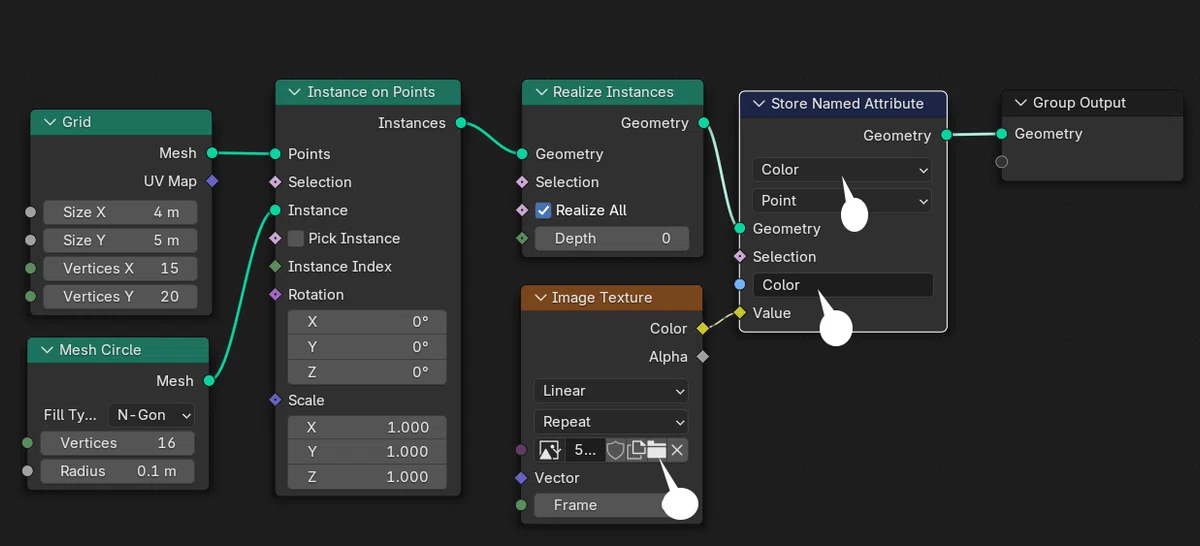
Image Texture には、上の蝶の画像を設定。Store Named Attributes ノードの名前欄は「Color」と入力した。蝶の画像のカラー情報(属性)が、Color という名前で格納される。
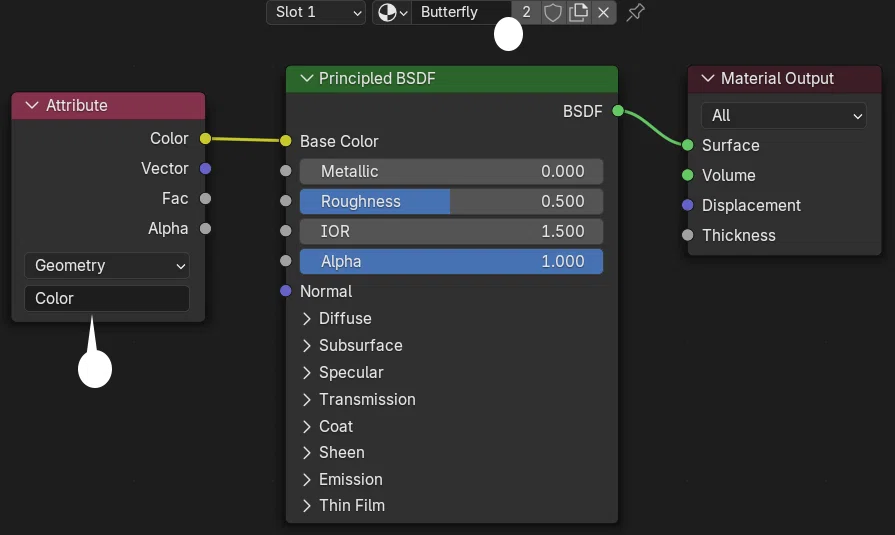
いったん、シェーダーエディターを表示し、ここでは「Butterfly」という名前で新マテリアルを作成、以下にように設定する。
ジオメトリノードに戻り、Mesh Circle ノードに Set Material ノードを接続し、上で作成した Butterfly マテリアルを適用。
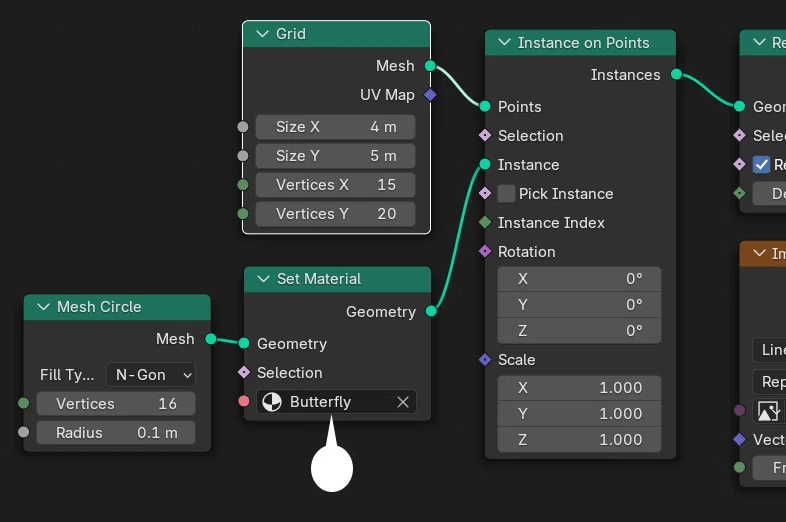
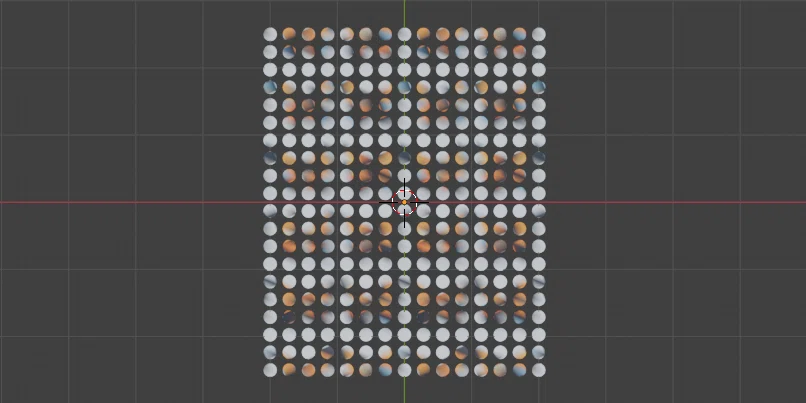
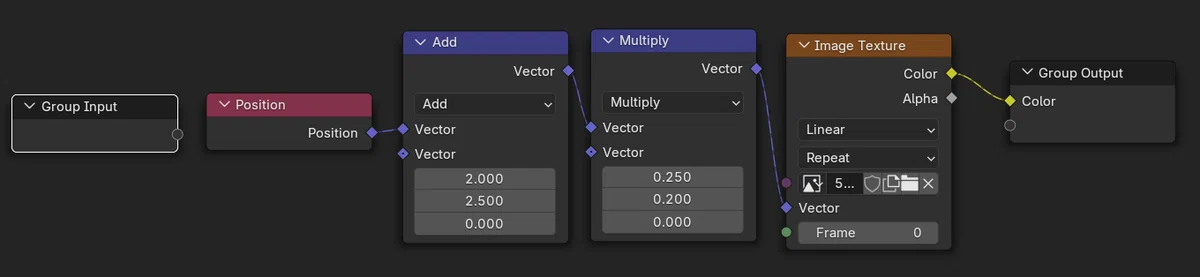
Image Texture ノードに以下のノードを追加、接続し、テクスチャのスケールと位置をあわせる。
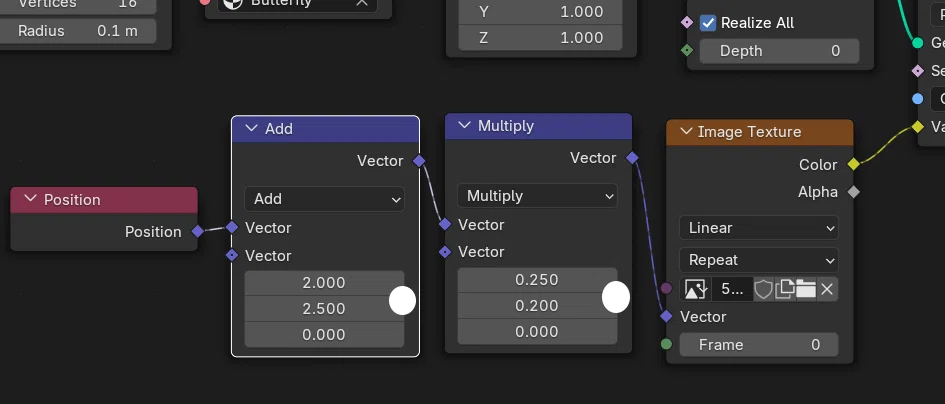
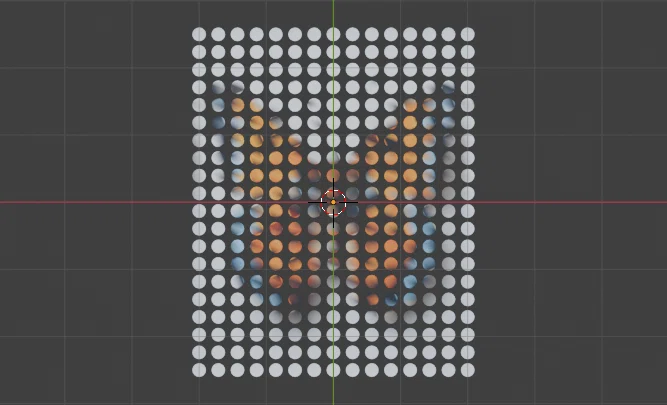
Vector Math > Add でテクスチャの位置の調整、同 > Multiply でテクスチャのスケール(拡大縮小)を調整できる。
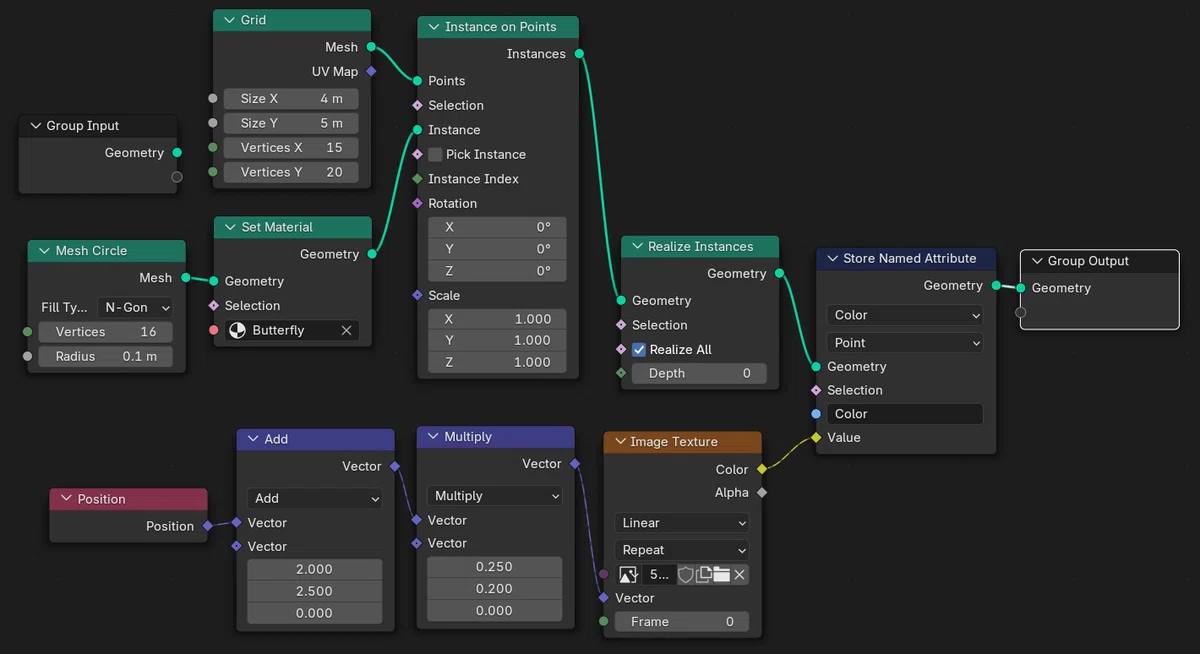
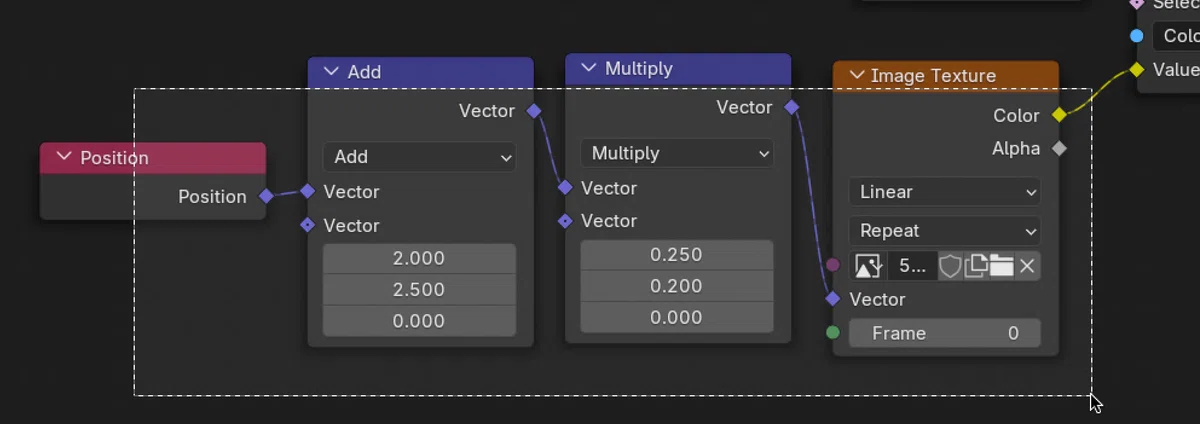
ノードがすこし多くなっているので、必須ではないが、下の 4 ノードを選択し、⌘(Ctrl)+ G キーを押してグループ化し整理する。
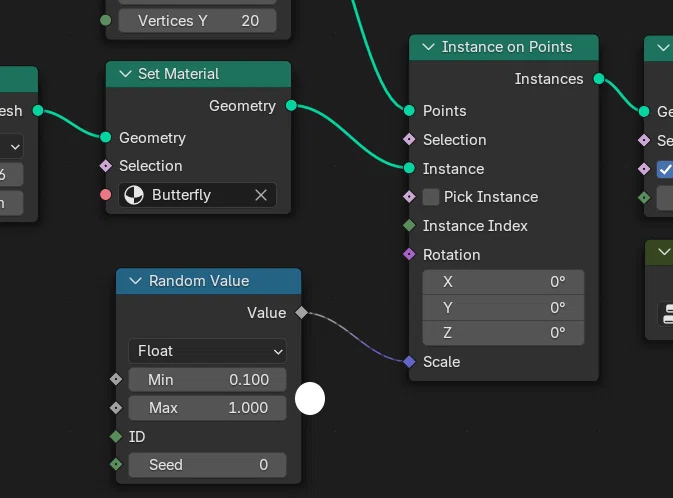
このままではすこしおもしろくないので、円のサイズをランダムに変化させてみる。
Instance on Points ノードの Scale ソケットに、Random Value ノードを接続。
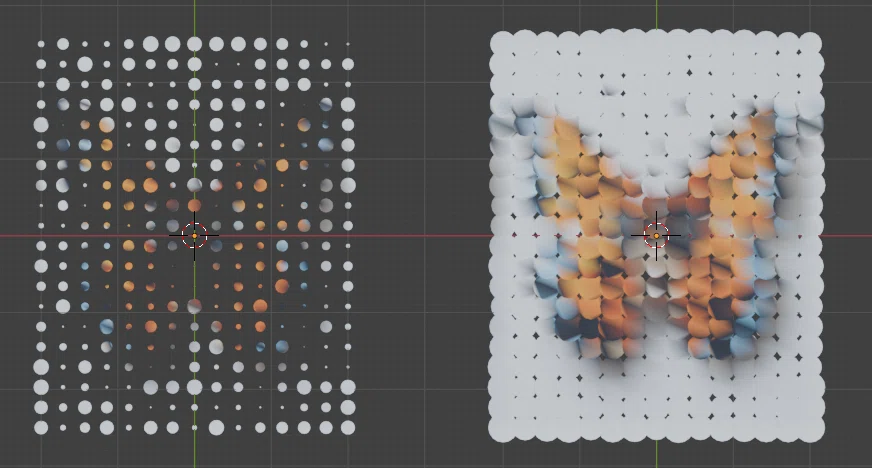
このままでも、ちょっとおもしろいパターンに。
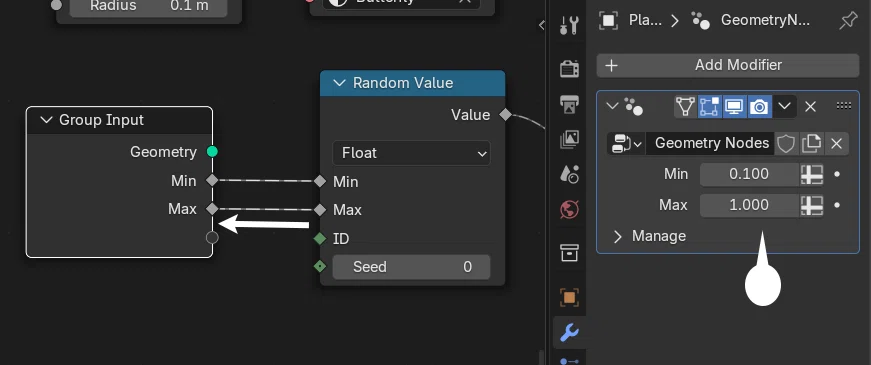
Random Value の Min , Max ソケットを、Group Input ノードの空ソケットに接続する。
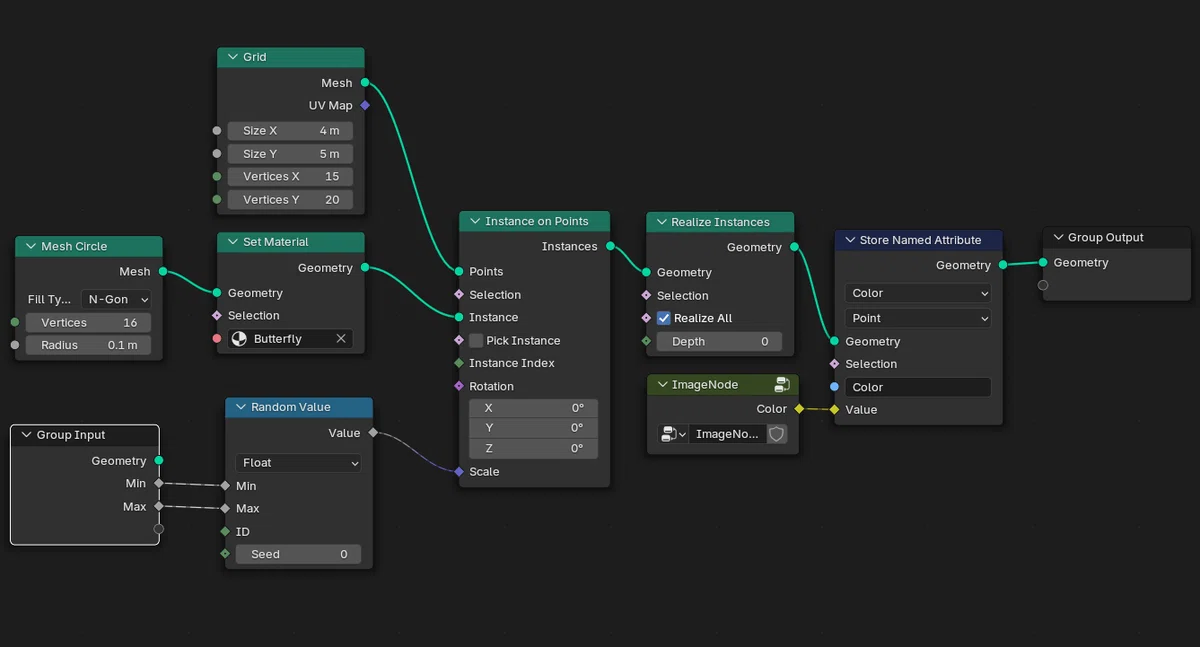
すこし長くなったが、セットアップは完成。これをベースにバリエーションを加える。
パターン 01
完成したオブジェクトを、Shift + D で複製し、3 枚縦に並べる。
下に平面オブジェクトを追加し、マテリアルを放射 1.0 とし、発光させる。
真上からの視点で、カメラを設置。
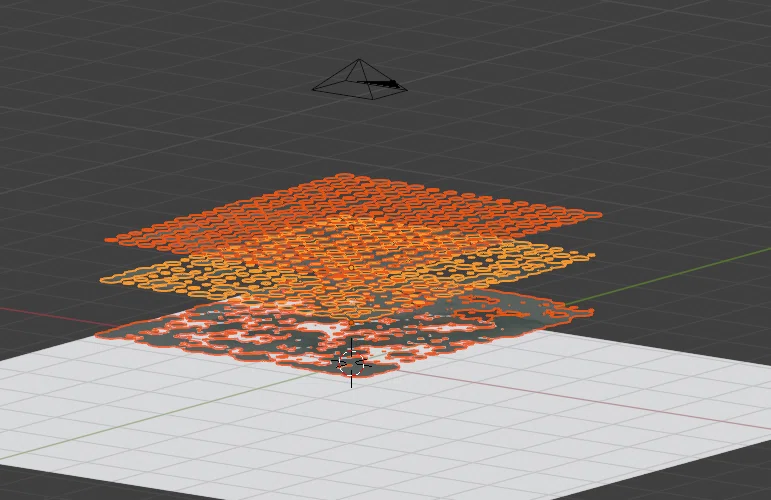
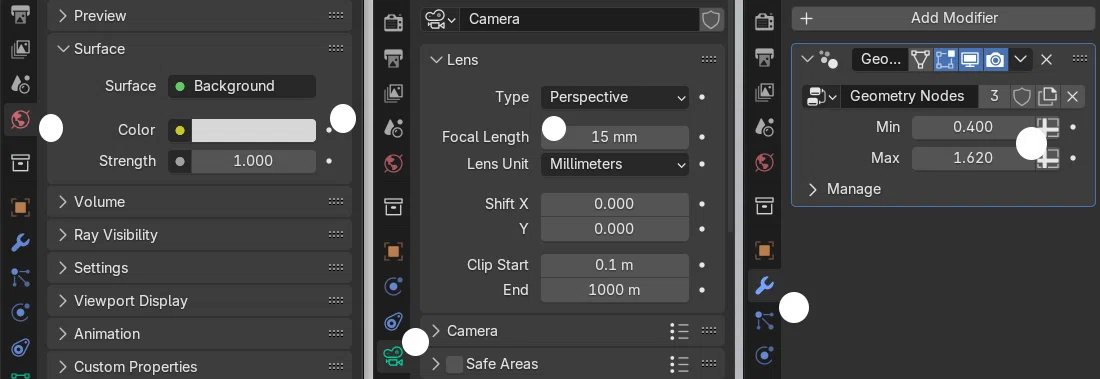
中央 : カメラプロパティ Focal Length(焦点距離)は、15 mm
右 : 3 枚の各オブジェクトの Min, Max 値はそれぞれ適宜変更。
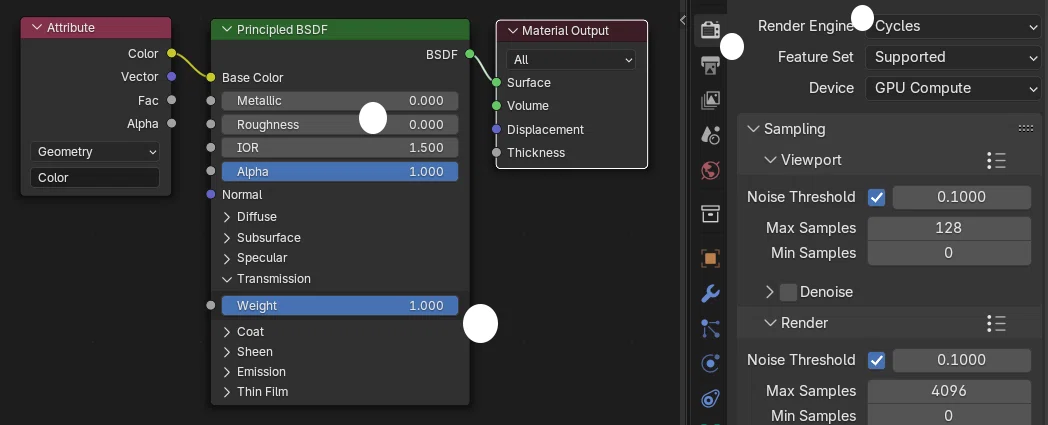
メインオブジェクトは、Transmittion(伝播)の値を 1.0 、Roughness(粗さ)を 0.0 とし、ガラス風の透明マテリアルとした。この場合、レンダーエンジンは cycles の方が適当。単純なセットアップなのでレンダリング時間もさほどかからない。(こちらの環境で 15 秒程)
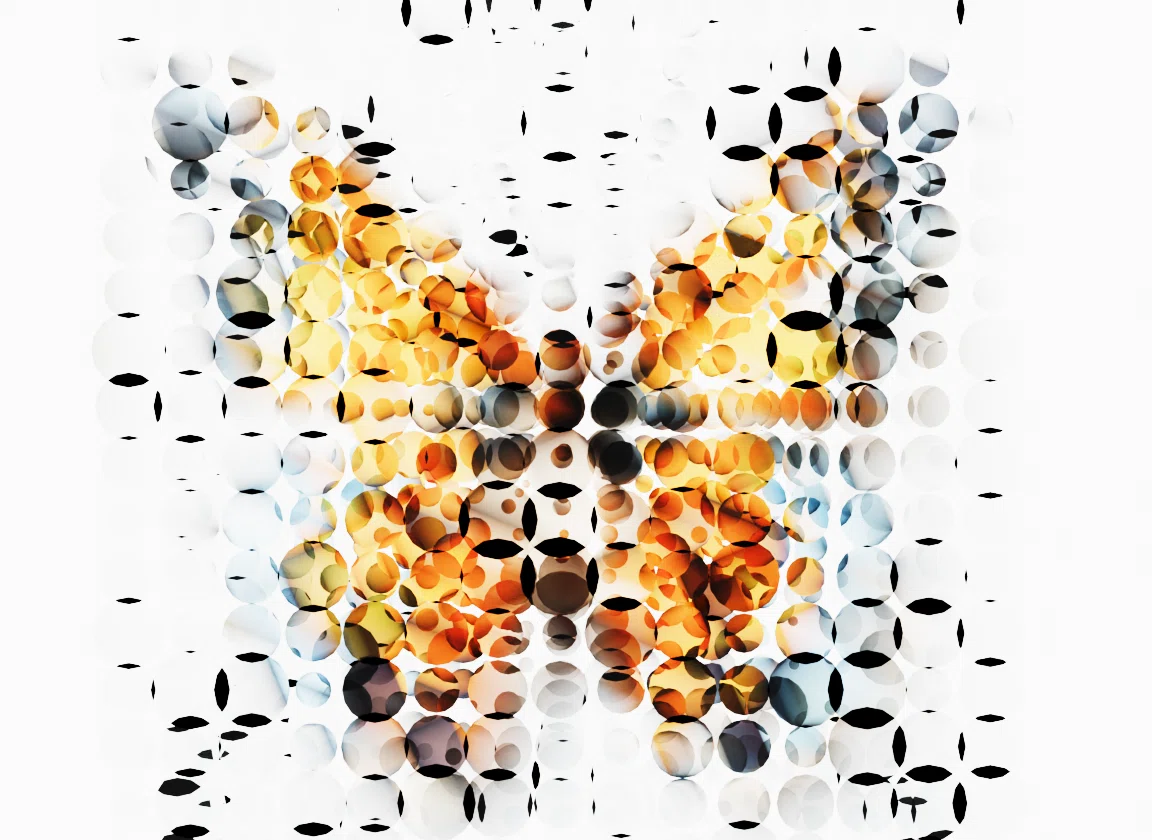
オブジェクトが重なりあうと黒くなるが、それもおもしろいので、各オブジェクトのモディファイアプロパティ Min , Max 値を様子をみながら適宜変更した。
パターン 02
上では、円オブジェクトを並べていたが、正方形に変更してみる。
Set Material ノードに接続していた Mesh Circle ノードを外し、Quadrilateral (四角形) + Fill Curve (フィルカーブ) ノードに変更する。
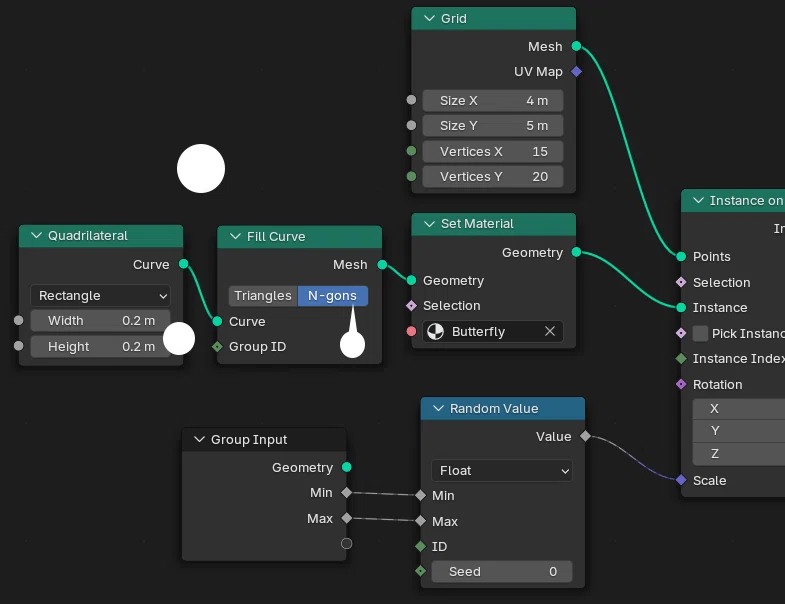
Quadrilateral はカーブオブジェクトなので、Fill Curve で内部に面を作っている。
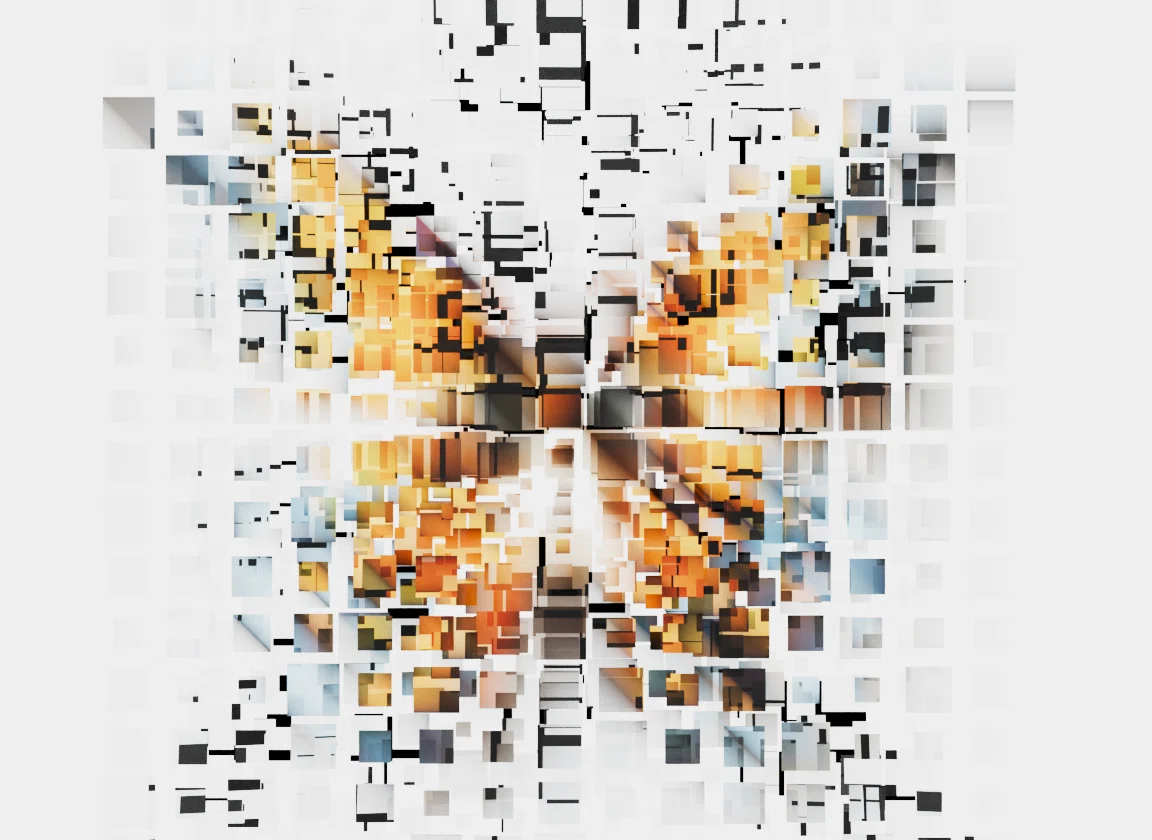
パターン 03
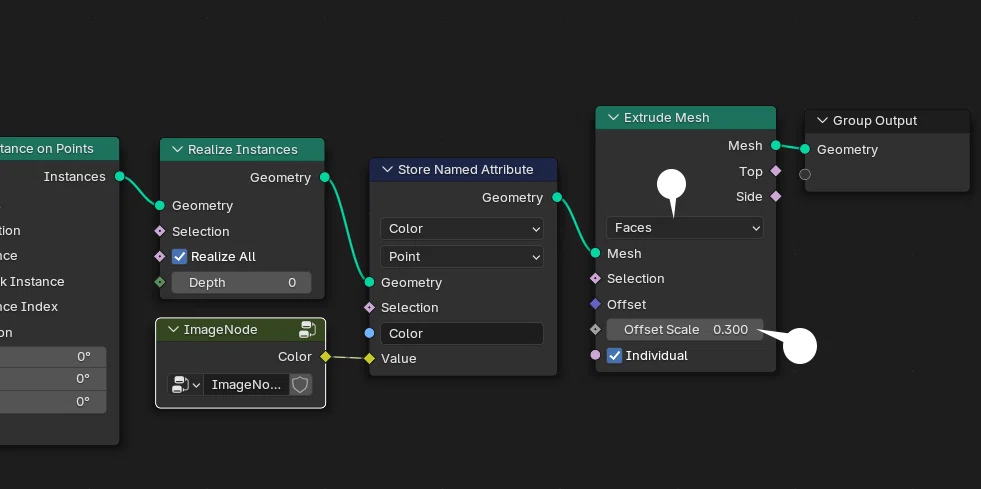
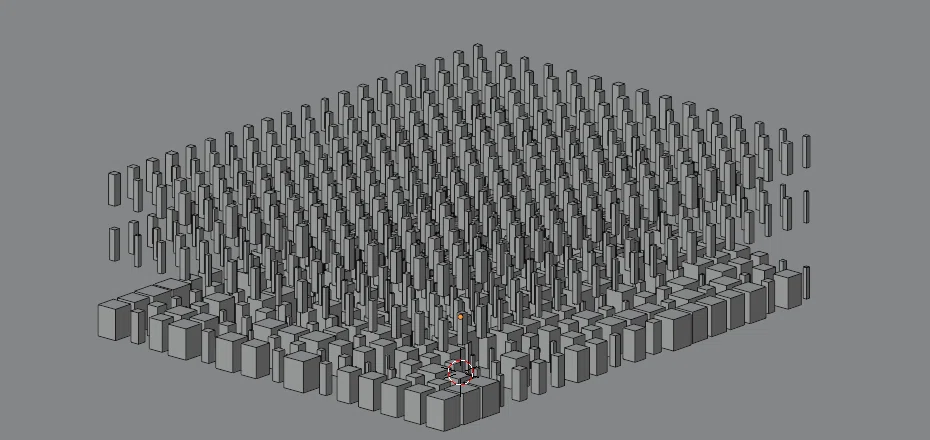
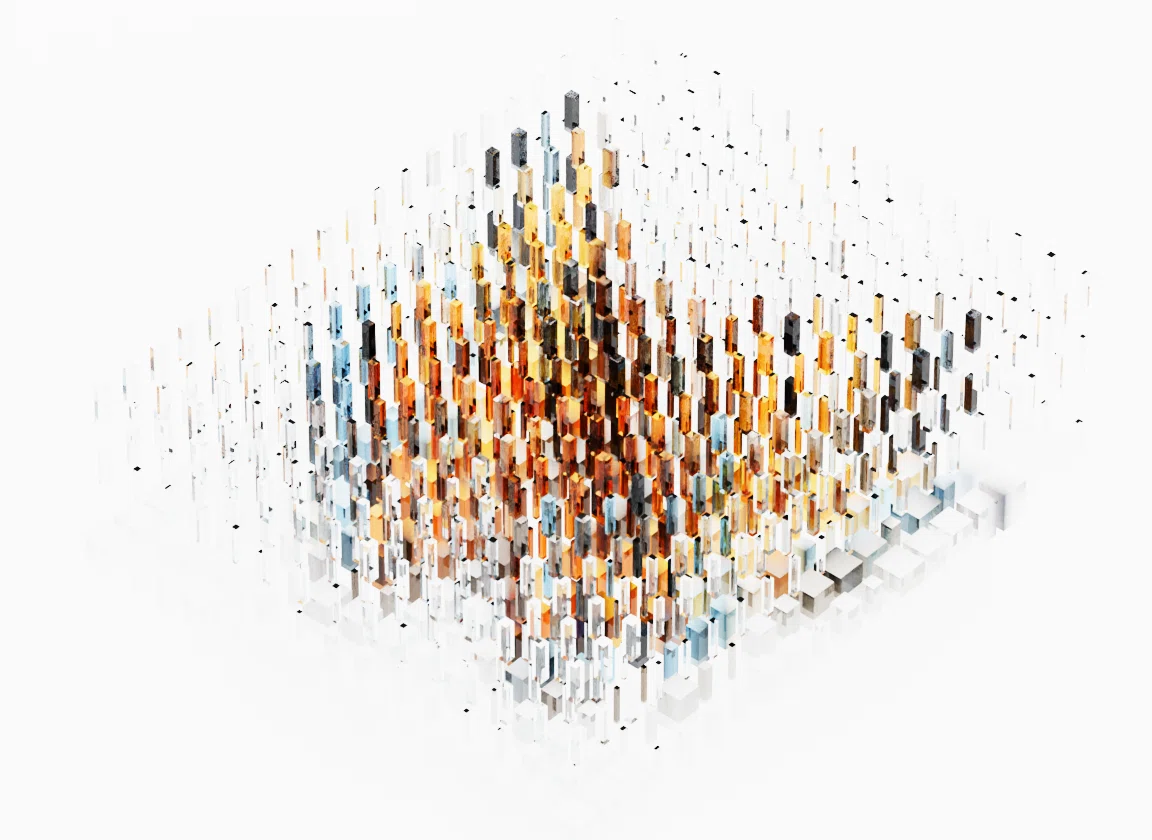
ジオメトリノードの終端に、Extrude Mesh ノードを接続し、各四角形オブジェクトを上に押し出してみる。
まとめ
どちらかといえばあまり変哲のない蝶の画像が、ちょっとしたアート風に変化しているのではないでしょうか。やはりジオメトリノードの長所は、ごくかんたんなノードの追加や、わずかな値の変更で、広いバリエーションを得られるところです。あとはアイデアしだいでしょう。参考まで。
参考
この記事では取り入れませんでしたが、同様のノードを使ったハーフトーン(新聞など印刷物の写真画像のような)効果を解説しています。
