Windsurf Wave 4 解説:新しい 8 つの機能・レビュー

2025 年 3 月 6 日(日本時間)にリリースされた、Windsurf の最新アップデート「Wave 4」について、実際に使った感想を交えて解説します。
今回のウェーブは、複数の新機能の追加、UI の変更、既存機能の改善などが含まれており、かなり大きめです。
そして、Wave 4 をリリースした翌日には、もう Wave 5 について言及しています:
wave 5 is on the way pic.twitter.com/oG1X7PmyHi
— Windsurf (@windsurf_ai) March 7, 2025
最近の Windsurf は LLM の進化より速いので、次の波に乗り遅れないように、しっかりついていきましょう。
Windsurf の基本機能と使い方については、こちらの記事でとても詳しく解説しています:
Wave とは:一連の主要な機能リリースを 1 つのアップデートにまとめたものを、Windsurf では「Wave」と呼びます。
それでは、Wave 4 について詳しく見ていきましょう。
1. プレビュー
プレビュー機能は、今回のアップデートの目玉です。名前の通りで特に説明は不要かと思いますが、アプリをローカルに展開すると Windsurf 上で表示できます:
Windsurf Wave 4 (v1.4.3) のプレビュー機能とても良いです。Next.js で試しています。 pic.twitter.com/6o6SAa3z6O
— komz|AIx時間創出 (@komzweb) March 6, 2025
さらに、画面下の「Send elements」ボタンを押してから表示画面の各要素をクリックするだけで、Cascade にコンテキストとして含めることができます:
プレビューで要素やエラーをクリックして Cascade に送信できるのも便利。ますますコードを意識しなくてよくなる。 pic.twitter.com/0W8djEbLLu
— komz|AIx時間創出 (@komzweb) March 7, 2025
エラーがある場合は、画面下の「Send console errors」を押すだけです。デバッグがとても楽になります。
2. MCP サーバーリスト
MCP サーバーをリストから追加できるようになりました。
例えば、GitHub サーバーを追加する場合:
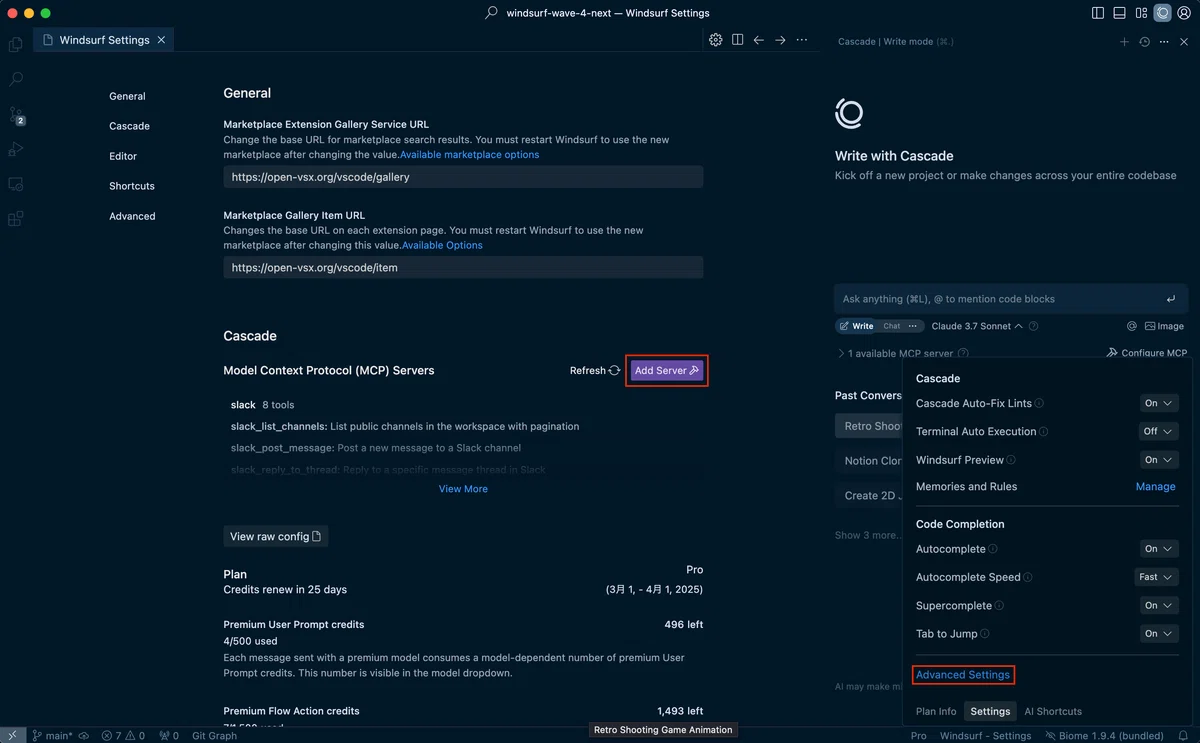
1 . 設定画面(新しくなった!)から「Add Server」をクリック(Windsurf - Settings -> Settings -> Advanced Settings -> Add Server):
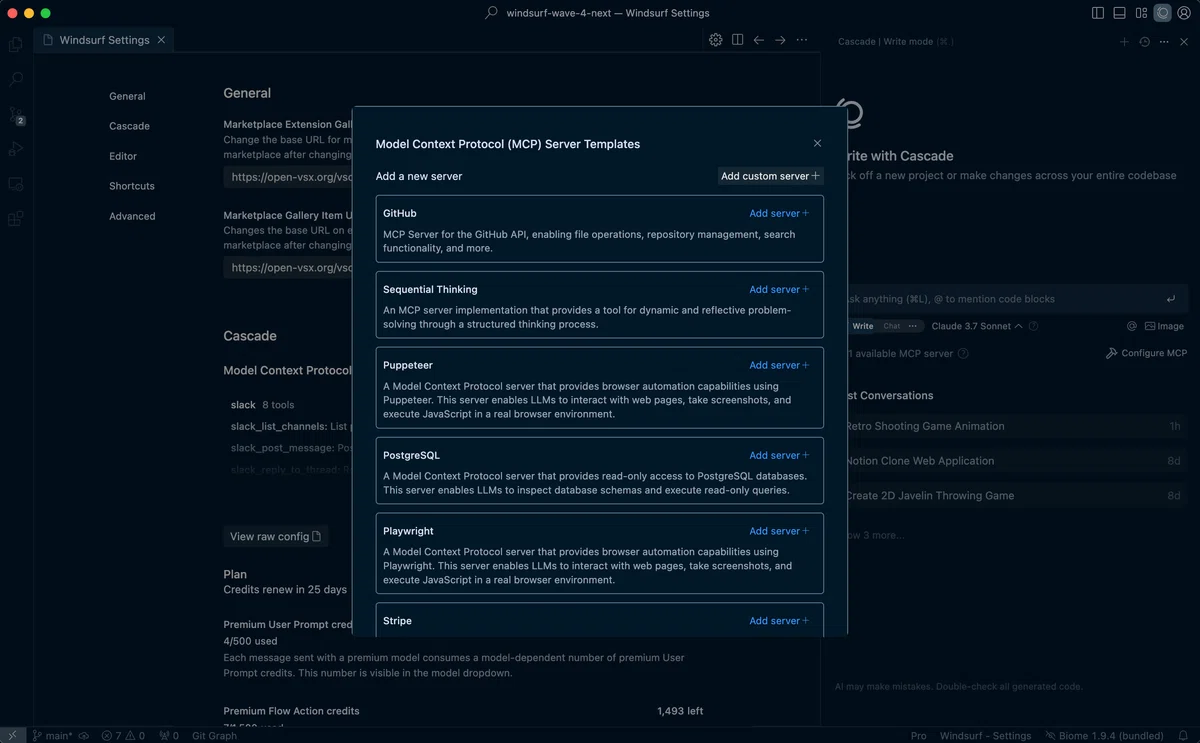
2 . サーバーリストから「GitHub」を選択:
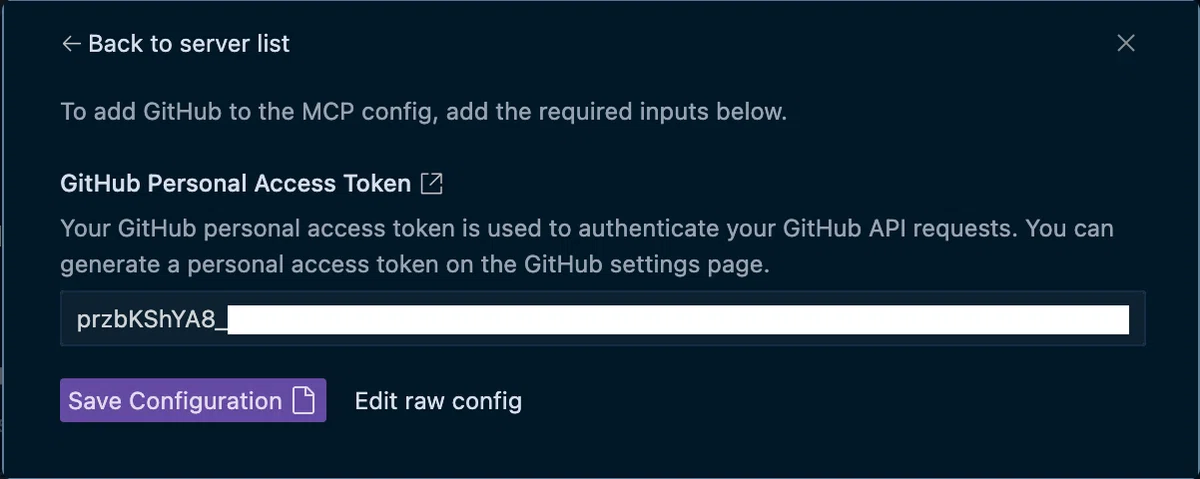
3 . GitHub Personal Access Token を入力して「Save Configuration」で設定を保存:
4 . 最後に、Cascade の「MCP servers」を展開して「Refresh servers」ボタンを押すと追加されます。めちゃ簡単!
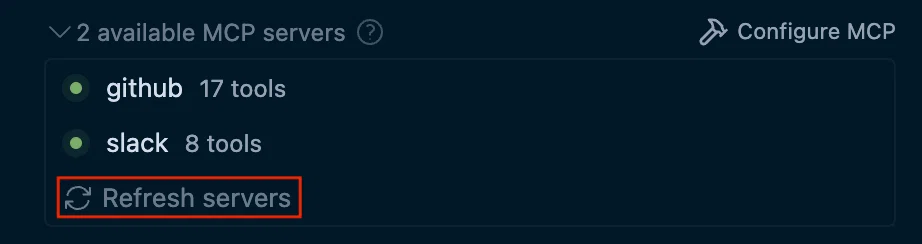
「Configure MCP」から、JSON 形式の設定ファイルに引き続きアクセス可能です。
3. Tab to Import
ファイル内で新しいモジュールやライブラリが必要な際、Tab キーでファイルの先頭にインポートを追加できるようになりました:
Windsurf Wave 4 (v1.4.3) の「Tab to Import」はまだちょっと挙動が不安定ですが機能してます。
— komz|AIx時間創出 (@komzweb) March 6, 2025
「Tab to Jump」と同じように Tab を押すだけです。自動でモジュールが追加されます。 pic.twitter.com/nTHImP2NPL
現時点では、追加の提案が表示されなかったり、以下のようにインポートが重複したりすることがあるのでご注意を:
import { useState } from 'react';
import { useEffect } from 'react';
4. ファイルをドラッグ&ドロップ
Windsurf のファイル エクスプローラー(左サイドパネル)から、ファイルをドラッグ&ドロップで Cascade にコンテキストとして含められるようになりました。複数ファイルを同時に追加できます:
Windsurf Wave 4 (v1.4.3) で、ファイルをドラッグ&ドロップで Cascade に追加可能に。これも地味に嬉しい。 pic.twitter.com/jRRvVMdZJ4
— komz|AIx時間創出 (@komzweb) March 6, 2025
場合によっては @ メンションで追加するより早いので、使い分けると便利です。
5. Cascade Auto-Linter
Cascade は、提案したコード変更を自動的にリンティングするようになりました。Cascade が生成したコードにリンター エラーがある場合、Cascade は続きの編集でそれを自動的に修正します:
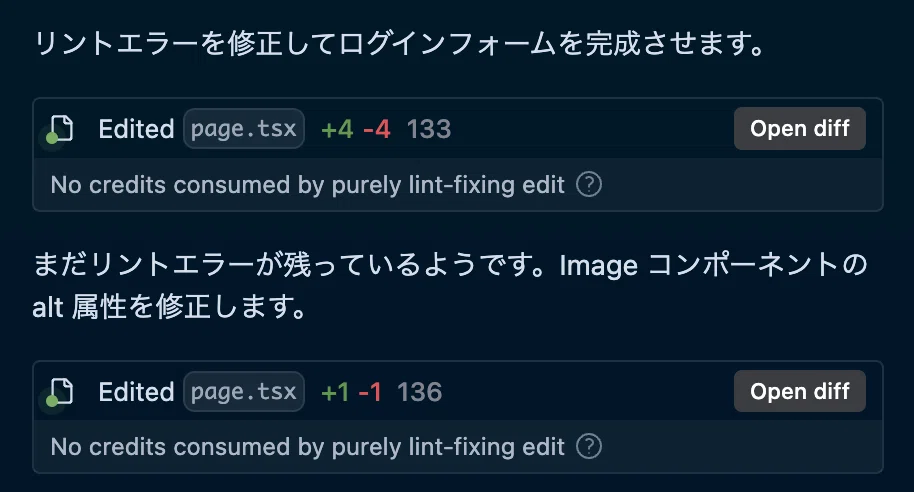
"Cascade がリンター エラーのあるコードを生成し、そのエラーを修正する手順を踏む場合、当社は可能な限り、修正に対してフロー アクション クレジットを請求しません。"
とあるので、Cascade が生成したコードのリンター エラーの修正に対しては、"基本的に" クレジット消費はないようです。これは LLM が決めるようなので、不完全であるということを付け加えておきます。
6. アクションの提案
フローアクション中に、次のステップが複数ある場合、Cascade は次のタスクに関するアクションの提案を提供するようになりました:

ユーザーが次のステップは何であるかをしっかり理解するのに役立ちます。アクションの提案があるのは「ステップが複数ある場合」なので、複雑なタスクや大規模なプロジェクトで登場するはずです。
7. Claude 3.7 Sonnet の改善
Claude 3.7 Sonnet のツール呼び出しが最適化され、クレジット消費を抑えてフローアクションを使用できるようになりました。
以前は、Sonnet 3.5 に比べて、Sonnet 3.7 はツール呼び出しがやや多すぎる傾向にあり、クレジットの消費が予想以上に早いという問題がありました。
実際に使ってみて、今回のアップデートで確かに改善されており、気兼ねなく使えるようになりました。
8. 新しい設定パネルと詳細ビュー
MCP のセクションですでに出てますが、設定 UI が変更されました。設定パネルはすっきりコンパクトになり、「Advanced Settings」から詳細設定にアクセスできます:
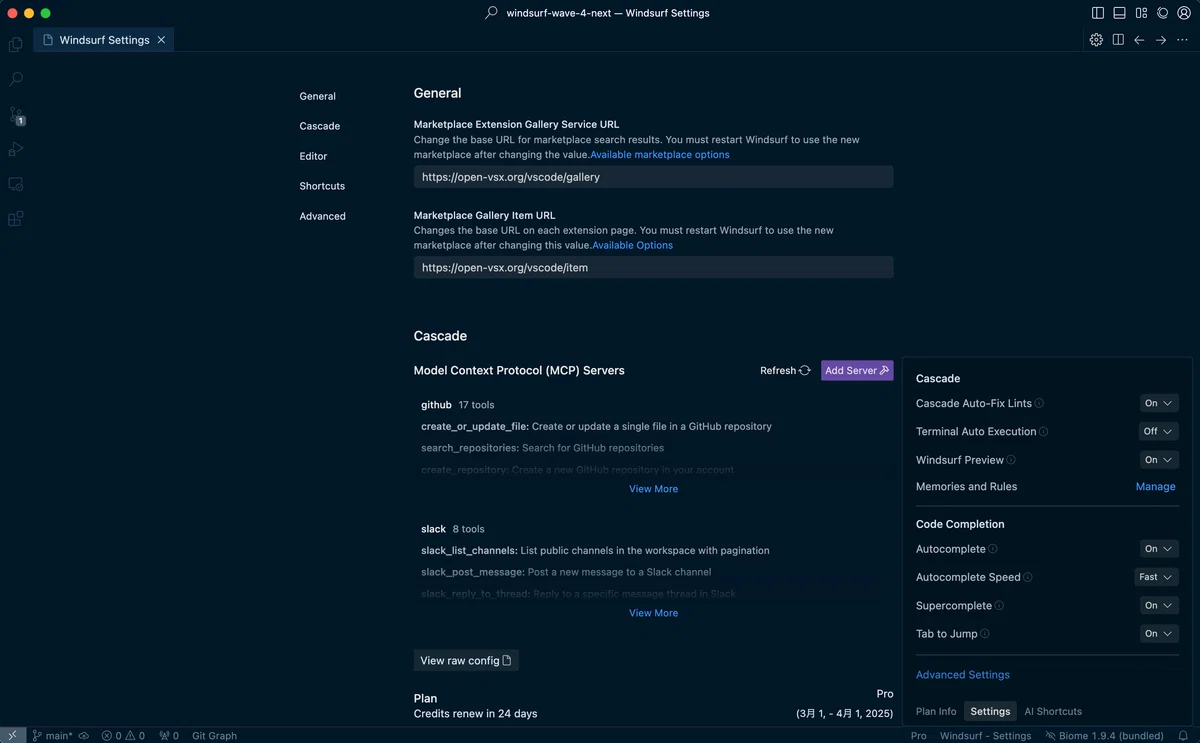
以前の "設定パネルだけですべての設定が可能" というのがシンプルで良かったですが、MCP など機能が増えてきたので仕方ないですね。とはいえ、見やすくわかりやすい設計になっていると思います。
Windsurf Wave 4 についての解説は、以上です。
Windsurf をまだ試していない方は、このアップデートを機会に、ぜひ使い始めてみてください。きっと好きになる、と思います。
いいなと思ったら応援しよう!
 応援していただけると、私のやる気がモリモリ大盛りご飯 3 杯分になります🍚🍚🍚!ぜひ一口、いや一押しお願いします!