
Windsurf エディタ - 完全攻略ガイド:超高性能 AI エージェントで極める爆速コーディング

2025.04.29 更新!v1.7.2 に対応しています。無料プランが大幅に改善され、ライトユーザーがより使いやすくなりました!
以前の記事、「AI エージェント エディタ「Windsurf」登場!」で、Windsurf の基本機能や使い方について紹介しました。本記事はそれをさらに拡張し、新機能の詳細、実践における応用例までを網羅的に解説した完全ガイドです。
本記事の目的:
Windsurf の基本概念から、セットアップ方法、主要機能の解説、プロジェクトでの応用的な使い方まで、幅広い内容を一挙に解説します。
初心者でも始めやすいように、ステップ・バイ・ステップの解説と具体的な使用例を交え、実用性にフォーカスした情報をお届けします。
こんな方に読んでほしい:
日々のコーディングの中で効率性を追求する方
最新の AI エージェント エディタに興味がある方
直感的な操作性と多彩な機能を持つ AI 搭載エディタを探している方
Cursor や VS Code 以外の選択肢として新たなエディタを検討している方
エンジニア、非エンジニア問わず、Vibe(バイブ)コーディングを楽しみたい方
2025 年 2 月以降、Windsurf の進化が加速しています。Windsurf を始めるなら今が絶好のタイミングです!↓
Claude 3.7 Sonnet and Claude 3.7 Sonnet (Thinking) are now available in Windsurf! pic.twitter.com/5h6tveSVlD
— Windsurf (@windsurf_ai) February 25, 2025
訳:Claude 3.7 Sonnet と Claude 3.7 Sonnet (Thinking) が Windsurf で利用可能になりました!
Gemini 2.5 Pro is now available in Windsurf! ✨ pic.twitter.com/iYtjeL1zzE
— Windsurf (@windsurf_ai) March 28, 2025
訳:Gemini 2.5 Pro が Windsurf で利用可能になりました!
Wave 6 is here!
— Windsurf (@windsurf_ai) April 2, 2025
Included in this update:
🚀 App Deploys
📝 Conversation Table of Contents
💬 Commit Message Generation
🟠 Windsurf Tab in Jupyter Notebook
⏩ Additional context for Windsurf Tab
📂 Improved MCP Support
🎨 Two New App Icons
…and much more pic.twitter.com/qqrUn5EVMU
訳:
Wave 6 が登場!
🚀 アプリのデプロイ
📝 会話の目次
💬 コミットメッセージの生成
🟠 Jupyter Notebook の Windsurf Tab
⏩ Windsurf Tab の追加コンテキスト
📂 MCP サポートの改善
🎨 2 つの新しいアプリアイコン
…他にもたくさん
Wave とは:Windsurf は、1 つのアップデートにまとめられた一連の主要な機能リリースを「Wave」と呼んでいます。
Our free plan just got a major upgrade.
— Windsurf (@windsurf_ai) April 28, 2025
All free users now get 25 prompt credits for premium model usage, unlimited usage of Cascade Base (even in Write mode), unlimited fast Tab completions, and access to App Deploys.
Also, we changed our logo! pic.twitter.com/eRcBLA7ZUn
訳:当社の無料プランが大幅にアップグレードされました。すべての無料ユーザーは、プレミアム モデルの使用に対して 25 のプロンプト クレジット、Cascade Base の無制限の使用 (書き込みモードも含む)、無制限の高速タブ補完、および App Deploys へのアクセスを取得できるようになりました。また、ロゴも変更しました!
Wave 4 アップデート詳細はこちら:
Wave 6 アップデート詳細はこちら:
更新履歴:
[2025.02.20] DeepSeek-V3 が無制限で利用可能になりました(Pro & Ultimate プラン)
[2025.02.20] MCP セクションに情報を追加しました
[2025.02.26] Claude 3.7 Sonnet (Thinking) が利用可能になりました
[2025.03.08] Wave 4 アップデートに対応しました
[2025.03.19] Wave 5 アップデートに対応しました
[2025.03.28] Gemini 2.5 Pro が利用可能になりました
[2025.04.03] Wave 6 アップデートに対応しました
[2025.04.14] Grok-3 & Grok-3-mini (Thinking) が利用可能になりました
[2025.04.22] 料金体系が変更されました
[2025.04.29] 無料プランが大幅にアップグレードされました
1. Windsurf の概要
Windsurf は、魔法のようなコーディング体験を可能にする次世代の AI エージェント エディタです。洗練されたシンプルな UI は初心者でも使いやすく、エージェント性能やコスパも優れていることから、Cursor キラーの大本命として多くの注目を集めています。
まずは、Windsurf の基本コンセプトから見ていきましょう。
AI エージェントによるリアルタイム支援
Windsurf は、ユーザーアクションをリアルタイムで認識し、コード生成や修正、デバッグ、リファクタリングまでを自動でサポートする AI エージェントを搭載しています。これまで手作業で行っていた操作を、AI と連携してスムーズに実行することが可能です。
シームレスな操作体験
AI フロー により、AI は常に作業のコンテキストを理解し、タスク間の切り替え時に即座に適応します。例えば、コードの一部を手動で編集しても、Cascade がその変更を自動的に推論し、次の最適な提案を提供してくれます。
AI フローとは、Windsurf が開発した、開発者と AI がシームレスかつリアルタイムに連携し、完全に同期して作業できる新しい操作方法です。
幅広い用途への対応
コード補完はもちろん、画像アップロード、Web 検索、最新 AI モデルとの連携など、さまざまな機能を備えており、開発のあらゆる場面で作業をサポートしてくれます。これにより、プログラミング初心者からプロフェッショナルまで、日々の作業がよりスムーズで楽しくなります。
2. インストールとセットアップ
Windsurf を使い始める準備をしましょう。動作環境の確認からインストール手順、初回ログインまでの一連のセットアップ方法について解説します。
動作環境
Mac: OS X Yosemite 以降
Windows: Windows 10 以降
ダウンロード
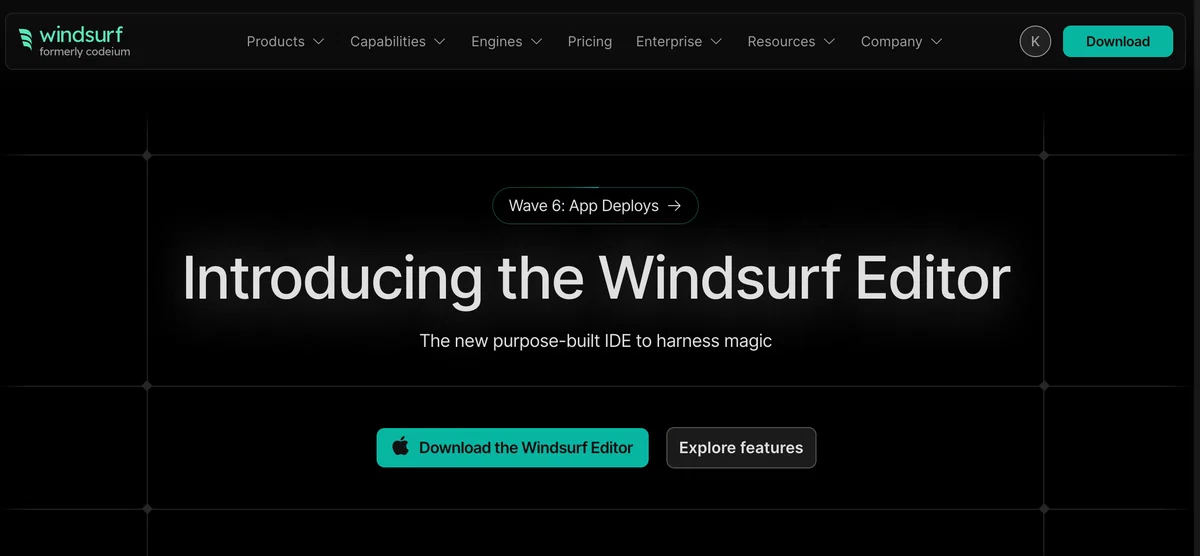
Windsurf 公式サイトからエディタをダウンロードします:
セットアップ
Windsurf を実行してセットアップを開始します:
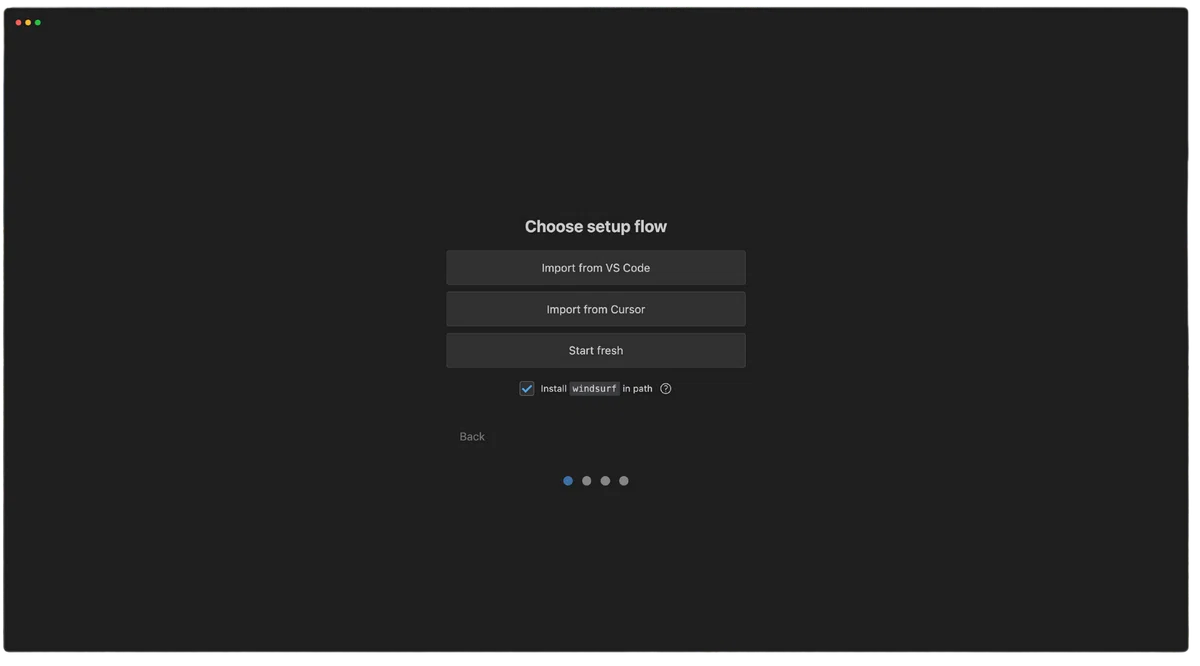
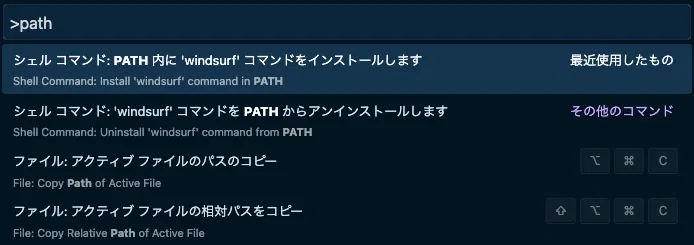
1 . セットアップフローの選択:VS Code または Cursor から移行する場合は、設定を簡単にインポートできます。それ以外の場合は、「Start fresh」を選択します。オプションで、PATH に windsurf をインストールして、コマンド ラインから windsurf を実行できるようにすることもできます:
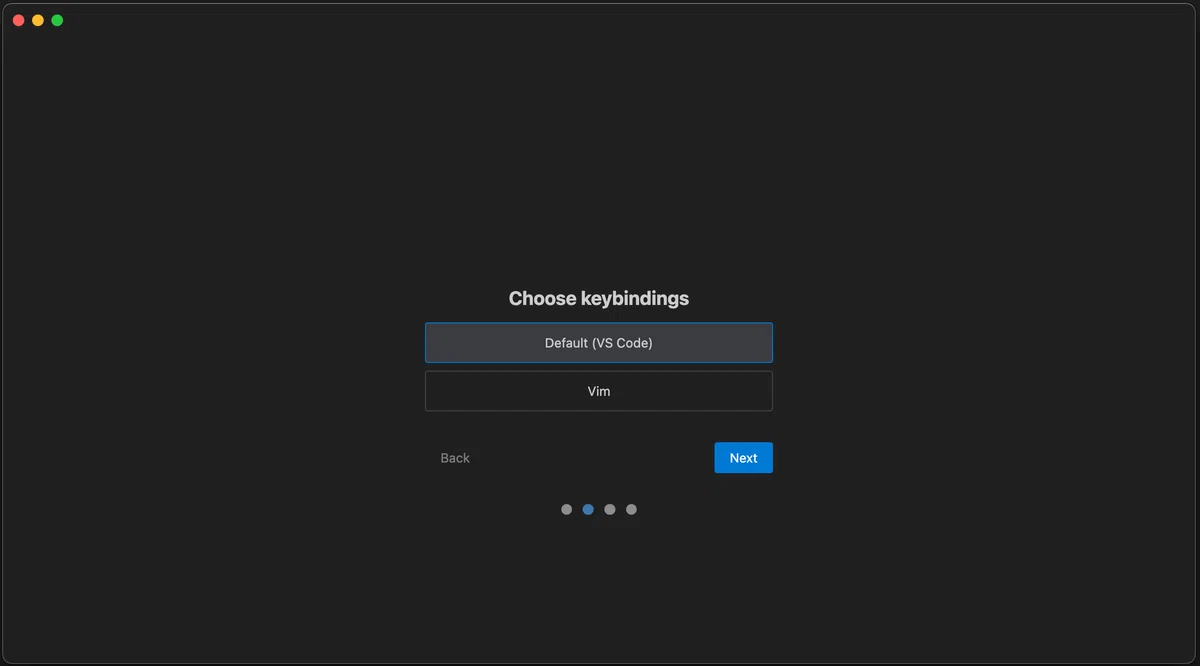
2-1 . 「Start fresh」を選択した場合:キーバインディング(VS Code または Vim)を選択する。よくわからなければ、デフォルトで良いです:
2-2 . 「Import …」を選択した場合:VS Code 設定と拡張機能の両方、またはどちらかを選択して移行できます:
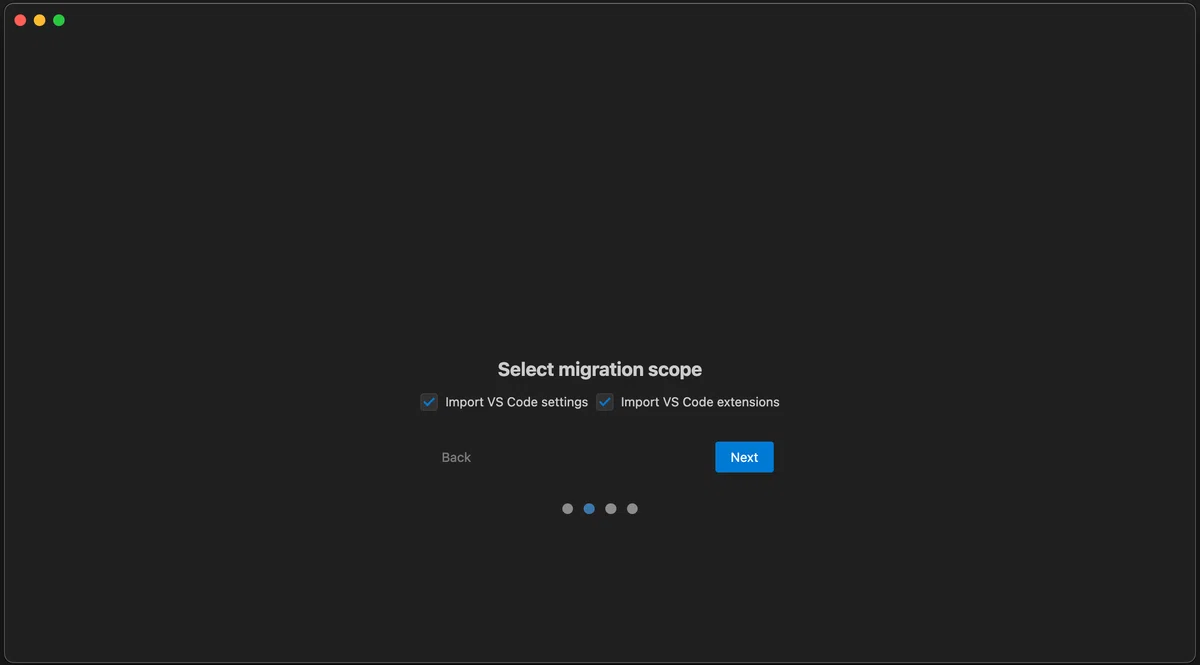
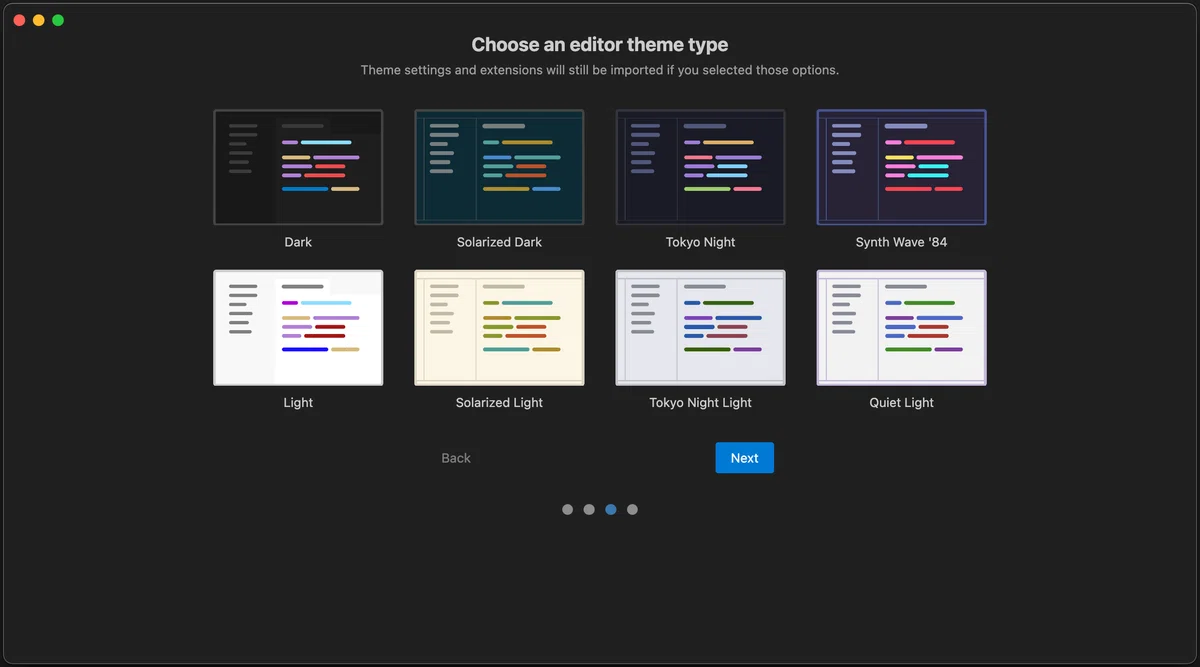
3 . エディタ テーマの選択:8 種類(ダーク系 x 4、ライト系 x 4)から好みのカラーテーマを選択します。VS Code / Cursor からインポートした場合は、インポートしたテーマによって上書きされます:
4 . ログイン・登録:最後に、Windsurf アカウントを使用してログインするか、アカウントがない場合は作成する必要があります。登録は無料です:
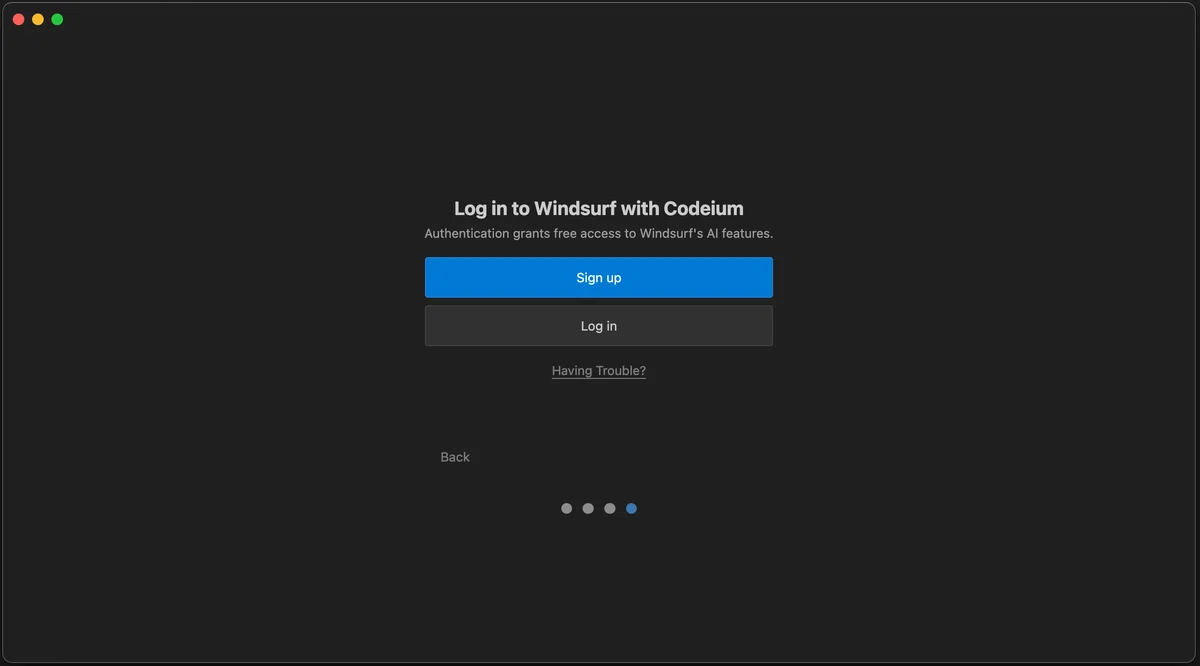
現在は、ブランド名が Codeium -> Windsurf に変更されているので、表示が画像と異なる場合があります。
認証に成功すると、「Windsurf を開きますか?」と聞かれるので、「Open Windsurf」をクリックして準備完了です:
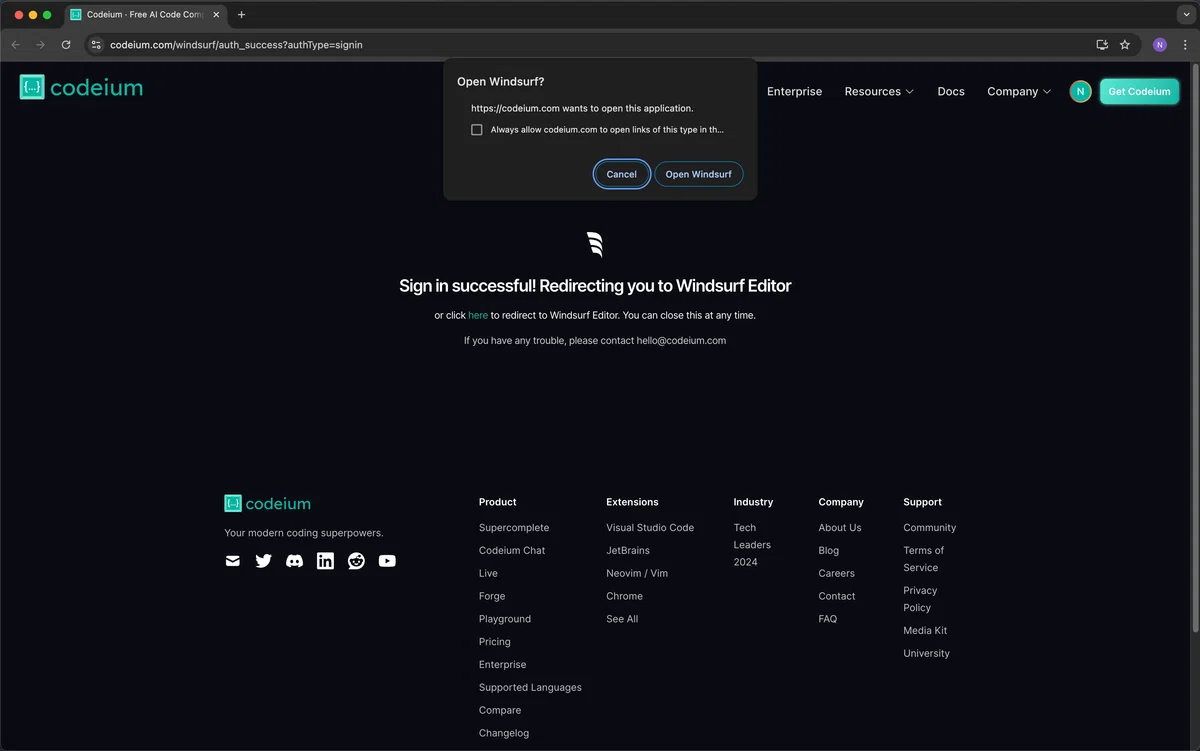
メモ:
「Install windsurf in path」にチェックをつけたのに windsurf コマンドを実行できないという場合は、コマンドパレット(Cmd / Ctrl + Shift + P)から再インストールしてみてください。
Windsurf 設定
更新:Wave 4 で設定 UI が新しくなりました。(2025.03.08)
ステータスバーの「Windsurf - Settings」から、基本の AI 設定にアクセスできます:
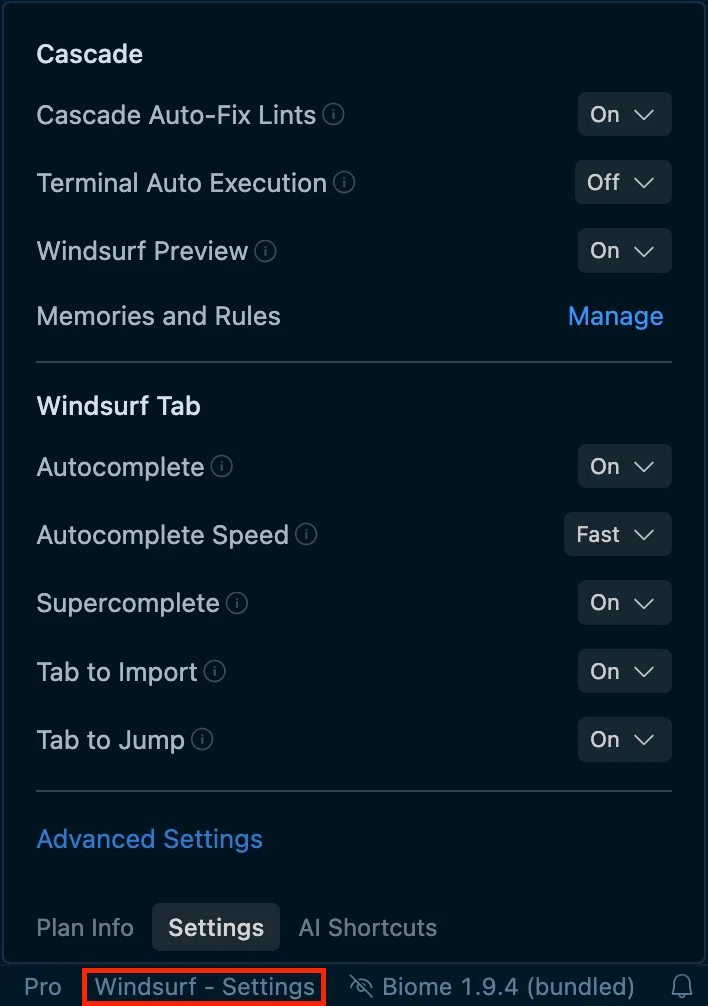
基本はデフォルト設定のままで問題ありません。使いながら必要に応じて変更してください。メモリ&ルール管理に関しては、後ほど触れます。
「Advanced Settings」をクリックすると、詳細設定ビューが開きます:
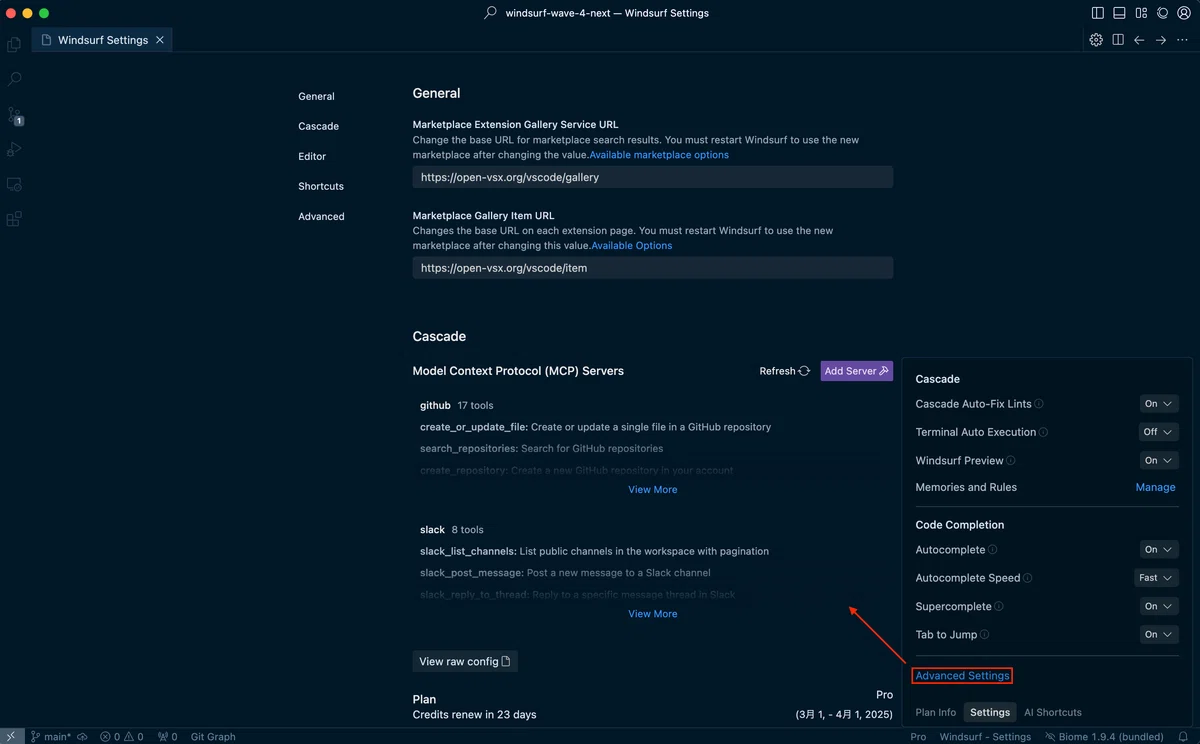
後ほど MCP セクションで使用しますが、ここも最初はデフォルトのままで大丈夫です。
カスタムアイコン
現在、カスタムアイコンは macOS でのみ利用可能ですが、他の OS でも近日中に利用可能になる予定とのことです。(2025.04.29)
Wave 3 で、有料ユーザーに「カスタムアイコン」の提供が開始されました。アプリケーション ロゴの見た目をカスタマイズ(変更)できます。
アイコンを変更するには、Windsurf 右上のユーザー設定アイコン > Customize App Icon をクリックします:
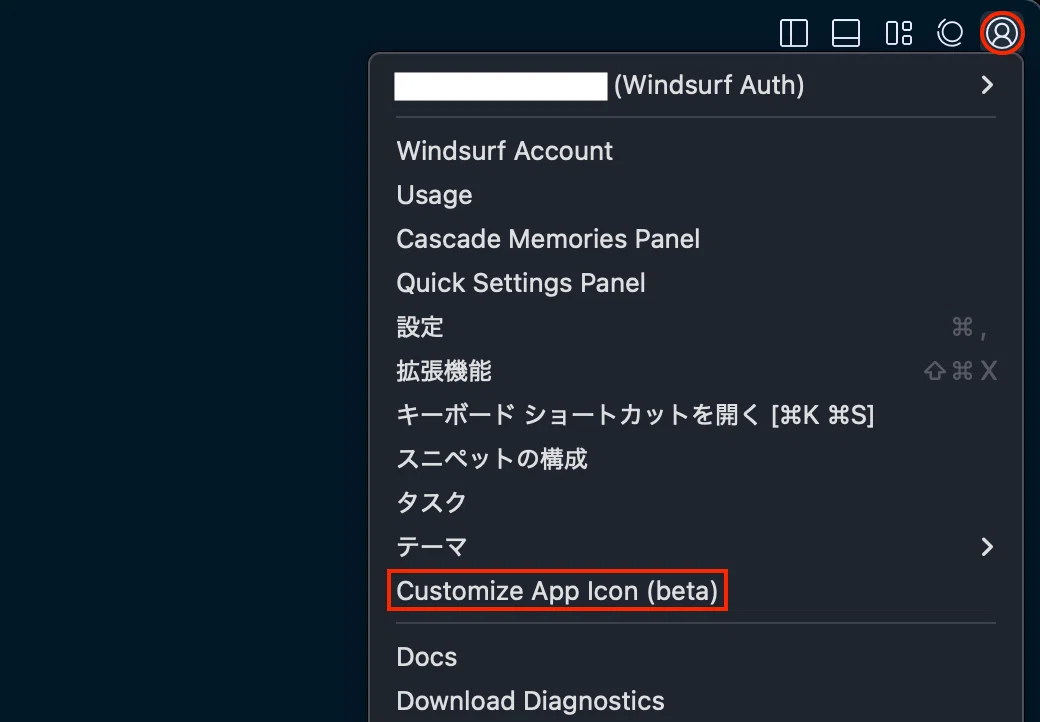
好みのデザインを選択します:
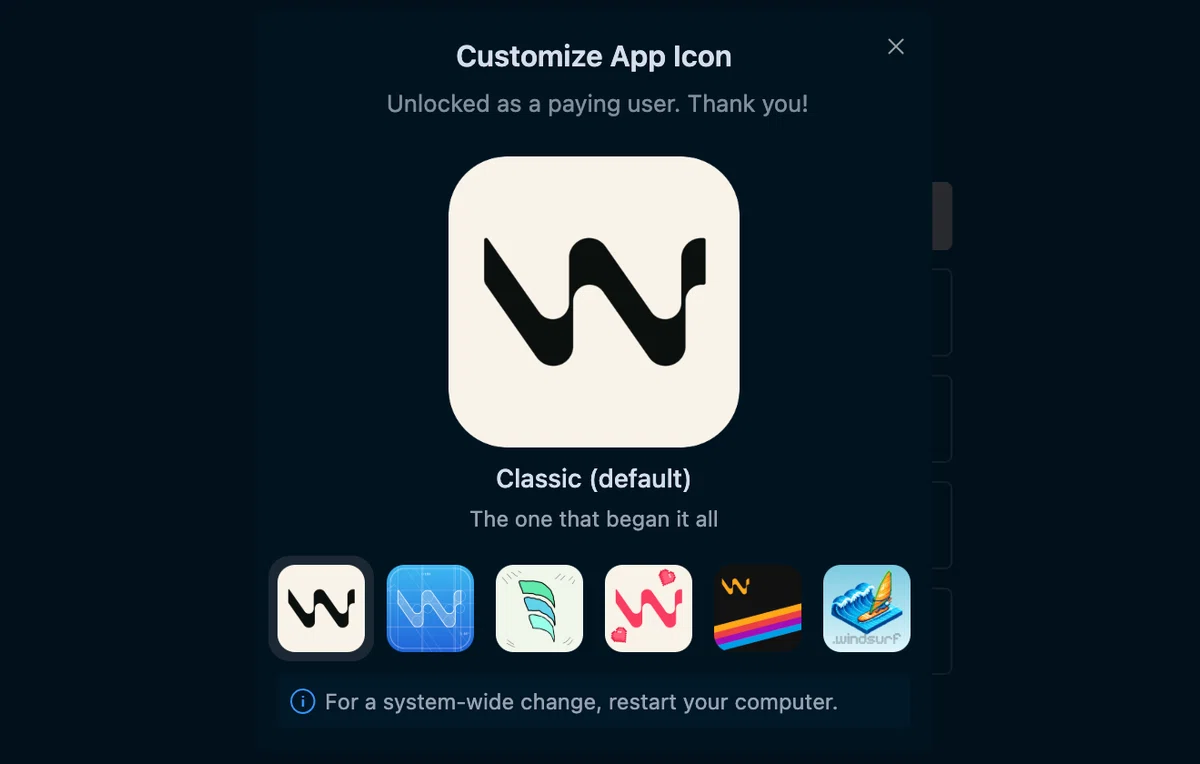
正直、デザインがどれも微妙なので…私はデフォルトのままにしています。
3. Cascade の機能と使い方
ここから先は
¥ 500
応援していただけると、私のやる気がモリモリ大盛りご飯 3 杯分になります🍚🍚🍚!ぜひ一口、いや一押しお願いします!
