【Midjourney活用術】自分で作れる!?「ムードボード機能」完全ガイド

こんにちは!✨AI × Designで「やってみたい」を叶える、AIエディター×デザイナーのコンマリです。
Midjourneyのムードボード機能を使えば、自分だけのスタイルが作れます✨
昨日紹介したsref機能、試してみましたか?とても強力な機能で、好みの画風を指定できる!と言うものなのですが「自分で作ることができない」と説明しました。でも、moodboard機能は自分でスタイルを作ることができるんです!
というわけで、今回は「Midjourneyのムードボード機能で、あなただけのスタイルを作ろう!」というお話をしたいと思います。
皆さん、Midjourney使ってて「毎回イメージ通りの画像を出すのが難しいな…」とか「シリーズで統一感のある絵を作りたいけど、プロンプトの調整が大変!」って思ったことありませんか?
私も同じように悩んでいたんですが、「ムードボード機能」を使ってみたら、すごく便利だったんです!
ムードボードとは
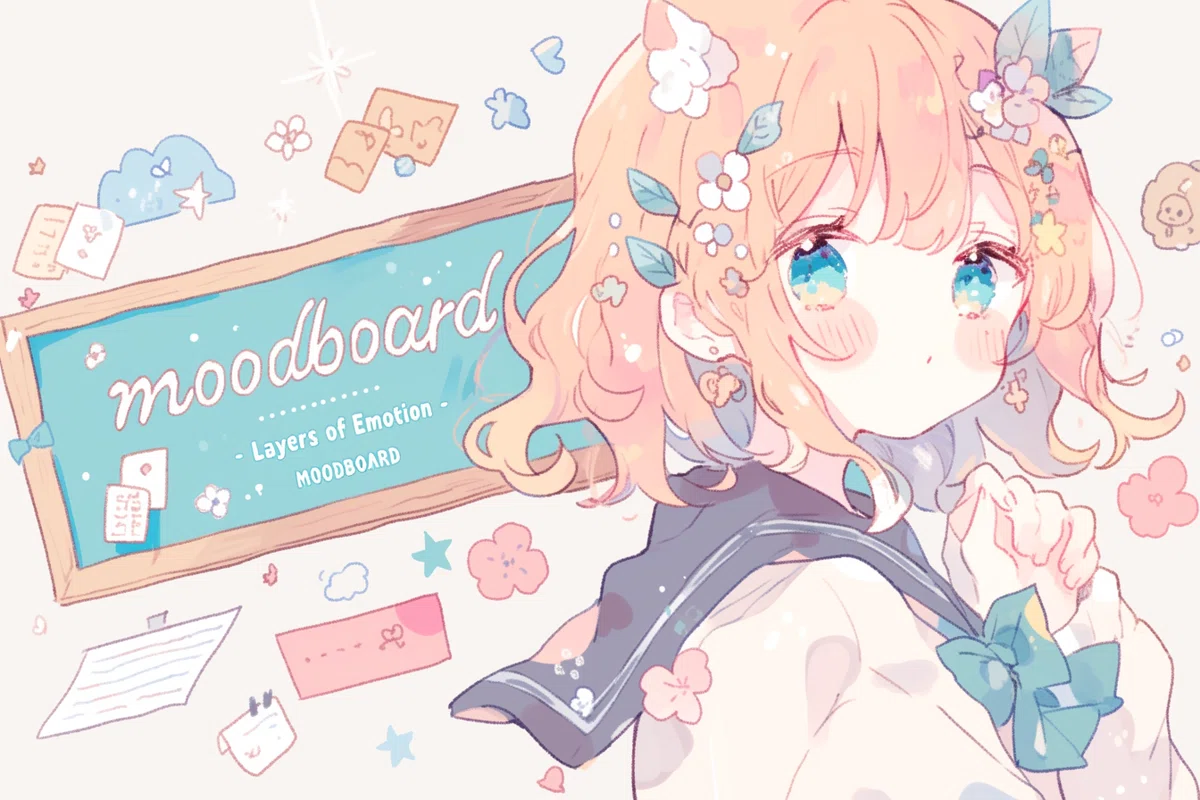
まず、ムードボードって何なのでしょう?
一般的なムードボードは、デザインの方向性を決めるために色々な画像を貼り集めたものですよね。
でも、Midjourneyのムードボードはもっとすごいんです!
単なる画像のコレクションじゃなくて、あなたが選んだ画像をAIが分析して、そのスタイルを学習するんです。
まるで「あなたの『好き』を集めたビジュアルの参考書」をAIに見せているような感じ!
他の画像生成AIでいう「LoRA」みたいな機能に似ていますね。
つまり「動的なスタイルプロファイル」として機能するってわけです。
なぜムードボードが便利なの?
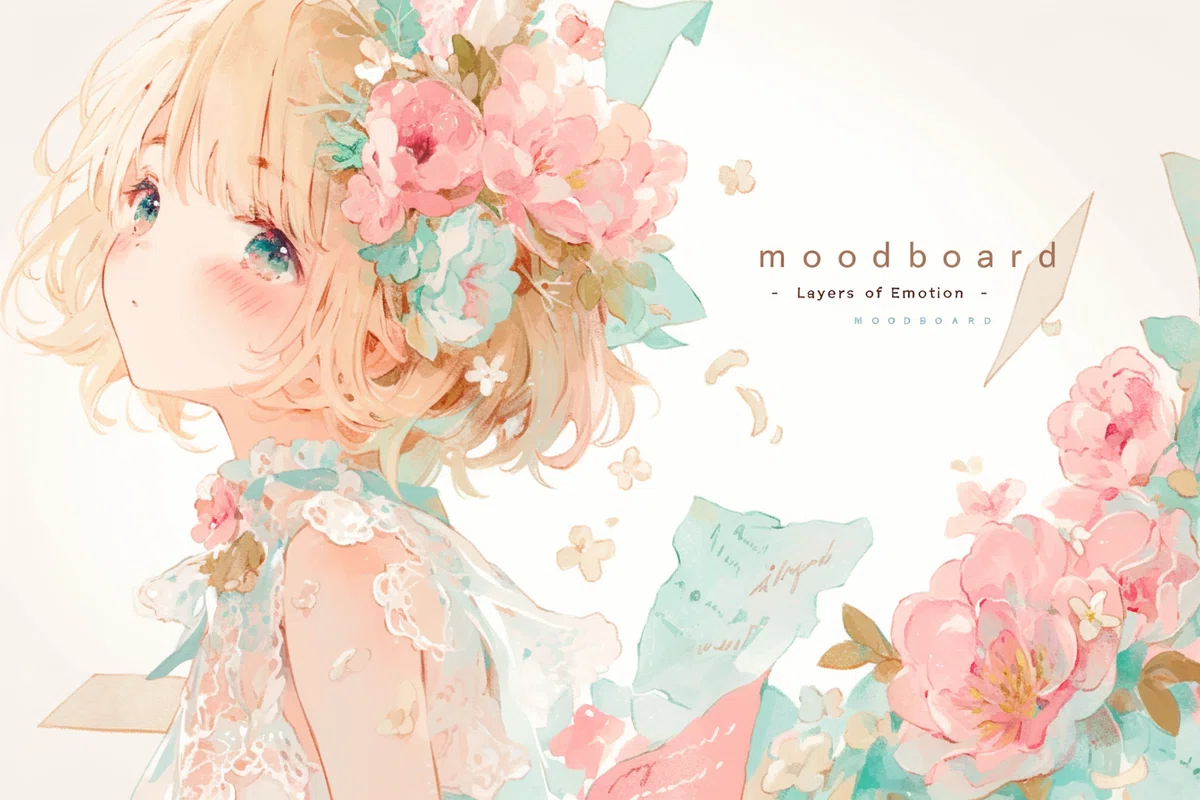
1.スタイルの統一が簡単!
一度ムードボードを作ってしまえば、そのスタイルを反映した画像を何度でも生成できます。
シリーズものやブランドイメージを統一したい時に特に便利ですよね!
2.プロンプトがシンプルに!
色や雰囲気、構図、テクスチャといった視覚的な要素を、ムードボードコード一つで表現できちゃいます。
長いプロンプトを入力する手間が省けるんです!
3.効率的なスタイル学習!
MidjourneyのAIがあなたの好みを学習して、イメージに近い画像を生成しやすくなります。
実際にムードボードを作ってみよう!
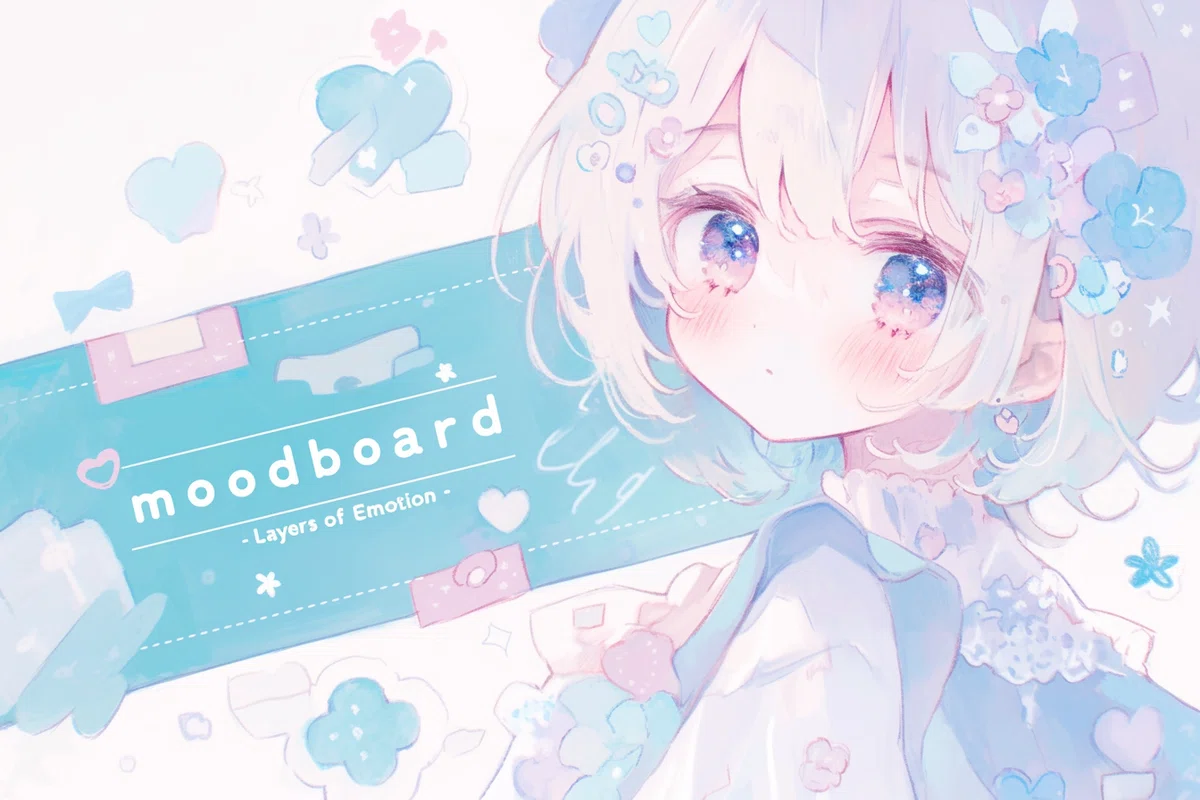
MidjourneyまたはNijiJourneyのWeb版から簡単に作れます!
基本的な手順
Midjourney(またはNijiJourney)のウェブサイトにアクセス
左側のメニューまたは「Personalize」タブを選択
「Create Moodboard」をクリック
スタイルを学習させたい画像を登録する
画像の登録方法は3つ
パソコンから直接アップロード
オンライン上の画像のURLを入力(※著作権に注意!)
過去にMidjourneyで生成した画像から選ぶ(これが一番簡単!)
画像は最大100枚まで追加できます。
具体的な作成ポイント
POINT1.分かりやすい名前を付ける!
実際に使うときに名前で選ぶのでわかりやすくしときましょう!
追加した画像は、右上のゴミ箱マークで後から削除することも可能です。
POINT2.成功の鍵は「どんな画像を選ぶか」!
ムードボードの精度を高めるには、登録する画像選びがとても重要!いろんなスタイルが混在していると、出力も曖昧になります。こう時に使う用!って決めて選部のがおすすめです。
POINT3.画風や雰囲気に「統一感」を持たせる!
これが最も大切なポイントです。例えば「水彩のかわいいイラスト」のスタイルを学習させたいなら、「水彩のかわいいイラスト」だけを集めましょう。
リアルな写真や全く違うタッチのイラストを混ぜると、AIが混乱してしまい、生成結果が不安定になっちゃいます。。。
POINT4.枚数は「40枚以上」を目指そう!
数枚の画像からでも作り始めることはできます。
でも、AIがスタイルを安定して学習するためには、最低でも40枚以上の画像を登録することが推奨されています。
80枚程度から生成結果が安定してきたとと書かれている人も。
最大100枚まで登録できるので、多い方が学習精度が高まるようです。
私は40枚未満の方が多いのですが、それでも全然使えます!少なすぎると、同じスタイル・・・と言うより、ポーズとかまでいつも一緒になってしまって、使いにくいです。これからさらに画像の量を増やしていって、精度を高めてモードボードを磨いていきたいです✨
その他の工夫ポイント
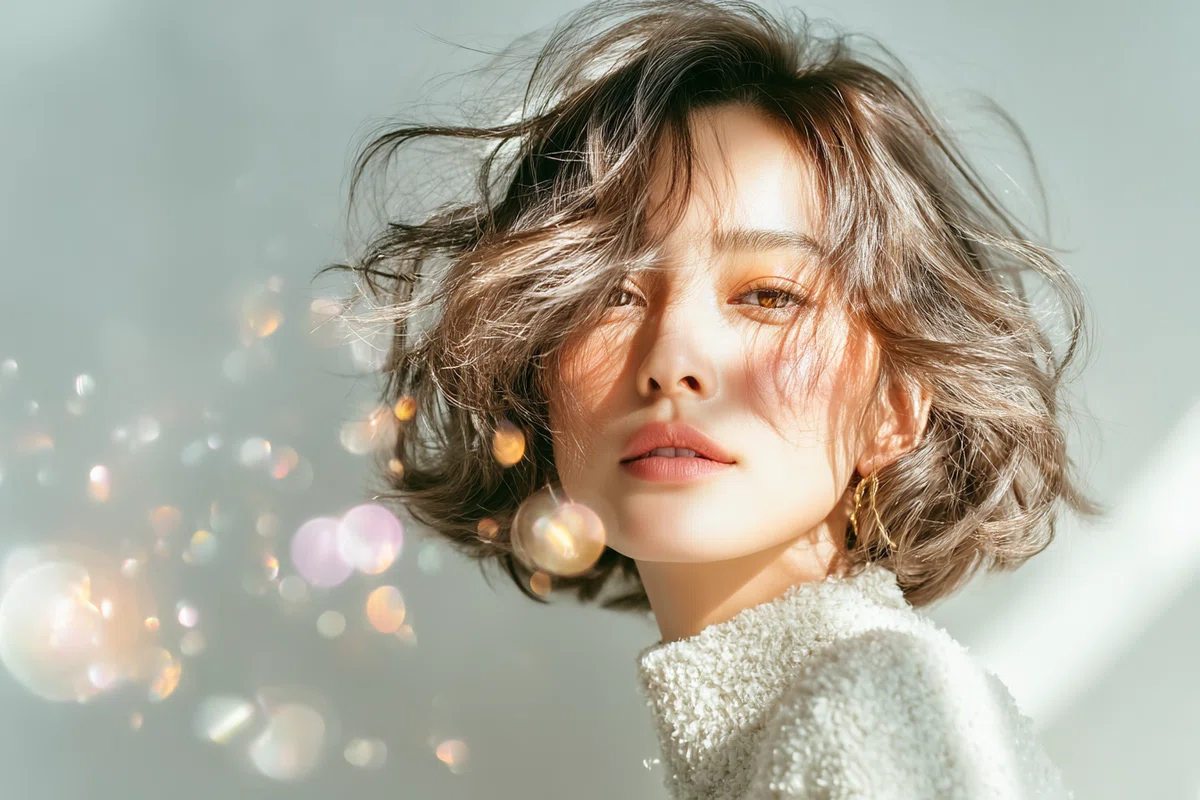
1.様々な構図を含める
顔のアップだけでなく、全身や風景を含んだ画像も学習させると、より幅広いタイプの画像を生成できるようになります。
2.学習用の画像を用意する
もし、基準にしたいスタイルの画像が手元に少ない場合は、これまでのパーソナライズコード(--p)やスタイルリファレンス(--sref)を使って、まずは学習用の画像をたくさん生成してみるのも良い方法です!
ムードボードを使ってみよう!
作成すると、そのムードボード固有のコード(例:--p m7298909236661059613のような --p から始まるコード)が生成されます。
▼使い方はこんな感じです
1.P→ Moodboardを選択してから生成
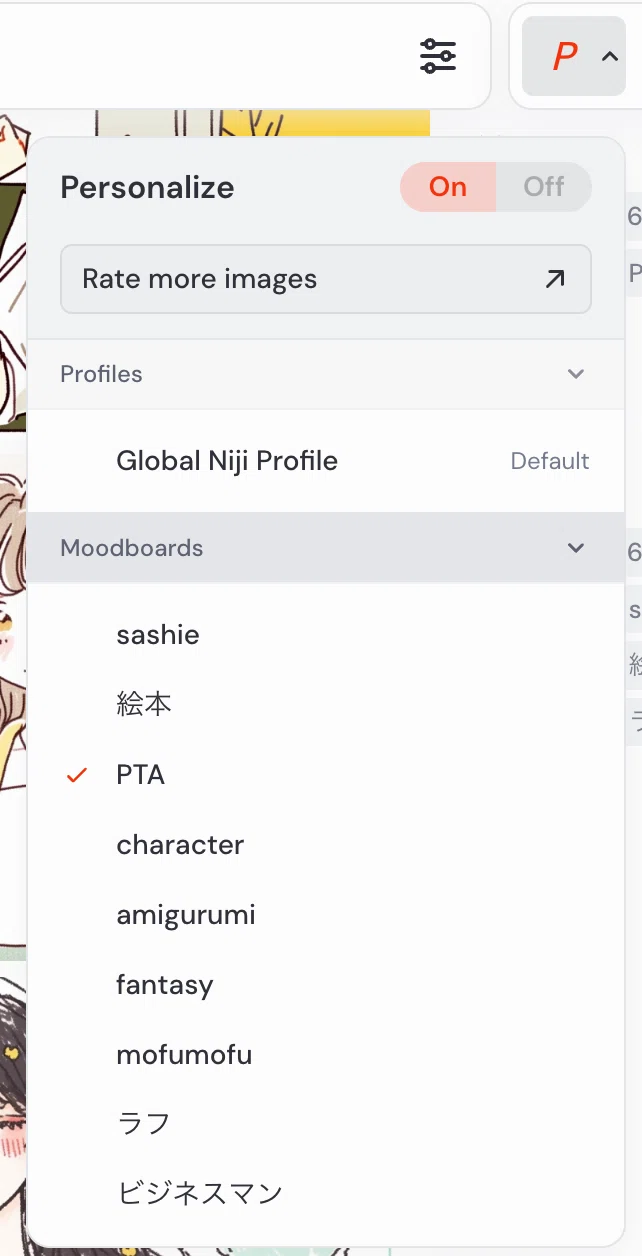
2.--p m〇〇〇〇〇〇〇〇〇〇 とプロンプトに直接入力

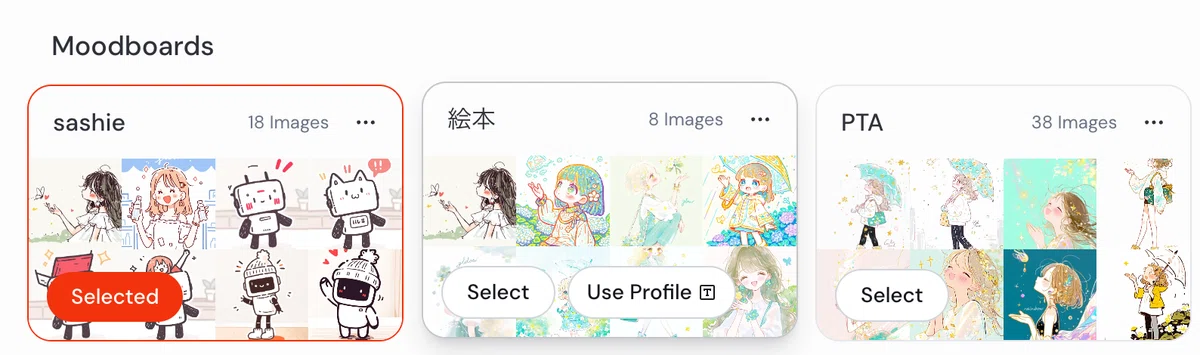
3.Personalize → Moodboardでselectした状態で生成
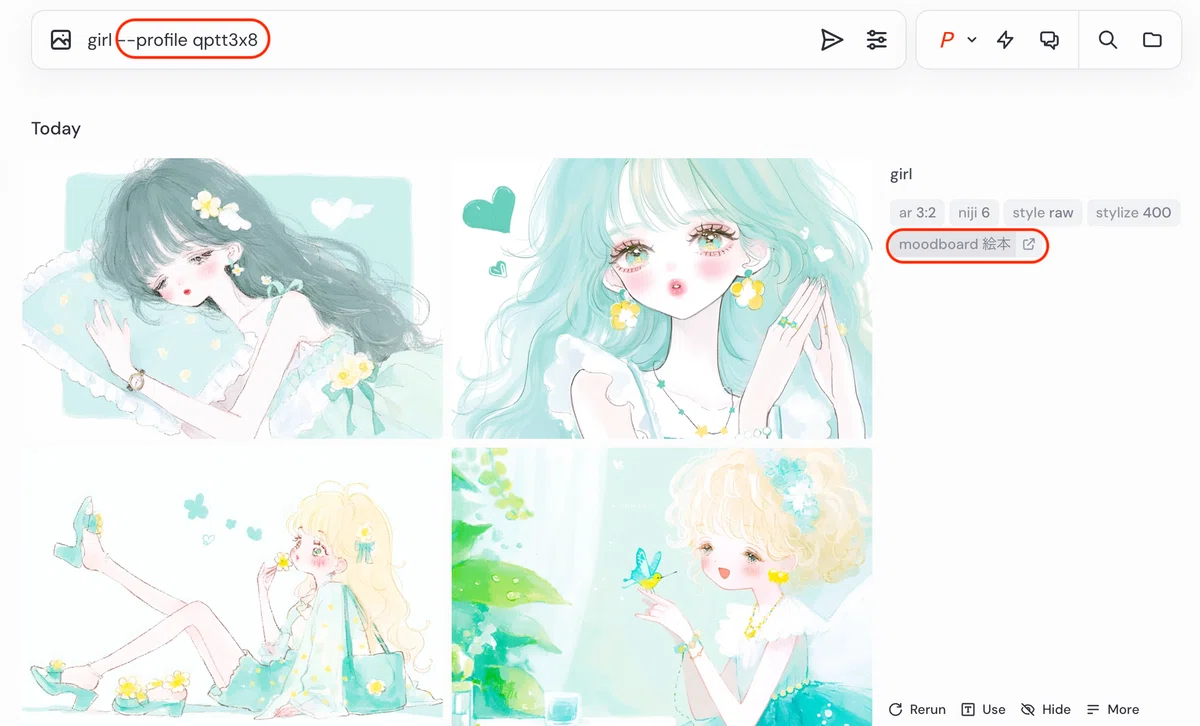
4.過去の生成画像から選択
Createページの過去の生成履歴から選んで実行もできます
ムードボードの影響の強さは、--stylize (または --s) パラメータで調整可能(範囲は0から1000)
さらに活用する応用テクニック!
ムードボードは単体でも強力ですが、他の機能と組み合わせることで、さらに表現の幅が広がります!
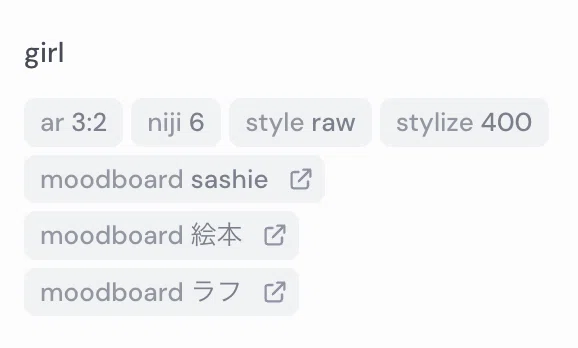
⭐️複数のムードボードを組み合わせる
異なるスタイルを持つ複数のムードボードのコードをプロンプトに並べることで、それらをブレンドした新しい画像を生成できます。
⭐️スタイルリファレンス(--sref)と併用する
ムードボードで全体の雰囲気を決めつつ、スタイルリファレンスで特定の質感や色合いを強調するといった使い方ができます。
⭐️Retextureで試す
既に生成した画像を元に、ムードボードコードや他のコードの効果を試したり、複数のコードを組み合わせた結果を比較したりするのにRetexture機能が役立ちます。
どんな時に役立つ?活用事例
実際に試してみたところ、こんな使い方ができました!
オリジナルキャラクターのスタイルを作る
ブランドの統一感を出すための画像素材作成(ロゴ、ウェブサイト、広告など)
クライアントごとにスタイルを分けて管理し、継続的なプロジェクトで効率を上げる
このクライアント様の挿絵用、みたいな分け方で使っています!
まとめ
Midjourneyのムードボード機能は、あなたの「好き」なビジュアルスタイルをAIに学習させ、一貫性のある画像を効率的に生成するための強力なツールです。
作成時のポイントは、学習させたい画像の統一感と、安定した生成結果を得るための枚数(40枚以上、できれば80枚程度)を意識すること。
後から追加して育てていくこともできます!
ぜひあなただけのムードボードを作成して、Midjourneyでの画像生成をさらに楽しんでくださいね!
おまけ
簡単に作れるから、ぜひ自分で作ってみて!!
・・・とはいえ、元になる画像どうやって用意すればいいの・・・?
と困ってしまう人もいるかな?と思いましたので、とっておきのスタイル画像を提供しちゃいます✨
① 【niji・journey推奨】超シンプル挿絵に使えるスタイル
②【Midjourney推奨】キラキラツヤツヤイメージ画像に使えるスタイル
それぞれ25枚ずつ画像置いておくので、これをMoodboardに入れて作ってみてください!それで作った画像を自分でさらに追加していけば、オリジナルのMoodboardができちゃいます✨
これは有料なので、まずは自分でやってみてからでもいいと思います⭐️
みなさんも素敵なムードボードができたら、ぜひ教えてください✨
