
VrewでAIお任せで豆知識動画作ってみたら…|挑戦したこと⑤|AI|動画|作成|Vrew|挑戦|簡単|日常|エッセイ|コラム|

ことぶきエイト♾️kotobuki8です🐝
最近、動画制作にハマっています📹
といっても
以前にも記事にしましたように
AIを使って作っています😊
無料でも商用利用可能な「Sora」で作成してたんですが
先日3/24に終了となることが発表されていましたね😮
お試しされたい方は終了前にご利用くださいね!
他にも、「Vrew」というテキストや
動画編集サービスを利用して
ひともじから伝えるシリーズの
「癒しのBGM動画」や
「ズボラレシピのアナログ動画」
を作っています😊
「Vrew」は、画像や動画、音源がなくても
テーマを選んで
あとはAIにお任せで
シナリオを作成してもらい
それを実行すれば
簡単に✨
こんな豆知識動画ができちゃいます👇
簡単にですが、
ちょっとだけ
使い方を書いておきますね~
「Vrew」のツールはリンクから
ダウンロードして
インストールしておいてくださね!
1.新規で作成してみよう
インストールして起動すると、
「+」新規のボタンがあるので
選択すると
次のようなメニューが出てきます。
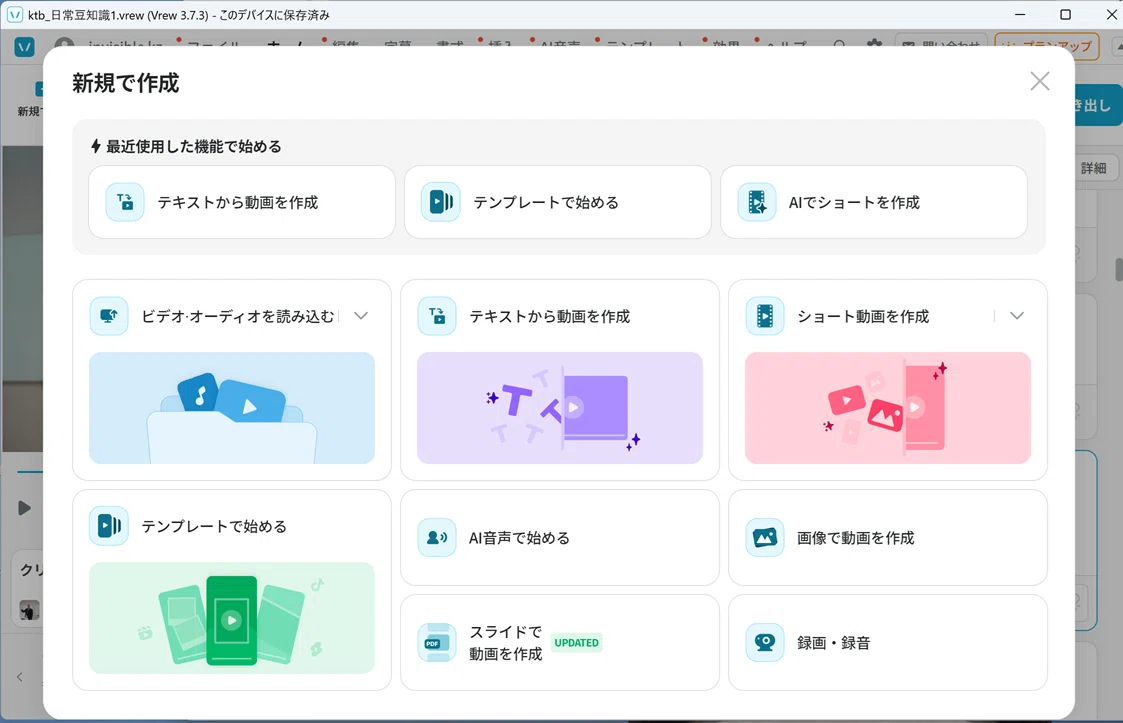
今回の豆知識動画は
真ん中あたりにある
「テキストから動画を作成」を選択しました。
そうすると、次のような
スタイルを選択する画面になります。
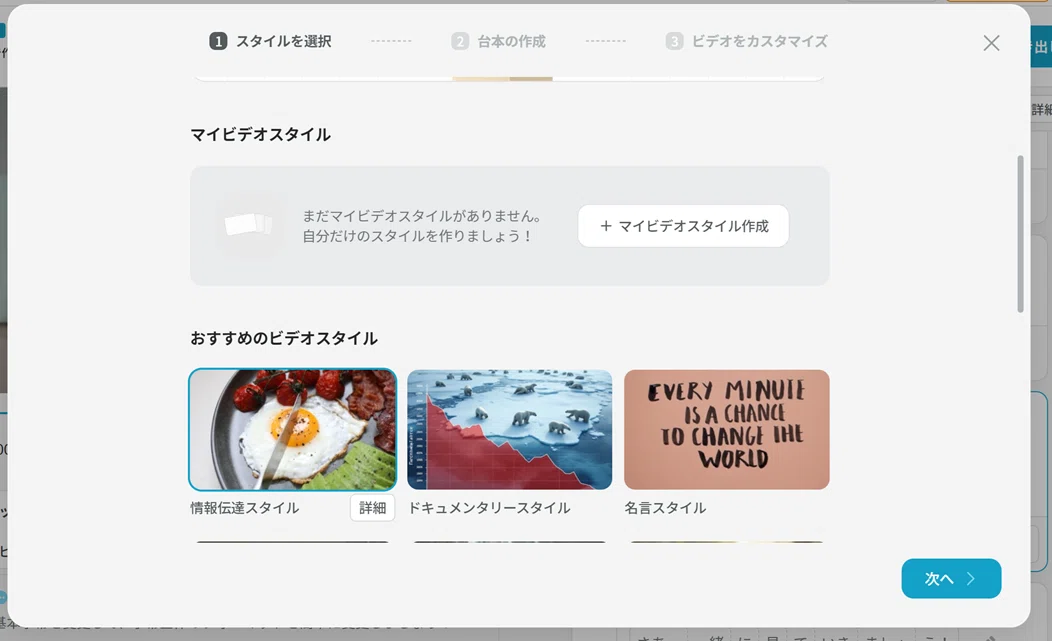
今回は、おすすめのビデオスタイルに合った
「情報伝達スタイル」を選択し、
右下の「次へ」で
次のページに遷移します。
2.テーマを選択しよう
次のような画面に切り替わったら
おすすめのテーマから選択してもいいし
好きなテーマを入力してもよいです😊
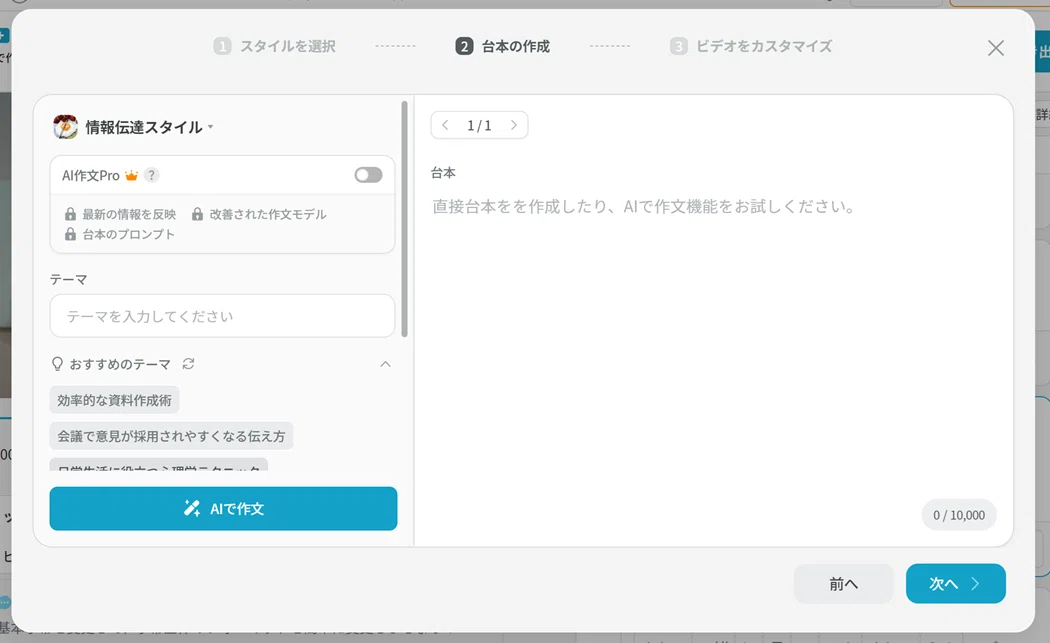
テーマを入れたら
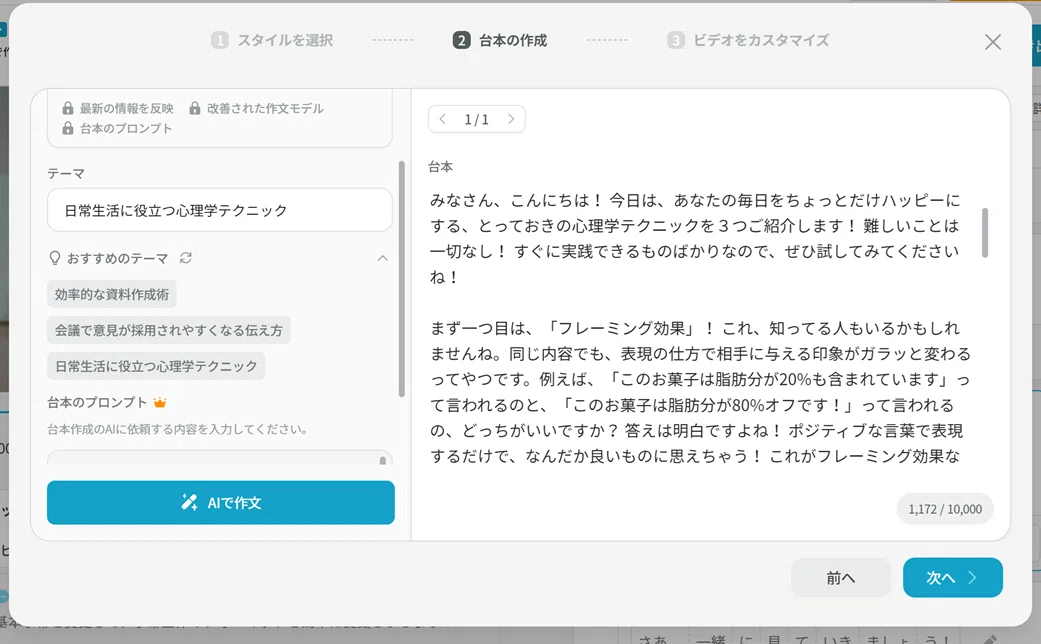
「AIで作文」を押すと
自動的に下のように台本を作ってくれます。
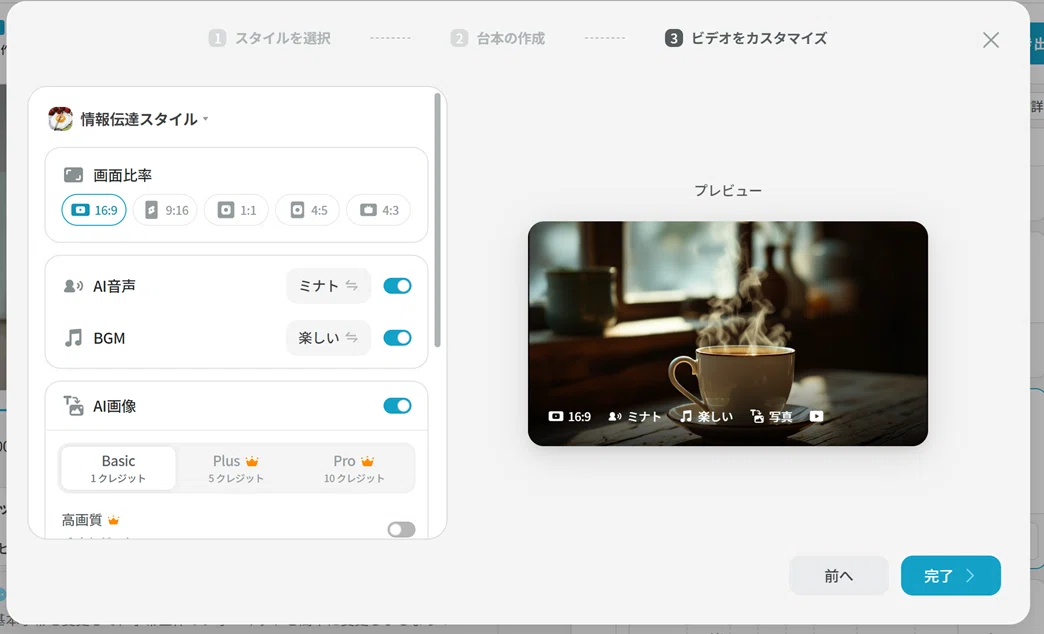
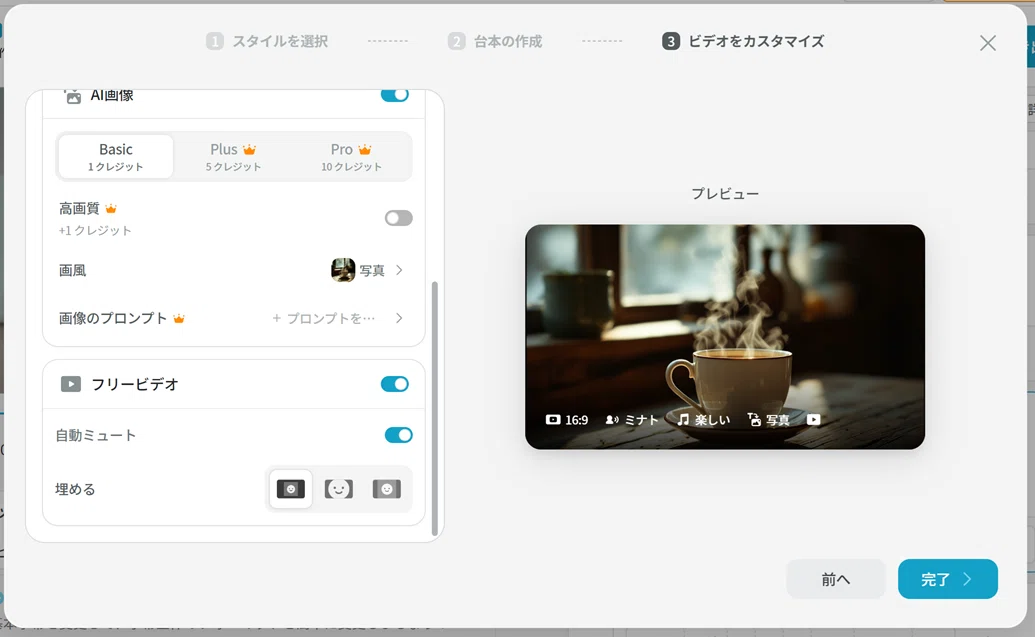
3.動画の設定をきめよう
画面比率を
YouTube動画の横型16:9や
TikTokなどのショート動画の縦型9:16、
インスタ用の1:1など選択できます。
音声やBGMも好みのものに変更できます。
面倒であれば
そのまま初期設定で「完了」を選択してもOK!
4.編集してみよう
「完了」を押すと自動生成され
次のような画面が出てきます。
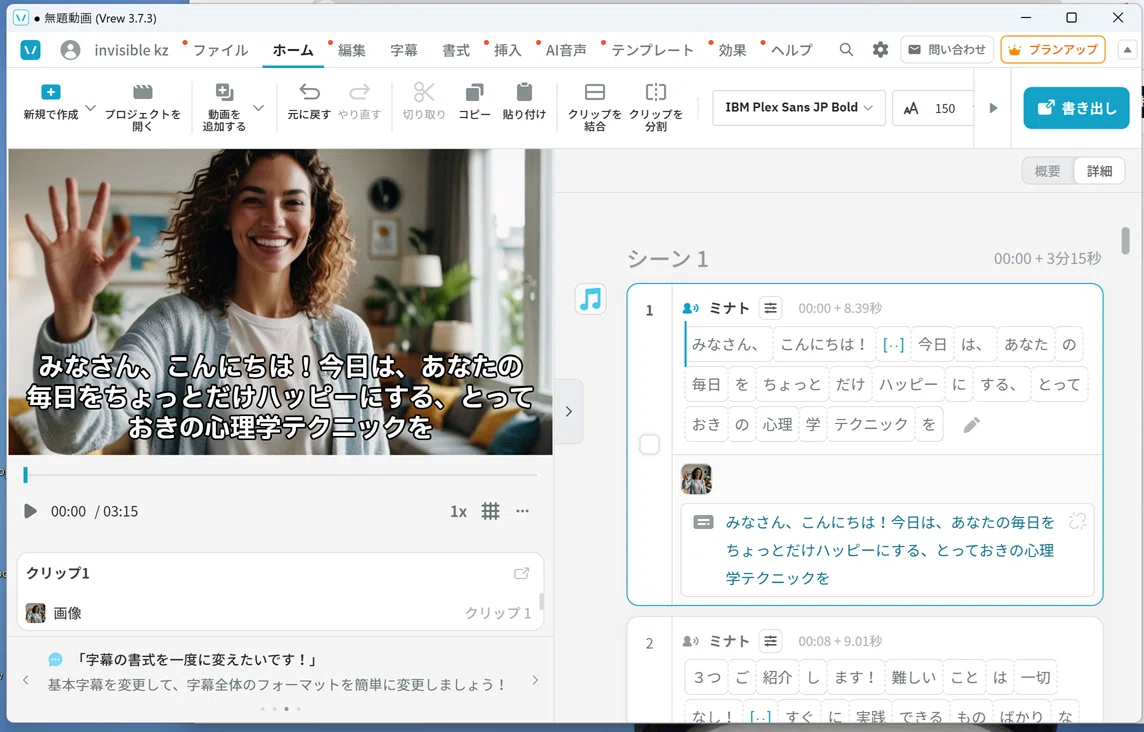
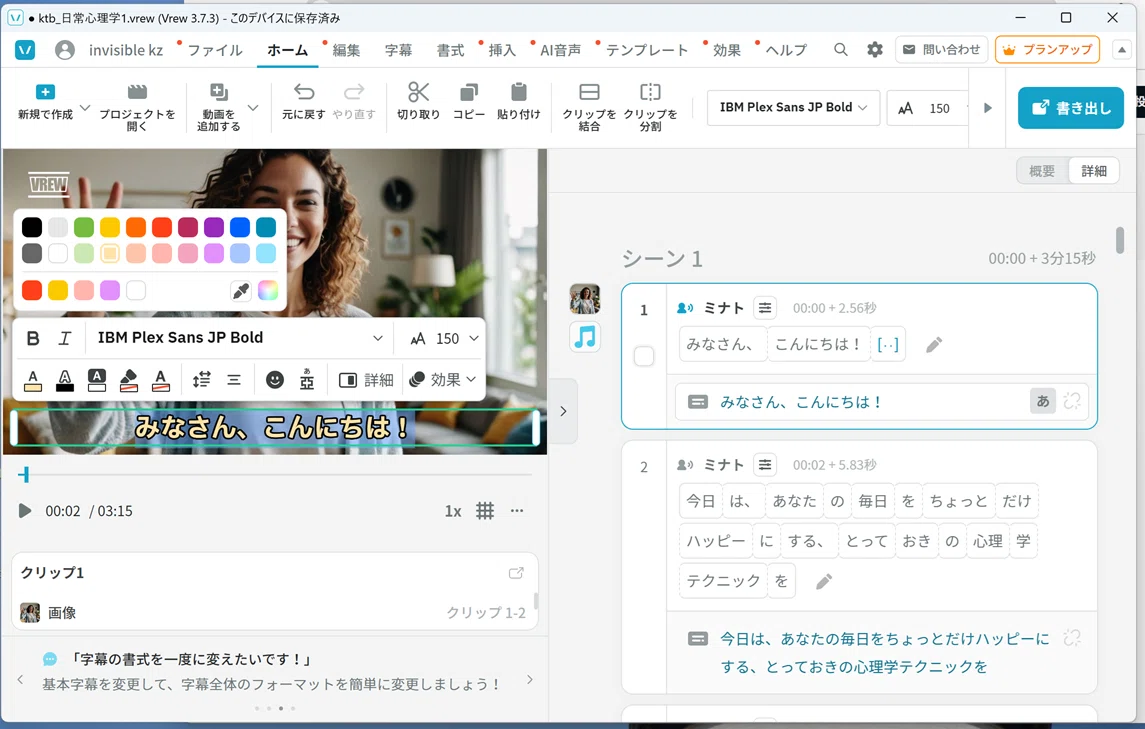
最初は「ホーム」タグが開いていますので
ここで、フォントを変えたり
文字に色を付けたり
表示されたテロップが長かったりした際に
クリップを分割したりできます。
ファイルを保存したい場合は
「ファイル」タブを選択すると
保存メニューがでてきます。
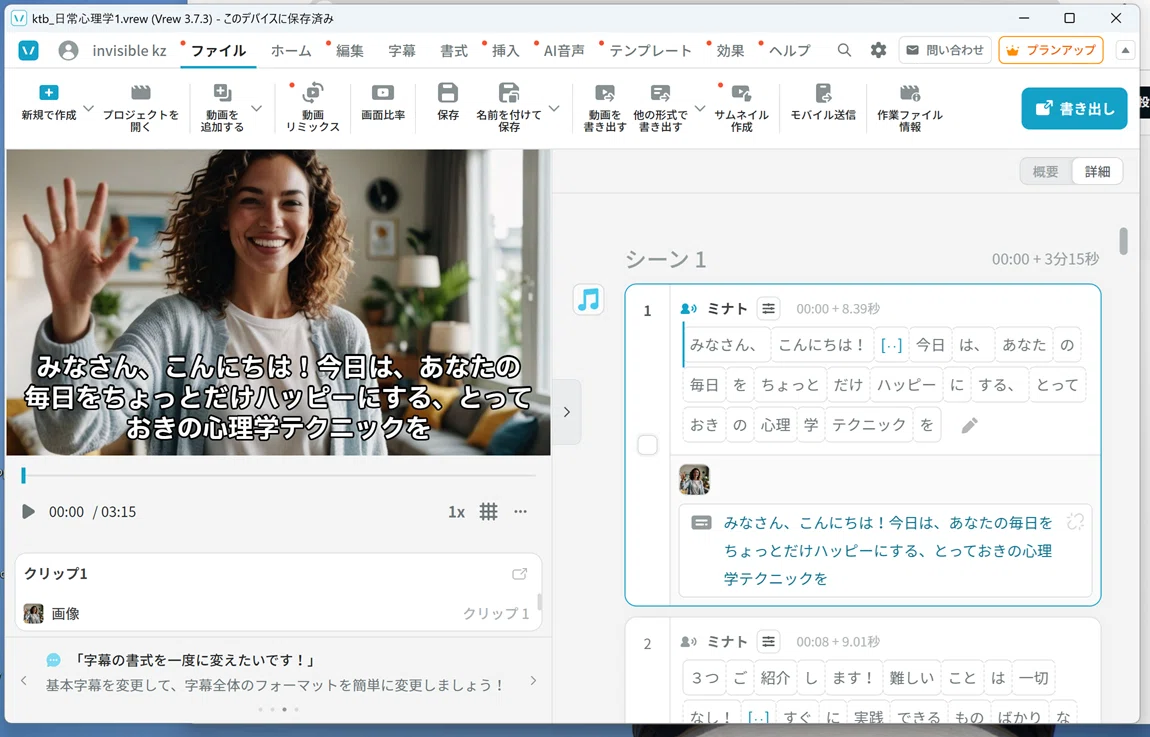
保存はあくまで、
Vrewの形式のファイルの保存で
動画にするには
右にある「書き出し」ボタンから行います。
ざっくり、こんな感じで
簡単に動画が作成できちゃいますよ😁
興味のある方は
無料ですから
一度試してみては如何でしょうか?

※Amazonアソシエイトリンクなどを含みます
🤩今日のおすすめ
豆知識にもでてきたシャンプー&リンスをご紹介!

#AI #動画作成 #動画 #動画編集 #プロンプト #サムネイル #企画 #作成 #挑戦 #したこと #挑戦したこと #Vrew #Sora #Gemini #音声 #画像 #シャンプー #リンス #簡単 #やってみた #作った
#コラム・エッセイ #コラム #エッセイ #note #noteでよかったこと #noteのつづけ方 #note初心者 #note収益化 #note更新 #noteクリエイター #noteはじめました #note始めました #note書きました #note初投稿 #note毎日 #noteエッセイ #note副業 #noteで稼ぐ #noteで学ぶ #noteマネタイズ #note攻略 #毎日note #30代女性 #日常 #日記 #毎日 #自分 #発信 #歓迎 #人生 #副業 #習慣 #記事 #副業note #副業初心者 #リモートワーク #在宅副業 #書く習慣 #sns副業 #SNS運用 #SNS発信 #SNSマーケティング #フォロワー #収益化 #収益化戦略 #稼ぐ方法 #記事作成 #記事の書き方 #記事執筆 #記事構成 #コメント募集中 #タイトルの付け方 #ノート初心者 #有料note販売 #note有料記事
いいなと思ったら応援しよう!
 よろしければ応援お願いします! いただいたチップは新しい記事の情報収集などの活動費に使わせていただきます!