
【ChatGPT × Notion】~ツールを使いこなして楽しく学ぶ!~

こんにちは!Kotsu² Lab(コツコツラボ)と申します!
今日から新年度が始まりますね!新しいことを始めようとやる気十分の方もたくさんいらっしゃるのではないのでしょうか?
新しいことを学ぼうと思っていらっしゃる方も多いのではないでしょうか?
以下の記事にて、ChatGPT×Notionを使った勉強方法を紹介すると触れていましたが、この記事で具体的な勉強法について紹介します!
この勉強方法を使って、約2週間でAWSの試験に合格できたので、是非参考にしていただけると嬉しいです!
また、ChatGPTやNotionを使ったことがないという方の入り口にもなるような内容となっているので是非読んでみてください!
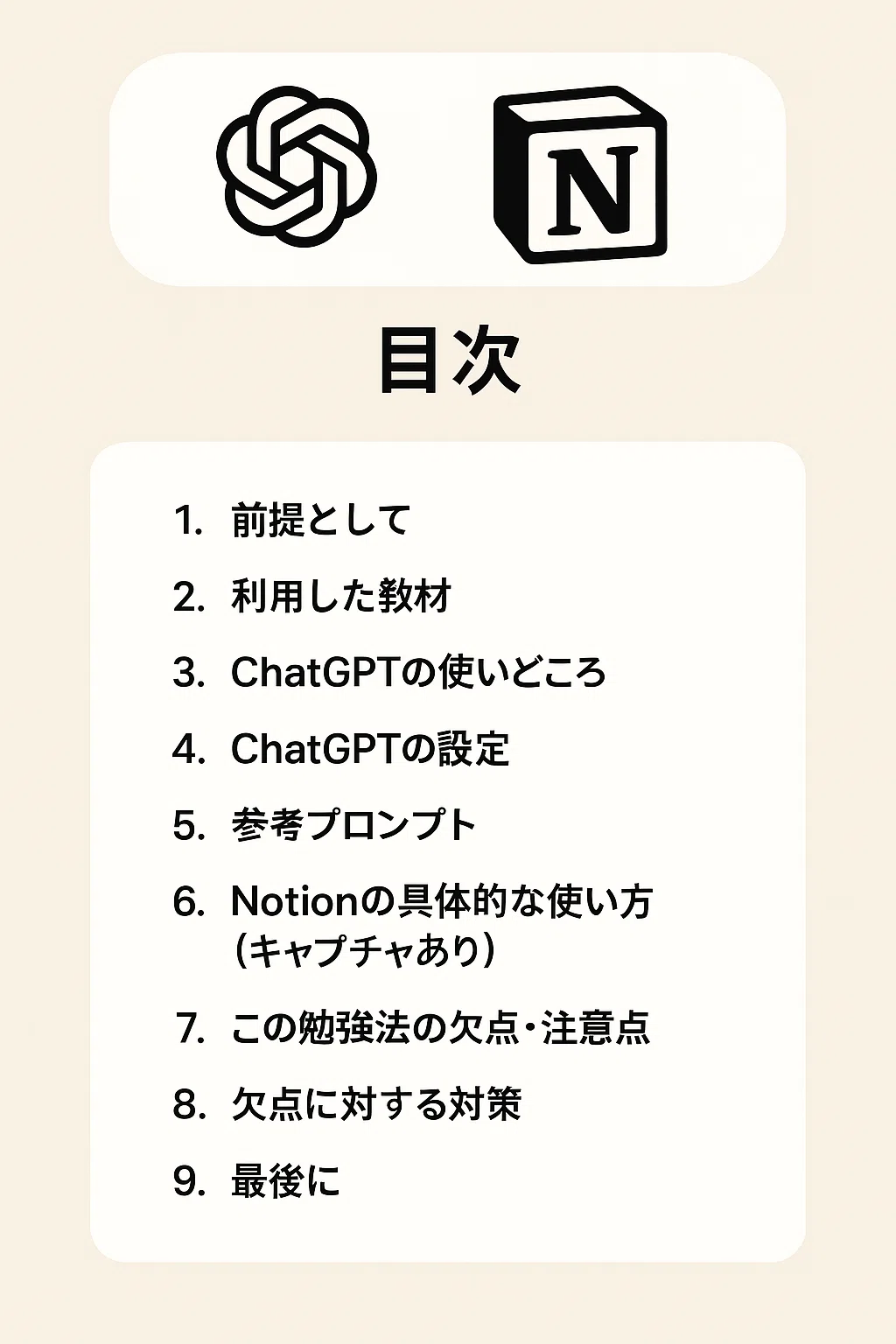
この記事の目次は以下の通りです。
最近話題のChatGPTの画像生成機能を使って作成しました!Alpakaさんが記事にされているプロンプトを一部修正して作成ChatGPTに投げてみたところ、30秒くらいで作成してくれました!
SNSで流れてくるのを見ると、画像はきれいでも漢字にまだ対応できていないものをよく見かけましたが、今回はプロンプトがシンプルだったからなのか、漢字もほぼほぼ完璧に反映してくれました!(形がいびつなものもありますが笑)
一応プロンプトも置いておきますので、良かったら真似して使ってみてください!
プロンプト:
#清潔感のある縦長レイアウトのシンプルな図解
#以下の手順を含める
目次
1.前提として
2.利用した教材
3.ChatGPTの使いどころ
4.ChatGPTの設定
5.参考プロンプト
6.Notionの具体的な使い方(キャプチャあり)
7.この勉強法の欠点・注意点
8.欠点に対する対策
9.最後に
#デザインの指示
-”ChatGPT”と”Notion”の象徴的なアイコンと太字のタイトルを最上部に配置
- 丸みを帯びた白いボックスに横並びで配置
- 文字とアイコンは黒、その他デザインはベージュの淡いパステルカラー
- モダンなフラットデザイン
- ベクター風イラスト
- ミニマルでプロフェッショナルな印象
1.前提として
今回受験したAWSの試験は、AWS Certified Developer - Associate、通称DVAです。
DVAの勉強を始める時点で、既に以下の3つの資格を取得していました。
AWS Certified Cloud Practitioner
AWS Certified Solutions Architect - Associate
AWS Certified SysOps Administrator - Associate
ですので、AWSの知識はある程度あったことを念頭に置いていただけると幸いです。
また、「約2週間で合格できた」と冒頭で記載しましたが、”最短で”あるいは、”最も効率よく”資格を取得することを目的としていません。
あくまでも、私が実践してみたNotionの使い方を紹介すること、また、それ以上に、「NotionやChatGPTを使うのはこんなに楽しいんだ!」と感じてもらうことを1番の目的としています。
Notionの実際の画面のキャプチャを用いて具体的な使い方を紹介しているので、是非皆さんも使ってみて欲しいです!
2.利用した教材
1.AWS試験対策用のオンライン講座
利用した理由:解説に図や公式ドキュメントのURLが付いていたため。
ChatGPTを利用した理由:➀DVAの問題および解説は全て英語であり、Chromeの翻訳機能を使っても日本語が分かりにくかったため。
②解説の中で堅めの表現が多いように感じたので、もっと頭に入ってきやすい表現の解説が欲しかったため。
2.問題演習用の海外サイト
利用した理由:以前、AWS Certified Solutions Architect - Associateの対策で利用しましたが、日本語に訳したときに1よりも理解しやすい表現が多かったように感じたため。
ChatGPTを利用した理由:1と同様に問題が全て英語である上に、我々と同じユーザーによる解説しか存在しなかったり、その解説もバラバラでどれが正しいものか判断できなかったため。
※利用する際に下記を意識していました。
前述の通り、正規の解答が存在せず、問題によっては5分5分で分かれるということもありました。ChatGPTにも尋ねて解答・解説を作らせてみた上で、可能な限り公式のドキュメントを参照して確認するようにしていました。また、ChatGPT以外の生成AI(ClaudeやCopilot)にも同じように解答・解説を作らせることで、正解だと思われる解答を選定するようにしていました。
一方で、どの選択肢が実際には正しいかどうか結局は分からないため、解答が分かれていた問題は、問題の要点を掴むことや公式のドキュメントから正しい知識を得ることに注力するようにしていました。
3.参考書
利用した理由:やはり紙の参考書の安心感は絶大であると感じていたため。
最終的には、一部基礎的な知識を確認するために使うことに留まり、ほとんど使うことはありませんでした。
3.ChatGPTの使いどころ
とりあえず問題が何を言ってるか、解答・解説が何を言っているかよく分からないとき
問題集の解説が難しい言葉で表現されていてよく分からないとき
ChatGPTによる解説の中にも分からない単語や表現が出てきたとき
4.ChatGPTの設定
無料プランでアカウントを作成する。
まだChatGPTのアカウントを作成していないという方は無料プランで十分ですのでアカウントを作成してみてください!
アカウントを作成せずに使うのと、アカウントを作成して使うのとでは利用できる量に大きな差があります!アカウントを作成してログインすることを強くおすすめします!無料なので!(もちろん有料プランを利用されている方はなおどんどん使っていってください!)
※問題の解説を長い文章で出力させたい場合は、無料プランだと制限が来てしまうので有料プランにすることを検討しても良いと思います。ただし、初め何度か試してみて、やはり物足りないということであれば有料プランにするという形で問題ないのかなと思います。
※短期間で受験することを予定していて、1日に何度もChatGPTを利用することになりそうな方がいるかもしれません。そういった方は、制限を出来る限り気にせず使うために有料プランにすることを検討していただいても良いかもしれません。ただ、ClaudeやCopilotといった他のツールを無料プランで併用することも可能なので、ご自身でいろいろ試しながら検討していただくのが良いかと思います。
5.参考プロンプト
##指示
-以下の問題を次の要件に従って解説してください。
##制約
-初めに問題の要件を整理する。
-正解の選択肢が正解である理由を述べる。
-不正解の選択肢が不正解である理由を述べる。
##問題
~
##選択肢
➀
②
③
④
※解説なしで、解答だけを確認したい場合は、「解答のみ出力してください」と入力してください。
※ChatGPTが本来の正解とは異なる選択肢を正解としたときは、正しい選択肢の前に「正解」とつけることで、出力をコントロールすることが可能です。
※今回紹介したプロンプトは実際に私が使用していたものです。私のスタイルとしては、一旦少し粗めに解説をしてもらい、その解説を読んで分からなかった部分をさらに聞いたり、公式ドキュメントなどを見て補うようにしていました。(一発でほぼほぼ理解できるものが非常に多かったのも事実です。)
もちろんこのプロンプトよりも詳細なプロンプトにすることも可能だと思います。ただ、ChatGPTの良さは「Chatできること(会話できること)」だと個人的には思っているので、分からない部分を都度聞くのが良いのではないかと個人的には思います。(一度に大量の文章を入力すると、かえって出力の精度が悪くなるという研究結果もあるので読んでみるのも良いと思います。)
一発で全てを網羅するのではなく、少しずつパズルのピースを埋めていくイメージです。
自分でプロンプトを考えるのが面倒だという方は、このプロンプトをそのまま利用していただければ良いですし、面倒だと感じない方は、自分好みの解答を生成してもらえるようにプロンプトを修正してみていってほしいです。(いわゆるプロンプトエンジニアリングというやつです。)
6.Notionの具体的な使い方(キャプチャあり)
<事前準備>(Notionのアカウントを既に持っている方は<実践>へ。)
Notionのサイトからアカウントを作成してください。
https://www.notion.so/ja-jp
<実践>
➀新しいページを作成する。(見出し)
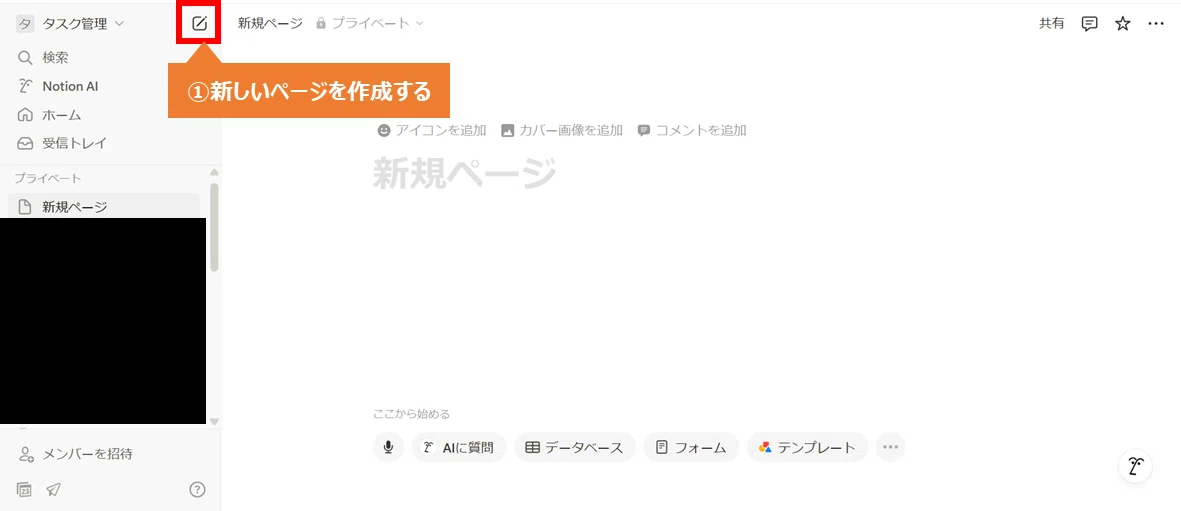
②好きなページの名前を入力する。
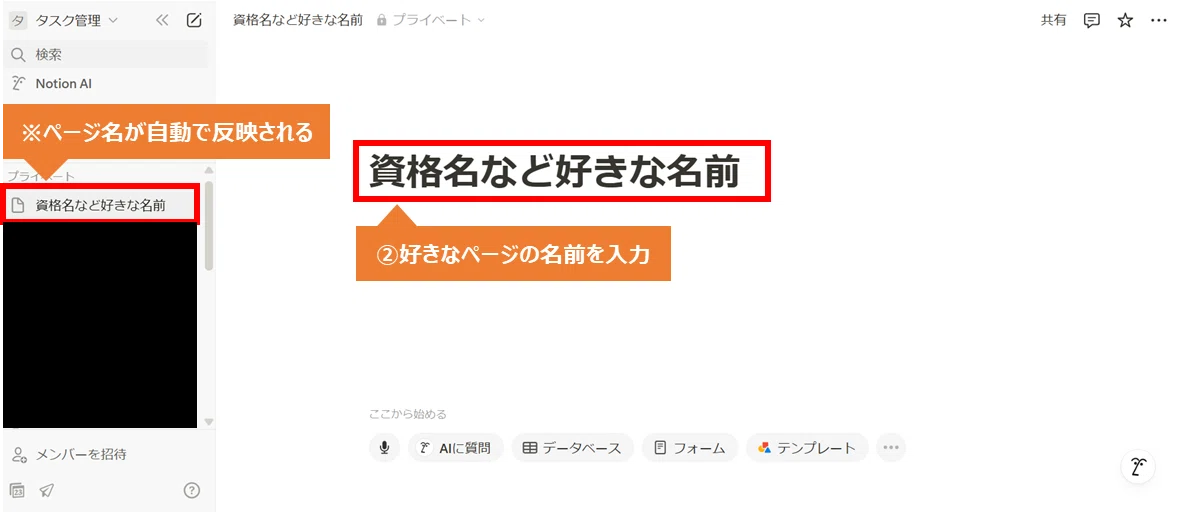
③改行する。(以降の作業で本文を作成する。)
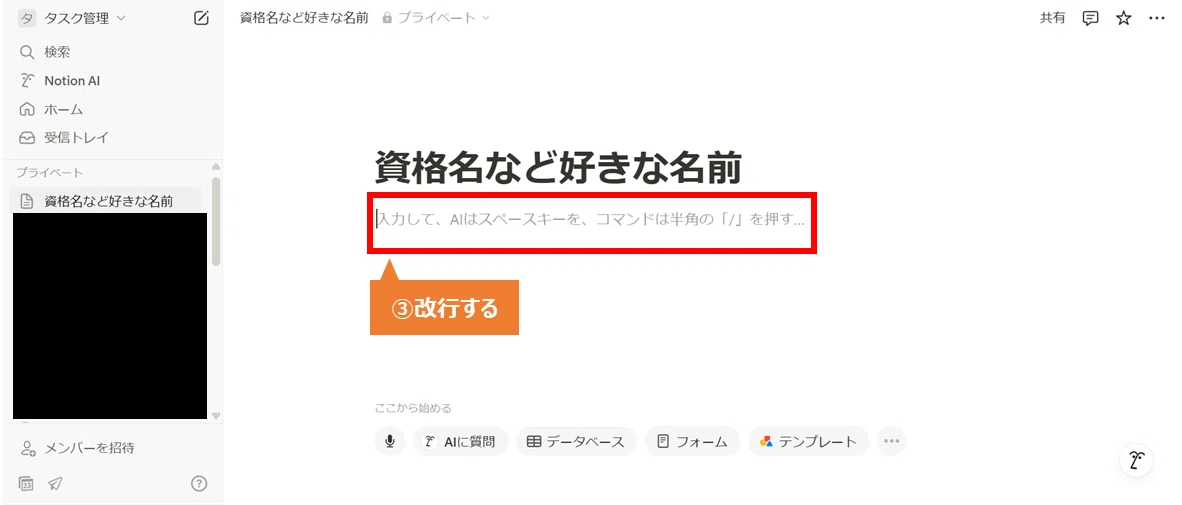
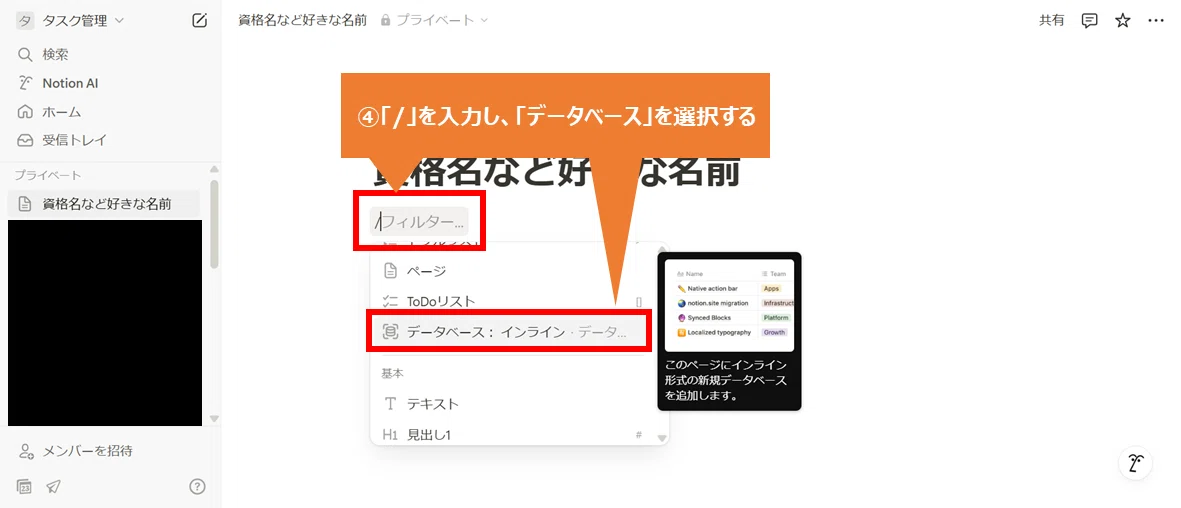
④「/」を入力し、「データベース」を選択する。
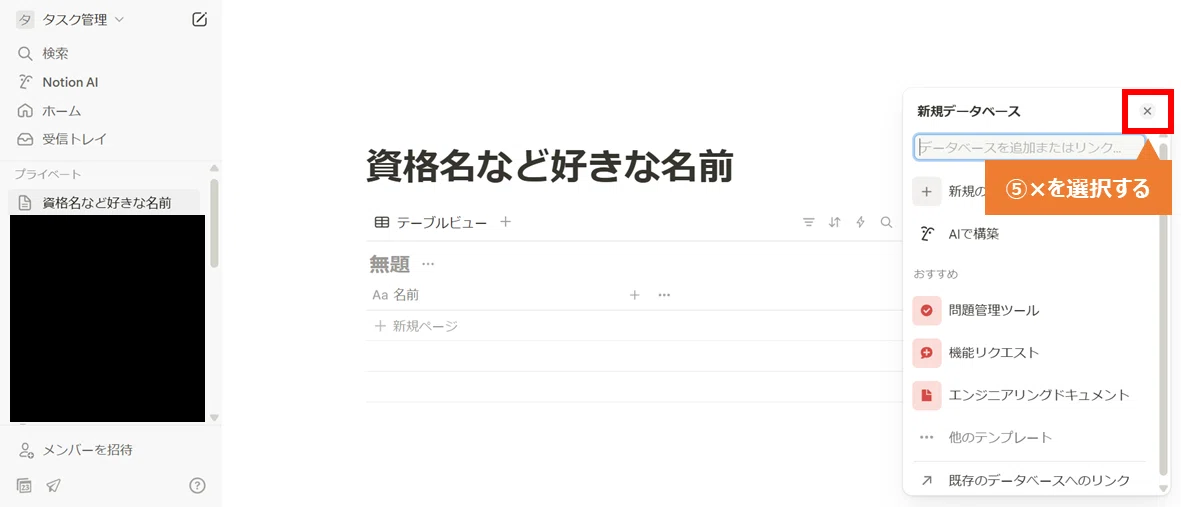
⑤「×」を選択する。
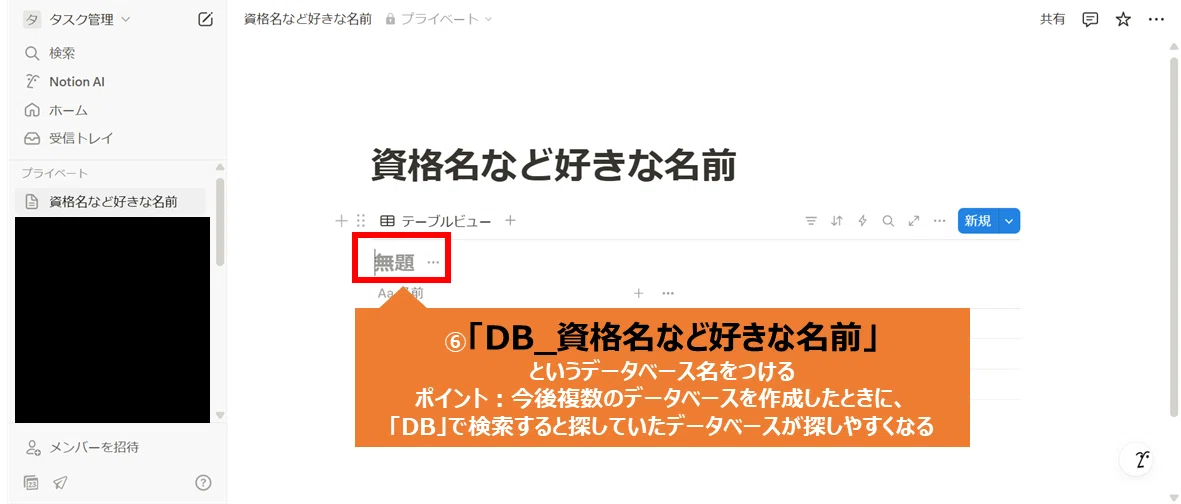
⑥「DB_資格名など好きな名前」というデータベース名をつける。
ポイント:「DB_」を前に付けることで、検索しやすくなる。
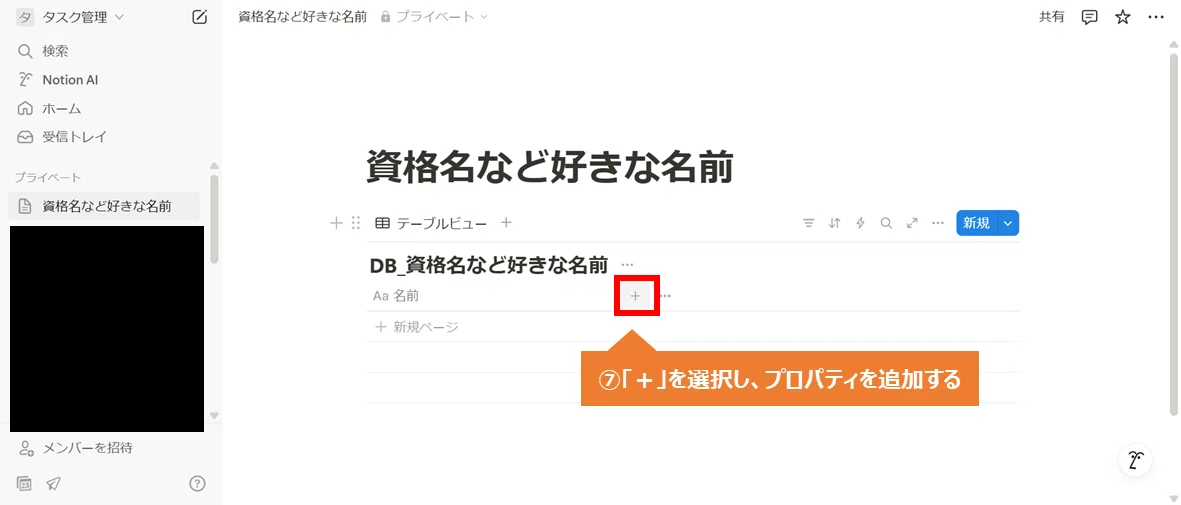
⑦「+」を選択し、プロパティを追加する。
※プロパティ:データベースの列のこと。
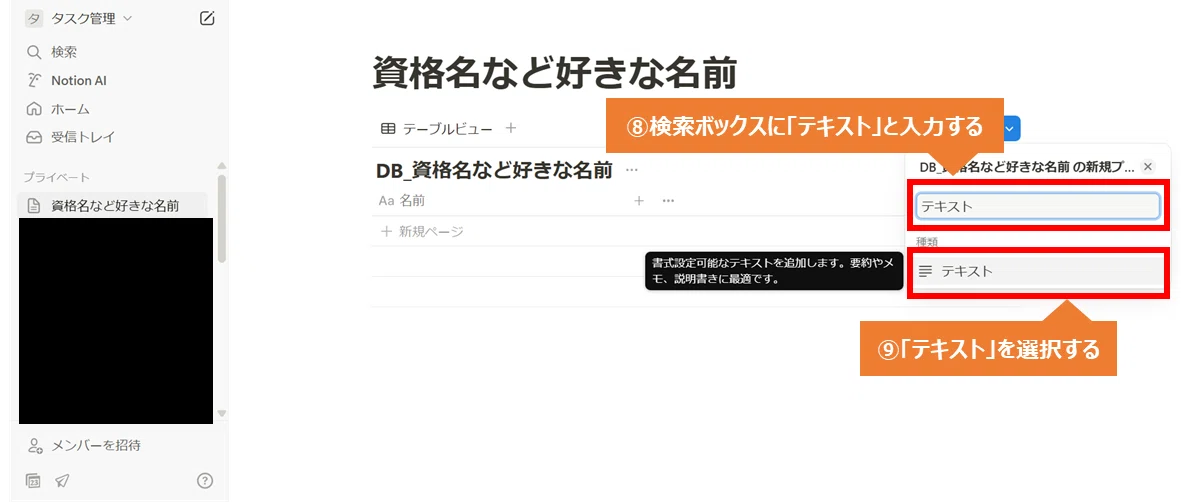
⑧検索ボックスに「テキスト」と入力する。
⑨「テキスト」を選択する。
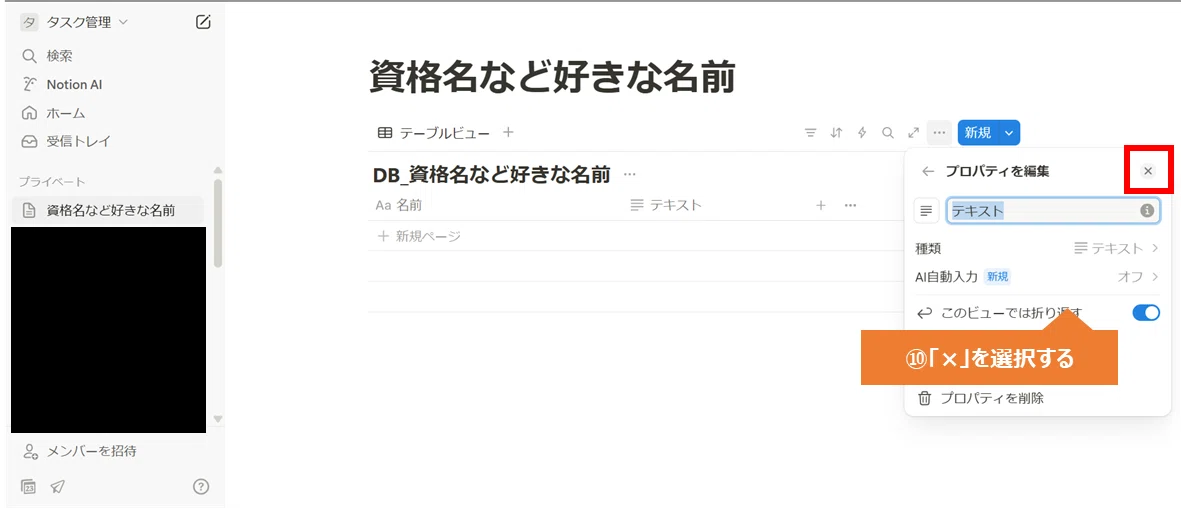
⑩「×」を選択する。
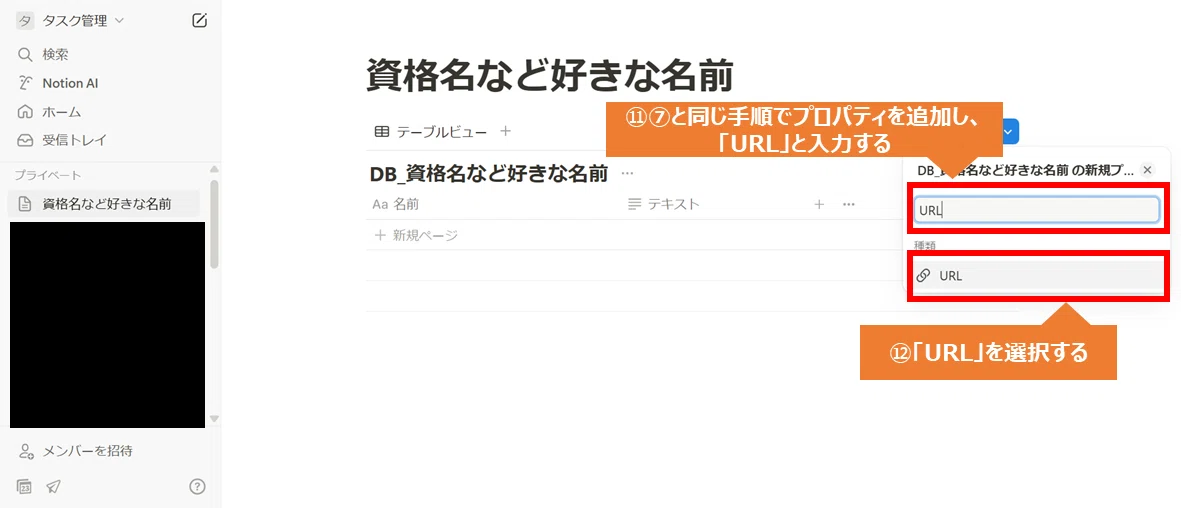
⑪⑦と同じ手順でプロパティを追加し、「URL」と入力する。
⑫「URL」を選択する。
⑬「×」を選択する。
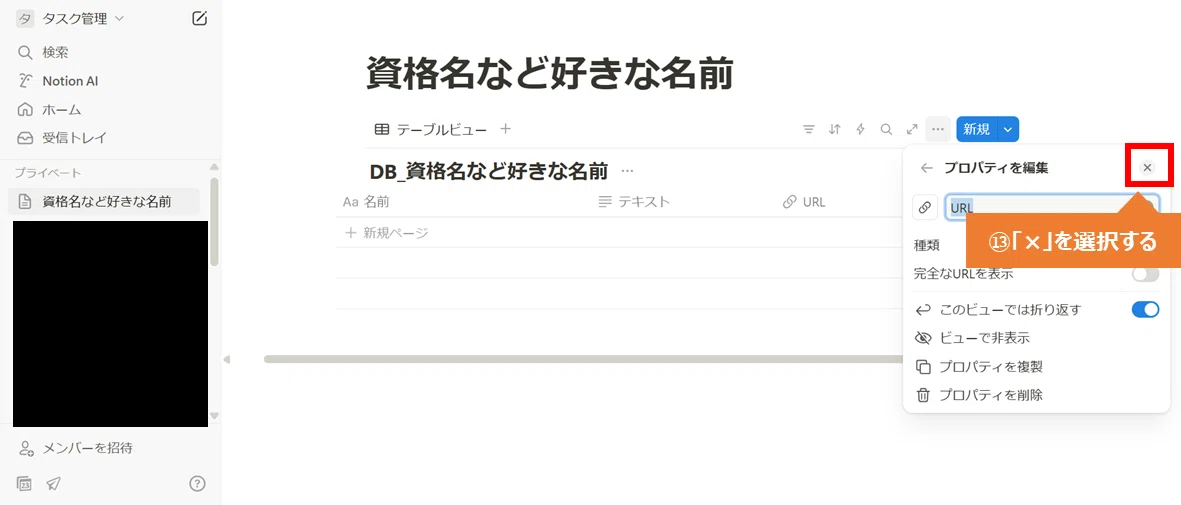
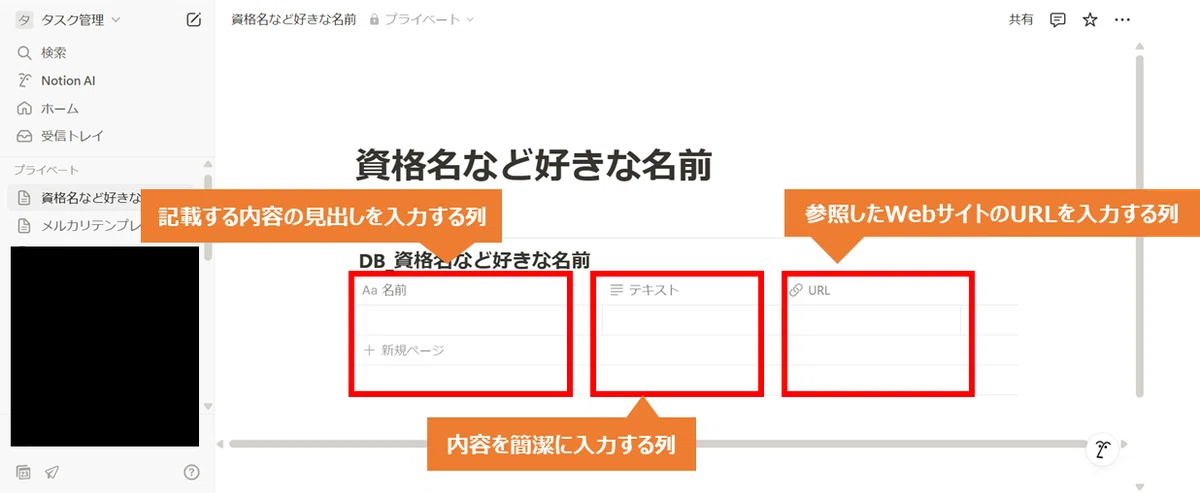
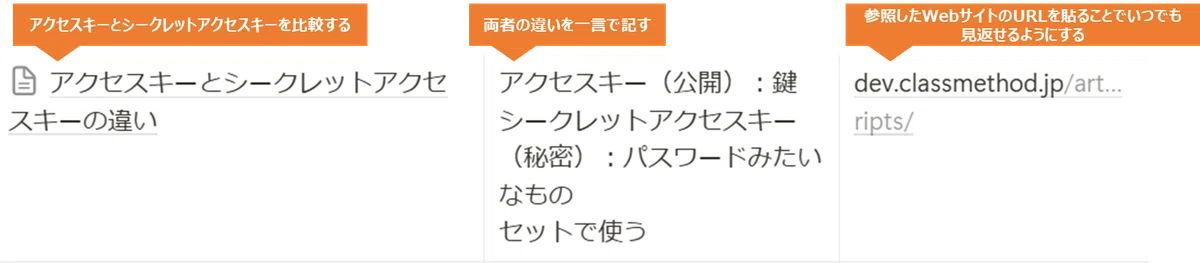
<データベースの説明>
1列目:記載する内容の見出しを入力する列(ex: データベースの比較)
2列目:データベースを見たときに、何が記載されているかが一目で分かるように、内容を簡潔に入力する列
3列目:参照したWebサイトのURLを入力する列
※これらはいつでも変更可能なので、使っていく中で自分の好きな名前に変更することをおすすめします。
※他にも記載したい内容があれば、適宜プロパティを追加して自分好みのデータベースにアレンジしていってみてください。
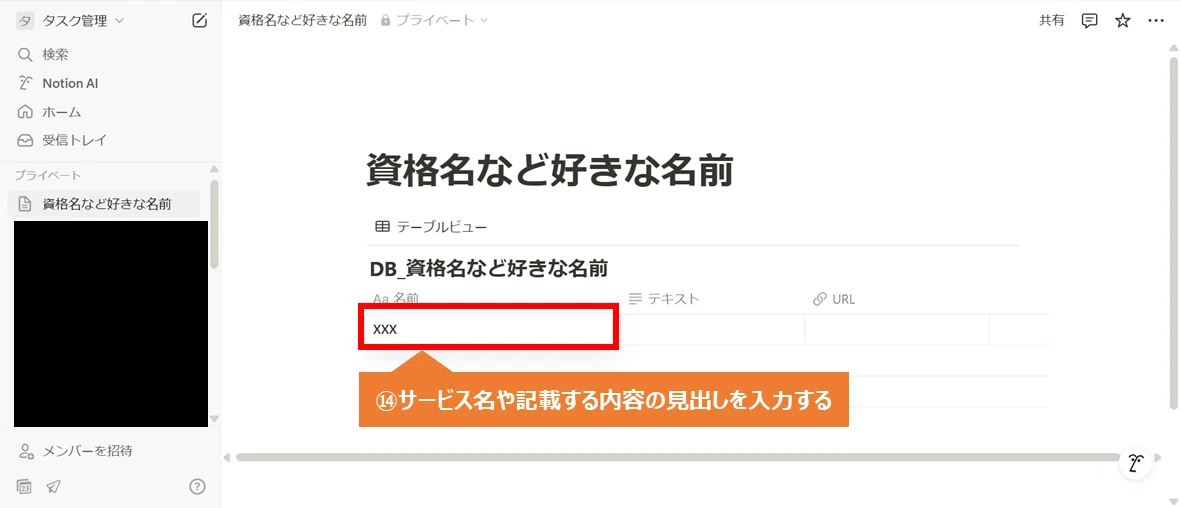
⑭サービス名や記載する内容の見出しを入力する。
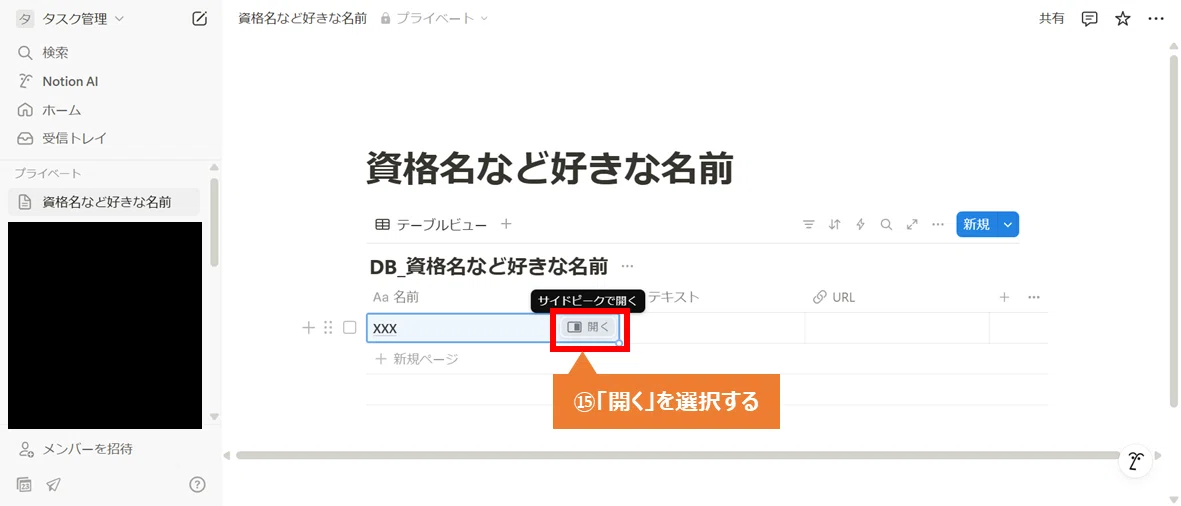
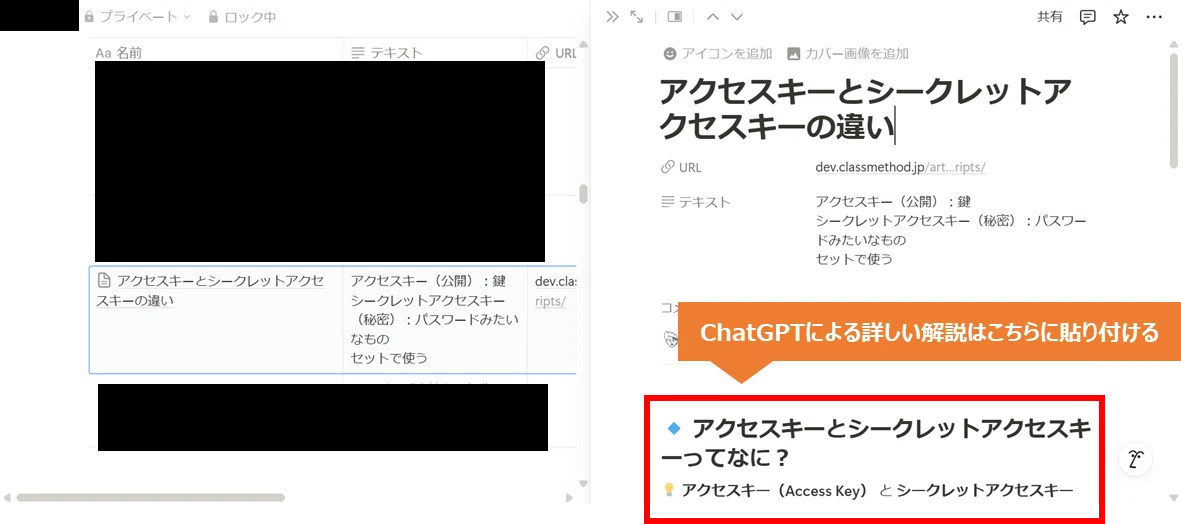
⑮「開く」を選択する。
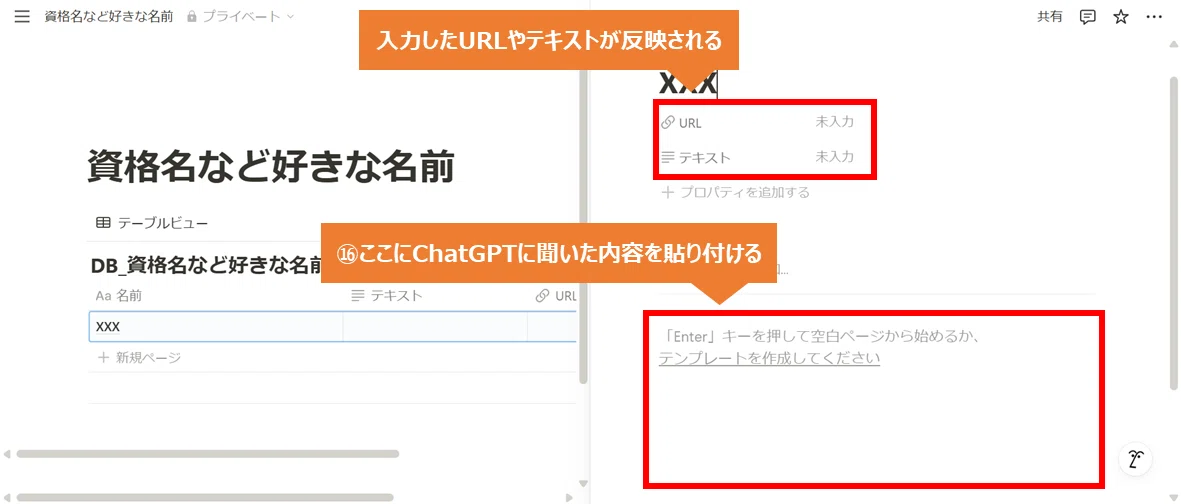
⑯ChatGPTの解説を貼り付ける
⑰具体例
7.この勉強法の欠点・注意点
生成AIを利用する際は必ず頭に入れておく必要があることですが、ChatGPTの出力が全て正しいとは限らないということ。
問題集に載っている範囲でしかサービスを理解できないので、試験対策として必要な範囲の知識を全て身に付けることが難しいこと。
8.欠点に対する対策
1.最初あるいは1度のChatGPTの出力が全て正しいと思い込まないことが大切です。
知識が浅いことが原因でChatGPTの回答が理解できないのであれば、何度も何度も分からない部分を質問するようにしてみてください。
私は、似たような問題が出たときに、似たような回答になっているかどうかで整合性を取っていました。公式ドキュメントや参考書などを使いながら、正規の説明や正規の解答・解説と整合性を取ることも正しい知識の定着に繋がりますので余力があればすることをおすすめします。
2. 問題で頻出するサービスの公式ドキュメントやWebの記事を読むことで、サービスの全体的な知識を身に付けるようにします。
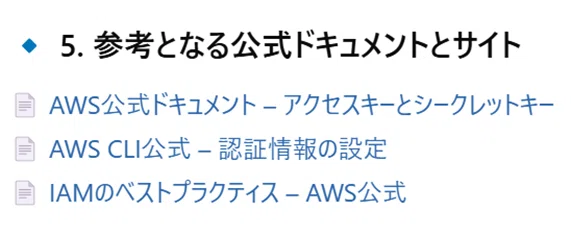
3. プロンプトに、「参考となるAWSの公式ドキュメントやWebサイトのURLも教えて」などを含めてみるのもおすすめです。
出力例)
9.最後に
今回紹介した勉強方法は、AWS以外の資格試験の勉強にも応用できます。
(実際、筆者はこの勉強方法で別の資格試験に合格しています!)
是非皆さんも一度この勉強方法を試してみて欲しいです!
最後まで読んでいただきありがとうございました!
