
体験版|AIにパワポ作らせるのをやめたら、速くなった | AI活用 | 生成AI | パワポ効率化 | 資料作成 | ツール比較| #472

「AIでパワポを作れば、資料作成から解放される」
そう思っていた時期が、ワイにもありました。
AIに素材を渡す。
「いい感じのPowerPointにして」
しばらく待つ。
できあがった資料を開く。
先週は青かったのに、今週はオレンジ。
文字の大きさも違う。
余白も違う。
そして中央には、頼んだ覚えのない3つの円が重なっとる。
……誰や。
会議室にベン図を呼んだんは。
仕方なくAIに戻る。
「色を統一して」
「この図はいらん」
「文字をもう少し短くして」
「いや、そこまで短くせんでええ」
何往復かしたところで、ふと気づく。
これ、自分で作ったほうが早かったんちゃうか。
AIで資料を作る仕事は減った。
その代わりに、
AIが作ったパワポを介護する仕事が増えた。
せやから作った。
AIには中身だけ考えさせる。
見た目は、ツール側で固定する。
素材を入れて、AIに1回渡して、返ってきたJSONを貼ると、PowerPointになるツール。
名前は「Slide Workbench」。
体験版はブラウザで今すぐ触れる。
登録もインストールもいらん。
この記事でわかること
AIで作ったパワポが毎回違って見える理由
「中身はAI、見た目はツール」に分けた仕組み
ブラウザだけでPowerPointを書き出す流れ
体験版と完全版の違い
会社の資料を入れる前に知ってほしいデータの流れ
ほな、いくで。
AIでパワポは作れる。作れるんやけどな
ワイがAIの資料作成で踏んだのは、主にこの3つやった。
1.毎回デザインが違う
同じ人が、同じ会社で、同じ週報を作っとる。
せやのに、先週の資料と今週の資料が別会社に見える。
色が違う。
フォントサイズが違う。
余白が違う。
AIは毎回、「今回の内容に合いそうな見た目」を新しく考える。
こっちは同じ見た目で出してほしいのに、毎週ファッションショーが始まる。
2.頼んでいない図が入る
丸が並ぶ。
矢印が飛ぶ。
人物アイコンが置かれる。
3つの円が重なる。
一瞬、何かを説明してくれそうな顔をしとる。
でも、よく見ると何も説明してへん。
資料界の雰囲気イケメンや。
3.修正の往復に時間がかかる
「もう少し短くして」
「この図だけ消して」
「前の資料と同じ色にして」
一カ所を直してほしいのに、別の場所まで変わることもある。
モグラ叩きや。
しかも、モグラが毎回違う配色で出てくる。
ここで気づいた。
AIが中身を考える能力と、会社の資料を毎回同じ見た目で出す能力は、別の話なんちゃうか。
毎回考えてほしくないものまで、毎回考えさせとる。
せやから、役割を分けた。
中身はAI。見た目はツール
AIが返すのは、基本的に文字と構造だけや。
たとえば、こんなJSON。
{
  "layout": "stats",
  "title": "稼働率の低下",
  "message": "稼働率は前年比で18ポイント低下",
  "items": [
    {
      "label": "62%",
      "text": "現在の平均稼働率"
    }
  ]
}
色は書かせへん。
フォントも書かせへん。
余白も書かせへん。
AIが決めるのは、
何を言うか
どの順番で言うか
どのレイアウトに置くか
ここまでや。
実際にスライドを描くのは、ツール側。
配色をBLUEにしたら、先週も今週も来月もBLUEになる。
AIに新しい見た目を発明させない。
いわば、パワポガチャの排出口を物理的に塞いだ。
3つの不満に、3つで返した
毎回デザインが違う
→ AIに色や余白を決めさせない
レイアウトは12型に固定した。
表紙
章扉
主張1枚
箇条書き
2つ比較
手順
数値
グラフ枠
表
締め
全面写真
画像+文字
AIは、この12個から選ぶだけ。
存在しない13個目の「なんかオシャレな宇宙型レイアウト」は出てこん。
見た目の自由度は下がる。
ただ、業務資料では、それでええと思っとる。
毎回方向の違う100点候補より、同じ方向を向いた75点のほうが直しやすい。
頼んでいない図が入る
→ AIに絵を描かせない
画像を使う場合でも、AIが書くのは、
「ここに、こういう画像を置くとよい」
という英語の画像生成プロンプトまで。
画像そのものは、人間が選んで入れる。
「画像を使わない」を選んだら、画像の指示も出さん。
グラフも同じや。
ツールが置くのは、グラフの枠と説明まで。
実際の棒や線は、PowerPoint側で自分のデータを使って作る。
つまり、謎の3つの円が発生する経路がない。
円には申し訳ないが、絶滅してもらった。
修正の往復に時間がかかる
→ AIとの往復を基本1回にする
流れは、こうや。
素材を入れる
↓
ツールが作ったプロンプトをAIへ貼る
↓
返ってきたJSONをツールへ貼り戻す
↓
スライドを直接直す
↓
PowerPointを書き出す
そこから先は、チャットに戻らんでもええ。
文字はスライド上をクリックすれば、その場で書き換えられる。
「もう少し短くしてください」とAIへ頼むより、自分で10文字消したほうが早い。
最後に「PowerPoint」を押すと、.pptxが書き出される。
Pythonも追加インストールもいらん。
構成の型も、最初から入れた
見た目を固定しても、中身の順番が毎回バラバラやったら困る。
せやから、資料タイプごとに構成の背骨を入れた。
たとえば「報告・週報」なら、こうや。
今回の結論
↓
数字と前回比
↓
うまくいったこと
↓
うまくいかなかったことと原因
↓
次にやること
地味やけど、「うまくいかなかったこと」の枠が最初からあるのが効く。
都合のええ結果だけを並べた、キラキラ週報になりにくい。
さらに、「縦読み」という機能も入れた。
各スライドのキーメッセージだけを、上から順番に読む。
ここだけで話が通らん資料は、見た目を整えてもたぶん通らん。
「デザインはきれいですけど、結局何が言いたいんですか」
会議で一番聞きたくない言葉を、会議前にツールが教えてくれる。
嫌なやつやけど、ええやつや。
なお、作り始めた動機は不純です
ここまで、設計思想や課題解決をもっともらしく書いた。
せやけど、正直に言う。
Brainで、AIにコードを書かせて作ったツールの記事が売れとるのを見てん。
……ええな、と思った。
ワイもやってみたい。
最初は、それだけや。
ユーザーの痛みを解決したい。
資料作成の未来を変えたい。
そういう綺麗な話は、あとから付いてきた。
順番は逆や。
ただな。
動機が不純でも、出来上がったものが動くかどうかは別の話やん。
せやから、PowerPointが実際に出るところまで作った。
触れるようにもした。
先に試してもらう。
そのあとで、完全版が必要か判断してもらう。
その順番が、いちばん誠実やと思っとる。
実際に通してみた
今回は、ワイのnoteプロフィールや記事情報を素材にして、
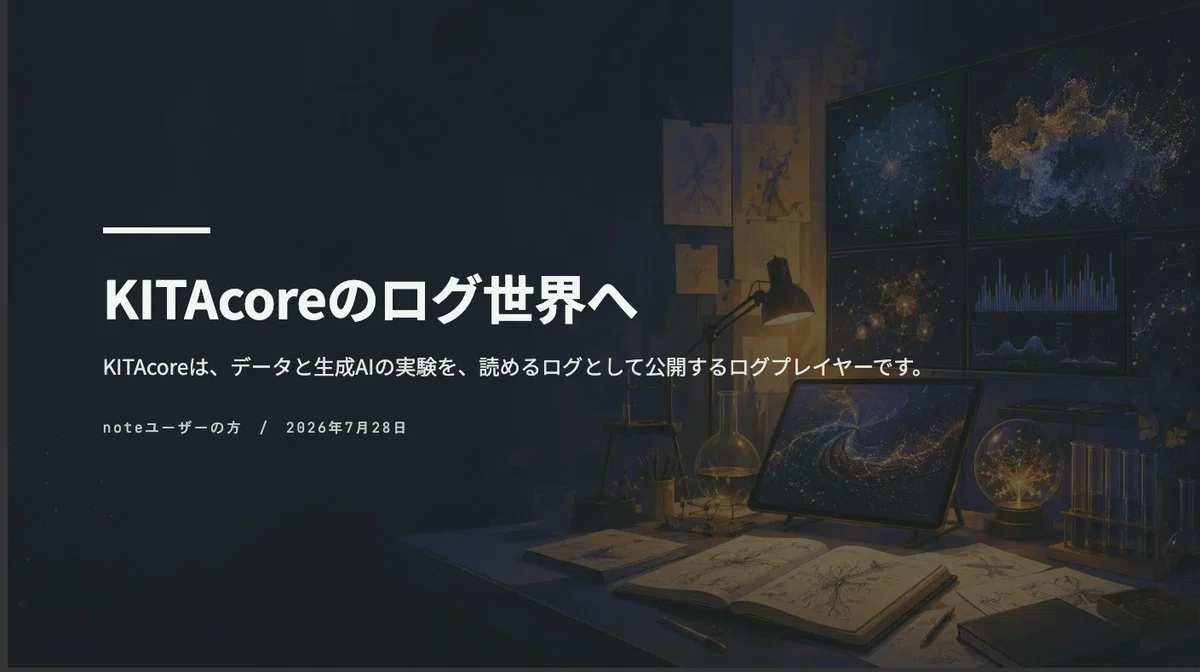
「KITAcoreのログ世界へ」
という資料を作ってみた。
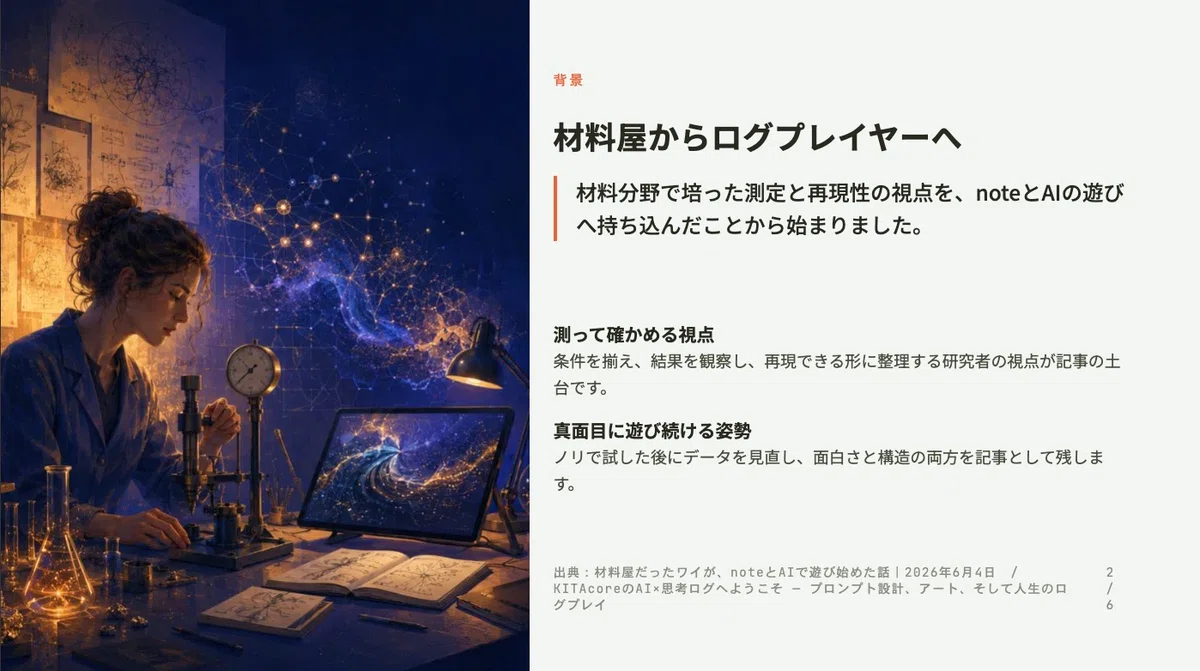
できあがったのは6枚。
表紙
材料屋からログプレイヤーへ
発信内容
発信の特徴
読者の不安
次の行動
スピーカーノートも入り、画像も配置できた。
(ここに生成したPowerPointの画像)

▼デモ動画
https://youtube.com/shorts/CG0fadtSn8Q
最初から完璧ではない。
文字を直した場所もある。
画像も自分で入れた。
ただ、ワイが欲しかったのは、魔法の完成品製造機やない。
人間が最後に直せる、同じ型のたたき台製造機。
そこまでは通った。
体験版は、ここまで使える
体験版はブラウザで開くだけ。
会員登録もインストールもいらん。
素材入力から、AI用プロンプトの生成、JSONの貼り戻し、スライド編集、PowerPointの書き出しまで使える。
現行版の違いは、こうや。
項目体験版完全版素材入力〜PowerPoint出力使える使えるレイアウト12型12型配色テーマ3種8種資料タイプ紹介・概要全6種画像配置使える使えるJSON保存・再開使える使える
体験版の配色は、BLUE、SLATE、FOREST。
資料タイプは「紹介・概要」だけにしとる。
完全版には8種類の配色テーマと、提案・報告・分析・社内説得・紹介・おまかせの6タイプを入れた。
試すには十分。
毎週使うには、ちょっと物足りん。
その線で切った。
データがどこを通るか
会社の資料を扱う可能性があるので、ここは「安全です」とは書かん。
安全かどうかは、会社のルールと使い方で変わる。
言えるのは、どこを通る設計かや。
素材の入力、編集、PowerPointへの変換はブラウザ上で動く
ツール自体は、AI事業者のAPIを直接呼ばない
AIへ渡す内容は、自分で選んだAIサービスへ自分で貼る
編集中のデータは、その端末のブラウザへ自動保存される
画面のフォント表示にはGoogle Fontsへの外部通信がある
配布するファイルは単一のHTML
社内で使えるかは、各社の情報管理ルールに従う
つまり、ツールが勝手に会社の資料をAIへ送る仕組みではない。
ただし、自分でAIへ貼った内容は、そのAIサービスへ渡る。
社内AIを使うのか、外部AIを使うのか。
何を貼ってよいのか。
そこは会社のルールで判断してほしい。
また、URLだけを素材に入れた場合、リンク先を読めるかどうかは利用するAIによる。
確実に作りたい場合は、URLに加えて本文や要点も貼るのがおすすめや。
「リスクゼロ」とは書かん。
書いた瞬間に、逆に信用が飛ぶ。
流れを説明できる。
いま言えるのは、そこまでや。
トークンは減るのか
見た目の再生成や、修正チャットを減らせるので、無駄な往復は減らせる。
ただし、
同じ素材
同じ枚数
同じAIモデル
同じ完成条件
での比較測定は、まだしてへん。
せやから、
「トークンを何%削減できます」
とは、まだ言わん。
現時点で言えるのは、
AIに任せる範囲を狭くし、出力をJSONへ固定したことで、見た目に関する再指示を減らす設計にした。
ここまでや。
数字は、これから測る。
材料屋やからな。
測ってない数字を置いたら、夜中に謎の3つの円が枕元へ出てくる。
まずは、これを入れてみてほしい
体験版を開いたら、タイトルは空欄でもええ。
「誰に見せる?」には、資料を見せたい相手を書く。
「見た人にどうしてほしい?」には、最後に取ってほしい行動を書く。
素材には、あなたのプロフィール、記事、商品、企画、会社紹介などの要点を貼る。
たとえば、こんな感じや。
・ワイは生成AIやデータ分析の記事を書いている
・画像生成プロンプトや自作ツールも公開している
・完成品だけでなく、失敗や試行錯誤も記事にしている
・読者には、まず固定記事を読んでフォローしてほしい
URLだけでなく、こういう箇条書きを添えると安定する。
そして、PowerPointまで書き出してみてほしい。
▼ 体験版はこちら:期間限定公開
https://kitacore-slide-workbench-demo.kitacore.workers.dev/
触ってみて、おかしなところが出たら教えてほしい。
情シスやDX担当の人が涙を流しながら、
「ありがとう。キタコレ神」
とワイを讃える可能性もある。
まあ、知らんけど。
少なくとも、頼んでいない3つの円は出てこん。
それだけでも、昨日より少し平和や。
販売版
全8テーマ・全6資料タイプの完全版は、こちらにまとめとる。

▶ Slide Workbench
#はじめてのnote #ちびキャラ #ChatGPTCreativeClub #CCC #ダークファンタジー #AIイラストアイラ #アカリウム #KITAcore #つくってみた #AI活用 #生成AI #ChatGPT #デザイン #試行錯誤 #仕事 #ビジネス #コラム #学び #行動 #解決 #ツール #効率化 #体験 #成長 #非エンジニアのAI活用 #中小企業のAI活用 #ビジネスAI活用 #画像生成AI活用 #クリエイターの試行錯誤
いいなと思ったら応援しよう!
 よろしければ応援お願いします! いただいたチップはクリエイターとしての活動費に使わせていただきます!