
ClaudeCode× NotebookLM MCPで自動化 1会話で音声データからの文字起こし・議事録作成から、NotebookLMのスライド・解説動画・Google AppSheetへの整理を一括処理を徹底解説【Notebooklm のyamlプロンプト公開】OpenClaw,Codex,Cursor,Windsurf,Antigravity,VScode,Skills

こんにちはクドクラです
NotebookLMの作業をもっと簡単にしたいと思ったことはありませんか?
今回はClaudeCode×NotebookLM MCP を使用して
1会話で文字起こし/議事録、スライド/解説動画、Google Sheet (AppSheet)への整理を同時に実行する方法を徹底解説していきます
最後まで頂ければ嬉しいです
おすすめ記事
— KudouCraft@AI駆動開発 (@KudouCraft) March 22, 2026
プログラム流れ
音声データ
↓ 同時に生成
NotebookLMに投入 要約/議事録 スライド/解説動画 AppSheet向け整理
ClaudeCodeでNotebookLM に落とし込めば
文字起こし/議事録、スライド/解説動画、Google Sheet (AppSheet)向け整理を一括で処理出来ます
同時に処理出来るので作業スピードが上がります

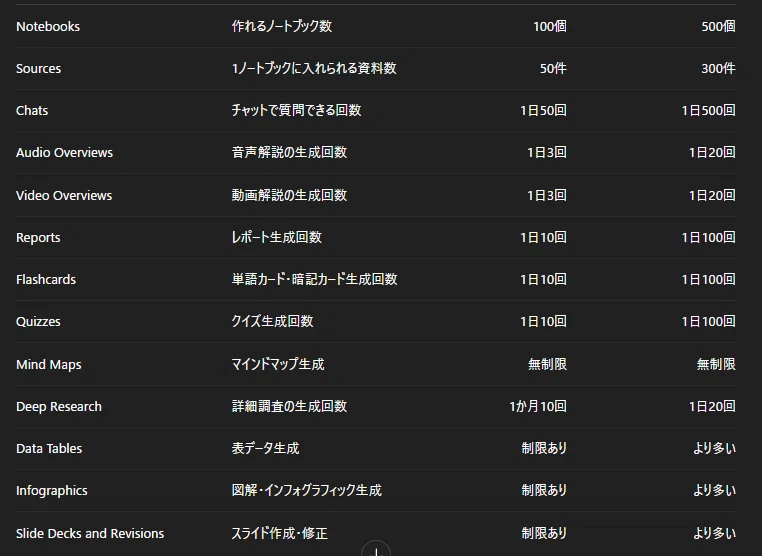
NotebookLM料金プラン
活用事例
1. 定例会議を「記録」ではなく「運用データ」にしたい場面
2. 顧客インタビューや商談録音を「営業資産」に変えたい場面
3. 研修・勉強会・社内ナレッジ共有を“再利用可能な教材”にしたい場面
4. 現場報告を集めて、作業管理アプリにつなげたい場面
5. 専門家インタビューやポッドキャスト素材を“複数メディア化”したい場面
環境構築
Windows11
エディタ:Cursor,Windsurf,Antigravity,VScode
CLI: ClaudeCode
仮の録音音声データ(Coeiroink)
順番にインストールして下さい
1. Claude Code のインストール
以下のコマンドでグローバルインストールを行います。
npm install -g @anthropic-ai/claude-codeClaudeCode×NotebookLM MCP接続方法
こちらのNotebookLM MCPを使用します
※google非公式
python uvをインストール
powershell -ExecutionPolicy ByPass -c "irm https://astral.sh/uv/install.ps1 | iex"uvが入っているかバージョン確認
uv --versionuvが入っていない場合(パスに入っているか確認)
Test-Path "$HOME\.local\bin\uv.exe"TrueになっていればOK!

Falseの場合
下のコマンドを実行合(パスに入っているか確認)
Test-Path "$HOME\.cargo\bin\uv.exe"TrueになっていればOK!

※これでもFalseの場合最初からインストールし直して下さい
Trueの場合
$env:Path += ";$HOME\.local\bin"uv --versionNotebookLM MCPインストール
uv tool install notebooklm-mcp-cliデフォルトブラウザをchromeに設定
nlm config set auth.browser chromenlm login実行するとシークレットモードで次のような画面が現れる
自分のメールアドレス(gmail)とパスワードを入力

claude codeのNotebookLM MCPセットアップ
nlm setup add claude-code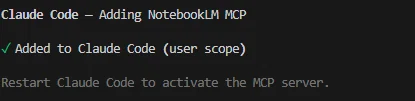

NotebookLM MCPスキルダウンロード
nlm skill install claude-code通常が出てきたら1を選ぶ
nlm がしっかり入っているかチェック
nlm doctor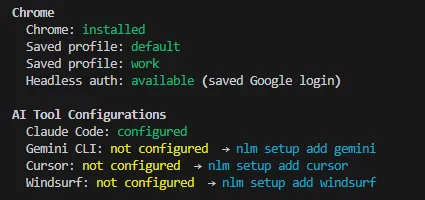
テスト
notebooklmでプロジェクトを生成するコマンド
nlm notebook create "TXT Slides"自分のnotebooklmのプロジェクトのリストを見れるコマンド
nlm notebook list --titleアカウントを切り替えたい場合
ログインしているアカウントの確認
nlm login profile list※testの部分は自分で名前を決める
nlm login --profile testnlm login switch test確認(※しっかりインストールされているか確認)
nlm login --checknlm doctor上の二つのコマンドを実行して自分がログインしたいメールアドレスが表示されていたら成功です
ClaudeCode×NotebookLM MCP
文字起こし/議事録、スライド/解説動画、Google Sheet (AppSheet)向け整理を一括で処理
音声データ
今回の記事では音声データは仮にCoeiroinkから作成したいと思います
本番ではボイスレコーダーや録音データを使用します
※音声データは各自準備お願いします
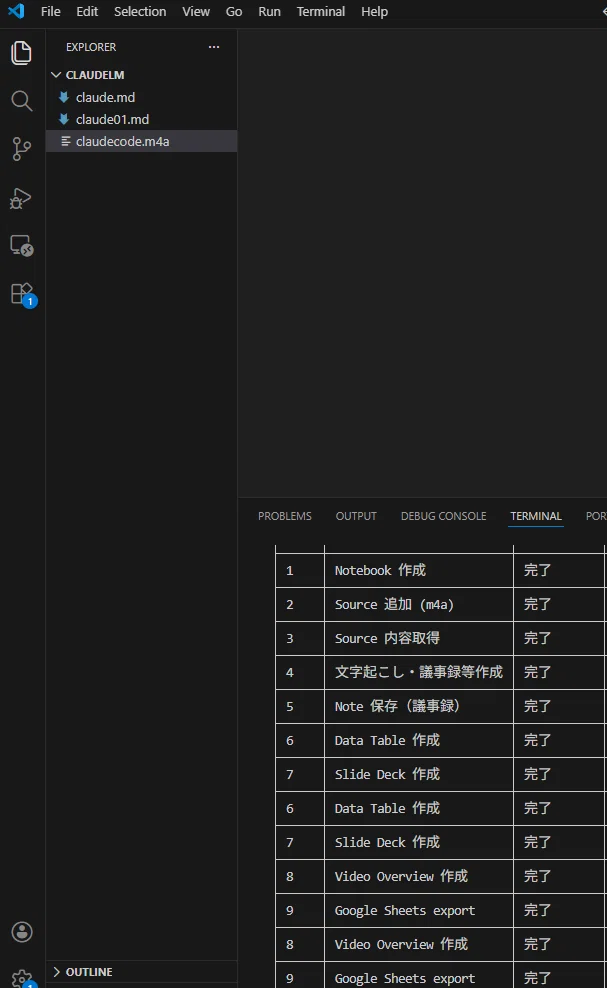
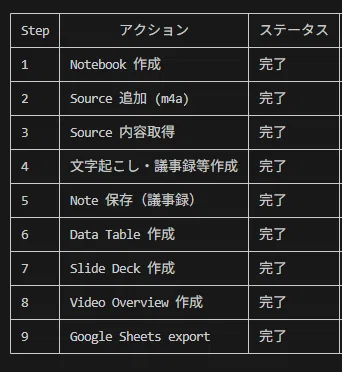
ステップ
実行方法
ClaudeCodeで実行
claudeまたは
npx claudeコピペまたはmarkdownファイルにコピー
yamlプロンプトなし
次を順番に実行して。

1. 新しい notebook を作る
2. claudecode.m4a を source として追加し、処理完了まで待つ
3. 追加された audio source の内容を取得する
4. その内容を根拠に、日本語で以下を作る
   - 逐語に近い文字起こし
   - 議事録
   - 決定事項一覧
   - アクションアイテム一覧(担当者、期限、状態)
   - 不明瞭箇所一覧
5. 作成した議事録を NotebookLM の note として保存する
6. Notebook から action_items 用の data table を作る
7. 同じ Notebook から Slide Deck を作る
8. 同じ Notebook から explainer 形式の Video Overview を作る
9. data table を Google Sheets に export する

議事録の条件:
- 推測は「推測」と明記
- 聞き取れない箇所は [inaudible] と明記
- 箇条書きは簡潔に
- 担当者と期限は表形式で整理
- 出力は日本語
スライドyamlプロンプトありのプロンプト
task: >
  新しい notebook を作成し、このディレクトリにあるm4aファイルを source として追加して処理完了まで待機する。
  追加された audio source の内容を取得し、その内容を根拠に日本語で
  逐語に近い文字起こし、議事録、決定事項一覧、アクションアイテム一覧、不明瞭箇所一覧を作成する。
  その後、作成した議事録を NotebookLM の note として保存し、
  Notebook から action_items 用の data table を作成し、
  同じ Notebook から黒板風・手書きチョーク風の Presenter Slides を作成し、
  さらに explainer 形式の Video Overview を作成し、
  最後に data table を Google Sheets に export する。

audience:
  primary: "[対象読者]"
  knowledge_level: "[レベル]"

goal: "[目的]"

inputs:
  audio_file: "/mnt/data/claudecode.m4a"
  notebook_title: "claudecode_audio_auto"
  note_title: "議事録"
  data_table_name: "action_items"
  export_target: "google_sheets"

execution_policy:
  run_in_order: true
  wait_for_source_processing: true
  stop_on_critical_error: true
  ask_for_confirmation: false
  output_language: "ja"

workflow:
  - step: 1
    action: "create_notebook"
    description: "新しい notebook を作成する"
    params:
      title: "claudecode_audio_auto"

  - step: 2
    action: "add_source_file"
    description: "音声ファイルを source として追加し、処理完了まで待つ"
    params:
      file_path: "/mnt/data/claudecode.m4a"
      wait: true

  - step: 3
    action: "get_source_content"
    description: "追加された audio source の内容を取得する"

  - step: 4
    action: "generate_documents"
    description: "取得した内容を根拠に日本語で成果物を作成する"
    outputs:
      - "逐語に近い文字起こし"
      - "議事録"
      - "決定事項一覧"
      - "アクションアイテム一覧(担当者、期限、状態)"
      - "不明瞭箇所一覧"

  - step: 5
    action: "save_note"
    description: "作成した議事録を NotebookLM の note として保存する"
    params:
      title: "議事録"
      source: "meeting_minutes"

  - step: 6
    action: "create_data_table"
    description: "Notebook から action_items 用の data table を作成する"
    params:
      name: "action_items"
      based_on: "action_items"

  - step: 7
    action: "create_slide_deck"
    description: "同じ Notebook から黒板風・手書きチョーク風の Presenter Slides を作成する"

  - step: 8
    action: "create_video_overview"
    description: "同じ Notebook から explainer 形式の Video Overview を作成する"
    params:
      format: "explainer"

  - step: 9
    action: "export_data_table"
    description: "data table を Google Sheets に export する"
    params:
      artifact_name: "action_items"
      export_target: "google_sheets"

document_generation:
  transcript:
    style: "逐語に近い"
    language: "ja"
    rules:
      - "発話順をできるだけ保持する"
      - "聞き取れない箇所は [inaudible] と明記する"
      - "推測した箇所は 推測 と明記する"

  meeting_minutes:
    language: "ja"
    style: "簡潔で実務向け"
    sections:
      - "概要"
      - "主要論点"
      - "決定事項"
      - "アクションアイテム"
      - "不明瞭箇所"
    rules:
      - "箇条書きは簡潔にする"
      - "冗長な表現を避ける"
      - "内容は audio source の根拠に基づく"

  action_items:
    language: "ja"
    format: "table"
    columns:
      - "task"
      - "owner"
      - "due_date"
      - "status"
    fallback_values:
      owner: "未確定"
      due_date: "未設定"
      status: "未確認"

slide_generation:
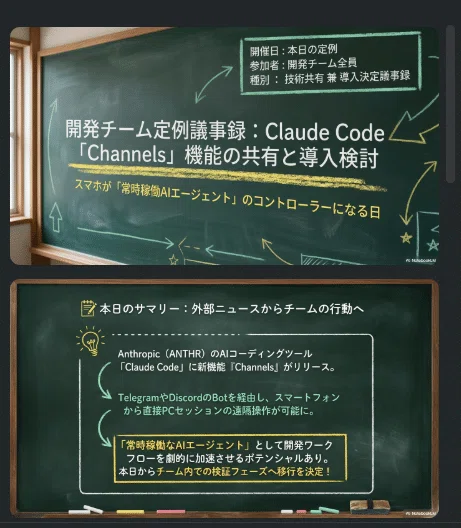
  task: "選択したソースをもとに、黒板と手書きチョークのような温かみのあるおしゃれなスライドを作成してください。"
  format_preference: "Presenter Slides"
  length_preference: "default"
  style:
    tone: "親しみやすい、創造的、印象に残る"
    visual_direction: "黒板風背景、手書きメモ風の補助表現、整理されたレイアウト"
    color_mood: "深緑または黒板色、白、黄色、ピンクなどのチョーク色"
    typography_feel: "手書き風の雰囲気だが読みやすさは保つ"
  storyline:
    - "タイトル"
    - "問いかけ"
    - "ポイント1"
    - "ポイント2"
    - "ポイント3"
    - "まとめ"
  content_rules:
    - "ライブ感のあるわかりやすさを重視する"
    - "複雑な内容も授業の板書のように整理する"
    - "重要語句を目立たせる"
    - "議事録・決定事項・アクションアイテムを反映する"
  design_rules:
    - "囲み、矢印、簡単な図解を使う"
    - "メモ風でも雑然とさせない"
    - "発表中に視線が迷わない構成にする"
  avoid:
    - "本当に乱雑な板書のような見た目"
    - "色数の増やしすぎ"
    - "長文"

video_generation:
  type: "Video Overview"
  format: "explainer"
  language: "ja"
  rules:
    - "議事録の要点をわかりやすく再構成する"
    - "決定事項と次のアクションが理解できる構成にする"
    - "冗長な説明を避ける"

export_rules:
  data_table_export:
    target: "google_sheets"
    artifact_name: "action_items"

final_output:
  language: "ja"
  include_step_status: true
  include_generated_items:
    - "逐語に近い文字起こし"
    - "議事録"
    - "決定事項一覧"
    - "アクションアイテム一覧"
    - "不明瞭箇所一覧"
  include_ids:
    - "notebook_id"
    - "source_id"
    - "note_id"
    - "data_table_id"
    - "slide_deck_id"
    - "video_overview_id"
    - "export_id"

error_handling:
  source_processing_failure: "失敗した step と理由を日本語で返す"
  artifact_creation_failure: "成功した step まで保持し、未完了 step を日本語で返す"
  export_failure: "data table 作成完了までの結果を返し、export failure を明示する"
markdownファイルにまとめた場合
claude01.mdに従って段階を踏んで正確に実行して
一括処理で完成!
NotebookLMのスライド&解説動画
Google Sheet (AppSheet)
NotebookLMコマンド集
NotebookLM MCPをアップグレートしたい場合
uv tool upgrade notebooklm-mcp-cliClaude CodeのNotebookLM MCPの環境を削除したいとき
nlm setup remove claude-codeNotebookLM MCPを削除したい時
uv tool upgrade notebooklm-mcp-cliNotebooklm yaml プロンプト
黒板・チョーク風でおしゃれ
task: "選択したソースをもとに、黒板と手書きチョークのような温かみのあるおしゃれなスライドを作成してください。"
audience:
  primary: "[対象読者]"
  knowledge_level: "[レベル]"
goal: "[目的]"
format_preference: "Presenter Slides"
length_preference: "default"
style:
  tone: "親しみやすい、創造的、印象に残る"
  visual_direction: "黒板風背景、手書きメモ風の補助表現、整理されたレイアウト"
  color_mood: "深緑または黒板色、白、黄色、ピンクなどのチョーク色"
  typography_feel: "手書き風の雰囲気だが読みやすさは保つ"
storyline:
  - "タイトル"
  - "問いかけ"
  - "ポイント1"
  - "ポイント2"
  - "ポイント3"
  - "まとめ"
content_rules:
  - "ライブ感のあるわかりやすさを重視する"
  - "複雑な内容も授業の板書のように整理する"
  - "重要語句を目立たせる"
design_rules:
  - "囲み、矢印、簡単な図解を使う"
  - "メモ風でも雑然とさせない"
  - "発表中に視線が迷わない構成にする"
avoid:
  - "本当に乱雑な板書のような見た目"
  - "色数の増やしすぎ"
  - "長文"
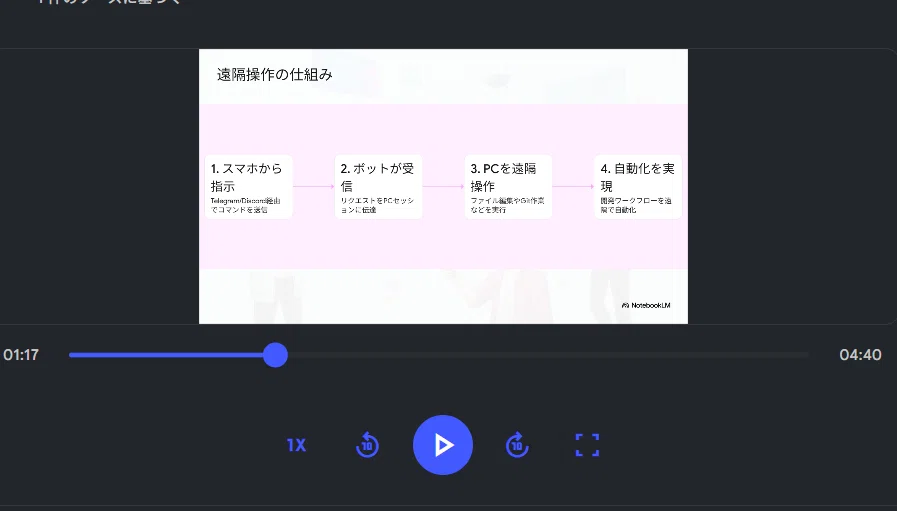
今回できたプログラムで出来た完成品
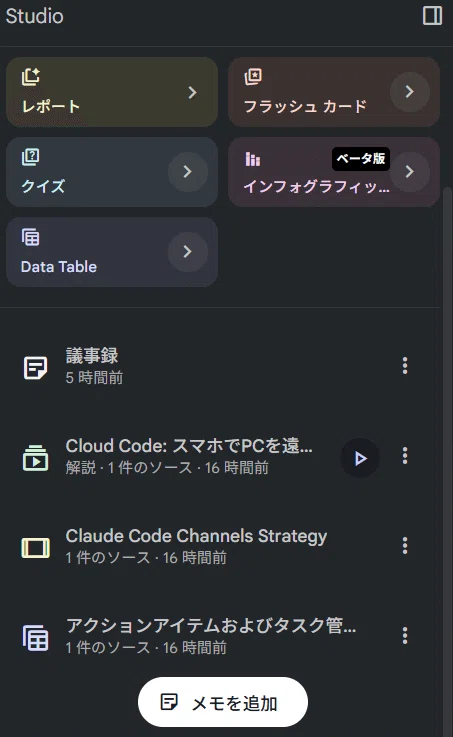
文字起こし/議事録
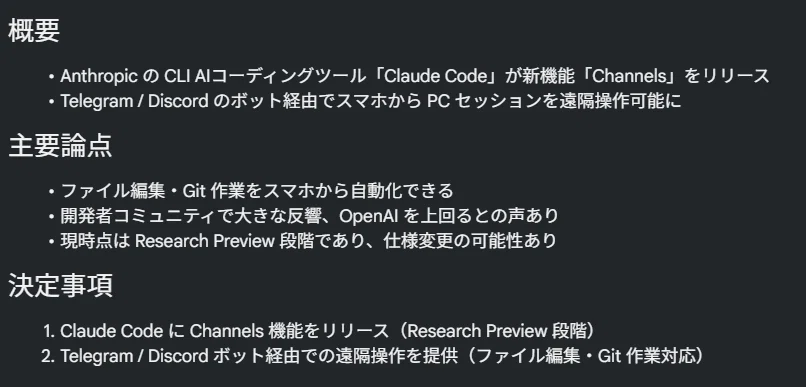
スライド
解説動画
Google Sheet (AppSheet)
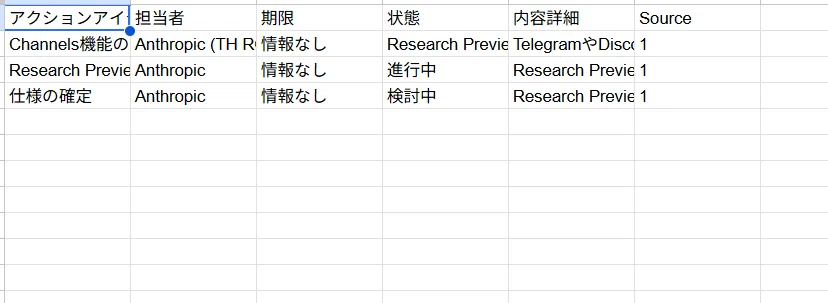
これらを1会話で同時に生成できるので作業効率を上げることができます
今回はClaude Codeに新機能Channelsについてを題材にしました
まとめ
今回はClaudeCode×NotebookLM MCPの基本的な操作について記事にしました
上の行程を自分で会話してみて良ければそのAgentskillsを設計して自動化し安定して運用するようにすればさらに作業効率と生産性アップです
もし「便利そう!」「使ってみたい!」と思っていただけたら、
以下の応援アクションをしていただけると嬉しいです。
STEP 1: この記事への「スキ♡」
STEP 2: noteで「クドクラ KudouCraft」をフォロー
STEP 3: X(Twitter)での拡散
もしわからないことがあれば質問くれたら嬉しいです
メンバーシップもあるので良かったら見てください
皆さんの感想や「こんな使い方してるよ!」という報告、
お待ちしています!
それではまた次回の記事でお会いしましょう。
