
【動画を作って】低スペックPCでもClaudeCode×Remotion×NotebookLM MCPで30分の解説動画を作ってみたSkills本体と設計方法 動画編集 Claude Code OpenClaw Gemini CLI Antigravity Codex Obsibian Cursor Windsurf Cowork ハーネスエンジニアリング ハーネス設計



完成する動画
30分の動画
Anthropic ClaudeCode Skillsで
— KudouCraft@AI駆動開発 (@KudouCraft) April 15, 2026
一言で30分の解説動画が半自動生成される時代が来た
Claude Code × Remotion × Google NotebookLM MCP 「この記事を動画を作って」の指示一つで30分の解説動画を作成
ClaudeCode,OpenClaw,Cursor,Windsurf,Gemini CLI,OpenAI Codex,GitHub Copilotなどの… https://t.co/IXjuXQh6j7 pic.twitter.com/zfDnmldhBl
完成する動画
※Vimeo接続できないためXに一時移行します
30分の動画
10分の動画

はじめに
こんにちはクドクラです
今回はClaudeCode×Remotion×NotebookLM MCPで30分の解説動画を作成しました
最後まで読んで頂けると嬉しいです
「いちいち長いプロンプトを打ち込むの面倒..」
「記事を書いたけど、動画にするのが面倒...」
「リアルタイムの内容を動画にしたい...」
「おしゃれなスライドの画像を解説動画で使用したい…」
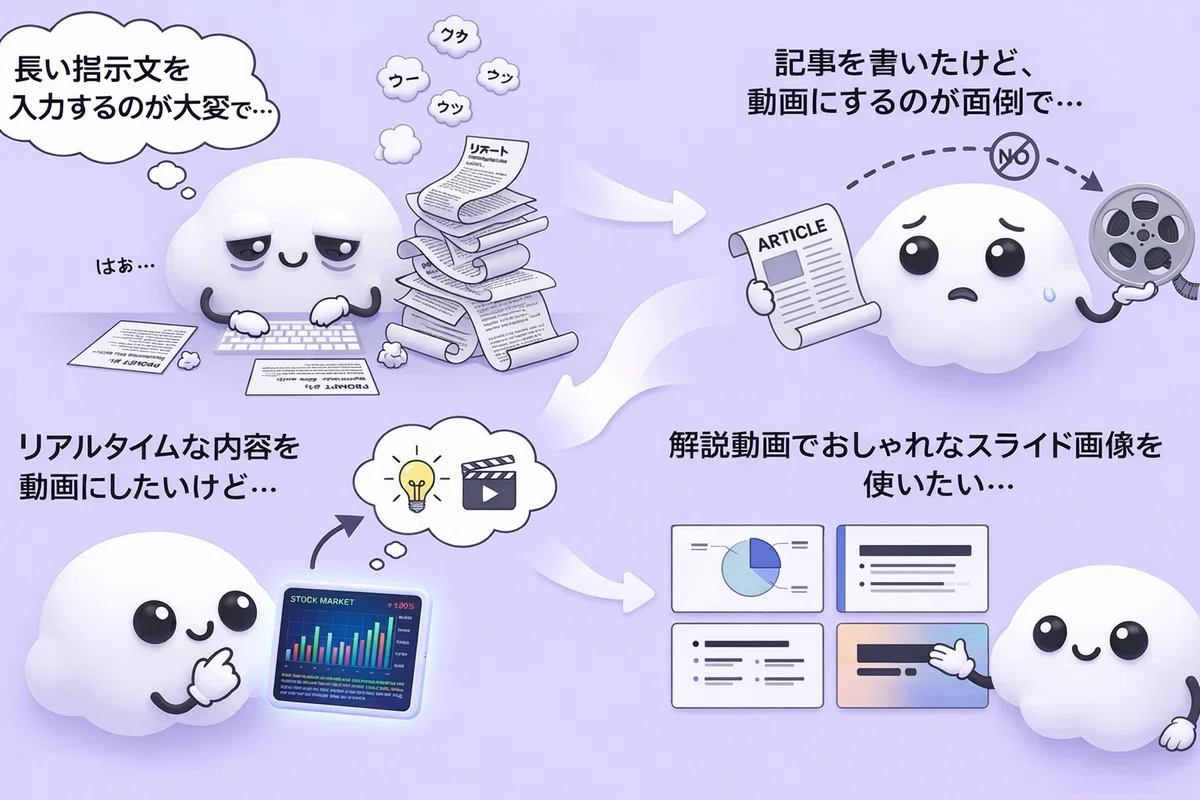
思ったことはありませんか?
この記事では、Claude Codeに
「動画を作って」と一言伝えるだけ で、
台本生成からTTS音声合成
スライド画像の取得
字幕焼き込み
最終レンダリングまで一言で実行して
NotebookLM ymal プロンプトのスライドを使用して解説動画を作成する
「remotion-video-pipeline」スキル の本体
その作り方を解説します。
活用事例
解説動画風UGC広告を作りたい人
youtubeで解説動画チャンネルを運用したい人
解説動画のフリーランスの案件を受けたい人
解説動画を安定に生産するパイプラインを作りたい人
解説動画を作成するスキルを学びたい人
解説動画の学習教材を作りたい人
ClaudeCode,Codex,Antigravityのスキル作成を学びたい人 など
この記事で分かること
・記事・GitHub・ノート・リアルタイムのツールを検索から、10分~30分のNotebookLMのスライドで解説動画を半自動で量産できるようになる
・この動画を作成したskillsファイル本体スクリプトを含む全てのコード
・ClaudeCode skillsの詳細
・上のスキルの設計方法と改良方法
Claude Codeの「スキル」とは?
Claude Codeには `.claude/skills/` ディレクトリにMarkdownファイル
SKILL .mdを置くことで、特定のタスクに対する専門知識や手順を
AIに教え込む仕組みがあります。
例えば今回作る `remotion-video-pipeline` スキルでは、
ユーザーが以下のような曖昧な言葉を言うだけでスキルが自動発動します:
「動画を作って」
「この記事を動画化して」
「解説動画を生成して」
「台本から動画にして」
一度スキルを作れば、毎回プロンプトを書き直す必要がないのが最大のメリットです。
この記事のAgent Skillの設計方法をマスターすれば
手軽にNotebookLMのスライドを使用して解説動画を
作成することができるようになります
ただ動画
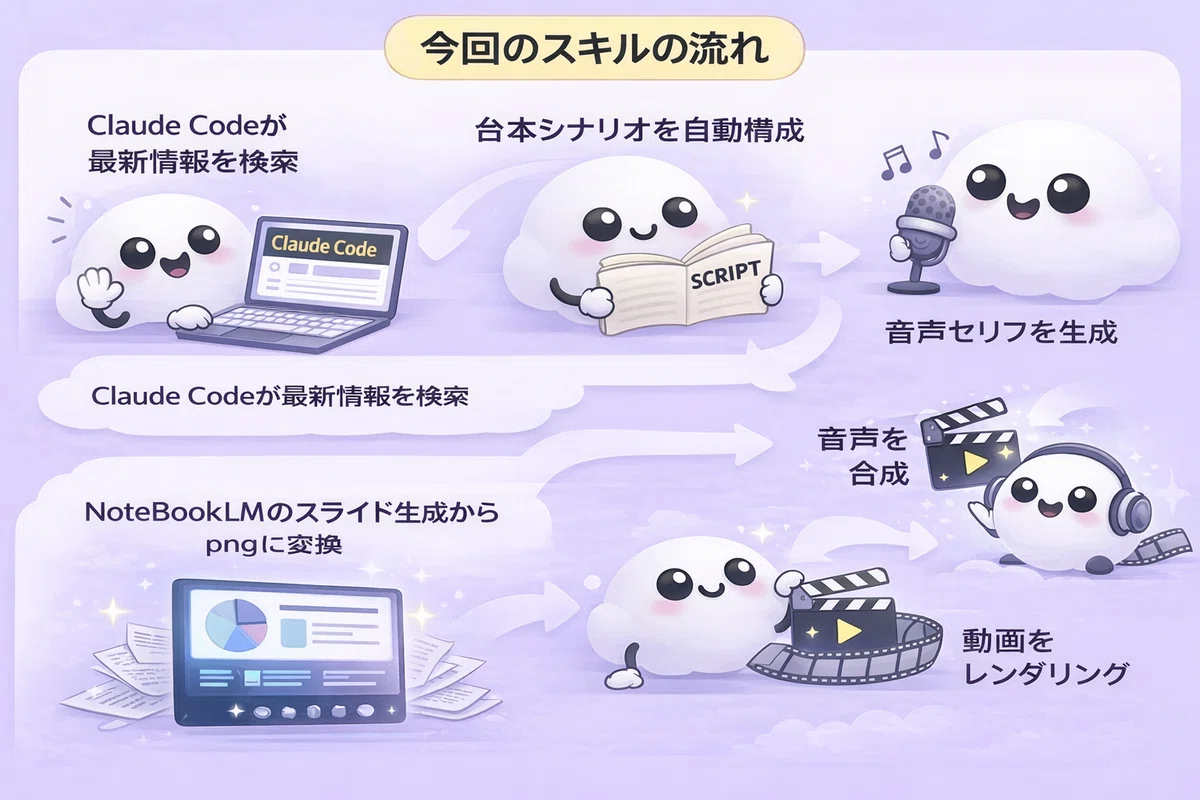
今回のスキルの流れ
Claude Codeが最新情報を検索
台本シナリオを自動構成
音声セリフを生成
NoteBookLMのスライド生成からのpngに変換
音声を合成
動画をレンダリング
最近のyoutubeの解説動画チャンネルは同じテンプレートで動画をずっと投稿するとスパム認定され収益剥奪やBANされやすいと聞きます
そこは背景動画や音楽を毎回変えるなど各自対策お願いします
NotebookLM側にもデータが保存されるのでyoutube目的でなくても便利です
記事の動画を作った環境
Windows11
CPU RYZEN7
メモリ 16GB
SSD 512GB
ツール 用途
CoeiroInk TTS音声合成(無料の日本語音声合成)
ffmpeg 動画レンダリング
NotebookLM MCP スライド画像の自動生成
※NotebookLMのスライドの生成が間に合わないときのために
エラーハンドリング Unsplash合法画像スクレインピング
スライド生成したら回収可能
Node.js v18+ スクリプト実行
Remotion プレビュー確認用(レンダリングはffmpeg)
Mac,Linux 環境では試していません ※追加情報があれば記事を更新します
そのため、この記事では Windows 11環境での再現を前提に説明します。
準備
Claude CodeのMAXプラン以上をおすすめしています
※完全な初心者向けというより、ある程度ツールを触ったことがある人向けの内容です。
Claude CodeのMAXプラン以上ではない場合コンテキストが続かないため
特に30分以上の動画のパフォーマンスはを保証できません
動画の時間が短ければCodex,Antigravityでもスキルを使用できるかもしれません ※追加情報があれば記事を更新します
各ツールをダウンロード(簡易版)
Node.js
powershellを開いてコマンド実行(管理者権限で)
windows
winget install OpenJS.NodeJS.LTSmac
brew install nodeLinux ubuntu
sudo apt install -y nodejs npmCoeiroInk
windows mac linux共通
こちらからダウンロード↓
FFmpeg
powershellを開いてコマンド実行(管理者権限で)
winget install --id=Gyan.FFmpeg -effmpeg -versionClaudeCode
ネイティブインストール
windows powershellを開いてコマンド実行(管理者権限で)
irm https://claude.ai/install.ps1 | iexmac
curl -fsSL https://claude.ai/install.sh | bashnpm経由でインストール
npm install -g @anthropic-ai/claude-code作業ディレクトリで起動を確認
claude NotebookLM MCP ※必ず準備
python uvをインストール
powershell -ExecutionPolicy ByPass -c "irm https://astral.sh/uv/install.ps1 | iex"Mac Linux
curl -LsSf https://astral.sh/uv/install.sh | shNotebookLM MCPインストール Wndows Mac Ubuntu共通
uv tool install notebooklm-mcp-cliログイン
nlm loginログインしたかチェック
nlm login --checkNotebookLM MCP を Claude Code に登録する
nlm setup add claude-code確認
nlm setup listNotebookLMの料金プラン
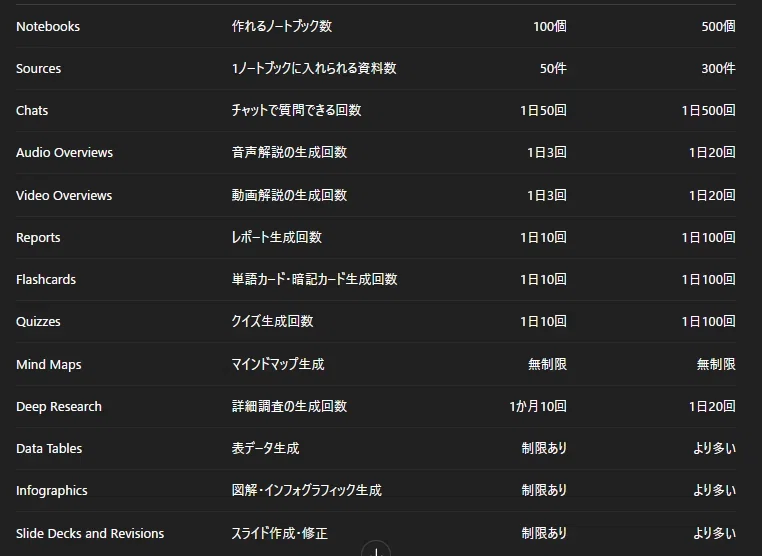
NotebookLM MCPの導入は詳しくはこちらをチェック↓
他はnode.jsパッケージなどはスキル発動中にclaudecodeが勝手にインストールされます
Remotionは解説動画の時間が長くなればなるほどレンタリングの時間とんでもなくおそくなります
(※レンタリングの間並行してchromeで作業しようとするとさらに時間が増します)
解説動画制作でいちばん大変なのは、編集そのものよりも、
調査・構成・台本・素材集めを毎回バラバラに進めることです。
この記事では、その面倒な工程をSkillsで整理し、
継続的に動画を作れる制作パイプラインとして回す方法を紹介します。
これらのようなスキルを実際に作成してみてみると大分苦労しました
なのでClaudeCodeを常に使用している上級者の人が購入しても
役に立つと思います!
このClaudeCodeのスキルを試してみたい&初心者の方も挑戦してみるのは良いかもしれません!
これからスキルを作りたい人の参考になるかもしれません!
AIの進化が速すぎる今、ツールの使い方だけ覚えてもすぐ古くなります。
でも、「AIにどう仕事を任せるか」という設計思想は陳腐化しにくい。
このnoteは、Claude CodeにRemotionをつなぎ
動画制作そのものを会話に変えるSkill設計を
コードごと手に入れたい人のための1冊です
単体記事購入ではなくメンバーシップでの購入をおすすめしています
メンバーシップに入ればクドクラ式ということを記事に明記してもらえれば
全記事・ツールを、マニュアルや有料noteの記事として自由に共有・配布できます。
この先は有料です
ここから先は
この記事が参加している募集
この記事が気に入ったらチップで応援してみませんか?
