
【iPad】「解析データ」から「iPad mini6」のバッテリーの最大容量を確認する

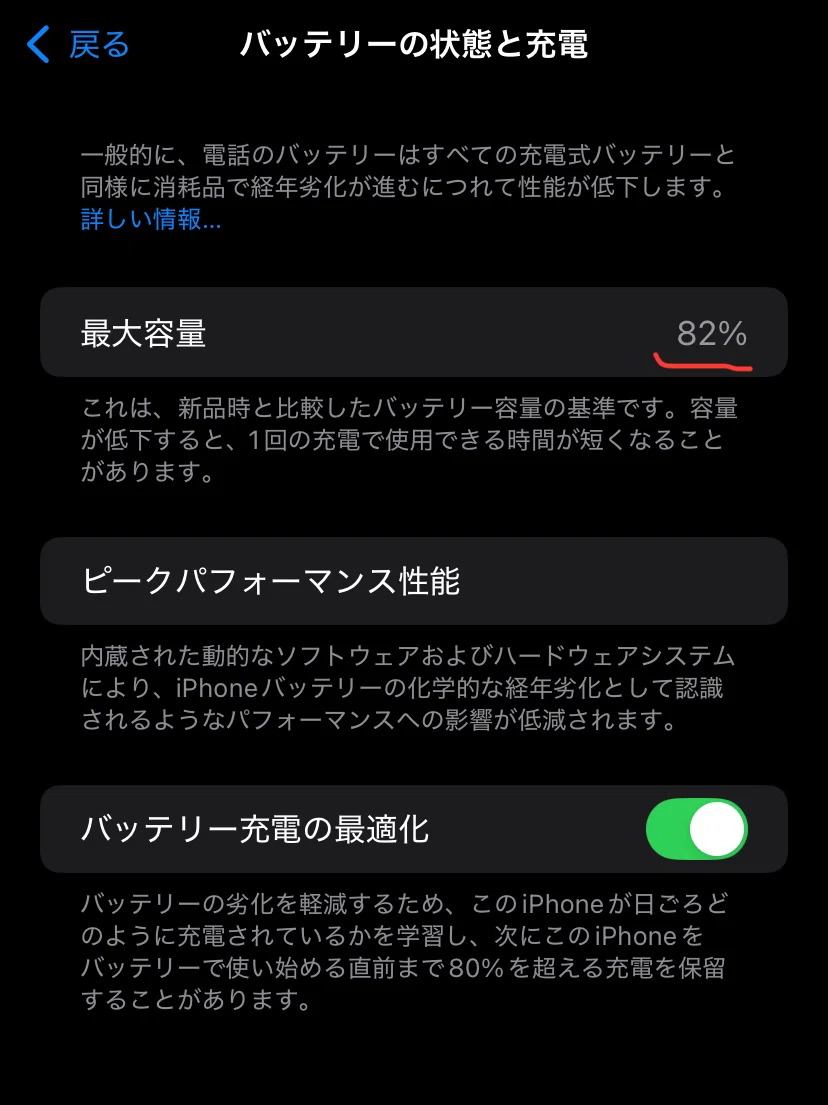
以前、Appleの「サポート」アプリで、バッテリー最大容量を確認できないiPad mini6のバッテリー劣化具合を確認していました。
ただ、「サポート」アプリを使用しなくても最大容量を確認できるといったコメントが来ていたので、その方法を備忘記録的に残してみます。
また、今回は「Documents」という外部アプリを使用しました。
別にこのアプリでなくても、ファイルの中身が確認できればなんでもいいと思います。
1. 「設定」アプリ → 「プライバシーとセキュリティ」 → 「解析と改善」
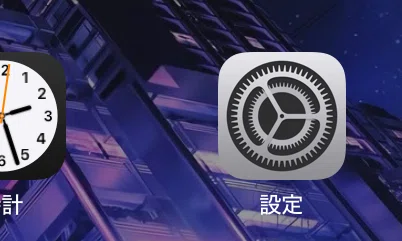
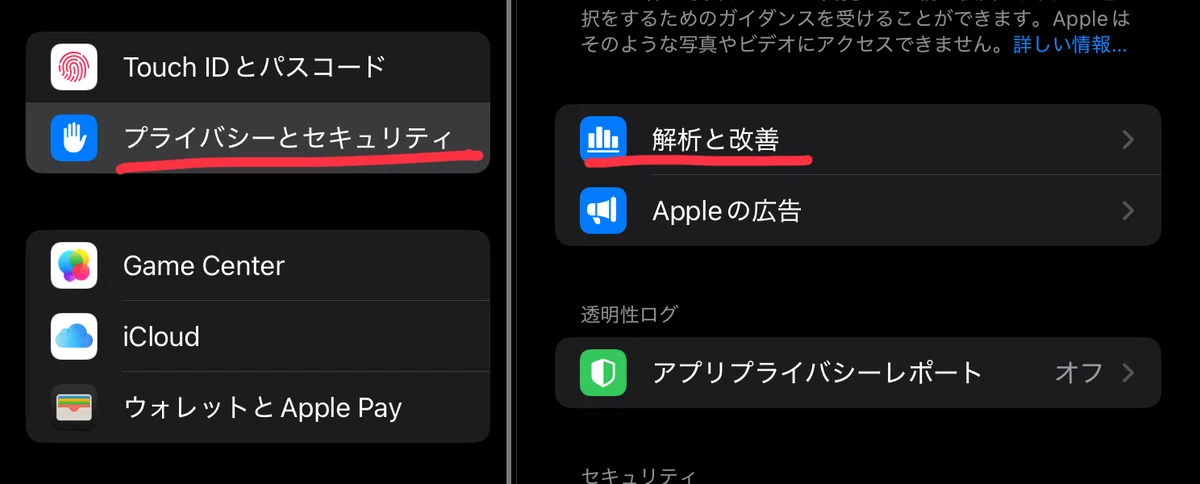
「設定」アプリから、「プライバシーとセキュリティ」 → 「解析と改善」と選択。
2. 「解析データ」をタップ
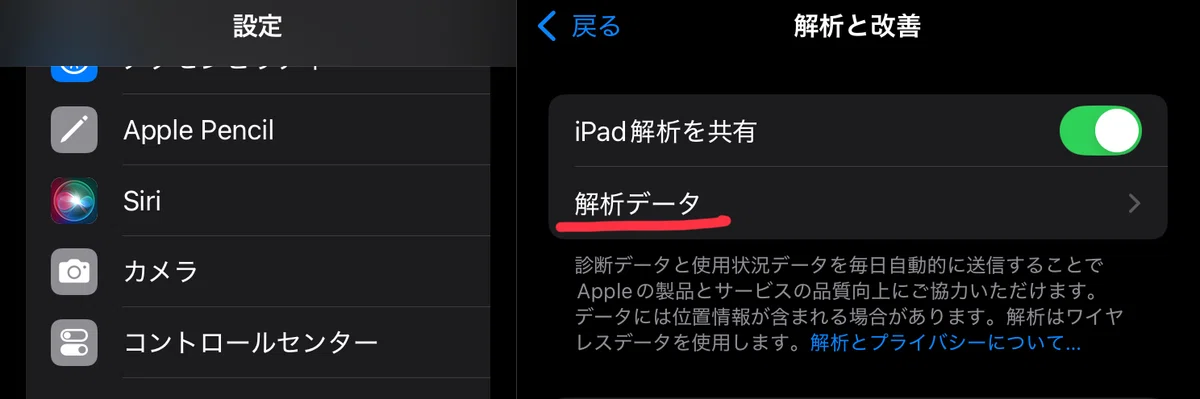
その中で「解析データ」の項目を選択。
3. 「Analytics-○○-○○-○○-」 → 「共有」「Documentsに保存」


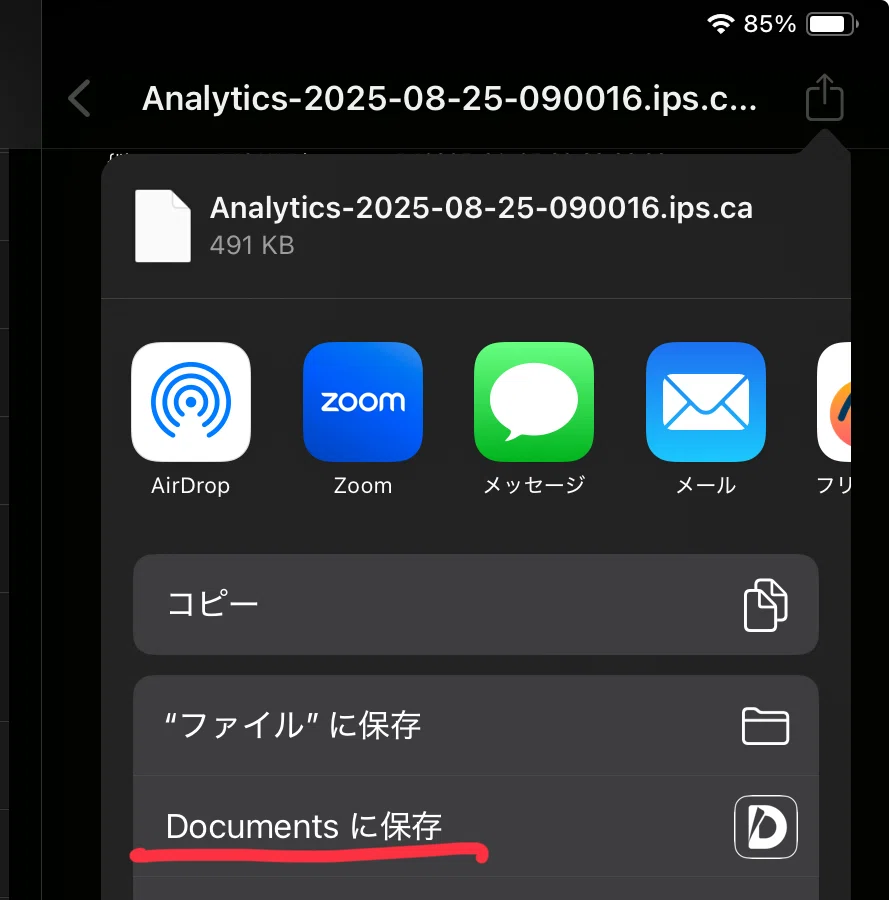
「Analytics-○○-○○-○○-」というファイルは、日付違いでいくつか見つかるかもしれませんが、一番日付が新しいものを選択。
4. 「Documents」で開いて、「last_value_MaximumCapacityPercent」を検索


「Documents」で保存した「Analytics-○○-○○-○○-」ファイルを開く。
虫眼鏡マークをタップすると文字列を検索することができるで、「last_value_MaximumCapacityPercent」を検索する。
last_value_MaximumCapacityPercentすると、以下のように文字列が選択されるので、その文字列横の数字がバッテリー最大容量の値。

「Documents」を使わずに「Analytics-○○-○○-○○-」ファイルをパソコンに移して文字列を検索しても確認できますが、一々2デバイス使用するのは面倒なので、今回はiPadだけでできる方法を選択しています。
それほど特別な事はしませんが、慣れないと難しいかも?
まあ、最大容量がデフォルトで表示される、新しいiPadを使えという話なのかもしれません。
●商品リンクはアフィリエイト広告となっております。
