
windowsからmacで感じる違いを比較。両刀使いの2台持ち民が解説

macをプライベートで使ってるwindowsユーザーです。OS変更は結構敷居が高くて、実際に使い勝手で困ることをお話しします。
win→mac乗換する人の方が多いので、winユーザー視点の話です。
変更して後悔することや困ること
標準は画面分割がまともにできない
winで愛用してたソフトはほぼ不可
ゲームはあきらめた方がいい
増設は自分でできない
良いアプリは大体有料
インターフェースの不足
まだまだあると思いますが、ざっと思いつくのがこの辺です。
画面分割が不便
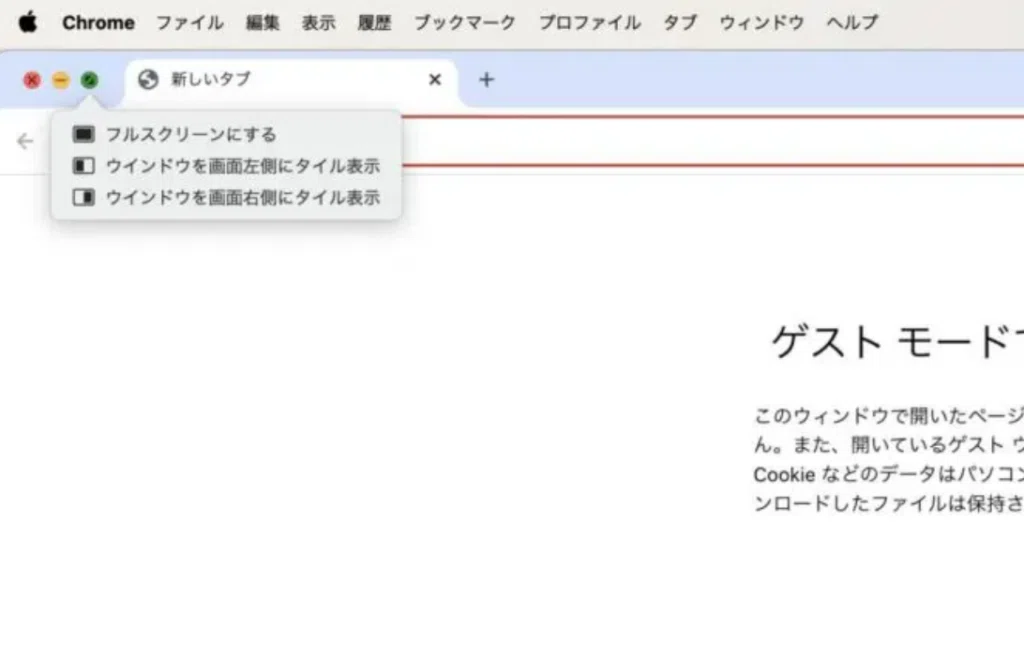
macで画面分割すると、標準のsplit viewを使います。これが使いずらい。分割する挙動が遅いんですよね。あと勝手に全画面表示になるのがうざいです。
改善するにはrectangle macというアプリを入れます。分割は早くなりますが、やっぱ使いづらいです
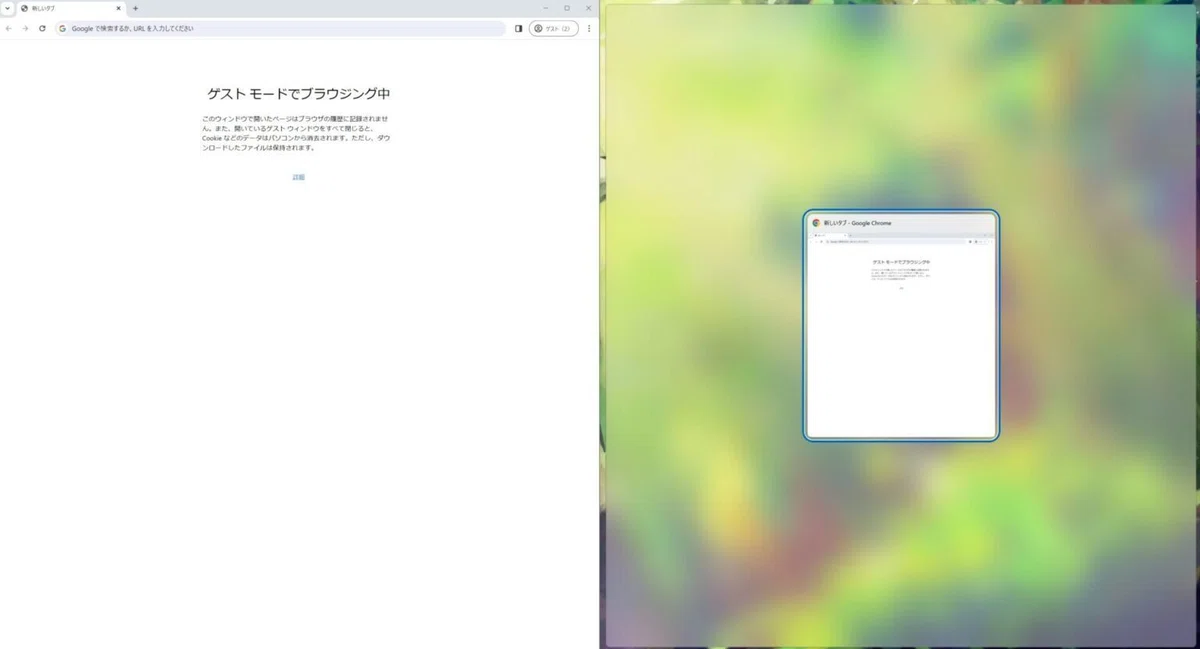
winなら片方分割すると、自動で右側どうする?って聞いてくれますが、rectangleは聞いてくれません。
なんか無料で良い二分割ソフトないものでしょうか。
winで愛用してたソフトはほぼ使用不可
当たり前ですが、個人制作しているようなwinソフトは大体使用不可です。
ニッチな操作感を埋めてくれる便利なやつが多いんですが、まあこれはしょうがないですね。
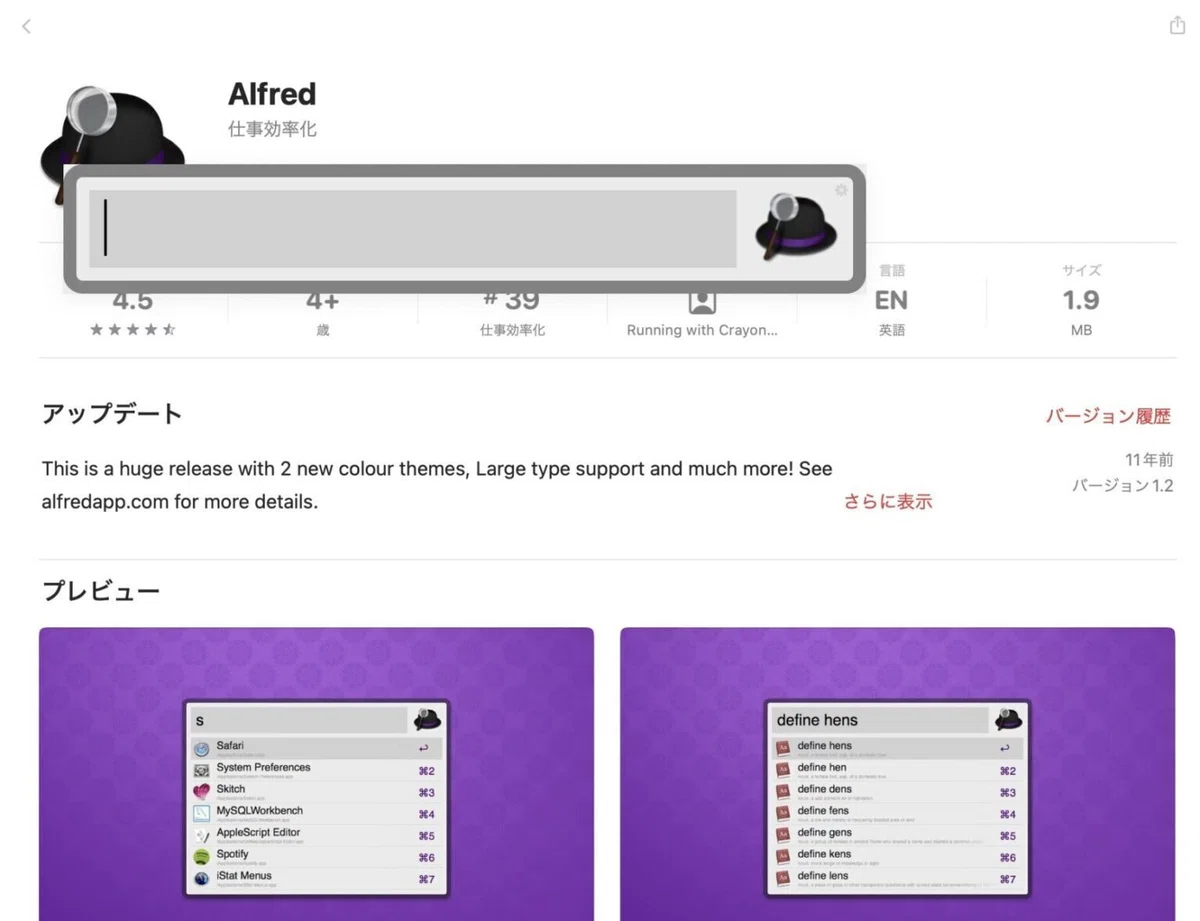
逆にmacにしかないアプリもあるので、一長一短です。
例えば、winでeverythingとか使ってる人は、macの上位互換ソフトであるalfredのような超便利なソフトの利便性に驚くと思います。
最近困ったことと言えば、macには良い漫画ビュワーがないこと。標準はページ移動しずらいし使いにくい。(なので有料のComic Share買いました)
winならneeviewとかmassigraとかあるんですけどね。無料で。
対応ゲームが少ない
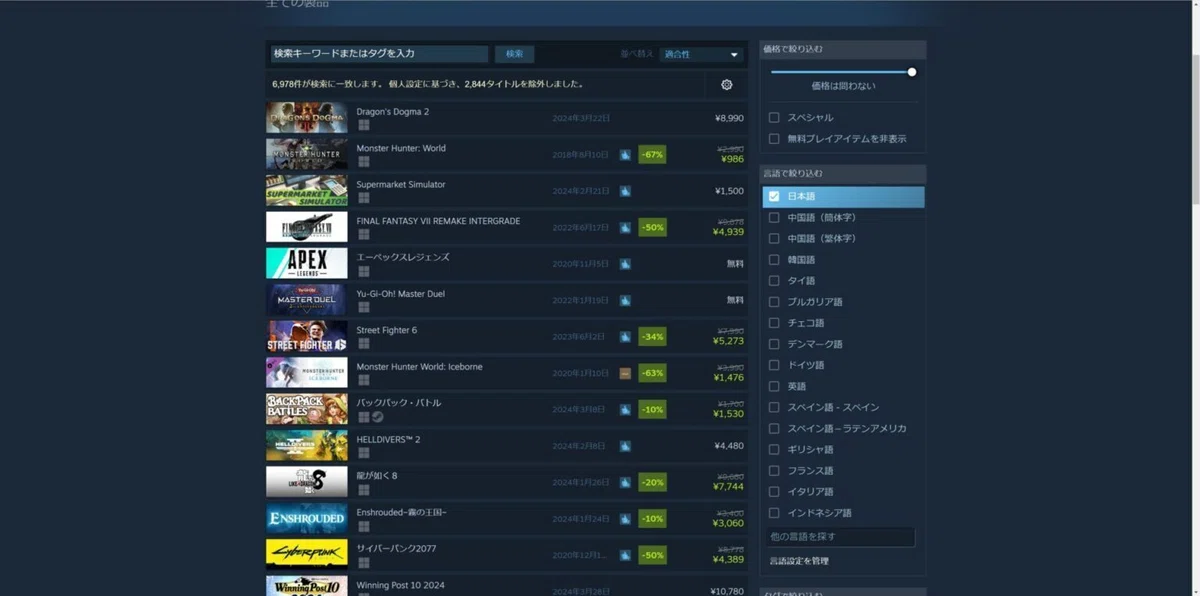
これはsteam売り上げ上位のゲームです。
リンゴマークがついてたらmac対応だけど一つもない...
ゲームは対応してないのが多いです。あきらめましょう。
増設は基本自分ではできない
macのメモリは自分で増設できません。
正確には自分でできるっちゃできますが、ほとんどの人は技術的にできないでしょう。
当然、自分分解したら保証から外れます。リスク高いです。
良いアプリは大体が有料 or 無料→有料のパターン
良いアプリは大体が有料です。
BetterTouchTool
Bartender
alfred(有料部分)
popclip
GoodNotes
この辺りが有名な有料アプリですが、全部金がかかります。BetterTouchToolやBartenderなんかは以前無料だったのに、客をつかまえたら途端に有料になりました。
毎回代替えのアプリを探すか、場合によっては課金することになるので、結構Appleストアにお金を吸われます。
インターフェースの不足
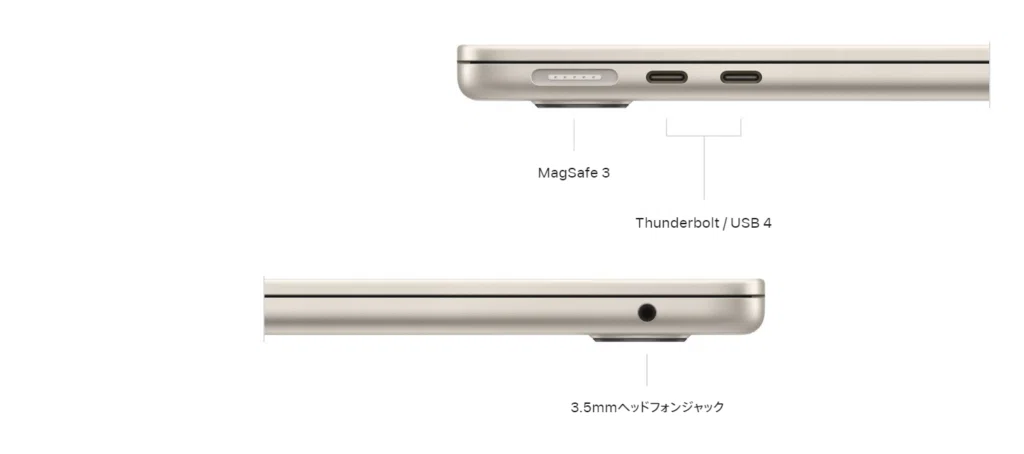
特にAirの話ですが、必要な端子がありません。人によっては、HDMIとかUSBがないのは致命的かもしれません。
僕自身困ったことは少ないです。USB-Cで繋がるモニター多くなりましたし、最近はクラウド操作なのでUSBメモリも差しません。
変更して困ること(慣れの部分)
ショートカットの違い
左上に閉じるボタン
キー配列の違い
アプリの場所が分からない
(軽くない)
ショートカットの違い
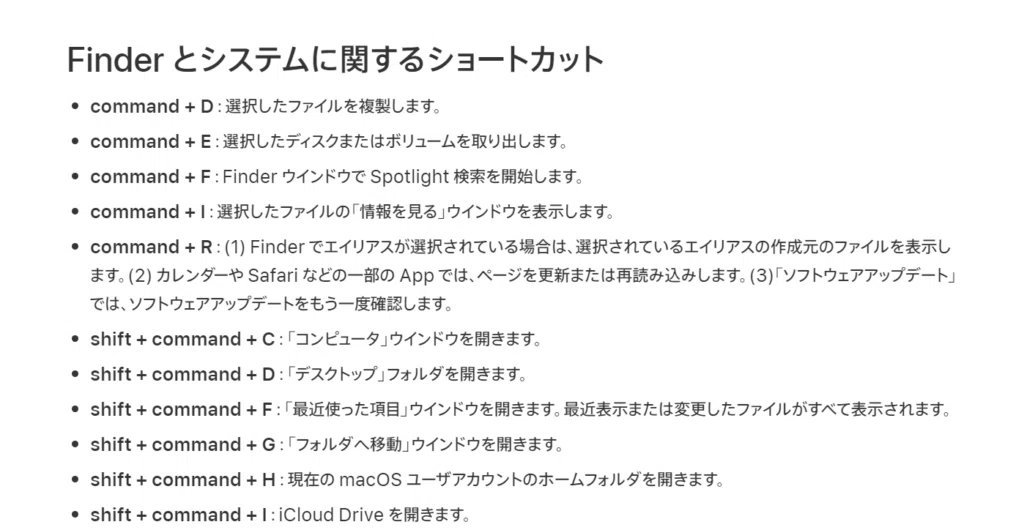
macを触って一番困るのは、微妙にショートカットがwinと違うことです。
特に迷うのが、ctrl+D。これ、削除じゃないんですよね。複製なんです。
winユーザーからしたら「は?Dはdeleteでしょ?」って話なんですが、お洒落なmacは複製(duplicate)なんですね。
また、backspaceがdeleteキーに相当しており、command+deleteキーでctrl+Dに相当します。
慣れれば良いですけど、消したいものが複製されると発狂しそうになります。
左上に閉じるボタン
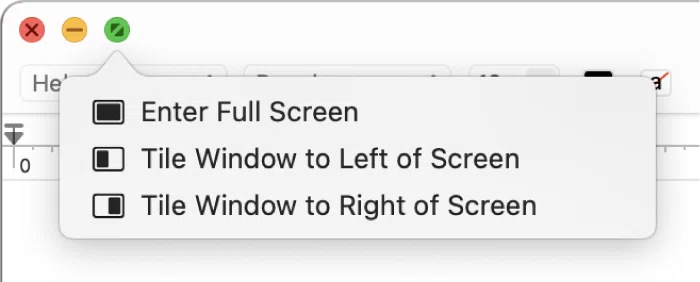
これはすぐ慣れますけど、もうちょっとボタン大きくしてほしいなって思います。
大きくする方法も探したんですがないみたいですし。
キー配列の違い
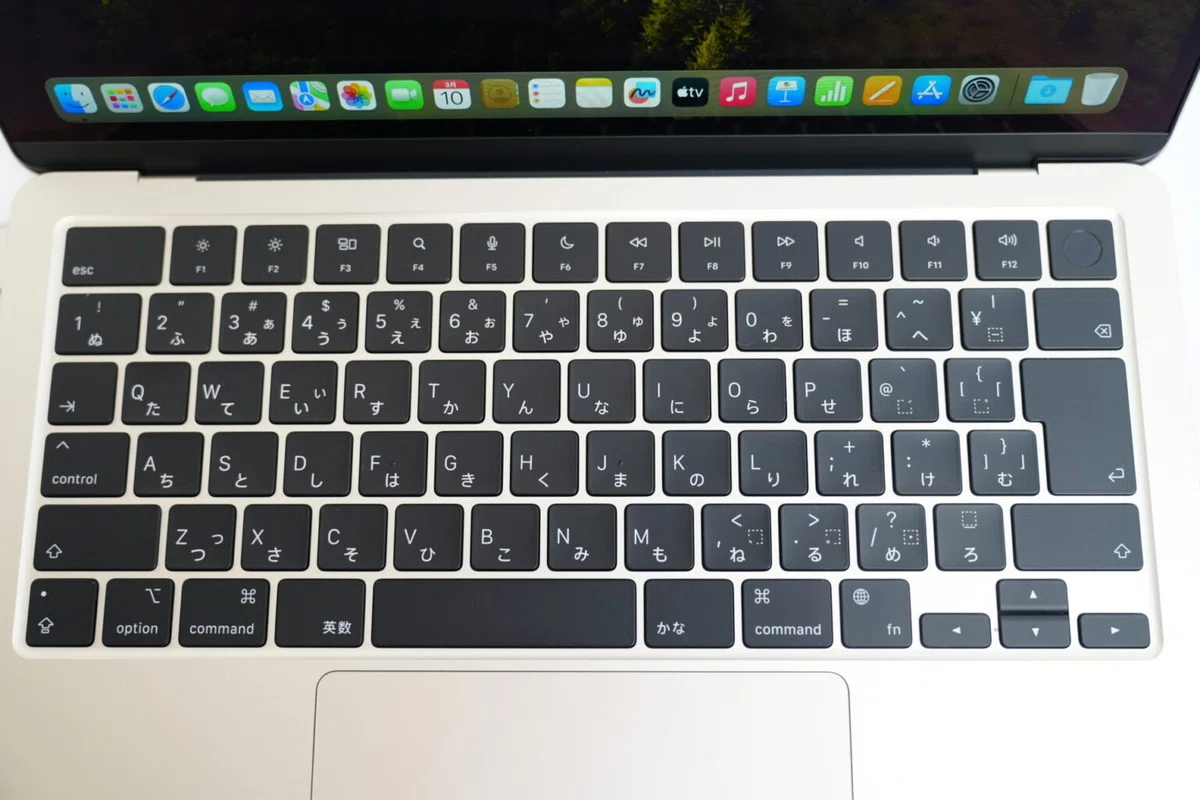
イメージで言うとlet's noteに近いです。
ctrlに相当するcommandは左から3番目。使わないCaps Lockが一番左下にあります。
ただしこのへんは修飾キーの変更で変えることができます。
多分欧米だと大文字小文字の切り替えが必要なので一番使うところにCaps Lock置いてるんでしょうが、日本語だとなじみません。
ファイルの場所が分からない
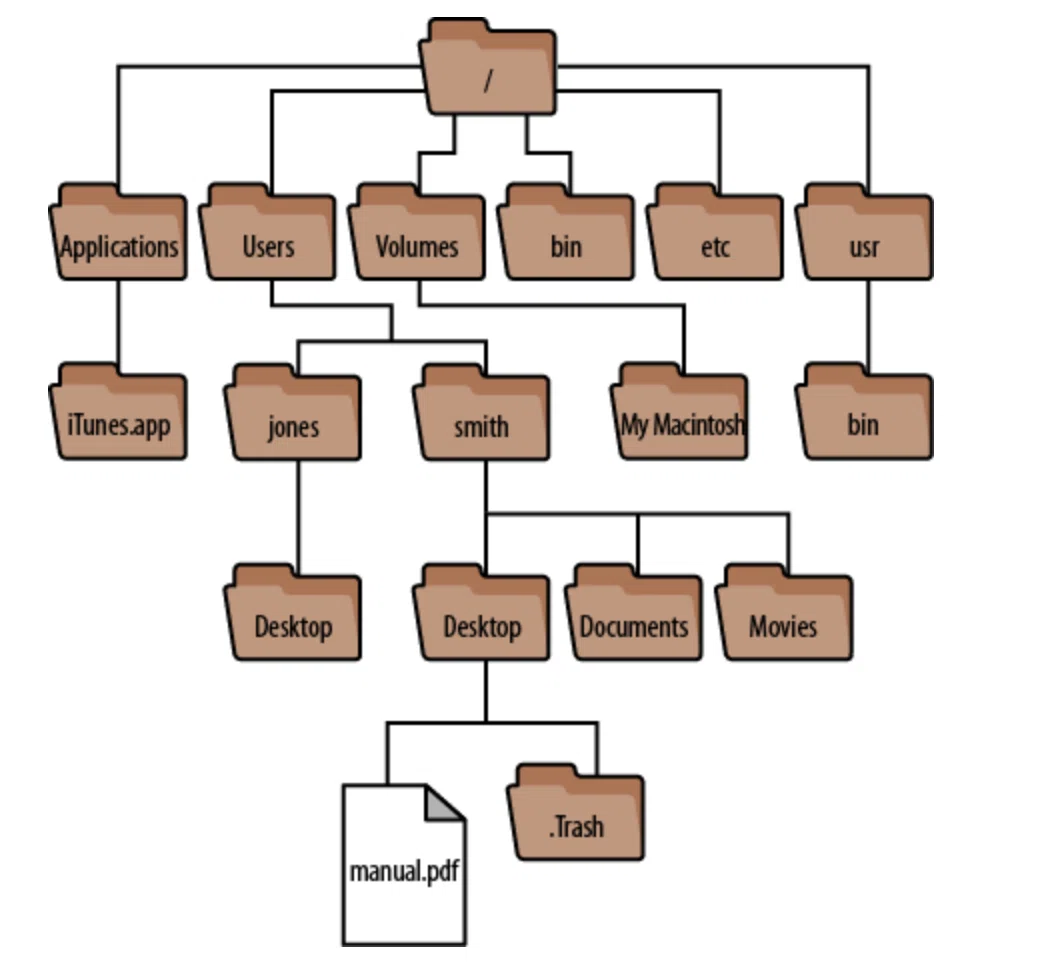
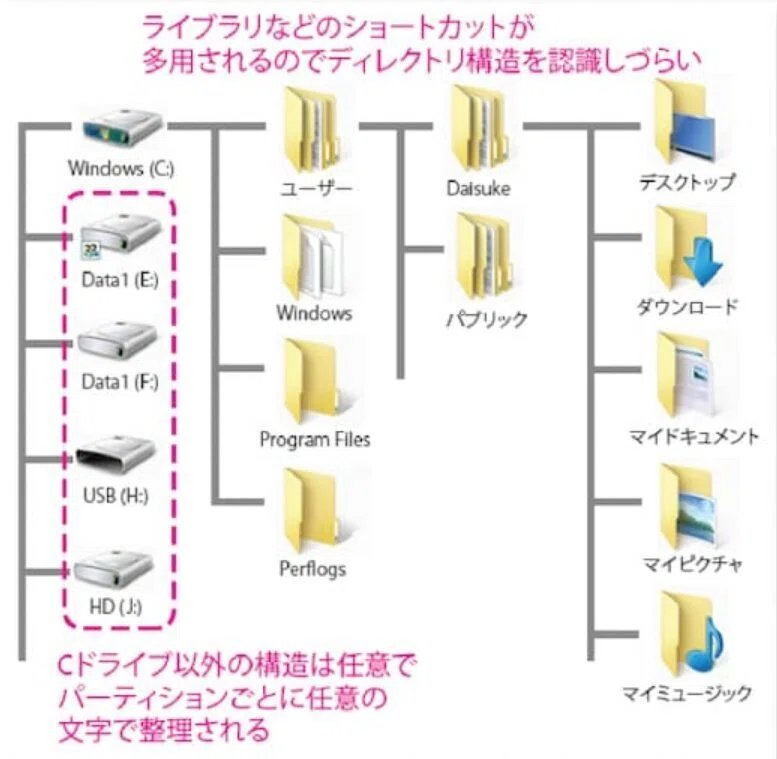
windowsはドライブ(SSDやHDD)ごとに大きな区切りになりますが、macは/(root)を頂点としてすべてがつながっています。
慣れてないと、あれ?どこに何があるんだ?となります。
僕なんかは最初アプリをダウンロードしても、どこで起動するんだ...?と.dmg(インストーラー的なやつ)を連打してインストールを繰り返してました。(笑)
あと不思議ななんですが、アップルストア外からソフトをインストールするたびに、ディスクをセットするような感覚なんですよね。いちいち取り出しするのが面倒。
Macのメリット
キーパットが素晴らしい
キーボードの打鍵感が最高
スピーカーの音質は◎
画面が美しい
スタンバイからの高速復帰
ごちゃごちゃ悪いことも言いましたが、macに変更すると素晴らしいメリットもあります。
キーボードが素晴らしい
macのキーパッドは素晴らしいです。ほとんどがジェスチャー操作で完結し、フリップの追従性も快適。
四隅も押せて、パッドも広く、かなり使いやすいです。どこを押してもクリックできるし、直感的な操作が可能です。
windowsは未だに左右クリックの棲み分けがされてたり、マウス操作は上部、下部がクリックみたいな時代遅れのパッドのままです。
キーボードの打鍵感が最高
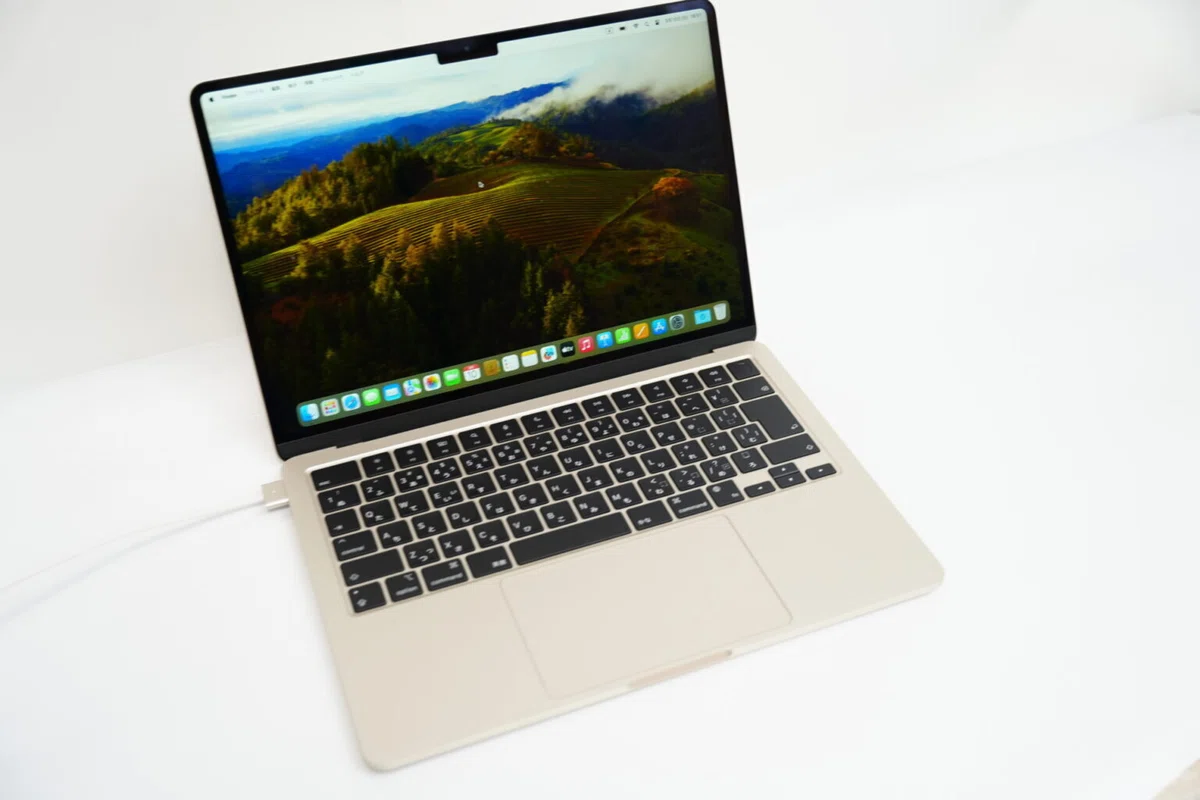
macは打鍵感が素晴らしいです。windowsは良い物もありますが、ハズレもあるので、一定品質を保ってくれるmacbookならハズレを引きません。
最近はスペックだけ見て通販でPC買う人も多いと思うので、キーボードが思ってたのと違うことよくあるんですよね。このへん困らないです。
スピーカーの音質は◎
スピーカーもwindowsは良し悪しですけど、macbookは一貫して素晴らしいです。
windowsはかなり高い物でないと音がペラッペラなこと多いんですが、macbookは重厚な音の厚みもあり、聞き心地が良いです。
スタンバイからの高速復帰
最高に素晴らしいのが、スタンバイからの復帰が高速なことです。
これはwindowsユーザーからしたら感動するレベルで速い。
開いたと同時に液晶がついている感じです。windowsは開けて数秒経ってようやく画面がつきます。
macは良いところいっぱい。でも「これができないの?」でwinに戻るかも
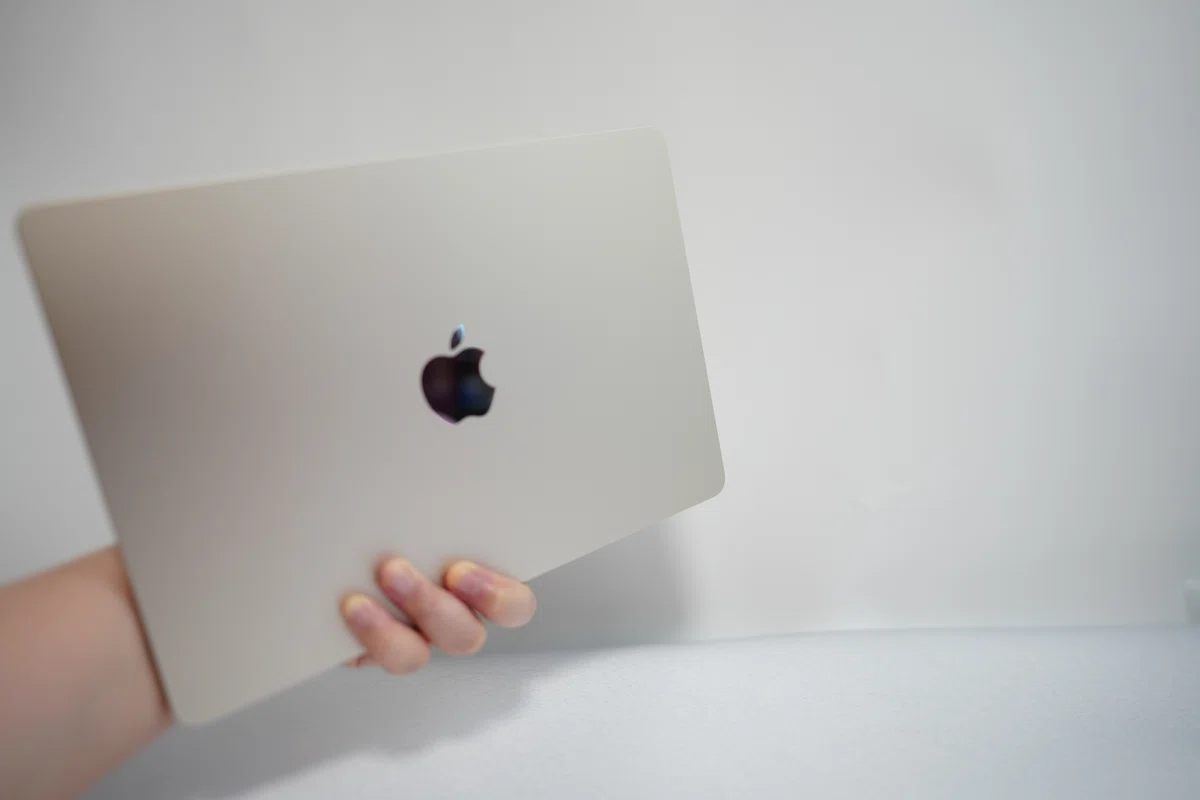
winとmacの隔たりは、ほとんどが慣れやアプリを使って解決できる問題です。
使い勝手もデザインも最高なんですが、日々使っていくうちに、「なんでこんな簡単なことができないの?」とイライラすることが増えるでしょう。
結局それでwindowsに戻る人が多いんじゃないでしょうか。
かくいう僕も現在はmacbook3台目。1,2台目は慣れずに売ってしまいました。
ただ、今はさすがに慣れたし、落ち着いています。というのも、仕事は別で持ってるwindows機で全部やっており、macは遊び心で使ってるからです。
現在windowsユーザーの人は、メインを別で持っていて、趣味でmacbook使おうくらいなノリの方が、macを嫌わず使えるようになるかもしれません。
