
EcuMaster ADU 先ずは電源ONから始めるよ

前置き Dash Display EcuMaster ADU
前回の記事でADUの紹介をしました。
本記事はEcuMaster ADUに電源供給して、電源ONする所まで紹介します。
電源系だけはミスると本体を壊したりする可能性があるので、英語版マニュアルをしっかりと確認しつつ、本記事を参考にしてください。
※ぶっ壊してもすべて自己責任でお願いします。
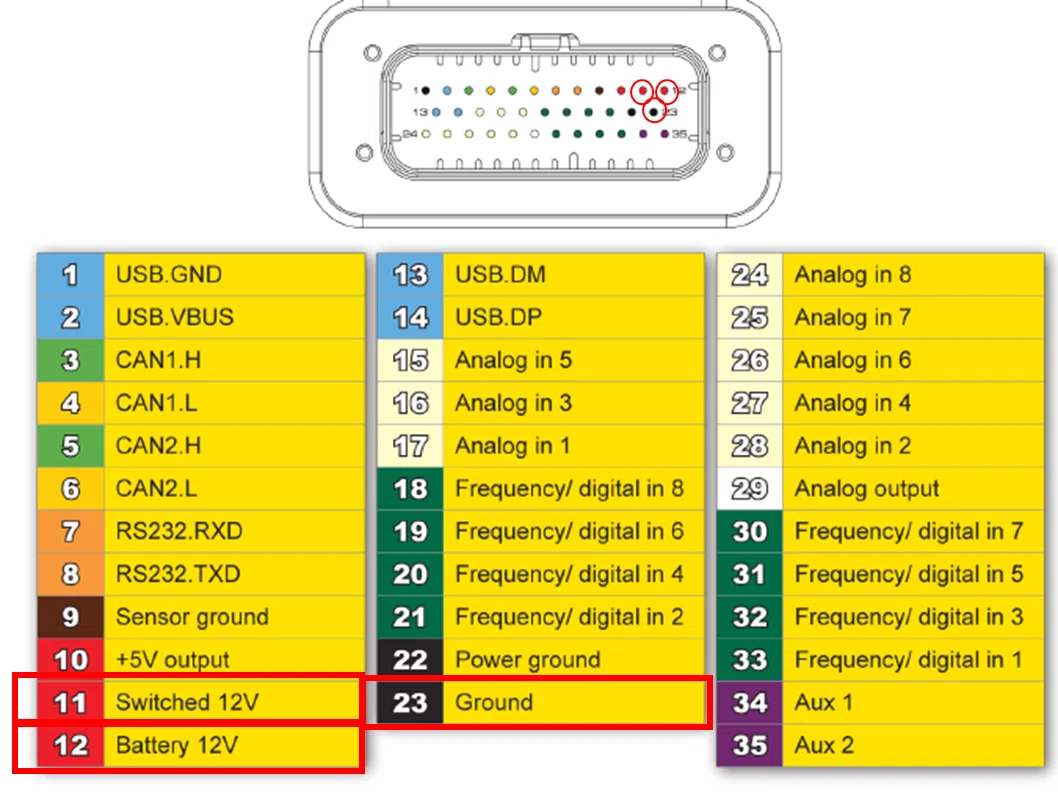
ADUピンアサイン
11番 イグニッションスイッチインプット
12番 Battery常時電源
23番GND
に接続します。位置はコネクタ向かって見て右上部分に集中しています。
バッテリー保持機能いらん!と思っても、12番は接続しないと動きません。
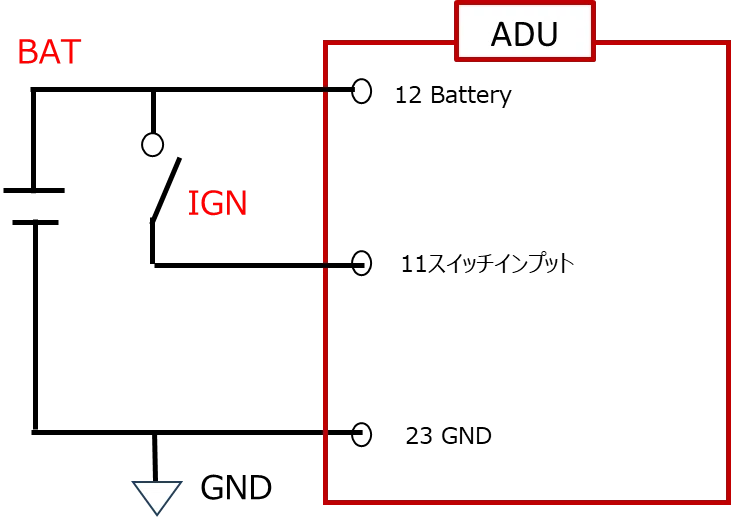
テスト用配線
12V電源とスイッチを使って、以下の様に配線すれば電源ONのテストが出来ます。壊さない様に安定化電源などを使って電流LIMITを掛けて、通電テス
トしてみるのが良いと思います。
動作確認
上記の配線を作ってカチッとスイッチONした際の画面を動画にしました。
ADUのメリットとして、スイッチONしてすぐに動作開始するところですね。
おわりに
まずは、電源が入って、ADU起動までが確認出来ました。
どんな機器でも先ずは電源ONからです。
次はUSB-To CANを使って、PCを通信できるところまで進めます。
USB-to CANの使い方を認識しておいてください。
いいなと思ったら応援しよう!
 チップは新たな技術向上や計測設備導入に活用し、その内容はNoteの記事としてフィードバックされる予定です。