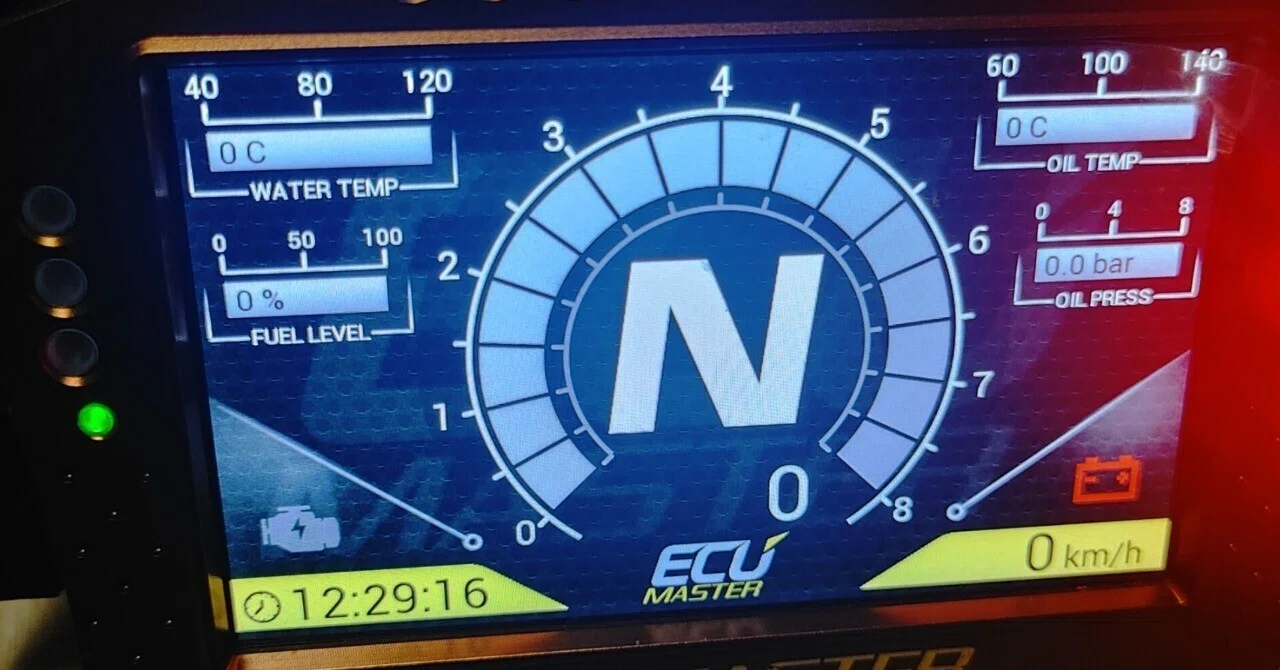
Dash Display EcuMaster ADU PCとの通信編

前置き ADU 電源配線
前回の記事でADUの電源配線を行い、起動確認ができました。
本記事ではUSB To CANを使ってPCソフトウェアとADUを通信するところまでを解説します。 ※もう簡単に壊れることはないので安心して進めましょう。
USB-to-CANが不安定なので、通信できずにイライラすることもあると思いますが。通信出来ている実績を確認しながら進められるので焦らず落ち着いて進めましょう。
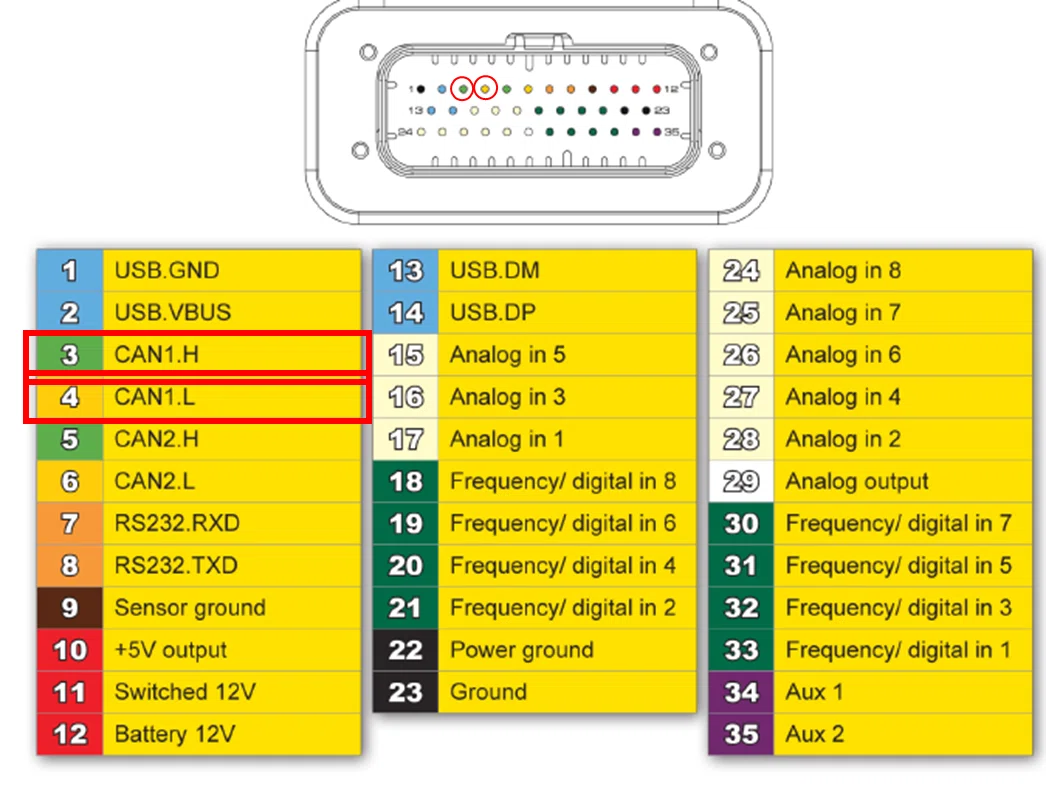
ADU CAN通信ピンアサイン
USB-to-CANと通信するにはCAN1 のHi Loピンを使います。
配線イメージ
ADUとUSB-to-CANを繋ぎます。
CANのHi側を白線、Lo側を緑線にしておくのを推奨します。
Hi Lo線はツイストしてノイズ対策をしておきましょう。
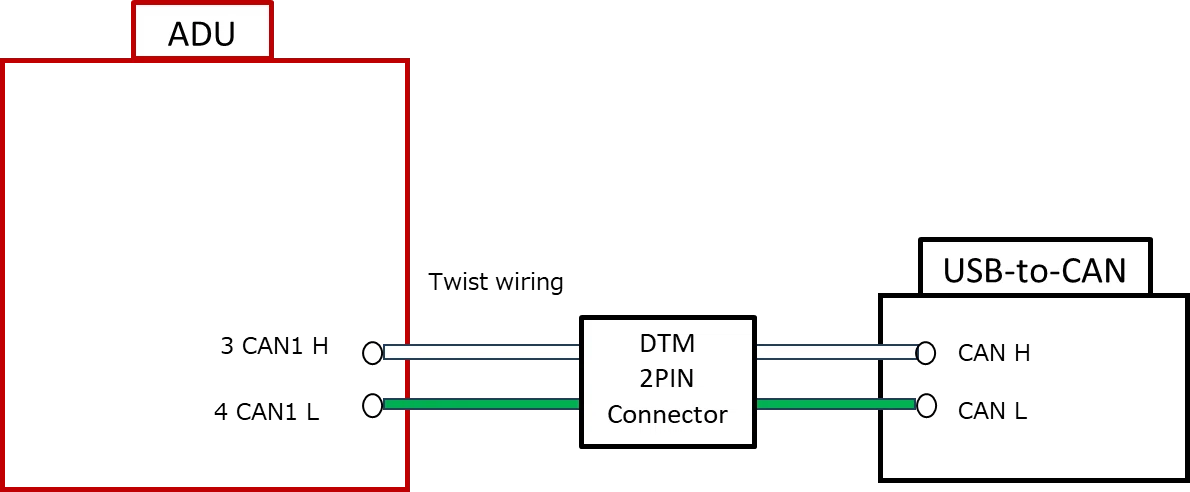
DTMの2ピンコネクタなどを使ってUSB-to-CANは使わないときに切り離せるように、しておくのがお勧めです。
ADU ソフトウェア ダウンロード
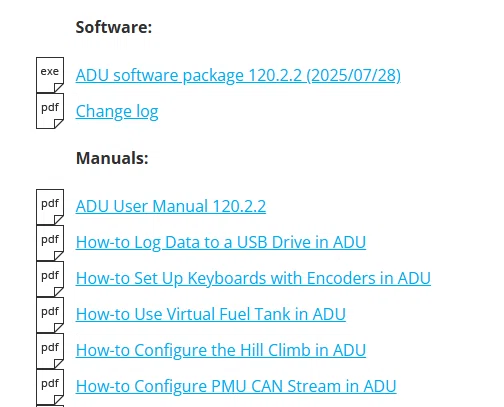
以下のリンクからソフトウェアとがダウンロードできます。
ソフトウェアとマニュアルをダウンロードしておきましょう。
英語ですが、基本的にマニュアルにすべて書いてあるので、その通りにやれば通信までは問題なく出来ます。
ソフトウェア起動
ソフトウェアをダブルクリックして、通信がなにも問題ないと以下の様な画面が立ち上がります。
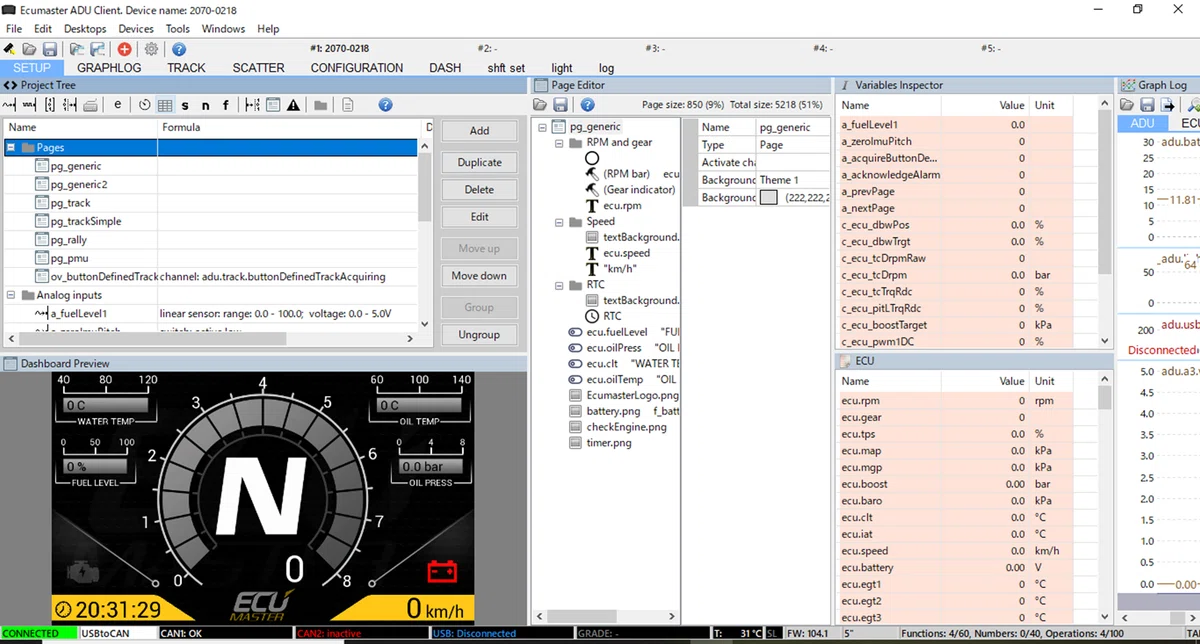
ファームウェアが古い場合はアラートが出るかもしれませんが、YesYesで何とかなると思います。
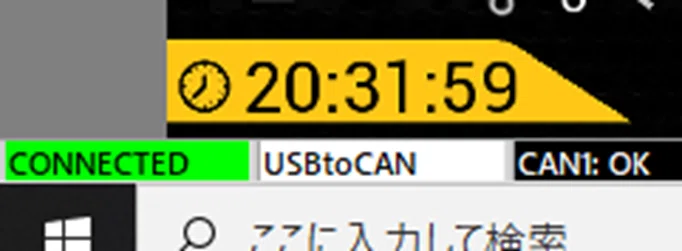
画面の右下に緑色でCONNECTEDと表示されていれば通信出来ています。
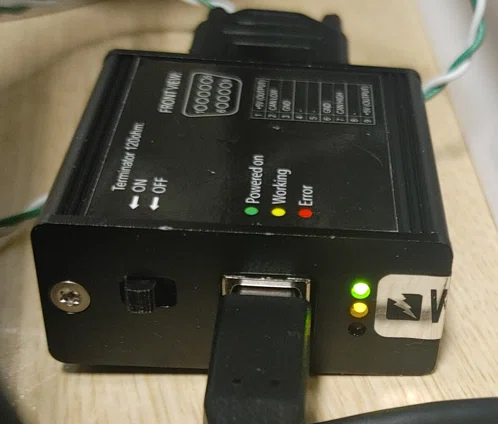
通信が出来ているとUSB-to-CANはオレンジ色のランプが点灯し、
緑色ランプが点滅します。
USB-to-CANの使用上の注意点と観点は以下の記事を参考にしてね。
通信しない場合は、USB-to-CANの120Ω抵抗をONするか、配線間に抵抗を追加してみると良いと思います。
ADU上での確認
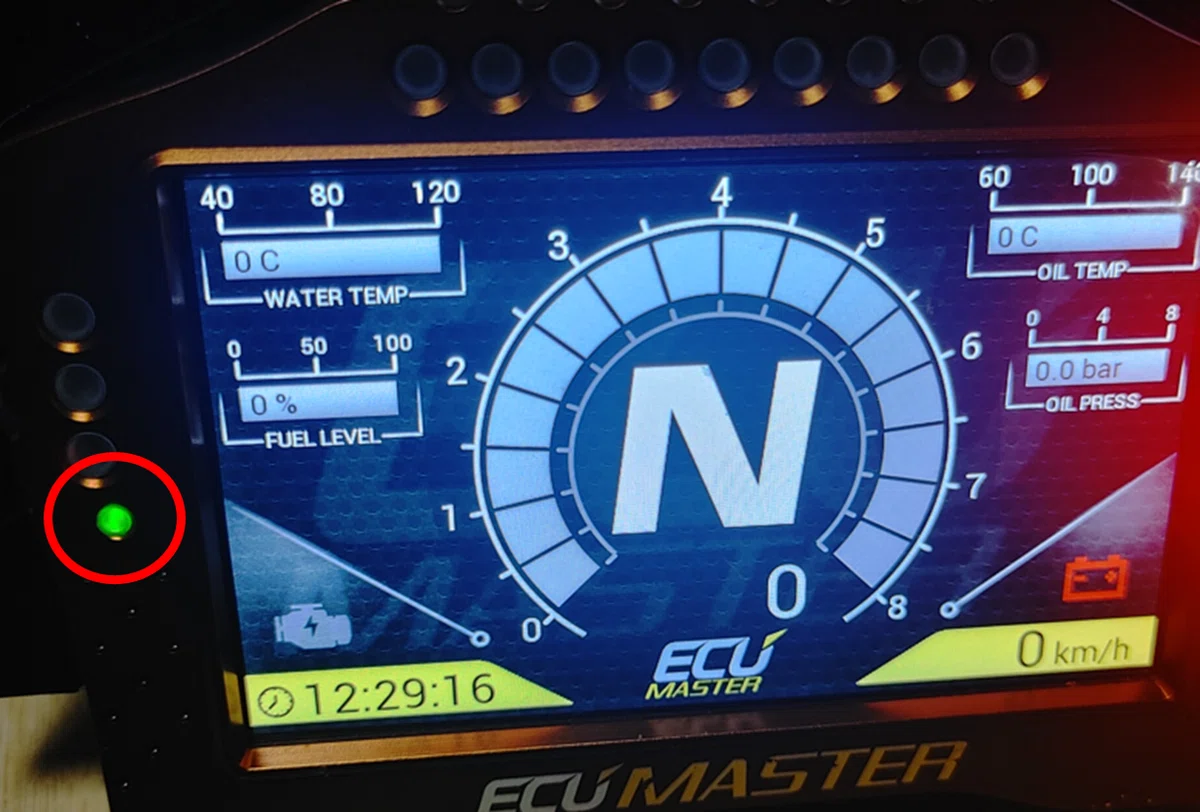
ハードウェアに左下のLEDが緑色になっていれば通信出来ています。
おわりに
ADUとの通信ができた前提で進めます。
次回はADUの機能を少しずつ紹介しています。
ある機能に特化して紹介してほしい等あればコメント質問よろしくお願いします。
いいなと思ったら応援しよう!
 チップは新たな技術向上や計測設備導入に活用し、その内容はNoteの記事としてフィードバックされる予定です。