デスクトップにAI執事が現れたので魔改造した話

はじめに:執事を出したまでは良かったが
前回、AIに執事のキャラクターを付けた上で、デスクトップに呼び出して、動きを与える話を書きました。
ドラッグすれば静々と歩き、クリックすればお辞儀する。
会話も本体のAIを経由して可能です。
▼デスクトップで動くAI執事の記事はこちら
本人は、けっこう気に入っていました。
ただ、正直に言うと、
人にお出しできるレベルじゃない。
自分で食べる分にはいい、でも、家族や知人には出せない。
動きの自由度は高い。
機能面が弱い、使う動機があまり見つからない。
よし改造手術をしよう…
きっかけは「失敗一号」
執事を動かそうとしてAIが作った失敗一号についている謎機能。
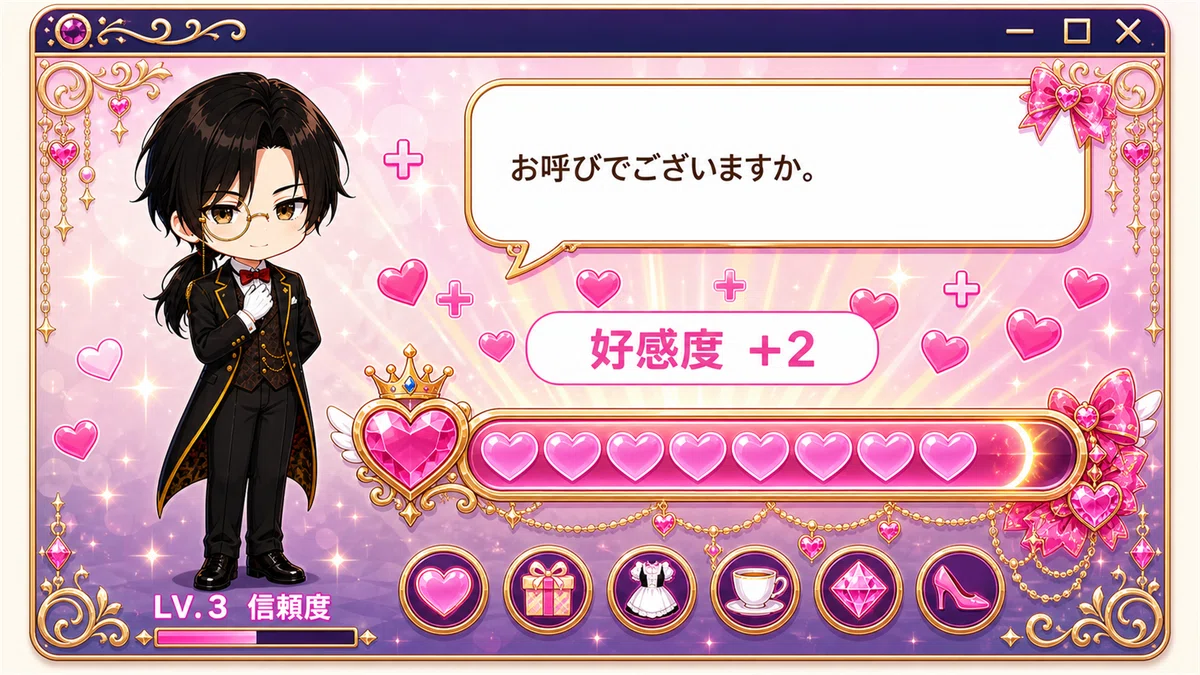
執事の絵をクリックしたり、しゃべりかけたら好感度がたまります。
食事や着替えなどのボタンがあり、専用台詞とボタンごとに好感度が上がったり下がったりもします。
望んだものではありませんが、予想以上に機能の幅が広い。
「…デスクトップ画面、思ったより色々できる?」
AIのデータ担当「千冬」に、ざっくりの方針を伝えました。
返事は短いものでした。
「……できる」
AI執事を魔改造
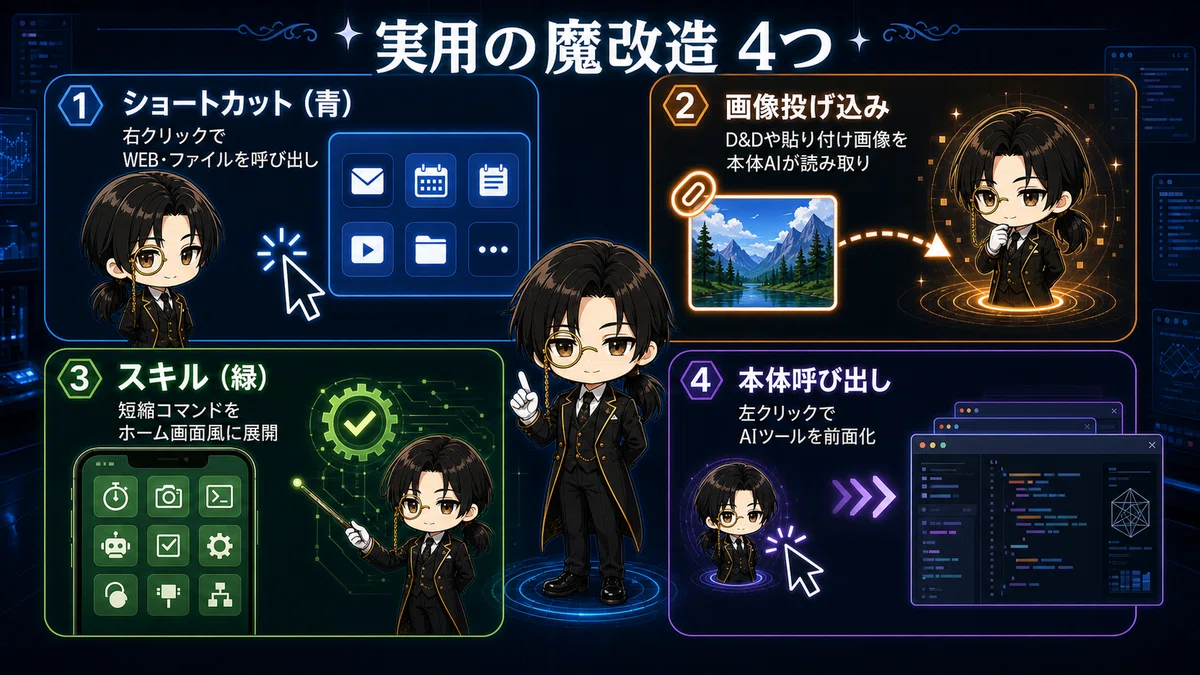
魔改造で増えた機能を、まず実用的なもの4つ、紹介します。
ショートカット
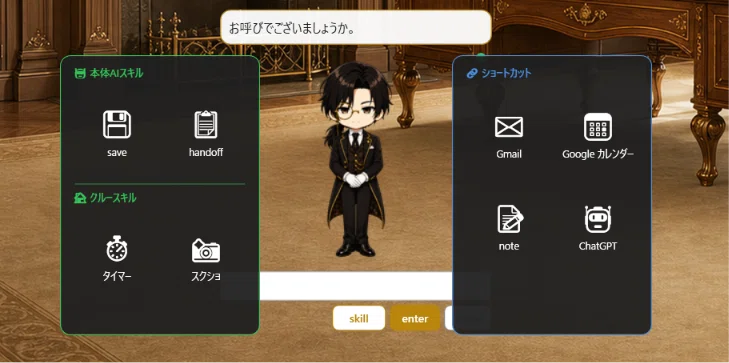
執事を右クリックすると、WEBやファイルのショートカットが出ます。
私の場合は、Gmail、カレンダー、note 、chatGPTといったところです。
画面の隅の執事が、そのままランチャーになります。
スキル
短縮コマンドが、スマホのホーム画面みたいに並んで開きます。
AI本体の短縮コマンドや、タイマーや画面キャプチャのような簡単な機能をコマンド1つで出来るようにしました。
Claudeの方で使っているスキルからも、よく使うものだけ抜粋して登録しています。
画像の投げ込み
画像のドラッグ&ドロップできるようにしました。
画像を投げ込むと、本体が投げ込んだ画像を本体のAIが読み取れます。
Snipping Tool(Windowsの標準の範囲キャプチャ)で画面の一部を切り出しもできます。
本体呼び出しとチャット欄のロック
執事をクリックすると、AIツール(Claude Code) が前面に出て入力できる状態になります。
他のファイルで隠れていても、ワンクリックで呼び戻せます。
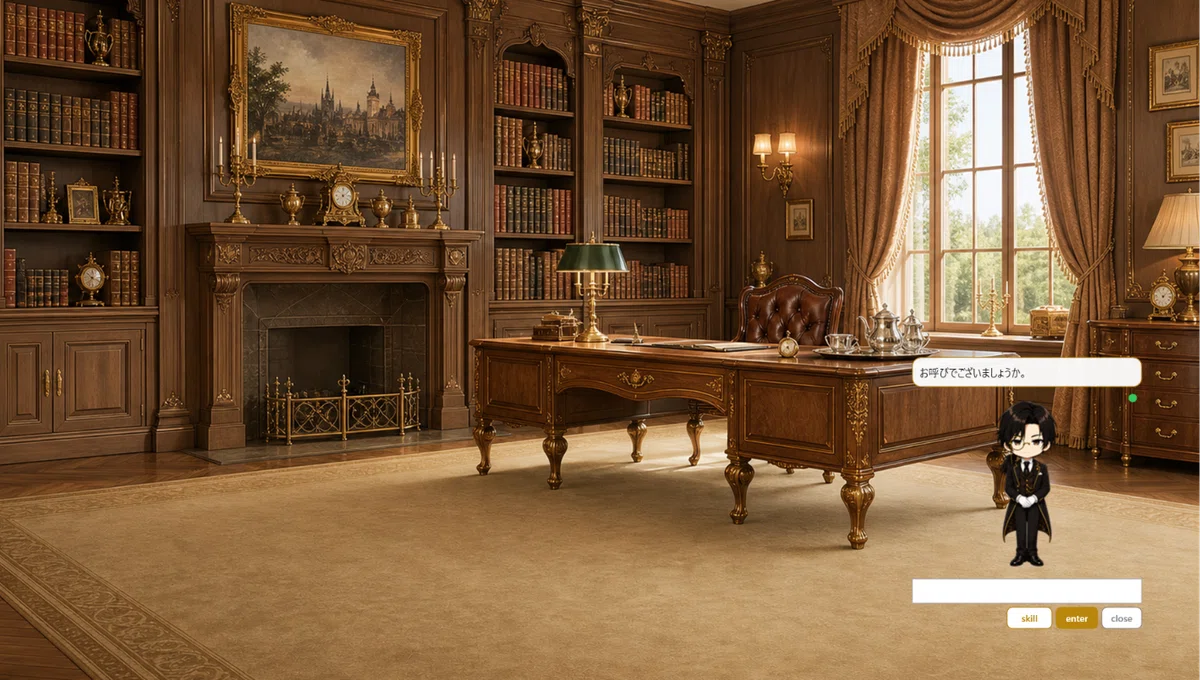
(ネタ)AIが、画面そのものを執事の空間に変える
最後の機能は、完全にネタです。
執事を呼ぶと、
壁紙が、洋館の書斎に変わります。
それだけです。
ただ、これがあるとないとで、まったく違うのです。
業務効率には1mmも貢献しません。
背景が書斎になるくらいです。
「執事を呼ぶ」が、急に「呼ばれて部屋に入る」になりました。
機能を増やすつもりで作っていたら、
最後の最後に、ぜんぜん機能じゃないものが降りてきました。
ただ、これが、いちばんお気に入りです。
ペットが「コンソール」に
ここまで盛って、ふと振り返って気づきました。
これは、もう「ペット」じゃない。
私は最初、元にした機能と同じ「ペット」と呼んでいました。
画面の隅で、ちょっと動いて、ちょっと喋ってくれる、かわいい飾り。
それで満足するつもりでした。
でも、機能が付いたことで、ちょっとしたAIコンソールになっていました。
AIへの指示だし・会話が出来る。
ショートカットがでる。
コマンドが整理されている。
スクショが飛ばせる。
すぐに本体も呼べる。
デスクトップの機能とAIツールの機能の抽出してほしい機能だけを抽出・カスタムができる。
でも、無味乾燥な操作画面とは、明らかに違う。
クリックすればお辞儀するし、ドラッグすれば静々と歩く。
身振り手振りもする。
機能の塊なのに、キャラが乗っている。
両立させる気はなかったのに、両立してしまった。
これは、ちょっと、思っていなかった成果です。
遊んでみるもんですね。
余談 ── note を読むのに、ちょうどいい
最後に、ひとつ余談です。
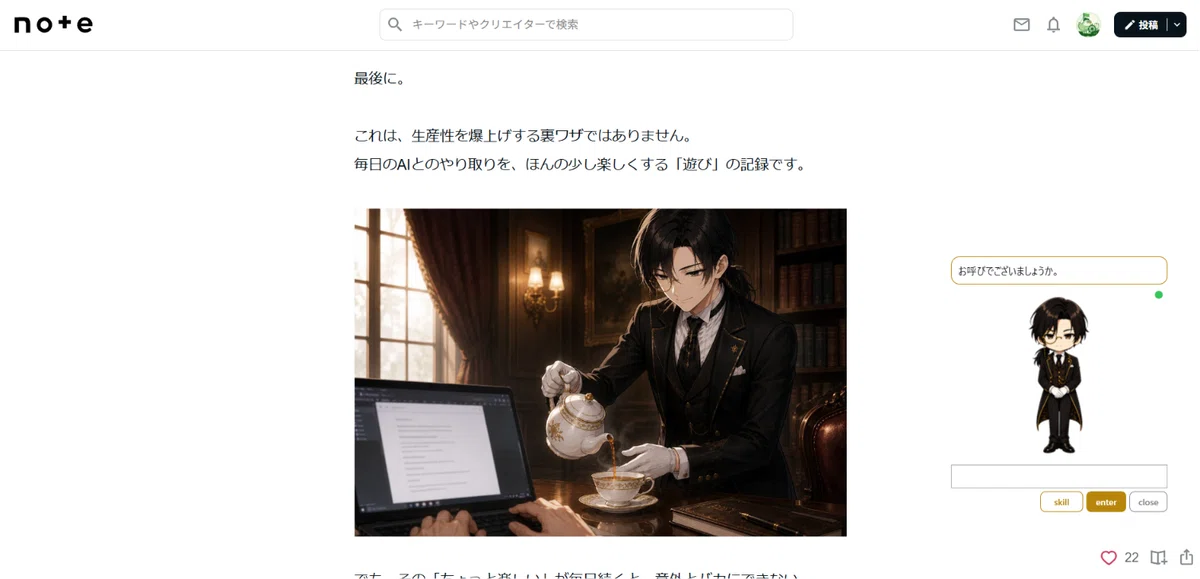
執事の窓は、画面の右端に常駐するように作りました。
横幅は控えめ、縦に長い。
執事が「主人の邪魔をしない」位置に立つ、というつもりで、そのサイズにしました。
ところが、これがたまたま、note の記事を読むのにちょうどいいのです。
真ん中に noteの本文。
右端に執事。
別に、note を読むために作ったわけではありません。偶然そうなりました。
執事が傍にいるけれど、読書中の主人には話しかけない。
そんな距離感です。
たぶん、書斎にいる本物の執事も、こうやって控えるのだと思います。
おわりに:執事がデスクトップで働いている
最初の記事で、AIに名前をつけたら、専用の執事になった。
その次の記事で、顔をつけたら、毎日の会話が楽しくなった。
前回の記事で、動きをつけたら、画面の中に「いる」ようになった。
そして今回、機能をつけたら、コンソールになりました。
名前、顔、動き、機能。気づくと、
私のPCのいちばん隅っこに、ちょっとした執事が働いています。
すごいAIが出るたび、世間は性能の話で盛り上がります。
私はその力で、画面の隅の執事にボタンを増やして、最後に壁紙を変えていました。
たぶん、どれも正しい使い方です。
こんな遊びもいいのではないでしょうか。
最後までご覧いただき、本当にありがとうございました。
家事・育児の効率化(と、ときどきこういう遊び)の記事を、これからも投稿していく予定です。
フォロー、いいねを頂けると記事執筆の励みになります。
