SonoBusを入れてみた(SYNCROOMの替わりとして)

はじめに
ResoniteでK-Pere(@pereblacktail)さんが2025年12月14日16:30にクリスマスミニコンサートを主催します。9月28日の会議でunder(@under_the_left)さんがSonoBusの紹介をしました。なんでもSYNCROOMの相性問題が解消された例があるとのこと。これは入れてみないと! 今までSYNCROOMで演者を繋ぎ、演奏をVRワールドに流していました。
SonoBusで検索するとすぐにでてきますが、とかげさんの記事が秀逸です。これを読んでいただければ、ほとんどの人は満足だと思います。ここではVOICEMETER Bananaを使ってVRChatやResoniteに音を出すところが追記されています。また最初のトラブルの例について述べます。結果にはとても満足しています。ノイズが減り、相性問題も解消されました。
全体の図
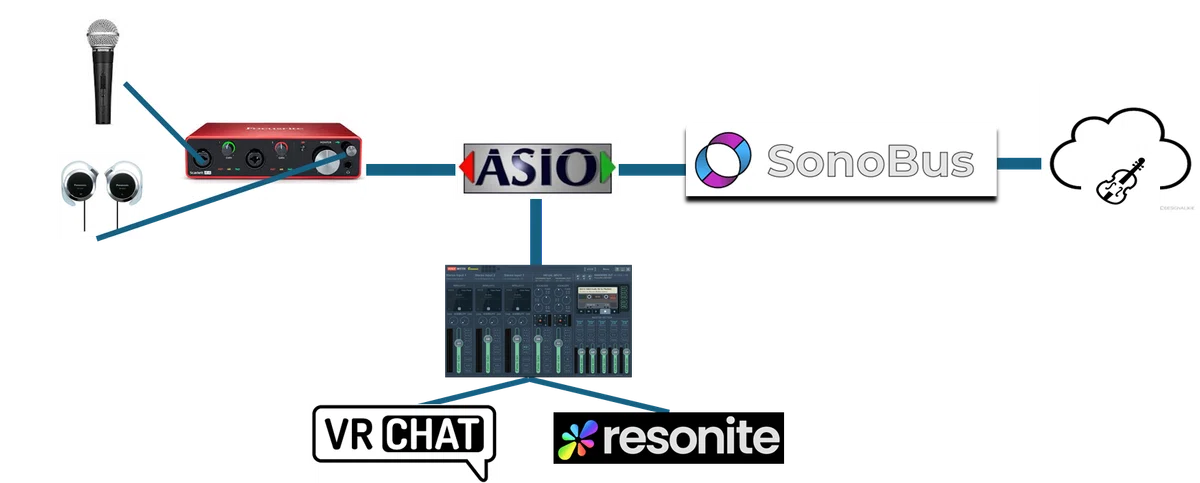
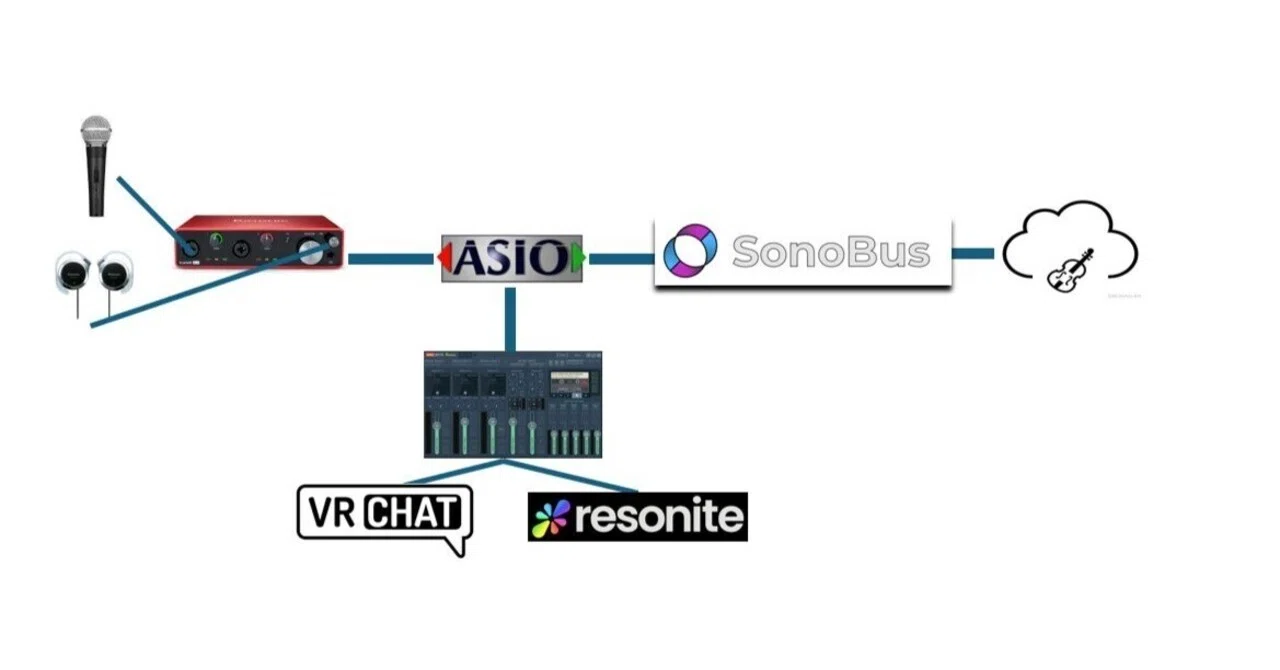
全体の図は上のようになっています。マイクと耳かけヘッドホンがオーディオインタフェースFocusriteに繋がっています。私は4i4を使っています。4つの入力と4つの出力があります。また3, 4の出力はまとまって取り出すことも出来ます。
FocusriteにはASIOがあり、これを使ってSonoBusに接続します。SonoBusはネットワークを通じて他の演奏者の音をASIOに返してくれます。ここまでで、私はネットワーク越しにアンサンブルを楽しむことができます。
SYNCROOMはDriverがあるので、これがVRChatなどでマイクの設定をするときに見えるので、それを選べば、ASIOに流れている音をワールドに出す事ができます。でもSonoBusはないので、工夫する必要があります。とかげさんの記事にはVB-Cableを使うことが書かれていますが、VB-CableはASIOを掴むことができません。そこで、VOICEMETER Bananaを使います。私にはちょっと難しいですがこれを適切に設定すれば、VRChatに流し込むことが出来ます。
SonoBusのインストール
公式のホームページからダウンロードしてインストールしましょう。
この記事を書いている2025年10月でみるとSonoBusはv1.7.2 released on 2023–12–11となっていて、2年近く前で開発が止まっています。こんないいソフトなんだから継続的に開発が進むことを期待しています。
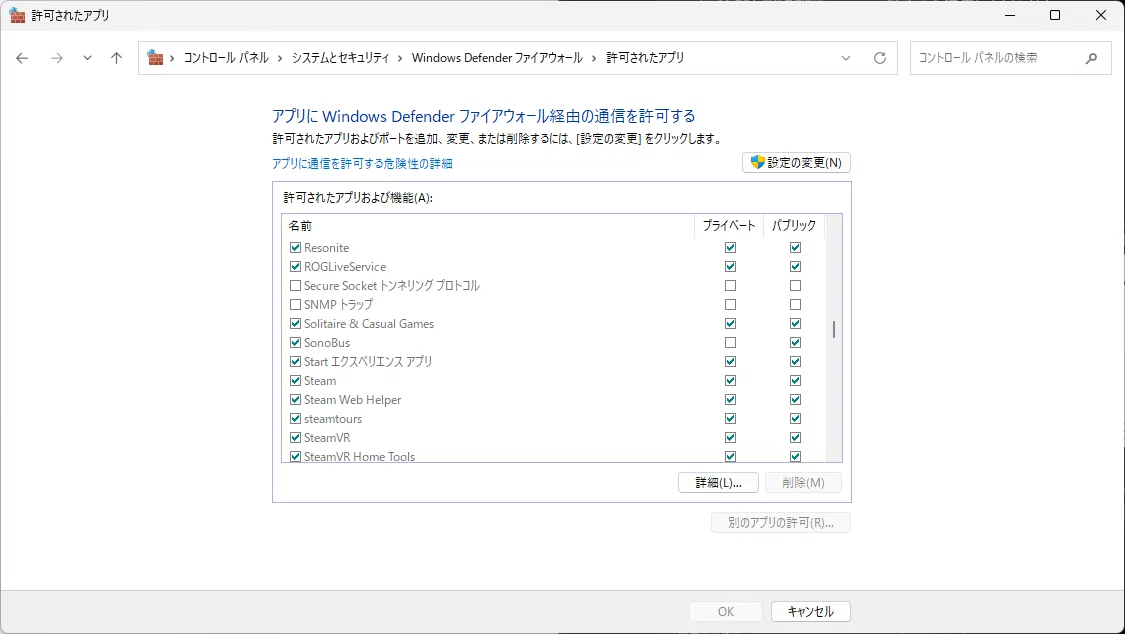
「Windows 10/11 では最初に SonoBus を起動したときに「ファイアウォールで許可しますか?」と出ます。 ここで「プライベートネットワーク」にチェックを入れて許可してください。 もし拒否してしまった場合: 「コントロールパネル → システムとセキュリティ → Windows Defender ファイアウォール → アプリの許可」 リストから「SonoBus」を探して プライベートにチェックを入れます。」
この文章は生成AIによって作られました。ファイアウォールの設定を間違えると、外と繋ぐことが出来なくなるので注意が必要です。
SonoBusの設定
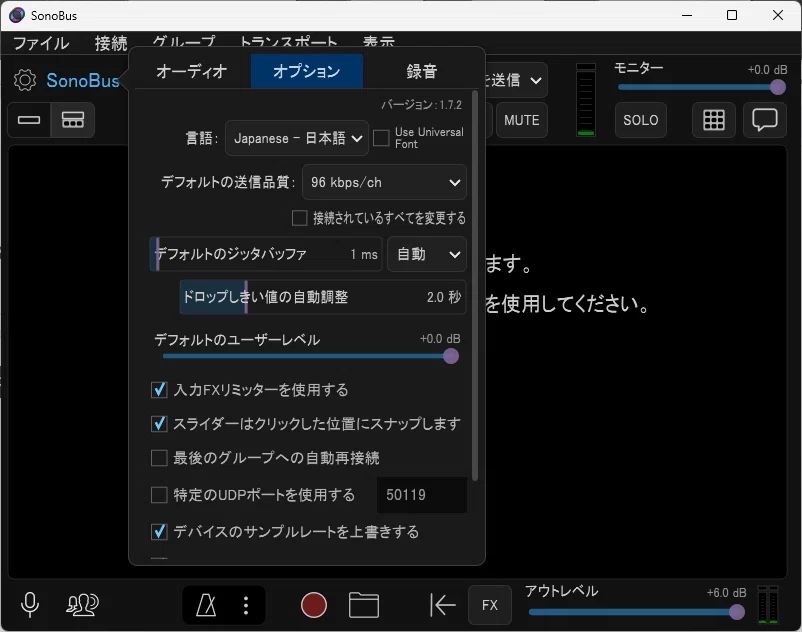
最初にオプションで日本語が使える様にしましょう。少し変な日本語ですけど、もちろん役に立ちます。
次に、オーディオの設定をします。これはお持ちのオーディオインタフェースに大きく依存します。いずれにせよASIOを選ばないと遅延が大きくてダメでしょう。
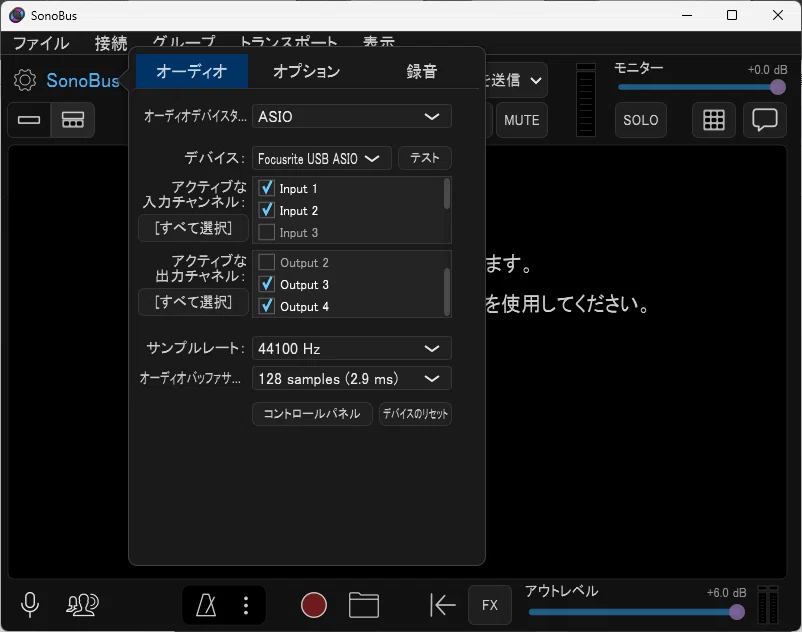
私は最初に出力チャンネルをOutput 1,2にしました。そして「テスト」をすると「ぽーーーっ」という音が聞こえました。なのに、繋がっている他の演者の音は聞こえませんでした。そしてOutput 3,4としてうまく聞こえるようになりました。これは次に述べるオーディオインタフェースの設定と合っています。
たぶん、適当に切り替えているうちに音が聞こえるようになります。このように困ったときには解決方法にヒントがあります。スマホにもSunoBusを入れることができます。そしてスマホと接続してみて、スマホからの音が聞こえるか試してみればいいです。SYNCROOMにはテストルームがありますが、スマホから接続すればテストが捗ります。
オーディオインタフェースの設定
参考までに私のFocusriteの出力のところの設定をお見せします。
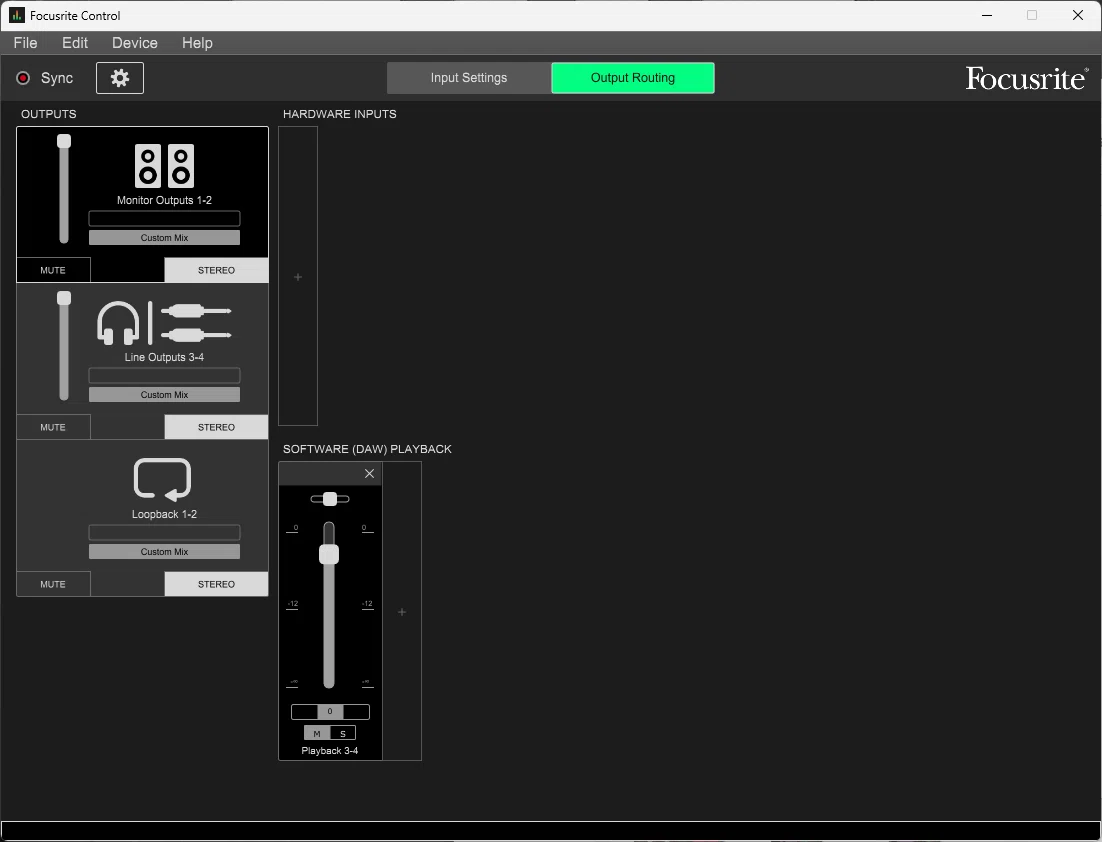
最初はOutput 1-2ですが、ここは出力が無いようになっています。
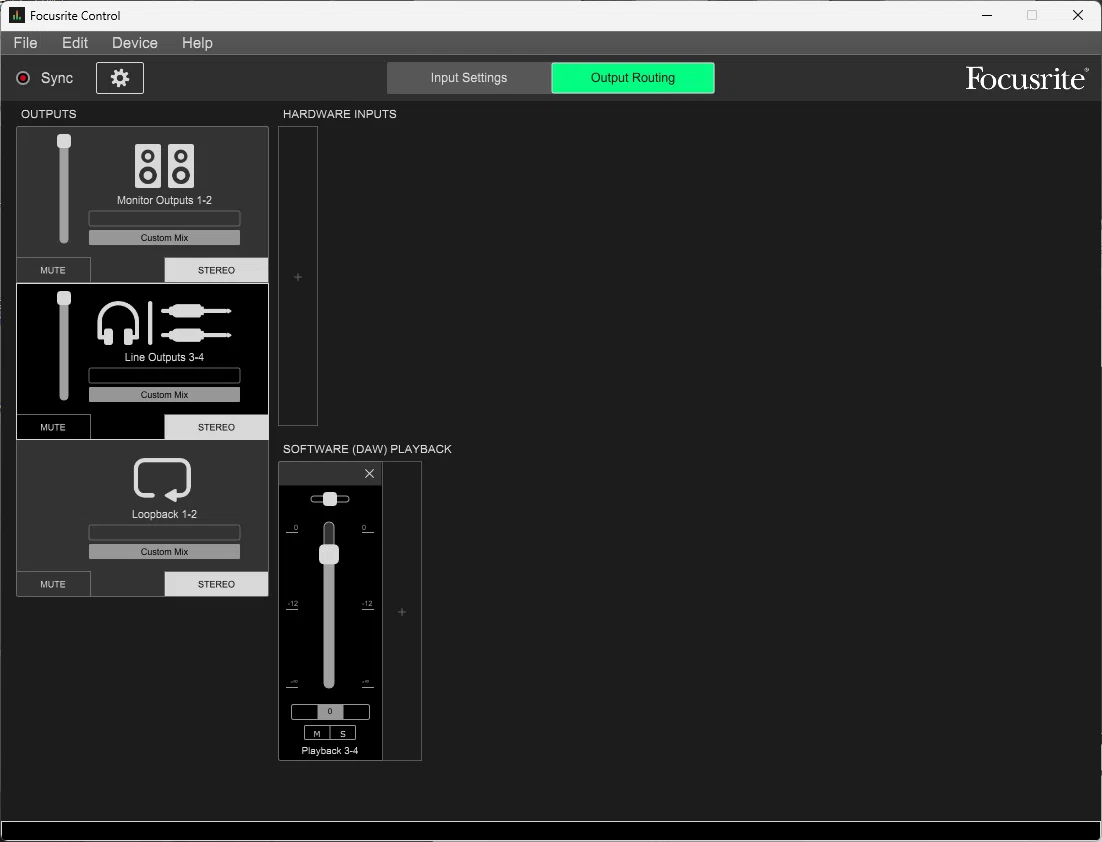
このOutput 3-4は重要で、これは私のヘッドホンに繋がっているので、ここにPlayback 3-4が来ているので、他の演者の音が聞こえるようになります。
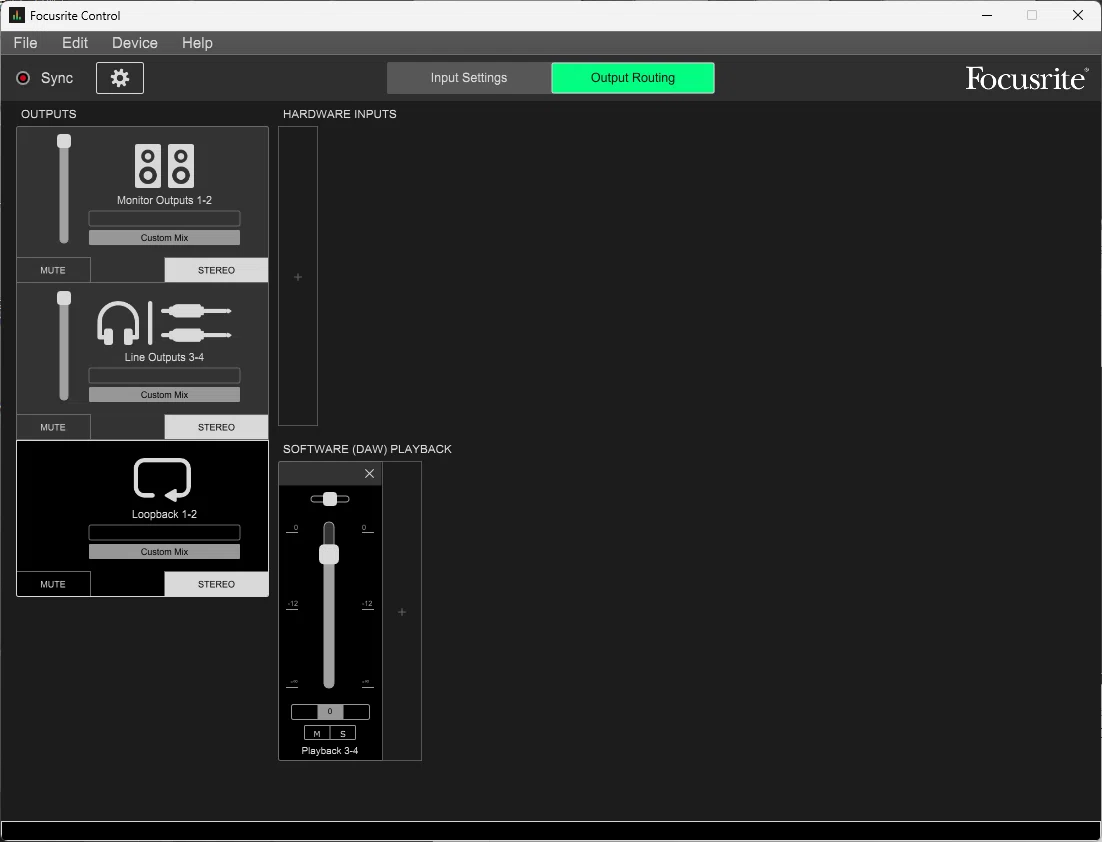
Loopbackの事は良く理解していません。
ここまでの設定で、マイクを通じてFocusriteのASIOを通じてSonoBusを通じて、他の演者には私の演奏が伝わります。逆に他の方の演奏の音は、ネットを通じてSonoBusに来て、それをOutput3,4に出すので、それはPlayback 3,4に来ており、FocusriteのモニターのOutput 3,4に行き、私のヘッドホンで聞こえるようになります。これでアンサンブルを楽しむことが出来ます。
VOICEMETER Bananaの設定
ここまででアンサンブルを楽しめます。しかし、SonoBusでは繋がっていない聴き手のVRChatやResoniteの仲間は音を聴くことができません。MICをみてもSonoBusのDriverはないです。SYNCROOMにはDriverがあったのでそれを使って音を出すことができました。そこで、VOICEMETER Bananaを使います。VOICEMETERにはいろいろなバージョンがあり、VOICEMETER Bananaでないと繋げることができません。私は別のバージョンをいれ、生成AIと相談しながら作業をしていて違うことに気がつきました。最近は設定で分からないときにはAIに聞きながら作業しています。
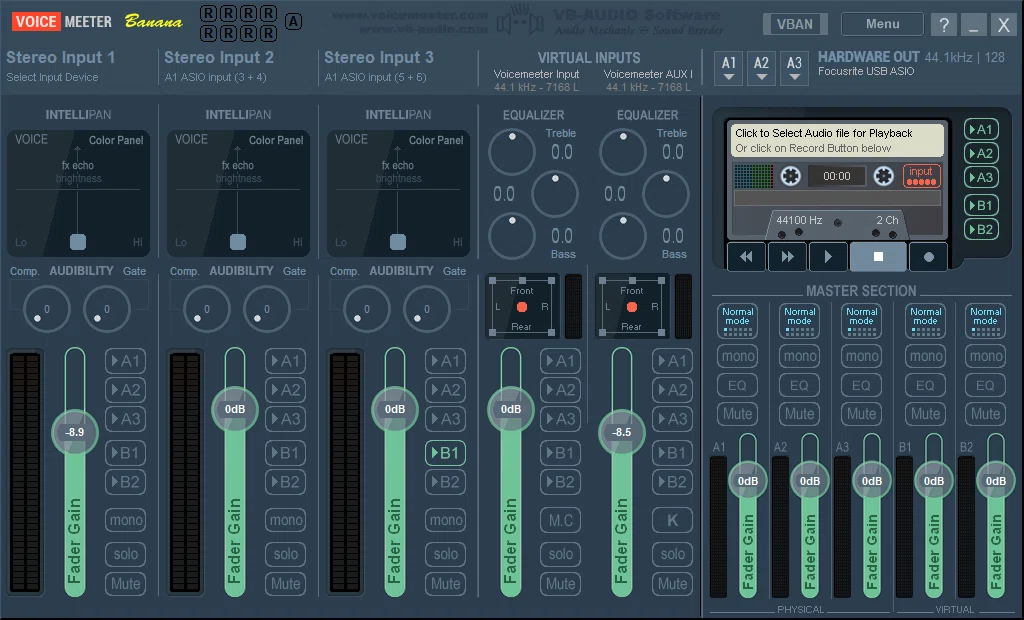
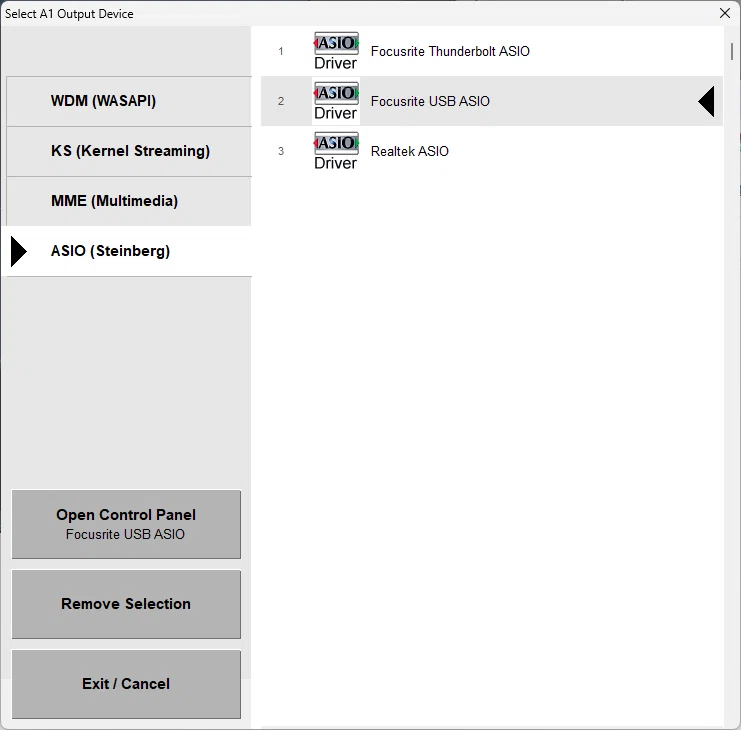
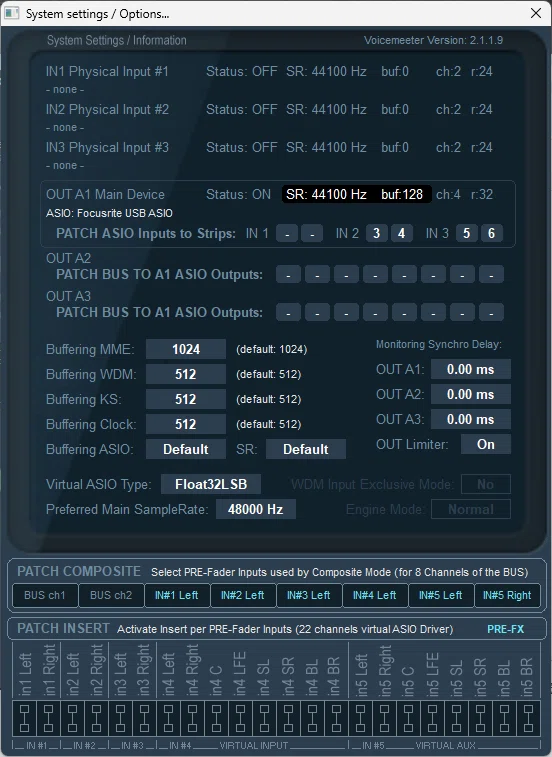
これらの設定をして、ASIOの音をB1に割り当てることができます。あとはVRChatやResoniteでVOICEMETERのB1出力を見つければ、これを選んMICとすると、ワールドに音を流すことができます!
結果に満足!
最初にunderさんと繋いだときには感動しました。これまでSYNCROOMではunderさんとはいわゆる相性問題でうまく音が聞こえませんでした。お互いにIPv6で遅延も20 msしかないのに、音はダメなのです。なぜですか? いろいろとあちこちのパラメータをいじくりまくり、あちこちを再起動して、ありとあらゆることをしたのですが、ダメでした。でもSonoBusにしたら、キレイな音が聞こえるようになりました。相性問題が解決。素晴らしい!
MIRA(@mirashuca_wl)さんと繋いだときには、安定性に感動しました。SYNCROOMでは、しばらく経つと音が崩れることがあります。1分くらいで元に戻るのですが、かなり残念です。しかしMIRAさんと繋いだときには1時間の間、音がおかしくなることがまったくありませんでした。不安定性が解決。素晴らしい!
最後に書くのも変ですが、音のクオリティがいいです。今まで気づかなかった音が流れてきます。むりえら(@tobira)さんと繋いだときには、ギターの音だけでは無くて、指使いの音までクリアに聴き取ることができて、驚きました。音質が向上。素晴らしい!
まとめ
まだ使って1週間も過ぎていないのですが、とても満足しています。SonoBusのインストール、設定はそんなに難しくないです。ただワールドに出すためには工夫が必要です。よく知っている方にはなんてことはないのでしょうが、音周りは結構難しい事があります。何がOUTPUTして、どこでINPUTになるのがよく分からなくなります。同じ用語を使っているし。でもSonoBusはこれまでのSYNCROOMの悩みを一気に解決してくれますので、ぜひ一度は試していただきたいと思います。
おまけ:間違えの例
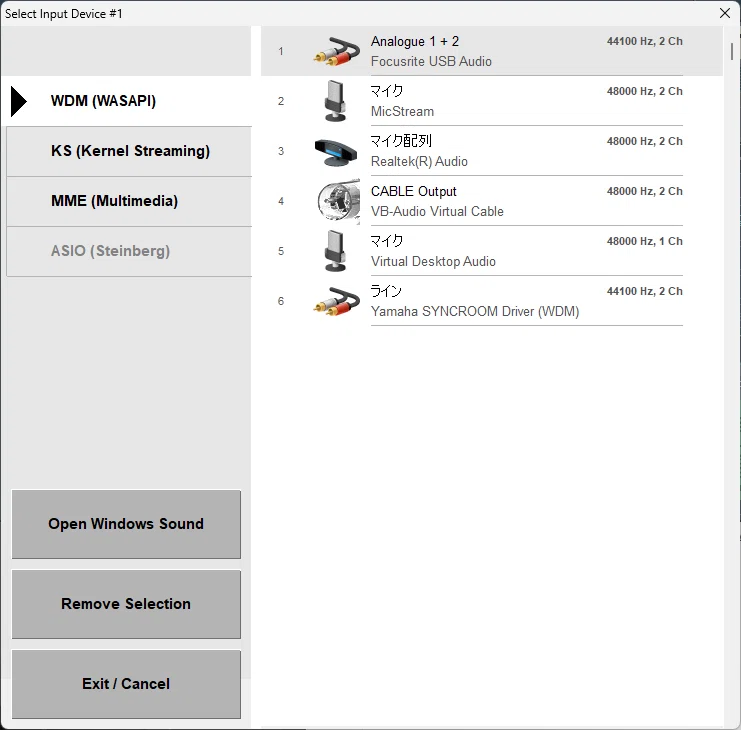
underさん、MIRAさんと最初にSonoBusを接続してはまったのは、OUTPUT 3,4を選ばなかったために音が聞こえないというものでした。Focusriteの設定をキチンと理解していれば、Playback 3,4がOutput 3,4になっているのだから、そこから出すという設定になっているのでOUTPUT 3,4になるはずです。OUTPUT 1,2が最初に選ばれていましたが、これは私のマイクのことで、私の音が聞こえていることになります。
Fucusrite USB Audio 1+2というのがありますが、これをVOICEMETERで選ぶと私のマイクになるだけで、他の演者の音はまったく出てきません。これも気をつけたいところです。
おまけ:補足情報
ポートがルーターで閉じているようなときには、うまく接続できない状態になります。説明書によれば、ポートフォワーディングをお勧めしています。これを設定できる技量があればポートの問題を回避できる可能性が高いです。発見したのはVPNを使うやり方です。VPN(Virtual private network)を使うと、ポートの問題が解決した例がありました。
相性問題はSonoBusでもあるようで、もすこ(@Mosco_Japan)さんによるとSYNCROOMと同じように、人によっては相性があってダメな時にはだめらしいです。私は今のところ全員うまくつながっております。
【著作権および商標に関する表記】
本記事に掲載されている各製品名およびサービス名、ならびにロゴマークは、それぞれの企業の商標または登録商標です。
当該画像は、各製品・サービスの紹介を目的として使用しており、それらの著作権または商標権を侵害する意図はありません。
