SonoBusの使い方(主にDJ向け)

(最終更新:2025/10/6)
0. SonoBusとは
SonoBusはシンプルな低遅延サウンド共有ツールです
概ねSYNCROOMと同じような目的で使います
主な特徴
低遅延で他の人と通話や楽器のセッション、DJならB2Bなどが可能
10-12人程度までセッション可能
Windows・Mac・iOS・Androidなどで利用可能
インストールするとすぐに使える、ユーザ登録等は不要
仕組み自体はP2P(サーバはマッチングのみ)で、一人一人への通話品質などを個別に設定出来る
ユーザ間の遅延は自動設定(+たまにリセット)で大丈夫
コンプ・ノイズゲート・EQ・リバーブなどが使える
日本語対応!
SYNCROOMと比べると…
ユーザ登録等は不要ですぐに使える
安定性が高い(SYNCROOMはオーディオI/Fが多いと不安定なのか、DJだと起動すらしない人も… 私もよくフリーズします😇)
相性問題が起きにくい
SNS的な機能がなくシンプル
専用ドライバもなくシンプル
(逆にある程度複雑なことをするときはVoiceMeeterなどが必須)接続人数に上限がない(実質的には10-12人程度のようです)
コンプやEQなどの機能がある
個人的な印象は
SYNCROOM:至れり尽くせりだけど人によっては余計な機能も多い
SonoBus:シンプルで低遅延と音周りに特化
という感じでしょうか
今回は、
・SonoBusの導入と基本設定
・簡単なB2Bのやり方
・OBSで送信担当をする方法
について説明します
1. インストールと基本設定
ダウンロードとインストール
公式サイトからDLしてきてインストールします
右上のDownloadか、ずっと下までスクロールするとDLボタンがあります

インストールはNext連打で大丈夫です
コンポーネントも、VSTなどのOBS/DAWでプラグインとして使うためのモジュールなので全部入れておいて問題ありません

基本設定
起動するとこんな感じの画面になります

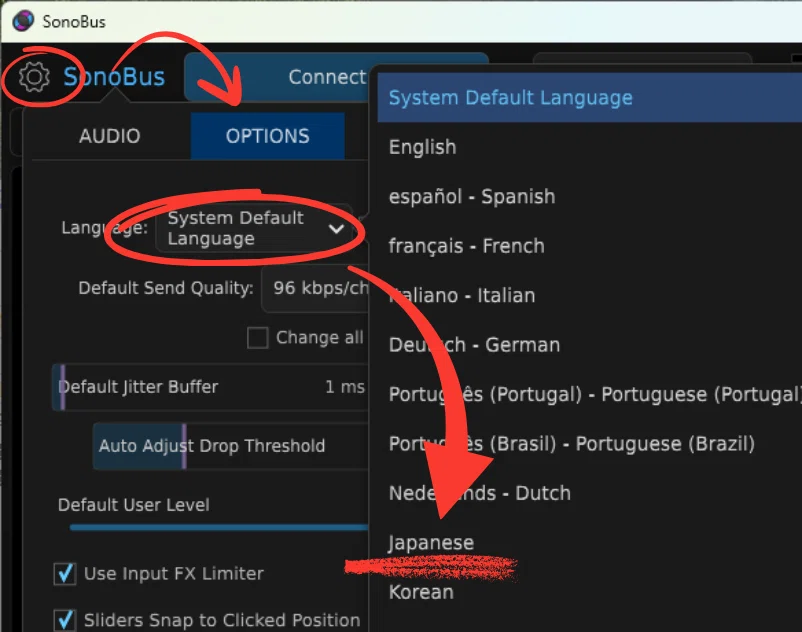
まずは言語を日本語にしましょう
次にオーディオの設定をします
送りたい音が入り、他のユーザからの音が聞こえるように設定します
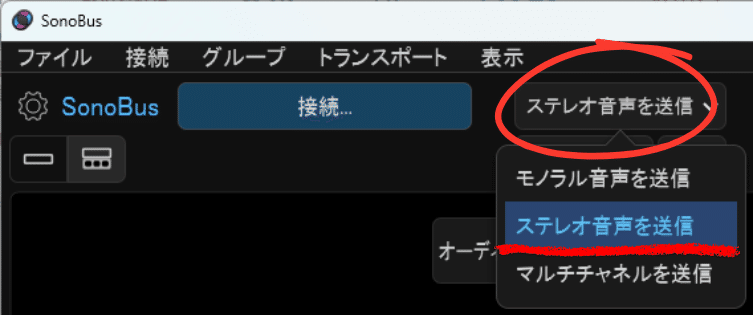
最初にモノラル/ステレオの設定をします
DJならステレオです
演奏だとモノラルのままでしょうか?(詳しくなくてすいません…)
オーディオ入出力の設定です
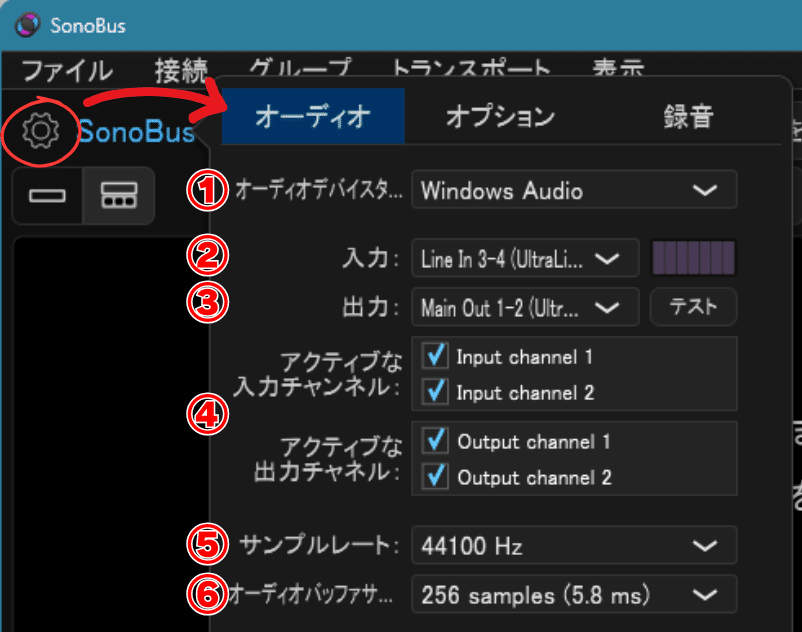
オーディオデバイスタイプ:Windows Audio
(ASIOを使う場合もまずは設定が素直なこちらで動作確認しましょう)
(Macは分かりません、すいません…)入力デバイス:マイクや、DJは普段のOBSの入力と同じものを選びます
出力デバイス:普通にヘッドホンなどで聞こえるデバイスを選びます
アクティブな~チャンネル:Windows Audioでは大抵そのまま
(もし音が出ないなどあれば一つずつ変更してみてください)サンプリングレート:DJ 44.1kHz、それ以外はお好み
(DJコンは普通44.1kHzなので揃えるのが良いようです
きちんと意図して48kHz等に揃えているならそちらで大丈夫です)バッファサイズ:128~512 sample
(小さいほど遅延が減りますがノイズが出たりしやすくなります)

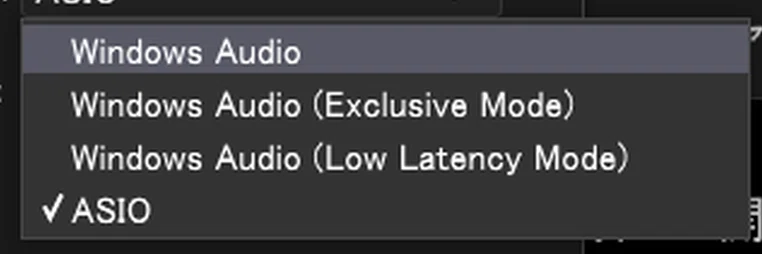
※オーディオデバイスタイプのざっくり説明
・Windows Audio:普通のオーディオ(別名 WASAPI)
音質普通、遅延大、安定
・〃 Exclusibe Mode:占有モード
音質良、遅延小、安定
・〃 Low Latency:低遅延モード(基本は共有)
音質普通、遅延小、不安定な場合あり
・ASIO:OS処理バイパスモード(対応オーディオI/Fが必要)
占有、音質高、遅延最小、安定

このように設定した上で、右上のモニター、右下のアウトレベルを調整して、自分の出している音がきちんと返ってきているか確認しましょう
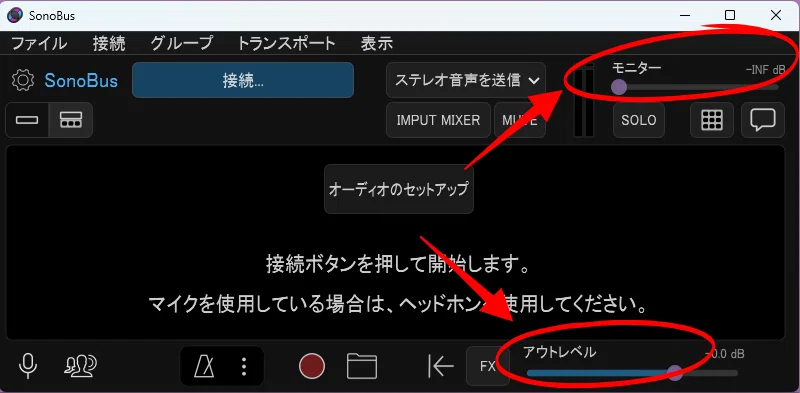
モニター:自分の出した音の音量
アウトレベル:全体の音量
音が返ってくる状態になったらHOT CUEを叩いてみましょう
実際に鳴る音は少しズレていると思いますが、それが概ねSonoBusを通した場合の遅延です
もちろん遅延は減らせて、オーディオデバイスタイプを変える、バッファの設定を詰める、などと設定を詰めていきます
実際のB2Bやセッションのときはこのモニター音をフロア音として聞くと良いでしょう

接続してみる
グループ名とパスワードがあれば接続できます
またユーザー名は毎回自由に設定出来ます
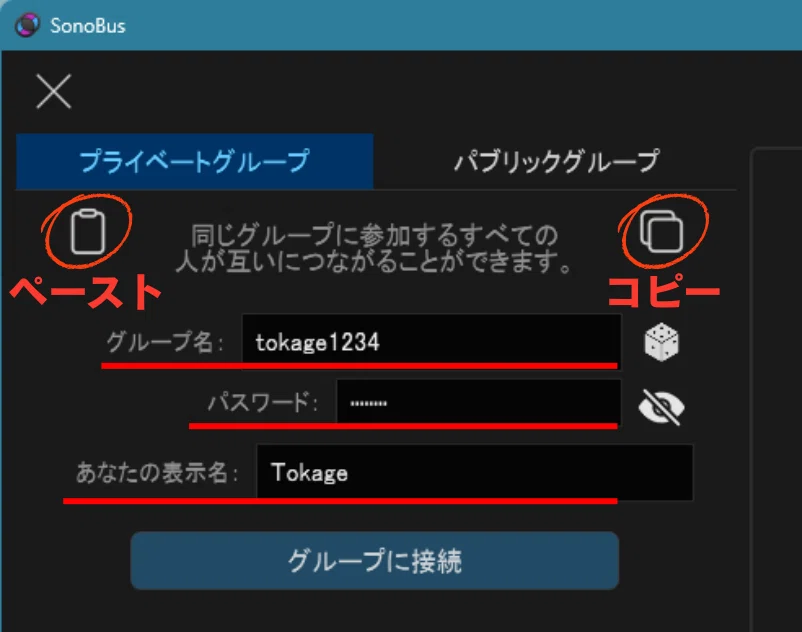
自分が一人目だと自分が立ち上げたことになります
その場合は相手にグループ名とパスワードを伝えましょう
なお右上のコピーボタンを押すとグループ情報がURL形式でコピーされます
このURLは直接開いてもSonoBusが立ち上がりますし、このURLをペースト(左上のボタン)するとグループ名とパスワードが貼り付けられます
グループに接続できると次のような画面になります
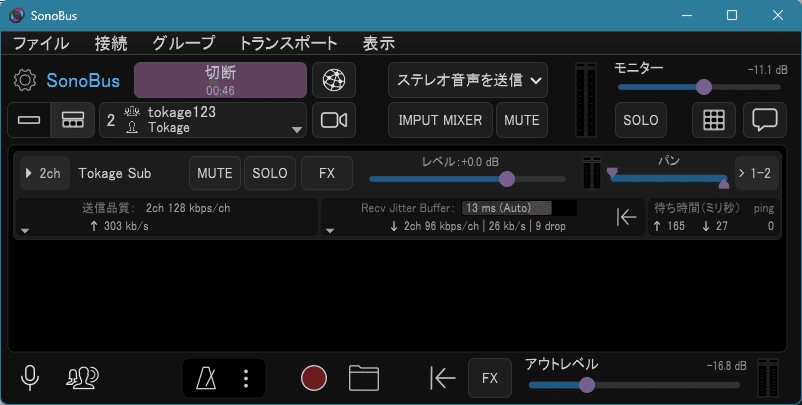
このような画面になればお互いに音を鳴らせるはずです!
バッファリセット
次の画像の下線部「13ms (Auto)」がバッファの情報です
この人からの受信用バッファを13ms分取っているということです
これが200msとか越えてるとバッファリセットしてみると良いです
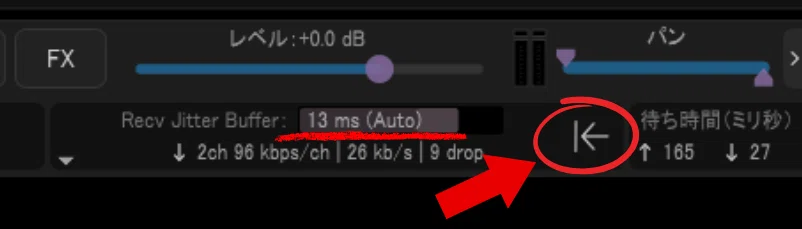
バッファは、一瞬でも通信状態が悪くなると自動で増えてしまいます
全員のバッファが多い(≒多分自分の通信状況が悪くなった)場合は右下の全体バッファリセットボタンを押しましょう
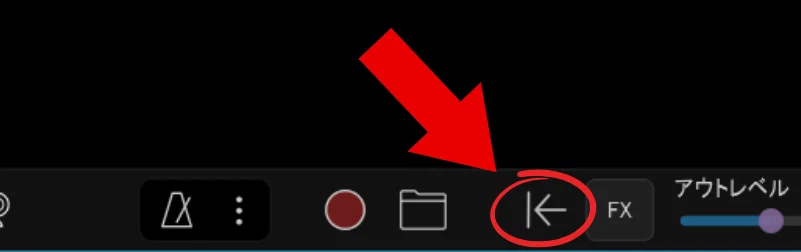
セッション開始前に一度全員リセットするのも良いでしょう
バッファは手動設定も出来ますが、基本的に自動にしておいて悪くなったときにこのボタンを使う方がお勧めです
ただし音が出ているときに押すと途切れるので、自分が配信担当をしてるときは気をつけてください!

2. 細かな設定
ASIOの設定
ちゃんとしたオーディオインターフェースを使用していると、低遅延オーディオ規格のASIOが使えます
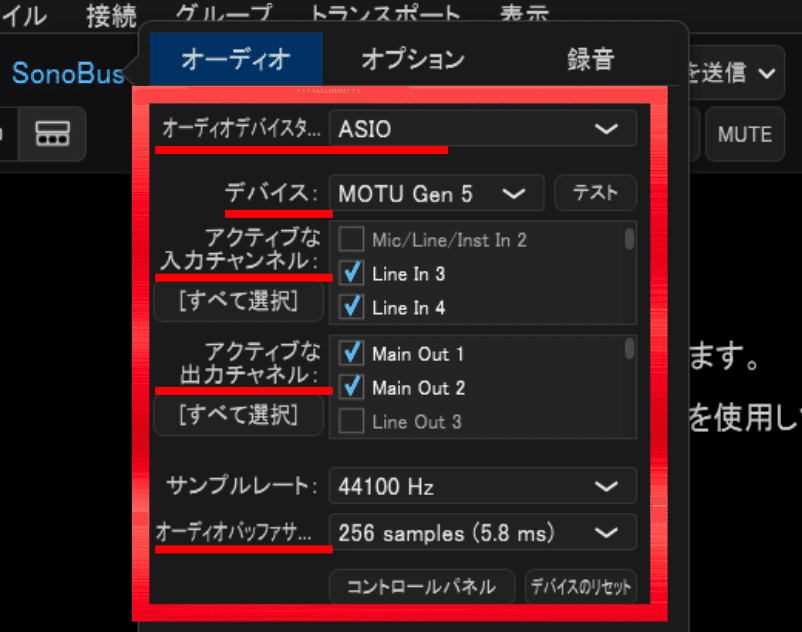
デバイスタイプ:ASIO
デバイス:お手持ちのオーディオI/F
入力チャンネル:配信時OBSで設定しているところ
出力チャンネル:モニタできるポートに
バッファ:64-256に(私はよく128にしてます)
接続ビットレート
SonoBusは相手別に送信する音声品質を調整出来ます
デフォルトは、1chにつき96kbpsです(=ステレオ192kbps)

基本的に96kbps/ch (=192kbps)で十分です
配信役の人には128kbps/ch (=256kbps)で送ってもいいと思います
※SonoBusのcodec
SonoBusはOpusというcodecを使っています
Opusは基本的にAAC(iPhoneなどのメインcodec)と同等以上、低~中ビットレートでは明らかにAACより音質が良いとされています
別記事で検証していますが AACでも192kbpsはほぼ原音レベル なので、ビットレートはあまり気にしなくていいと思います

4. 具体的な使い方
B2Bのやり方
AさんからBさんに繋ぐ場合を想定します
(A) 現在の曲のBPMや展開、場合によってはキーも伝える
(例:「BPM128です」「ドロップの後ブレイクが8小節です」)(B) 選曲してBPMを合わせ、繋ぐポイントを伝える(拍数まで伝えるのも良い)
(例:「drop終わったらスタートします」「イントロ16小節です」)(B) 伝えたポイントからスタートする
(主にB) SonoBusのモニター音と出力音を聞きながら、ジョグの外周部を使って微調整しビートを合わせる
(A) 相手の音が聞こえたりSonoBus上の音量が上がってきたら、EQ調整やボリュームを下げたりする
(B) 相手の音の下がり方を聞きながらEQやボリュームを調整する
個人的に、自分が聞く音はDJコンからの音は消して、CUE、SonoBusのモニター音声と出力音だけにするのがやりやすいと感じています
他にDiscordの画面共有などでDJソフトの画面を共有し合うと、お互いにBPMや曲の展開が把握出来て便利です
(私もイベントのB2Bではよくやります)

OBSでの送信を担当をする方法
皆のB2BやセッションをOBSで配信するときのやり方です
次の3種類があります
アプリケーション音声キャプチャで取り込む
OBSのVSTプラグインとして使う
仮想オーディオデバイス経由で取り込む
それぞれのメリデメに触れつつ配信方法を説明していきます
なお配信では受信専用のSonoBusを立ち上げる方法がお勧めです
シンプルで分かりやすく安定もしています
そのため以下は配信専用の前提で書きます
もちろん同時に送受信を行うことも可能なので、SonoBusに慣れたらやり方を考えてみてください

送信担当:アプリケーション音声キャプチャ
OBSのアプリケーション音声キャプチャで音を取り込む方法です
メリット
設定が簡単
仮想オーディオデバイスが不要
画面をキャプチャ出来る
デメリット
Windows Audio系しか使えない
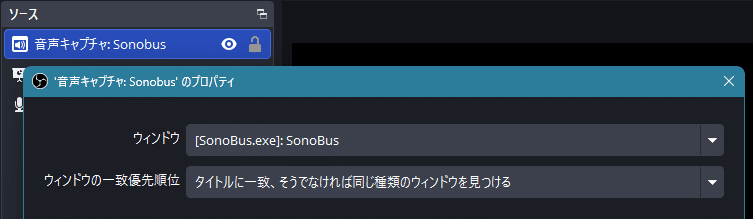
特にASIOなどの設定をせず音が聞こえる状態になったらOBSの「アプリケーション音声キャプチャ」で取り込むだけです
シンプルなのですが、ASIOではアプリケーション音声キャプチャが使えないので、送受信両方やるのには向いてないでしょう
送信担当:VSTプラグインとして使う
OBSのVSTプラグインとして使う方法です
本来音をOBSに取り込む前にVSTで加工するための機能ですが、入力音は無視してSonoBusの音だけ出力する形です
メリット:
設定がさらに簡単
仮想オーディオデバイスが不要
デメリット:
OBSでSonoBusの画面がキャプチャ出来ない
OBSで「音声入力キャプチャ」を作成し、フィルタで「VST 2.xプラグイン」を追加、SonoBusを選択します(デバイスは既定でOKです)

VSTなので画像の通りサウンドまわりの設定が存在しません
配信用で入力は不要なため、左下の入力ミュートをONにしましょう

このままグループに接続して音声を受信すれば配信可能です
ボリュームは、各個人や右下の「アウトレベル」で調整しましょう
公式によるとVSTはASIOよりは遅いようで、こちらも送信用と割り切るのが良いようです

送信担当:仮想オーディオデバイス
普通にSonoBusを設定し、出力先を仮想オーディオデバイス(VB-CABLEやVoicemeeter Bananaなど)にしてOBSなどで取り込む方法です
メリット:
OBSやCluster、その他どんな環境でも使える
画面をキャプチャ出来る
送受信を1つのSonoBusでやりたい場合はこの方法が現実的
デメリット:
仮想オーディオデバイスのインストールが必要
設定がかなり複雑になりがち
仮想オーディオデバイスをインストールして、図のように設定するとOBSで取り込みが可能です
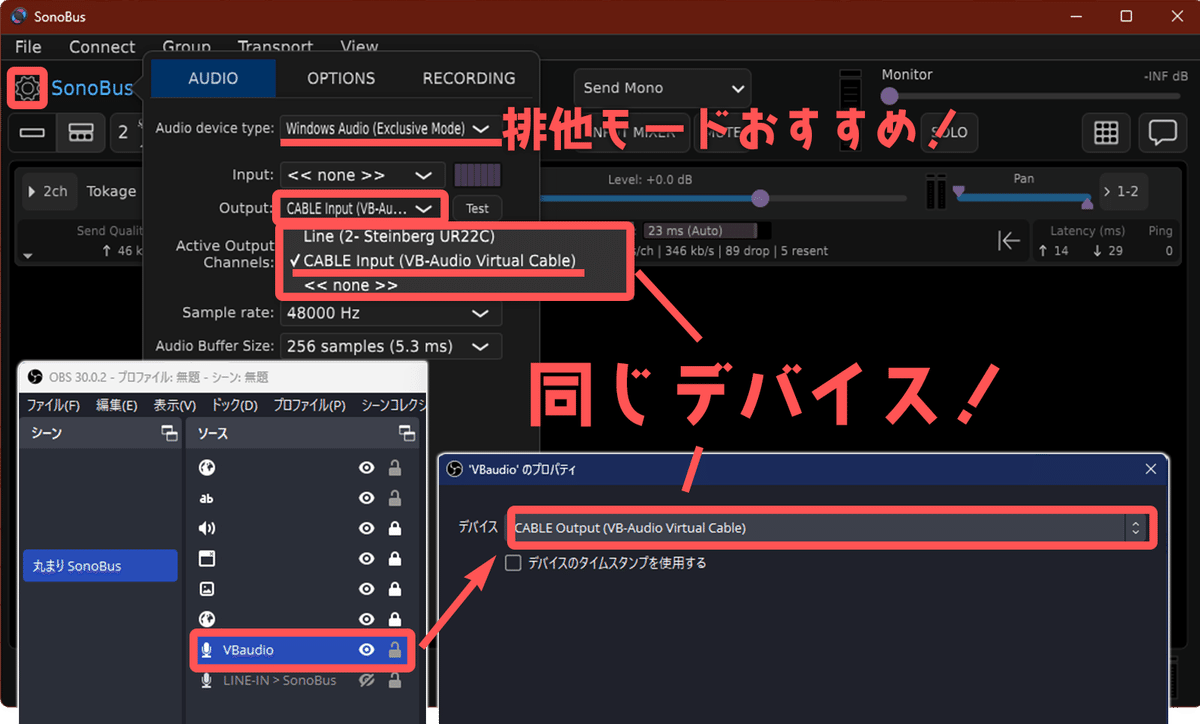
他の人が音を出しているときにOBSのレベルメーターが反応すればOKです
なお入力デバイスは図のように "none" にしておきましょう
また、オーディオデバイスタイプは、仮想オーディオデバイスの際は排他モード推奨です(トラブルも遅延も減ります)
ここでは解説しませんが、Voicemeeter BananaのASIOモードを使うと低遅延にでき、送受信を同時に行うことも可能です
ただし設定は複雑になりがちなので心しましょう笑
その他応用例
VJさんへの音の受け渡し
バッファに余裕がある設定にしても、RTMPやRTSPで受け渡しするよりはかなり低遅延になります
イベント主催側が音声集約して配信担当
OBS等での配信は主催側で行い、DJはSonoBusに繋ぐ形です
配信DJの経験が無い方に入っていただく際、OBSの設定なしに、SonoBusだけで招待できます
慣れているDJさんならリアイベのように音を切らさず転換できます
また主催者側で音声調整やエフェクト等のPA役も出来ます
参考:OMKTさん: 「ゲストにメタバースに出てDJ してもらう場合やれサブ音声だとかいちいち教えてらんないので…」 / X
DTMでの簡易出力・確認
VSTで使えるのでマスターに近い所に挿しておいて、スマホで確認したいときにSonoBusに繋いで確認すると便利だそうです
参考:武田直之さん: 「DAWにプラグインとして挿して、その音をスマホから鳴らせるSonoBusって無料ソフトめちゃ重宝する…」 / X
DTMでのリモート確認用
↑の応用ですが、同様にマスターに挿してクライアントにSonoBusに繋いでもらい、ボイチャしながらミキシング・マスタリングの雰囲気確認をリアルタイムで行う、ということをする事例があるようです
スマホからの効果音ポン出し
タイミングがシビアではないポン出しならSonoBus経由で十分なので、無線化出来ます
ラジオのサテライト中継
スマホにいいマイク繋げてそのままサテライト中継出来るそうで……すごい……
リモートボイスチェンジャーシステムの一部
SonoBusで受け取った音にエフェクト掛けて返す、というPCを準備しておくことで、スマホやリモートPCからでもボイチェン可能とか…

5. トラブルシューティング
SonoBusから音が鳴らない
アウトレベルの音を下げている・ミュートボタンを押してしまっている
基本ですが良くあります、まず確認しましょう
出力デバイスが間違っている
出力デバイスの設定の横にテストボタンがあるので、出力デバイスを一つずつ切り替えながらテストボタンを押し、聞こえるデバイスを探しましょう

自分の音が鳴らない
モニターの音を上げていない・ミュートにしてしまっている
右上のモニタースライダー・左下のミュートボタンを確認しましょう
そもそも音がちゃんと鳴っていない
OBSなど、普段使っている環境で音が出ているか確認します
入力デバイスが間違っている
普段OBSなどで配信している場合はその際に使っているデバイスを指定します
入力デバイスの横にレベルメーターがあり、またモニター音声もありますので、音を出しっぱなしにしながら入力デバイスを切り替え、レベルメーターが動いたりモニター音声が聞こえたりするデバイスを探しましょう

音が多重化してる
ループしている(入力デバイス)
入力デバイスがステレオミキサーなどになっている場合ループします
オーディオインターフェースがあるならそちらを指定しましょう
もしくは仮想オーディオデバイスなどを使いましょう
ループしている(出力デバイス)
出力デバイスが入力デバイスと同じになっているとループします

音が割れる・ノイズが出る
バッファが足りない
オーディオデバイスのバッファを増やしてみましょう
(経験上512まで上げれば音質面はまず大丈夫です)
送信データ量が大きすぎる
ビットレートを128kbps/chやそれ以上に設定にしている場合は一度96kbps/chに戻してみましょう
受信側でノイズが載る
受信バッファが少なすぎるのかも知れません
各接続元のところにある "Recv Jitter Buffer" を開き、jitter Bufferを+30msぐらい、モードを "Auto Up" にしてみると起きにくくなるかも知れません

音がモノラルになる
Windows Audioの場合、排他モードかASIOを使う
原因はよく分からないのですが、何故か出力音がモノラルになる場合があります
私が試した範囲では、オーディオ設定のオーディオデバイスタイプを、普通のWindows Audioではなく排他モードかASIOにすると治りましたので、試してみてください
(詳しくは「送信担当:仮想オーディオデバイス」を参考にしてください)

遅延が大きい
自動設定のバッファが増大している
一瞬通信状況が悪かったときなどに自動的に数秒分のバッファを取られてしまうことがあります
こちらのマークのボタンが再調整ボタンなので、押してみてください
個人別と全体用がありますが、複数人遅ければ全体用を押しましょう

回線が不安定
Wi-Fiの電波状況が悪い・そもそも大元の回線が無線系(WiMAX・Softbank Airなど)・テザリング、という場合は通信状況が安定せず、先に触れたバッファがすぐに増大したりします
Wi-Fiの場合、AP間は有線にした上でAPを同じ部屋に置く、いっそ有線に切り替えるなどが有力です
無線系の回線やテザリングは、仕組上に低遅延向けではないのでどうしても安定させたい場合はネット契約から見直す方が良いでしょう
オーディオデバイスがWindows Audio
Windows Audioだとどうしても遅延はあります
オーディオインターフェースを買ってASIOを使いましょう
公式は「オーディオI/Fが無ければASIO4ALLを推奨」とのこと
(個人的にはトラブルが起きやすくて苦手……
VoiceMeeter BananaのASIO機能の方が安定している印象です)
送信データ量が大きすぎる
ビットレートを変えていれば96kbps/chに戻してみましょう
バッファが大きい
バッファが512 samples以上なら128-256を試してみましょう
(ノイズや音割れが起きる場合があります)

6. 参考リンク
みやざきまさやさん:
SonoBusをもう少し使い倒してみた|みやざきまさや
スマホでサテライト中継する話です
SonoBusを入れてみた(SYNCROOMの替わりとして)|litalita
SYNCROOMの代わりにSonoBusを使われた方の記事です
ASIOでVoiceMeeter Bananaを使った場合の具体的な話があるので、同様のことをしたい方にはオススメです無料&登録不要でP2P通信による低遅延なグループ音声通話が可能なアプリ「SonoBus」を使ってみた - GIGAZINE
SonoBus 1.1 First Run Setup Walk-Through - YouTube
英語で少し古いバージョンですが、動画で基本的な使い方が分かります
7. 更新履歴
2025/10/06:画像を日本語に差し替え、OBSのアプリケーション音声キャプチャを使う場合を追加、リンク追加、説明の見直し
2025/05/08:トラブルシューティングに無線の話を追加、説明の簡略化、文章ミスなどの修正
2024/11/03:日本語対応している旨を記載
2024/05/26:仮想オーディオデバイスのときにWindows Audio排他モードを使う設定・トラブルシューティングのジッターの手動調整の旨を追加
2024/03/07:分かりやすいように文章を微調整(今後も気付いたら微調整はやっていきます)
2024/03/05:応用例を整理・追加
2024/03/04:トラブルシューティングの説明を追加・修正
2024/02/28:使い方やトラブルシューティングの拡充、参考リンク追加、文章表現の修正
2024/02/27:完成
