
0からマンガ制作:マンガ分身の術で時短!一人の人を五十人に増やすやり方。AIのマークを消すのにも役立つ

皆様こんにちは。
たまはがねです。
きのうの続きです。
マンガの描き方続きです。
と言っても私は素人ですので
私のは
「えっマンガって印刷してるの?」みたいな
かつての私のような方に向けて
書いています。
私は自分がこどものとき
「マンガ自分も描いていいんだ」
と思うまで
けっこう葛藤があったので
そういう人を応援したくて
こういう記事を書いています。
けっこう読まれているみたいなので
うれしいです(ベストスリーに入る勢い。
英訳もされているみたいです)
世界中に
マンガを気軽に
描こうかなと思う人が
多くなればいいなぁ
今日はクリップスタジオペイントの
コピースタンプ機能について
お話したいと思います。
これはたいへん
便利な機能で、
たとえば
人混みを描く時
ひとりひとり
描くのは
すごい大変ですよね?
そんなとき
ひとりの絵を
コピーして
はんこのように押せる
森とかも
木を一本描いて
それをコピーして
森とかにできる
すばらしくべんりな
機能ですので
紹介したいと思いました。
私は
草っぱら
地面のでこぼこ
などによく使用しています。
さて
この機能は
AIが作った
☆マークを
消すのにも
使えます
私は
本とかの表紙はカラーなので
そんなとき
AIに色付けとレイアウトを
頼むのですが
右下に
AIが作りましたよマークが
入ります。
私は
Geminiなので
☆マークが
絵に入ります。
アマゾンキンドルで出版申請するとき
AIを
どれくらい使用したかを
申請する欄があります。
といっても
「ちょっと使った」
「いっぱい使った」
くらいのゆるい
申請なので
こわくはありません。
レイアウト上で
☆マークは
ないほうがいいので
これを
クリップスタジオペイントの
「コピースタンプ機能」
を使って消します。
AIマークが入った
絵がこちら。
右下に
☆
マークが
入っていますよね。
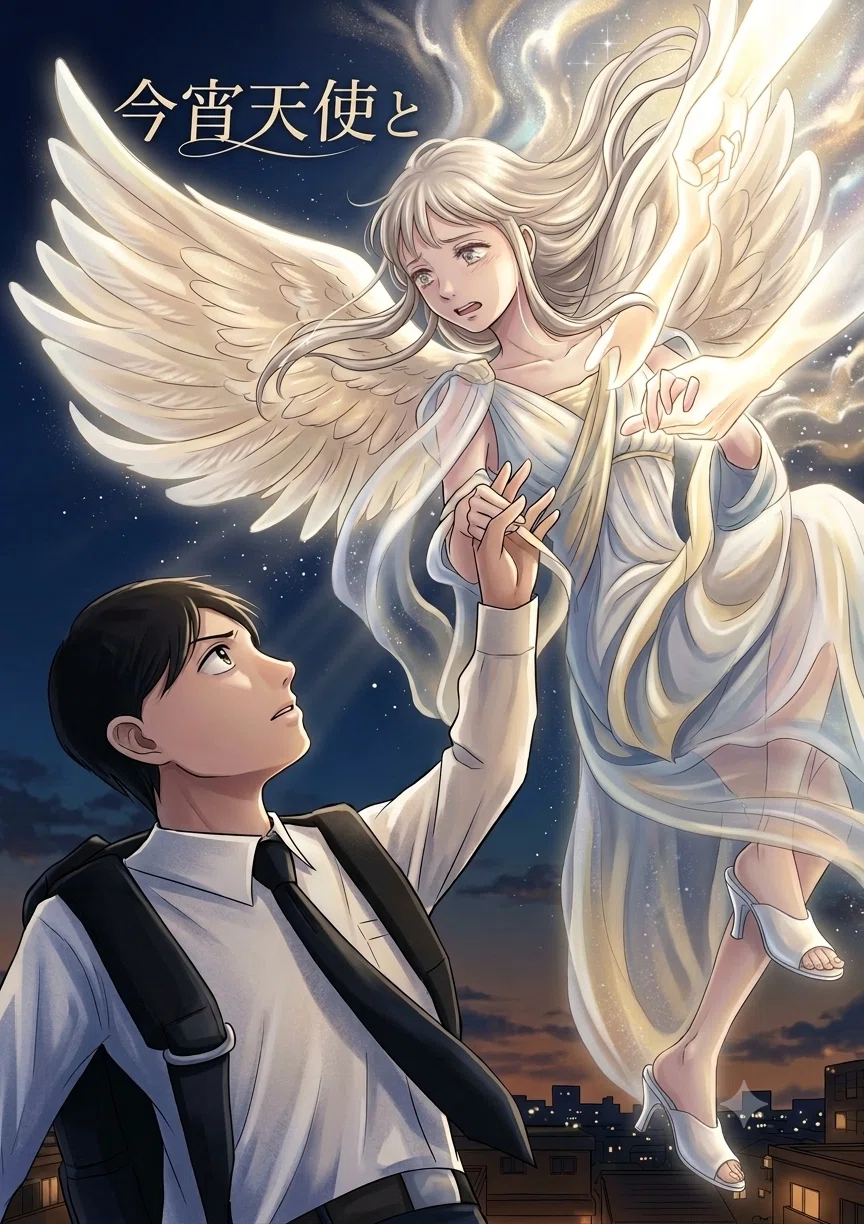
入っています
これを消したら
↓
こうなります
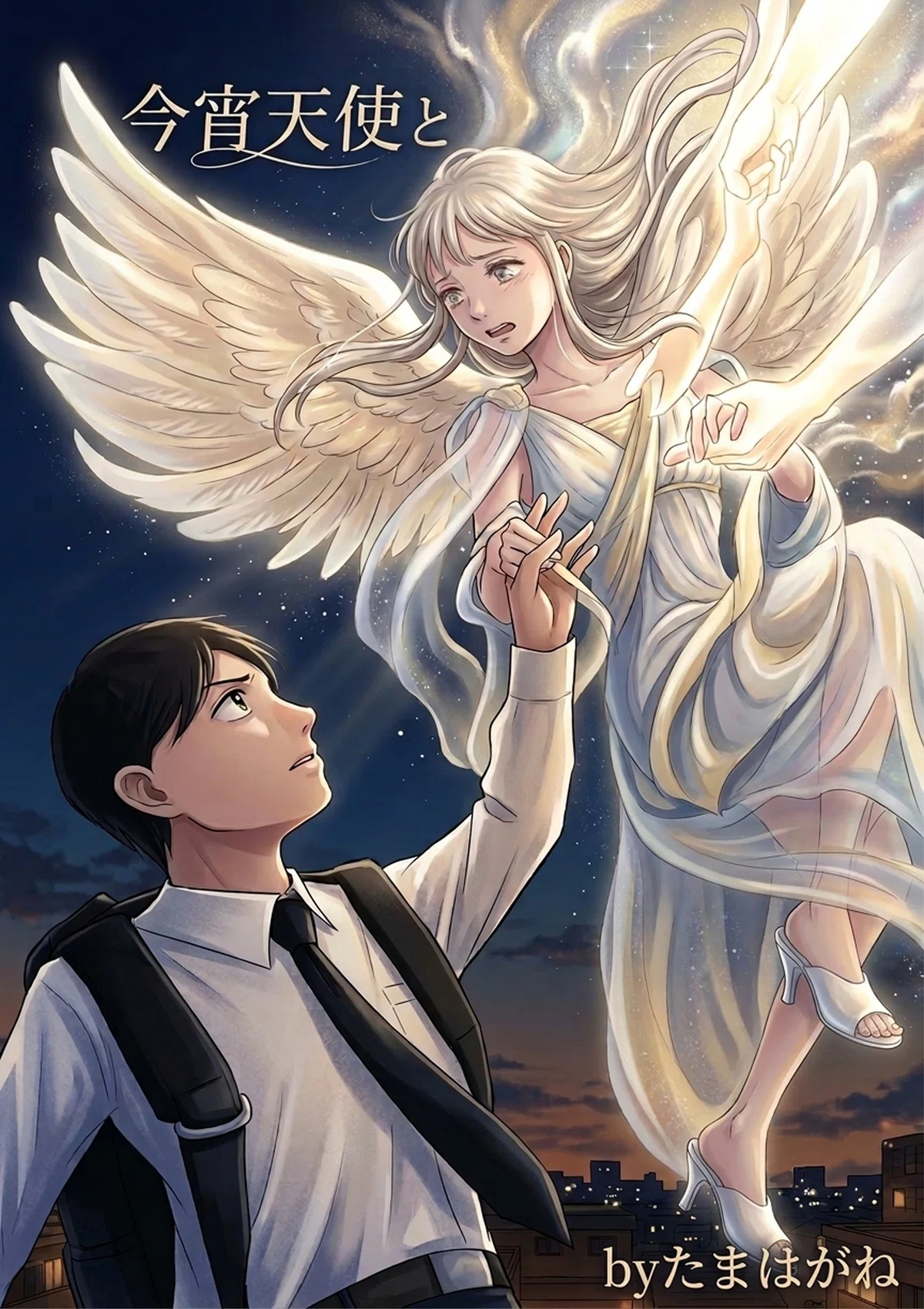
やり方は
クリップスタジオペイントを
開き
左に
↓ で「はんこ」のような
マークがありますよね。
これを選びます。
つまり、
☆マークのところに
何もない周囲の色が近いところを
コピーして、
消すという方法です。
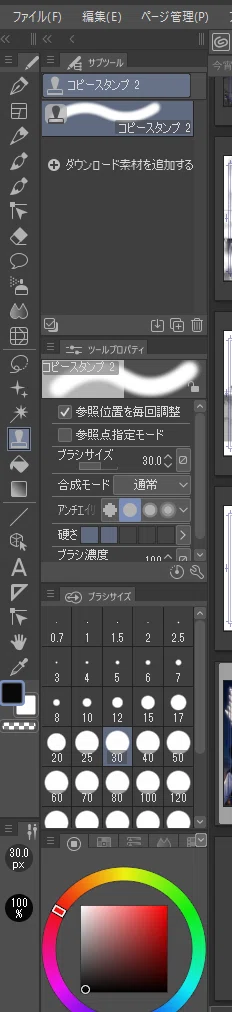
まわりをぼかすかどうかの
設定もしておきます
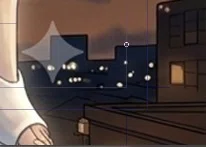
☆マークがかぶっているビルに
傾斜が似ているのでこれをコピーします
コピースタンプを選択し
altキーを押しながら
クリックしてコピーします。
☆の右、ビルの上に
小さな〇があるのがわかりますでしょうか?
これがコピー元です
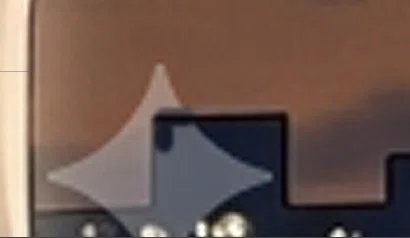
右のビルの部分が
☆マークに
少し塗られているのが
わかりますでしょうか?
コピースタンプは
何回でもできるので
この絵でいくと
ビルの黒いところ
背景の夕焼けのところ
雑草が延々生えている地面
など
違和感がないよう
好きなところを
コピースタンプ
できます。
モノクロ原稿でも
もちろんできます。
時短にもなり
大変便利ですので
良かったら
使ってみてください
最後までお読みいただきありがとうございました。
※時短といえば
編集作業で
スマホでかくにんすると
めっちゃ自分の絵が薄くみえて
全部、線を濃くしたい~っ
という作業を
超時短でやるための
下ごしらえ記事が
↓
です。私はこれをしていなかったばかりに
まぁまぁ絵をスマホ用に濃くするのが
面倒でした☆
よろしければお読みください
こないだ出した本です。5つのオムニバス短編集でオトク。
いきなり購入にはなりませんのでご安心ください。
18ページまで読めるサンプルページに行くだけです(あと商品詳細説明)
いいなと思ったら応援しよう!
 よろしければ応援お願いします! いただいたチップはクリエイターとしての活動費に使わせていただきます!