
医学書の自炊、何から始めればいい?スキャナー選びからPDF化まで全手順

以前の記事で、教科書を裁断してPDF化することの利点をお話ししました。
特に医学生や研修医は、初学年のうちに始めることで、そのメリットを多く享受できると思います。
しかし、知識が全くない状態から、スキャナーを買い、本を裁断して、PDF化するのはハードルが高いです。
「自炊してみたいけど、何を買えばいいかわからない」
「裁断するのが怖い」
「スキャンした後どうすればいいのかわからない」
このように、自炊を始めようとしても最初の一歩で止まってしまう方は多いと思います。私自身も最初は同じでしたが、やってみると思ったより簡単です。
この記事では、スキャナーの選び方から裁断・スキャン・PDF化まで、自炊の全手順をそのまま紹介します。これから自炊を始めようとしている方に参考になれば嬉しいです。
① 必要なものを揃える
自炊に必要なものは基本的には2つです。スキャナーと裁断された本です。
スキャナーの選び方
医学生・研修医に最もよく使われているのはFujitsuのScanSnapシリーズです。自動給紙機能がついており、バラバラにした紙をまとめてセットするだけで連続スキャンしてくれます。1冊数百ページの医学書でも、ほぼ放置しているだけでスキャンが完了します。
機種の選び方はシンプルです。

迷ったらiX1300から始めるのがおすすめです。コンパクトで置き場所を取らず、医学書1冊程度のスキャンなら十分な性能があります。
友人と共同購入してスキャナーを共有するのも一つの手です。1台を複数人で使い回せば、一人あたりの負担は大幅に下がります。
裁断された本を準備する
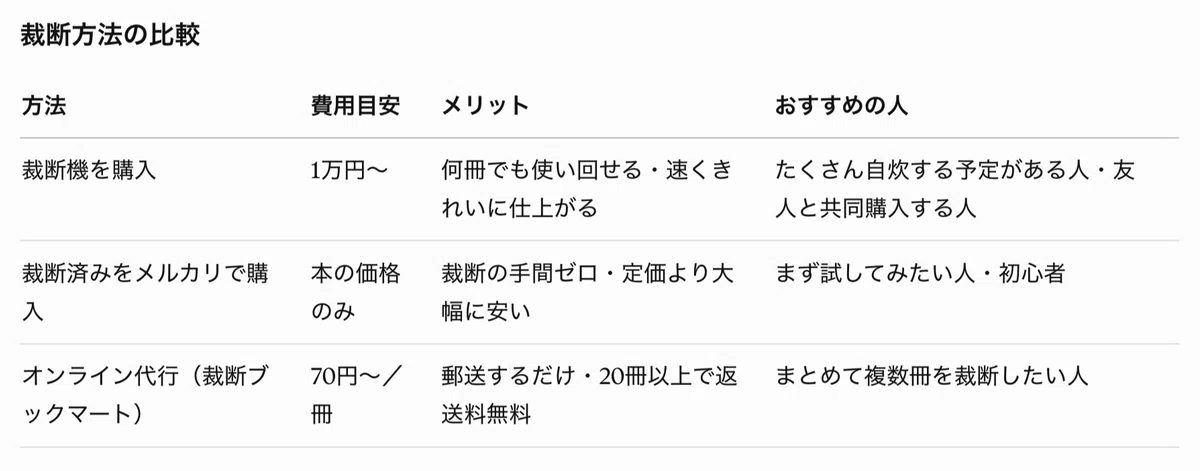
スキャナーに紙をセットするために、まず本をバラバラのページにする必要があります。方法は3つあります。自分の状況に合ったものを選んでください。
方法A:裁断機を購入する
一度購入すれば何冊でも使い回せます。Amazonで1万円前後から購入できます。
たくさん自炊する予定がある方や、友人と共同購入してスキャナーと一緒に使い回す場合におすすめです。
裁断の手順はシンプルです。本の背表紙側をセットして刃を下ろすだけです。数十枚まとめて切れるので速くきれいに仕上がります。
方法B:裁断済みの本をメルカリで購入する
裁断の手間をゼロにする最も手軽な方法です。
メルカリなどのフリマアプリには裁断済みの医学書が安く出品されています。裁断済みの本は紙の本として読めないため需要が低く、定価より大幅に安く手に入ることがほとんどです。
購入したらそのままスキャンに進めるので、初めて自炊に挑戦するときに最適です。
方法C:オンラインの裁断代行サービスを使う
本を郵送するだけで裁断して送り返してくれるサービスです。自分で裁断機を買うほどではないけれど、まとめて複数冊を裁断したい方に向いています。
代表的なサービスとして 裁断ブックマート があります。
基本料金は1冊70円からで、冊数が増えるほど1冊あたりの料金が下がります。20冊以上の注文で返送料が無料になります。 友人と合わせてまとめて注文するとさらにお得になります。
② スキャンする
裁断が終わったらスキャナーにセットします。
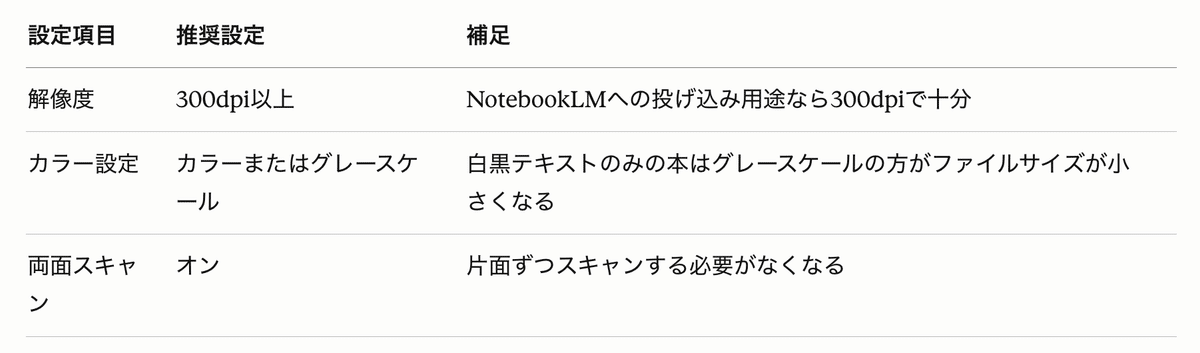
ScanSnapの設定
初回のみ以下の設定を確認してください。
スキャン手順
① ScanSnapに裁断したページをセットします。一度にセットできる枚数は機種によって異なりますが、iX1300は約20枚が目安です。
② スキャンボタンを押すと自動で読み取りが始まります。
③ スキャンが完了したら、次のページをセットして繰り返します。
④ 全ページのスキャンが完了したらPDFとして保存します。
③OCR処理について
スキャンしただけのPDFは画像データです。テキストとして検索・コピーできるようにするにはOCR(光学文字認識)処理が必要です。
ScanSnapには付属ソフトにOCR機能が含まれています。スキャン時に「テキスト認識」をオンにしておくだけで自動でOCR処理されます。
💡 OCRの精度が気になる場合はAdobe AcrobatやGoogle DriveのOCR機能を使うと精度が上がります。特にGoogle Driveは無料で使えて精度が高いと最近話題になっています。
④ PDFを整理する
スキャンが完了したらPDFファイルを整理します。ここを丁寧にやっておくと、後でNotebookLMに投げ込むときに管理が楽になります。
ファイル名の付け方
後から検索しやすいように、以下のルールで統一するのがおすすめです。
例
【分野】書籍名_版数
【内科】ハリソン内科学_20版
【救急】外傷初期診療ガイドラインJATEC_第5版
【循環器】心不全診療ガイドライン_2023
分野を先頭に入れておくと、フォルダを開いたときに科別に並んで見やすくなります。
保存場所
個人的にはGoogle Driveへの保存をおすすめします。理由は3つです。
スマホ・タブレット・PCどこからでもアクセスできる
NotebookLMはGoogle Driveと連携しているのでアップロードが簡単
万が一デバイスが壊れてもデータが消えない
フォルダは「内科」「外科」「救急」「ガイドライン」など科別に分けておくと管理が楽です。
💡 Google Driveの無料プランは15GBまで使えます。医学書のPDFは1冊あたり100〜300MB程度なので、無料プランでも30〜50冊は保存できます。
⑤ コストを下げる工夫
自炊にかかる費用を最小限にするためのコツを紹介します。
友人と機材を共同購入・共有する
スキャナー(3〜5万円)と裁断機(1万円前後)は、複数人で割り勘して共有するだけで一人あたりの負担が大幅に下がります。同期や先輩と一緒に購入して使い回すのが最もコスパの良い方法です。
メルカリで裁断済みを買って、スキャン後にまた売る
メルカリで裁断済みの医学書を格安で購入し、スキャンが終わったらまた出品する。これを繰り返すことで、実質ほぼ無料で教科書を手に入れ続けることができます。
メルカリでの具体的な出品方法・高く売るコツ・発送手順については別の記事で詳しく解説します。
オンライン裁断サービスはまとめて注文する
裁断ブックマートなどのオンラインサービスは冊数が増えるほど1冊あたりの料金が下がります。友人と合わせてまとめて注文すると、送料も抑えられてさらにお得になります。
まとめ
やってみると思ったより簡単です。1冊目をPDF化してしまえば、あとは同じ手順を繰り返すだけです。
PDF化した教科書の活用方法については、このマガジンの他の記事で詳しく解説しています。
NotebookLMに投げ込んで指導医AI化する・Ankiカードを自動生成するなど、PDF化して初めてできることがたくさんあります。ぜひ合わせて読んでみてください。
