Linux Mintで副業環境を作る:快適カスタマイズ編

― AI作業を軽く、集中できるMint環境に ―
はじめに
ちょいと前に、古いPCに Linux Mint を入れて“AI副業マシン”として再生するところまでやりました。
今回は、実際に使いやすくするための「快適カスタマイズ」をやっていきます。
Linux導入については以下の記事にあります。
AIで副業を続けるには、「ストレスが少ない環境」がめちゃくちゃ大事。
起動や操作が重いだけでやる気が半減します。
ここでは、軽く・速く・集中できるMint環境 に整えるステップを紹介します。
1. 起動を速くする(不要サービスの停止)
Mintは軽いけど、標準で起動時にいくつか余計なサービスが走っています。
systemctl を使って見直します。
sudo systemctl list-unit-files --type=service | grep enabledすると、こんな感じです。
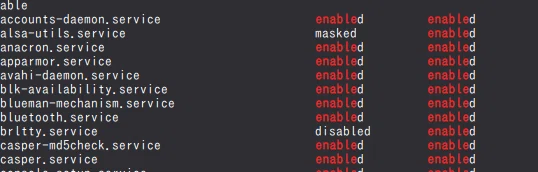
この中から不要なサービスを停止します。
sudo systemctl disable bluetooth.service
sudo systemctl disable cups.service        # プリンタ使わないなら
sudo systemctl disable avahi-daemon.service # ネット探索不要なら
※マウスとかBTで繋げるなら止めないでおこう
変更後に再起動してみてください。
といっても、Mint自体は起動早いんですよね。
2. 自動更新と通知を調整する
作業中に「アップデートあります」ポップアップが出ると集中が途切れますよね。
自動更新は手動チェックに変更。
メニュー → アップデートマネージャ → 編集 → 更新ポリシー
→ 「手動で更新を確認」に設定。
見つからなかったら、updateで検索
※でも、セキュリティ観点から手動にしたらこまめにチェックしましょう
💡 3. 画面とフォントを整える
PC作業をするなら目の疲労を減らすことも大事。
sudo apt install fonts-noto fonts-noto-cjkフォント → Noto Sans CJK JP に変更
テーマ → Mint-Y-Dark-Aqua(ダーク+目に優しい)
ターミナルも
gnome-terminal --preferencesで背景を半透明 or 黒系にしておくと集中度UP。
※でも色は好き嫌いあるのでお好みで
4. よく使うツールをまとめて導入
sudo apt install git curl htop gparted vlcgit: 記事管理・コード共有
curl: API検証用
htop: リソース監視(AIモデル動かすとき重宝)
vlc: 音声・動画チェック用
5. VSCodeのAIライティング強化
VSCodeに拡張機能を追加して作業を爆速化。
AI支援:
ChatGPT-EasyCode
(APIキーを入れてプロンプト直呼び出し)
Markdown:
Markdown All in One
(note原稿の下書き)
整形:
Prettier
(コード・文章を一発整形)
翻訳:
DeepL Translator
(記事翻訳や多言語化に便利)
さらに Ctrl + K Z(Zenモード)で集中執筆モードへ!
6. タスク自動化の準備(cron設定)
AI副業を続けるうえで重要なのが「自動化」。
まずはスケジュール管理をできるように。
crontab -e例:毎朝9時にPythonスクリプト実行
0 9 * * * /usr/bin/python3 /home/user/work/ai-tweet-bot/main.py >> /home/user/logs/tweet.log 2>&17. 見た目と作業空間の最終調整
Dock(タスクバー)を左に固定 → スマホ的な感覚で操作可
これは好み。下がいい人もいる。
壁紙はシンプルな黒背景やグラデーションに変更
これも好み。かわいい子にしていい。
自動スリープOFF(AI処理中の中断防止)
→ 設定 → 電源管理 → 「スリープしない」
🪶 まとめ
これでMintが“ただのLinux”から”ちょっとだけ便利なLinux”になります。
AIの力を借りて記事を書いたり、自動投稿を回したり──
その第一歩は「気持ちよく使えるPC」に整えること。
次回はついに、
AI × Python で「記事生成」や「投稿文自動作成」を実践!
実際にnoteやXに繋がるスクリプトを作っていきます。
