
【lwIP】Tips #1|TLS1.2通信をWiresharkで復号する方法|mbedTLS環境でのTLS通信解析手法

(English Version Here.)
このnoteでは、lwIPで実際に起こり得る不具合・脆弱性・再現方法・最小修正の考え方やデバッグのノウハウをシリーズで解説しています。
▶ 日本語記事一覧はこちら:lwIPトラブル対策室|日本語記事一覧
■ こんな時に役立ちます
Wiresharkでキャプチャしたのに、暗号化された `Application Data` しか見えない。そんな経験はありませんか?
次のような場面で、この記事が役立ちます。
Wiresharkでパケットは取得できているのに中身が見えず解析できない
MQTT over TLS の通信異常の原因を調べたい
TLS通信中のHTTPリクエスト/レスポンスを確認したい
REST API のレスポンスや詳細なJSONエラーを確認したい
TLS通信の途中で切断される原因を解析したい
「接続できない」の原因がTLSなのかアプリなのか切り分けたい
TLS対応アプリケーション開発を効率化したい
lwIP + mbedTLS 環境で TLS1.2 通信をWiresharkで復号する手順を解説します。
※TLS 1.3 についてはシークレットの種類と出力手順が TLS 1.2 と異なるため、別記事(Tips #2)で解説しています。wolfSSL・OpenSSLは本記事の対象外です。
■ 対象環境
mbedTLSバージョン: 2.x/3.x/4.x
lwIPバージョン: 2.x
TLSバージョン: 1.2
■ この記事で分かること
TLS通信をWiresharkで復号する仕組み(NSS Key Log形式)
mbedTLS 2.x(〜2.17.x) の `ssl_tls.c` にパッチを当てて、Wiresharkで復号できるキーログを出力する具体的な実装方法
mbedTLS 2.x(2.18.0〜)・3.x・4.x でキーログを出力する、より簡単な実装方法(コールバックAPIを使う方法)
Wiresharkで平文を確認する手順と動作確認方法
復号できない場合のトラブルシューティング(チェックリスト付き)
■ TLS通信をWiresharkで復号する仕組み
Wiresharkでキャプチャした直後、TLS1.2通信はこのように見えます。
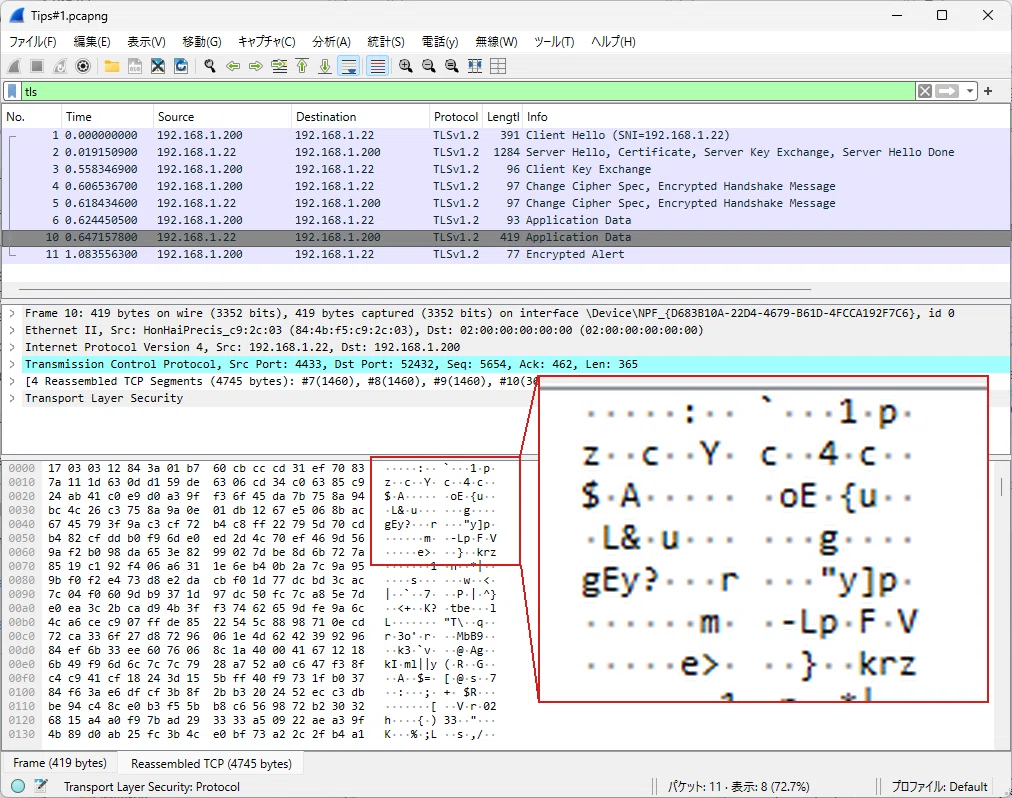
`Application Data` と表示されるだけで、中身は16進数の羅列です。暗号化されて何のデータが流れているか、まったく分かりません。
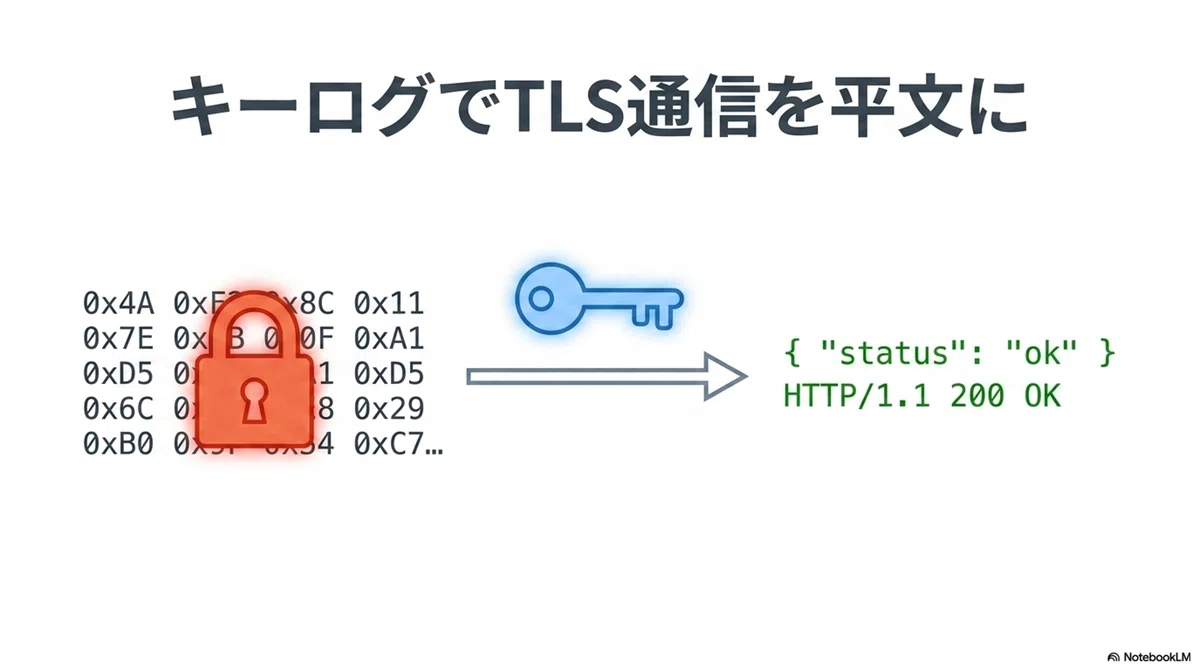
キーログ(TLS通信の復号に必要な鍵情報を記録したファイル)をWiresharkに設定すると、同じパケットがこのように変わります。
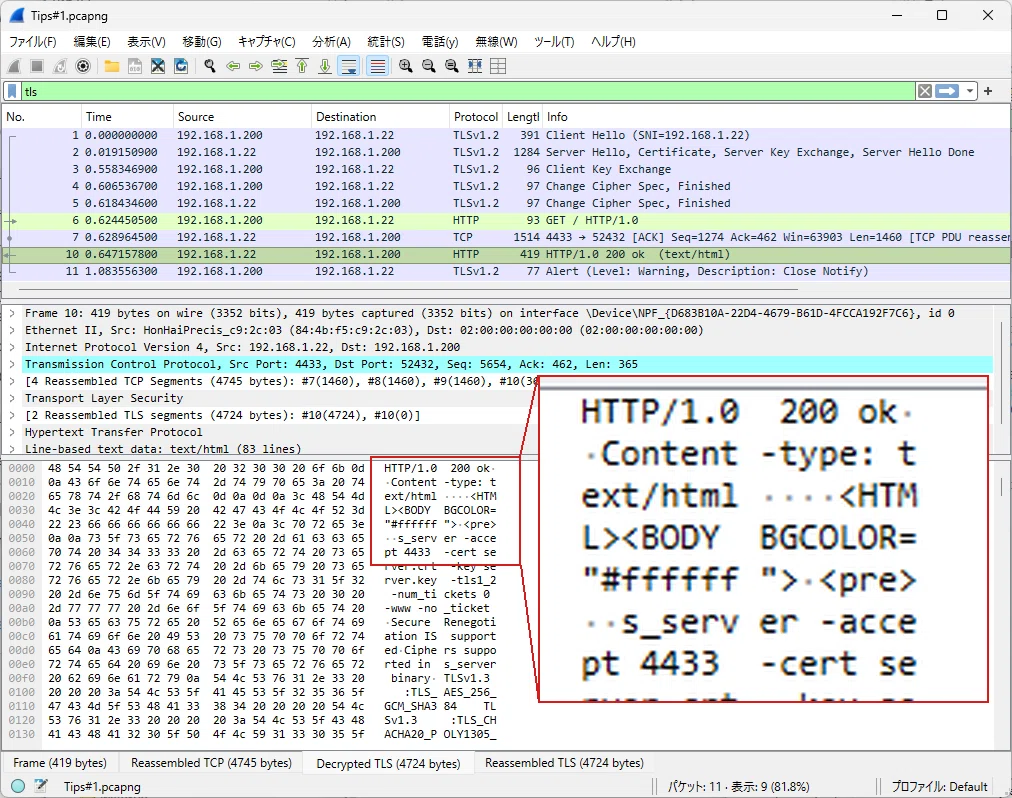
`Decrypted TLS` タブが現れ、暗号化されていた通信の中身が平文で読めるようになります。この記事では、組み込み環境(mbedTLS)でこの状態を実現する方法を解説します。
TLS通信が増えた現在では、MQTT・HTTPS・REST API・WebSocket など様々な通信がTLS上で動作しています。Wiresharkでキャプチャしても中身が見えないため、原因の特定に時間がかかるケースが増えています。
■ PCブラウザやcurlコマンドなら簡単
WiresharkでTLS通信を復号するには、NSS Key Log形式のキーログファイルを使う方法が標準的です。
NSS Key Log形式とは、WiresharkがTLS通信を復号するために使うキーログの形式です。TLS 1.2の場合、1行が次の形式になります。
CLIENT_RANDOM <ClientRandom 32バイト hex> <MasterSecret 48バイト hex>WindowsやLinuxでChromeやFirefoxを使っている場合、`SSLKEYLOGFILE` 環境変数を設定してブラウザを起動するだけで、キーログが自動的にファイルへ出力されます。
Windowsの例(コマンドプロンプト):
set SSLKEYLOGFILE=C:\keylog.txt
start chrome
Linuxの例:
export SSLKEYLOGFILE=/tmp/keylog.txt
google-chrome &
あとはWiresharkの設定画面(編集 → 設定 → Protocols → TLS)で `(Pre)-Master-Secret log filename` にそのファイルを指定するだけです。`Application Data` だったパケットが平文で見えるようになります。
ChromeやFirefoxはTLSライブラリに `SSLKEYLOGFILE` の検出機能が組み込まれているため、環境変数を設定するだけで自動的にキーログを出力します。
curl(OpenSSLビルド版)でも同じ環境変数が使えます。なお `--tls-max 1.2` を指定すれば TLS 1.2 に固定できます。
Windowsの例(コマンドプロンプト):
set SSLKEYLOGFILE=C:\keylog.txt
curl --tls-max 1.2 https://example.com
⚠️ 注意:Windows標準搭載のcurlは動作しない場合があります
Windows 10/11 に標準搭載されている `curl.exe` は、OpenSSL ではなく Windows 独自の Schannel バックエンドでビルドされています。Schannel は `SSLKEYLOGFILE` に対応していないため、環境変数を設定してもキーログが出力されません。
動作しない場合は、curl公式サイト(curl.se/windows) から OpenSSL ビルド版 の curl を入手してください。
Linuxの例:
export SSLKEYLOGFILE=/tmp/keylog.txt
curl --tls-max 1.2 https://example.com
■ 組み込みでは同じようにはできない
組み込み機器でlwIP + mbedTLSを使ってTLS通信を実装している場合、`SSLKEYLOGFILE` 環境変数は使えません。
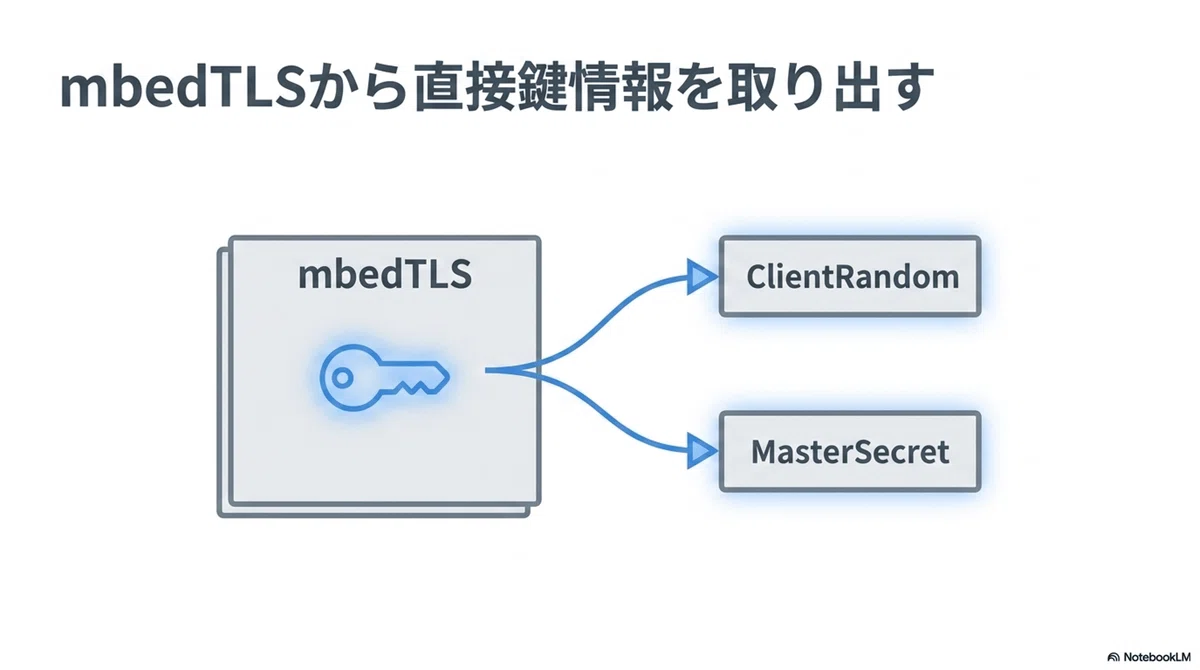
mbedTLSでTLS1.2のキーログを使用するには、ClientRandomとMasterSecretを出力する処理を追加する必要があります。実装方法はmbedTLSのバージョンによって異なります。
■ 有料パートについて
有料パートでは、lwIP + mbedTLSのTLS通信を復号するための実装例を具体的に解説します。
またlwIPの全体像や、各ベンダーSDKごとの差異、なぜlwIPの不具合情報が重要なのか、といった背景については、導入記事で整理しています。
【lwIP】よくある不具合と対策まとめ|組み込みTCP/IPトラブル事例集
■ 実装手順
mbedTLS のバージョンによって実装手順が異なります。
ここから先は
¥ 500
この記事が気に入ったらチップで応援してみませんか?
