
Windows 11 24H2アップデート後に共有ファイルが見れない場合の対処法

はじめに
社内SEとして日々業務を行っていると、営業所や各部署から「共有フォルダにアクセスできない」「ネットワークドライブが繋がらない」といった問い合わせが頻繁に寄せられます。特に、Windows 11の24H2アップデートを適用した後、一部の環境で「共有フォルダにアクセスできない」「ネットワークドライブが表示されない」「ネットワークパスが見つからない」といった不具合が発生しており、社内ネットワークを利用している環境では、このような問題が業務に大きな影響を与えることがあります。
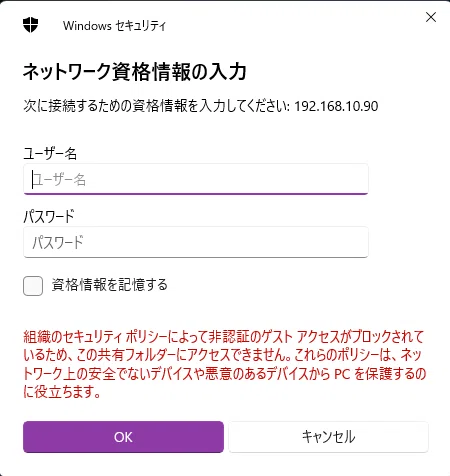
同様の問題が繰り返し発生する中で、毎回個別に対応するのではなく、一発で解決できる効率的な方法が求められるようになりました。
そこで今回、「コマンドプロンプトで一発解決できるスクリプト」を作成しました。これを実行するだけで、ネットワーク設定やレジストリの修正、必要な機能の有効化までを一括で対応できるようになっています。
本記事では、これらの問題が発生する原因と、その解決策について詳しく解説します。特に、手動でレジストリを編集する方法やコマンドラインを使用した解決策も紹介しますので、ぜひ参考にしてください。
(お知らせ)
「パソコンの困った」を解決するポータルを作りました
現場で本当に効いた手順だけを載せています。いざという時のために以下のページにアクセスし、ブックマークしていただけると嬉しいです。
同様の問題でお困りの方は、以下の手順を参考にしてトラブル解決にお役立てください。
1. 発生する事象
Windows 11 24H2アップデート後に発生する主な問題は以下の通りです。
ネットワークドライブに接続できない
「ネットワークパスが見つかりません」と表示される
共有フォルダにアクセスすると「アクセスが拒否されました」と表示される
エクスプローラーの「ネットワーク」に共有先が表示されない
これらの問題は、アップデートによるセキュリティ設定の変更やプロトコルの無効化などが原因で発生しています。
2. 原因
原因としては以下の主に4つが挙げられます。
2-1. SMB 1.0の無効化
Windows 11の24H2アップデートでは、セキュリティ強化の一環として、古いプロトコルであるSMB 1.0が完全に無効化されています。これにより、古いNAS機器やWindows 7などのレガシーシステムと接続できなくなることがあります。
2-2. ネットワークプロファイルの変更
アップデート後、ネットワークプロファイルが「プライベート」から「パブリック」に変更されている場合があります。これにより、ファイル共有が制限されることがあります。
2-3. ファイアウォール設定のリセット
アップデート後、Windows Defenderファイアウォールの設定がリセットされることがあります。その結果、ネットワーク共有に必要なポートがブロックされ、アクセスできなくなることがあります。
2-4. レジストリ設定の変更
一部のセキュリティポリシーが強化され、ゲストアカウントの使用や署名の要求設定が変更されたことにより、共有フォルダへの接続が制限される場合があります。
3. 解決策
ここでは解決につながる方法を紹介します。
【コマンドを使って1発で解決する方法もあります】くわしくは次の章にて
✅ 手順1:ネットワークプロファイルの確認と変更
設定 → ネットワークとインターネット → 状態 → プロパティを開きます。
「ネットワークのプロファイル」を確認し、プライベートに設定します。
設定後、共有フォルダに再度アクセスしてみてください。
✅ 手順2:SMB 1.0の有効化(必要な場合のみ)
古いNASやレガシー機器と接続する必要がある場合、SMB 1.0を有効化します。
コントロールパネル → プログラム → Windowsの機能の有効化または無効化を開きます。
**「SMB 1.0/CIFS ファイル共有のサポート」**にチェックを入れます。
PCを再起動します。
⚠️ 注意:SMB 1.0はセキュリティリスクがあるため、可能な限りSMB 2.0以上への移行を推奨します。
✅ 手順3:ファイアウォール設定の確認
コントロールパネル → システムとセキュリティ → Windows Defender ファイアウォールを開きます。
「アプリまたは機能がファイアウォールを通過することを許可する」を選択します。
「ファイルとプリンターの共有」にチェックを入れます。
プライベートネットワークでも有効化し、再度接続を確認します。
✅ 手順4:ネットワーク探索の有効化
コントロールパネル → ネットワークと共有センター → 共有の詳細設定の変更を開きます。
「ネットワーク探索を有効にする」を選択します。
「ファイルとプリンターの共有を有効にする」も選択します。
設定を保存して閉じます。
✅ 手順5:レジストリエディタでの設定変更
コマンドプロンプトを使用する前に、レジストリエディタを使って設定を手動で変更することも可能です。
Windowsキー + R を押し、「regedit」と入力してレジストリエディタを起動します。
以下のパスに移動します:
HKEY_LOCAL_MACHINE\SYSTEM\CurrentControlSet\Services\LanmanWorkstation\Parameters3.右ペインで以下の値を確認・変更します:
AllowInsecureGuestAuth(存在しない場合は作成)
値の種類:DWORD (32ビット)
値のデータ:1
RequireSecuritySignature
値の種類:DWORD (32ビット)
値のデータ:0
⚠️ 注意:レジストリの編集はシステムに重大な影響を与える可能性があるため、慎重に行ってください。事前にバックアップを取ることを推奨します。
4.変更後、PCを再起動します。
合わせて読む
【コピペでOK!】コマンドプロントを使って1発で設定変更する方法
より直接的な方法として、コマンドプロンプト(管理者権限)を使用してレジストリの設定を変更したり、SMB 1.0を有効化したりすることが可能です。
ここから先は
¥ 150
この記事が気に入ったらチップで応援してみませんか?
