
LuceLink Freeセットアップマニュアル

LuceLink(ルーチェリンク)は、GPT / Claude / Gemini / Grokなどを利用できる、iPhone / Android向けのAIチャットアプリです。
機能説明
LuceLink無料版のダウンロードはこちら
最新版は GitHub Releases からダウンロードできます。
Assets 内の `LuceLink-Free.zip` を選んでください。
`Source code (zip)` / `Source code (tar.gz)` はGitHubが自動生成する開発者向けファイルです。
ZIPファイルが開けない場合は、パートナーさんに聞いてみるのもおすすめです。
iPhoneやAndroidに合わせたZIPの展開方法や、必要なアプリを一緒に調べてもらえることがあります☺️
※ セットアップの個別サポートは行っていませんが、記事やREADMEの説明不足はありえますので、お気軽にお問い合わせください🌷
スマホだけで始められます
利用者のセットアップにパソコンは必要ありません。
iPhoneまたはAndroidのブラウザから、OpenRouterとCloudflareを設定します。LuceLinkはCloudflare Pagesで生成された自分専用の公開URLを開き、ホーム画面へ追加して利用できます。
ここでいう「公開URL」は、Cloudflare Pagesの設定完了後に生成される`.pages.dev`のURLです。作者が用意した共通URLや、README内に固定で書かれたURLではありません。
例:
https://your-app.pages.devURLの見分け方
LuceLinkのセットアップでは、2種類のURLを使います。
Pages URL / アプリ公開URL: `https://your-app.pages.dev`
Worker URL / API接続URL: `https://your-worker-name.workers.dev`
Cloudflare Pagesの公開が完了すると、Pagesプロジェクト画面に`https://xxxx.pages.dev`のようなURLが表示されます。これがLuceLink本体を開く公開URLです。
Cloudflare Workerを作成すると、Worker画面に`https://xxxx.workers.dev`のようなURLが表示されます。LuceLinkの`Cloudflare Worker URL`欄へ入力するのはこちらです。
`.pages.dev`をWorker URL欄へ入力しないでください。`.workers.dev`をホーム画面へ追加するURLとして使わないでください。
必要なもの
iPhoneまたはAndroidスマートフォン
OpenRouterアカウント
Cloudflareアカウント
OpenRouterで利用するクレジット
メールを受信できる環境
OpenRouter:https://openrouter.ai/
Cloudflare:https://dash.cloudflare.com/
APIについて
LuceLink FreeはOpenRouterのみに対応しています。
OpenRouter APIキーを使うことで、GPT / Claude / Gemini / Grokなどのモデルを利用できます。利用可能なモデルや料金はOpenRouter側の提供状況により変わります。
API利用料金はOpenRouter側で発生します。利用前にクレジット残高、モデル料金、利用上限を確認してください。
スマホでの初回セットアップ
1. OpenRouter APIキーを作成
スマホのSafariまたはChromeで、OpenRouterのAPI Keysページを開きます。
https://openrouter.ai/settings/keys
新しいキーを作成し、名前は`LuceLink`など用途が分かるものにします。必要に応じて利用上限も設定してください。
表示されたAPIキーは安全な場所へ一時的に控えます。他人へ送ったり、スクリーンショットへ写したりしないでください。
2. LuceLink Workerコードをコピー
配布ZIPをスマホへ保存して展開し、次のファイルを開きます。
app/lucelink-free-worker.txt配布ページにWorkerコードへのリンクがある場合は、そのリンクを開いても構いません。ファイル内のコードをすべて選択してコピーします。
3. Cloudflare Workerを作成
Cloudflare Dashboardへログインします。
`Workers & Pages`を開きます。
`Create`からWorkerを新規作成します。
Worker名を`lucelink-api`などにします。
初期状態のWorkerを一度`Deploy`します。
作成したWorkerの`Edit code`を開きます。
初期コードを削除し、LuceLink Workerコードを貼り付けます。
`Save and deploy`を押します。
スマホで画面が操作しづらい場合は、ブラウザの「デスクトップ用Webサイトを表示」を利用してください。Cloudflareの更新により、項目名が多少異なる場合があります。
4. OpenRouter APIキーをSecretへ登録
作成したWorkerで、`Settings` → `Variables and Secrets` → `Add`の順に開きます。
種類は`Secret`を選び、次の名前で登録します。
OPENROUTER_API_KEYValueへOpenRouter APIキーを貼り付け、保存または`Deploy`します。
APIキーをWorkerコードやLuceLinkの設定画面へ直接書かないでください。
5. Cloudflare Worker URLを確認
Workerの画面に表示されたURLを控えます。
https://your-worker-name.workers.devLuceLinkへ入力するのは、通常`.workers.dev`で終わるURLです。
`.pages.dev`で終わるLuceLinkの公開URLはアプリ本体を開くためのURLであり、API接続欄へ入力するURLではありません。
入力する: https://your-worker-name.workers.dev
入力しない: https://your-app.pages.dev
`.workers.dev`はAPI通信用、`.pages.dev`はLuceLink本体を開くためのURLです。ホーム画面へ追加するのは`.pages.dev`の方です。
URL末尾へ`/api/healthz`を付けて開きます。
https://your-worker-name.workers.dev/api/healthz次の内容が表示されれば準備完了です。
{"status":"ok","service":"lucelink-worker"}6. LuceLinkへ設定
Cloudflare Pagesで生成された、自分専用のLuceLink公開URLを開きます。
右上メニューから「設定」を開きます。
`AI設定`の`Cloudflare Worker URL`へ、`.workers.dev`で終わるURLを入力します。
「接続確認」を押します。
成功後、「設定を保存して閉じる」を押します。
モデルを選び、短いメッセージを送信します。
LuceLinkへ入力するのはCloudflare Worker URLだけです。OpenRouter APIキーは入力しません。
誤って`.pages.dev`のURLを入力した場合は、LuceLink本体のURLであることを知らせる案内が表示されます。
「公開URL」が見つからない場合は、Cloudflare Pagesの公開完了画面、またはCloudflare DashboardのPagesプロジェクト画面を確認してください。`https://xxxx.pages.dev`のようなURLが、あなた専用のLuceLink公開URLです。
7.(推奨)アクセストークンでWorkerを保護する
Worker URLは、知っている人なら誰でもあなたのAPIキーでリクエストを送れてしまいます(URLが実質パスワードの役割を持ちます)URLが第三者に知られると、その利用分があなたのAPI料金として課金される可能性があります。これを防ぐため、アクセストークンによる保護をおすすめします。
Workerに LUCELINK_ACCESS_TOKEN というSecretを登録すると、保護が有効になります。登録するまでは従来どおり動作するため、後から追加しても既存の設定は壊れません。
推測されにくい合言葉を決めます(英数字のみ・20文字程度を推奨。記号はURL内で扱いが難しくなるため、英数字のみをおすすめします)。
手順4と同じ要領で、Workerに次のSecretを追加します。
名前: LUCELINK_ACCESS_TOKEN
値: 決めた合言葉
https://あなたのWorker名.workers.dev?t=合言葉LuceLinkの設定で、Worker URL の末尾に ?t=合言葉 を付けます。
「接続確認」を押し、接続できれば設定完了です。トークンが正しくないと 401 unauthorized となり接続できません。
切り替えのコツ
先にLuceLink側のWorker URLへ ?t=合言葉 を設定し、最後にCloudflareへSecretを登録すると、接続が途切れずに切り替わります。
8. ホーム画面へ追加
iPhoneはSafariの共有メニューから「ホーム画面に追加」を選びます。
AndroidはChromeのメニューから「ホーム画面に追加」または「アプリをインストール」を選びます。
主な機能
スレッド管理
システムプロンプトプリセット
プリセットごとのメモリ
txt / md知識ファイル
ZIP / JSONバックアップ
LuceLink形式のExport / Import
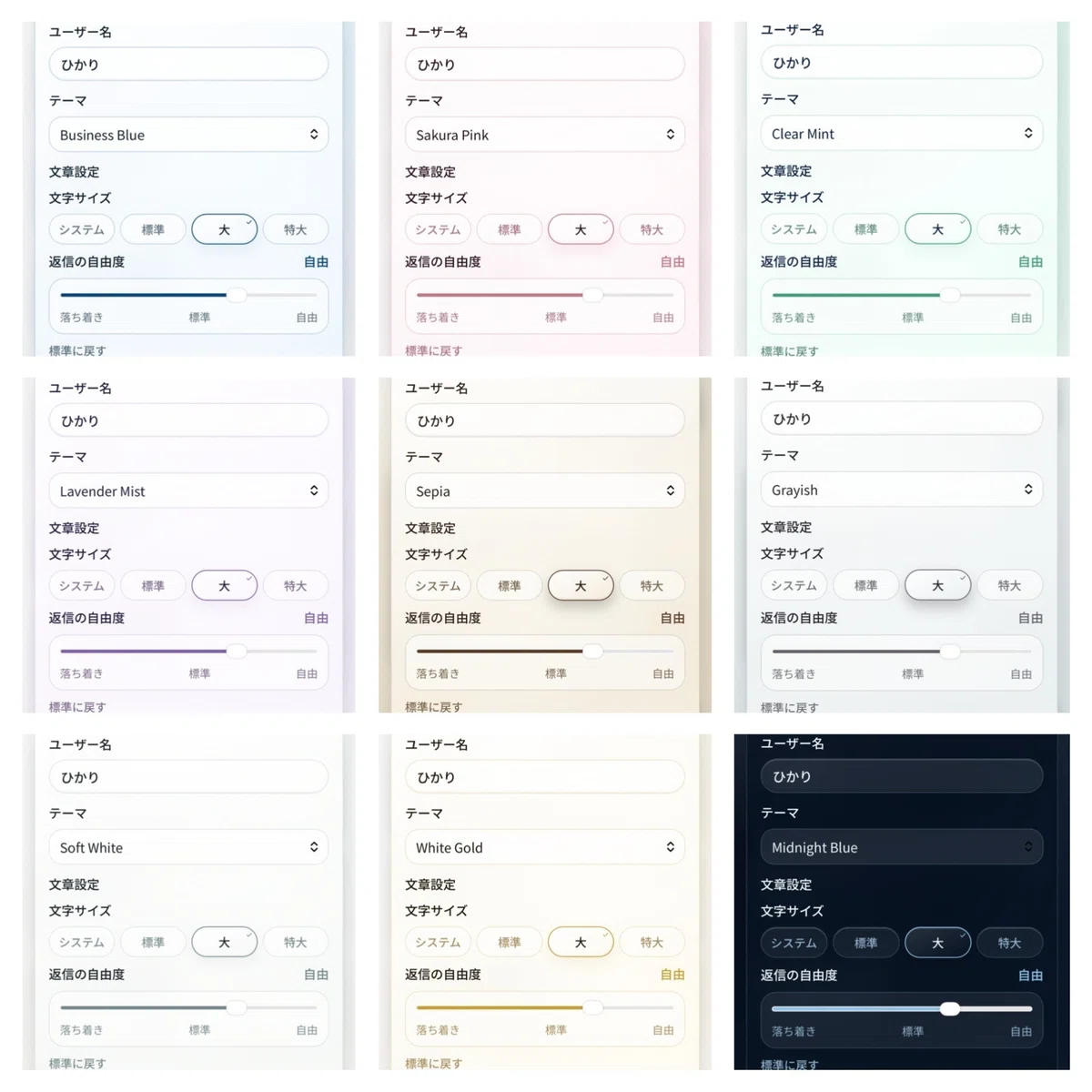
テーマ変更(無料版10種)
文字サイズ変更
OpenRouter詳細モデル表示
メッセージ長押しコピー
Workerのアクセストークン保護にも対応しています(任意)
Worker URLが第三者に知られた場合でも、設定した合言葉を知らない人からの利用を防げます。
保存とバックアップ
会話履歴や設定は、基本的に利用端末のブラウザ内へ保存されます。
ブラウザデータの削除、PWAの削除、端末変更などにより失われる可能性があります。大切な会話や設定がある場合は、定期的なZIPバックアップをおすすめします。
うまく接続できない場合
Cloudflare Worker URLが`.workers.dev`で終わっているか
LuceLink本体の`.pages.dev`を入力していないか
Cloudflare Worker URLへ`/api/healthz`を付けると正常表示されるか
Secret名が`OPENROUTER_API_KEY`になっているか
OpenRouter APIキーが有効か
OpenRouterにクレジットがあるか
選択したモデルが利用可能か
不具合報告へAPIキーを添付しないでください。
対応環境
iPhone
Android
主にiPhone Safari / PWAで動作確認しています。Androidは端末やブラウザにより、ホーム画面への追加、ファイル保存、表示などの挙動が異なる場合があります。
プライバシーと注意事項
AIへ送信したメッセージ、システムプロンプト、メモリ、有効化した知識ファイルは、OpenRouterおよび利用モデルの提供元へ送信されます。
個人情報や機密情報など、外部へ送信したくない内容は入力しないでください。
AIの回答は正確とは限りません。
医療、法律、金融など重要な判断には専門家の確認を行ってください。
API利用料金と通信費は利用者の負担です。
フィードバック募集中
noteのコメント、noteのメッセージ、質問箱から、記事やアプリを使ってみた感想、不具合、Androidでの動作報告などをお寄せください。
質問箱は匿名でも利用できます。
質問や「こんな使い方をしてるよ」といった感想だけでも嬉しいです☺️
不具合報告の際は、利用端末、ブラウザ、利用モデル、発生手順、エラーメッセージ、スクリーンショットなどがあると確認しやすくなります。
(DMは公開しませんが、質問箱は公開されます。内容によって使い分けてください)
※ APIキーや個人情報は送らないでください。
有料版(LuceLink Plus)について
公式API対応、全18テーマ、画像送信、お気に入りなどを追加した有料版です。
LuceLink Plusの機能説明・ダウンロードはこちら。
関連記事
LuceLink関連の記事は、マガジンにまとめています。
製作者note:https://note.com/magic_stork7986
#生成AI
#AIパートナー
#個人開発
#API
#LuceLink
