
Codexの始め方|登録・初期設定・使い方まで紹介【AIエージェント|OpenAI|AI活用|非エンジニア|ChatGPT|AIツール|開発効率化|】

こんにちは、Makariです。
AIエージェントといえば、今までずっとClaude Codeに頼りっぱなしだったのですが…
Codexもすごいと聞くし、試してみないとなぁと思っていたら、すでに数ヶ月が経っていました(笑)
今回は、重い腰を上げて、Codexに登録してみました。
無料プランでも登録・実際にお試し可能です😊
そして思った以上に簡単に導入できました!
この記事では、登録・初期設定・使い方までをまとめてみました。
Codexを始めたいと思っていた…!
そんな方の少しでも参考になれば嬉しいです。
Codexとは?
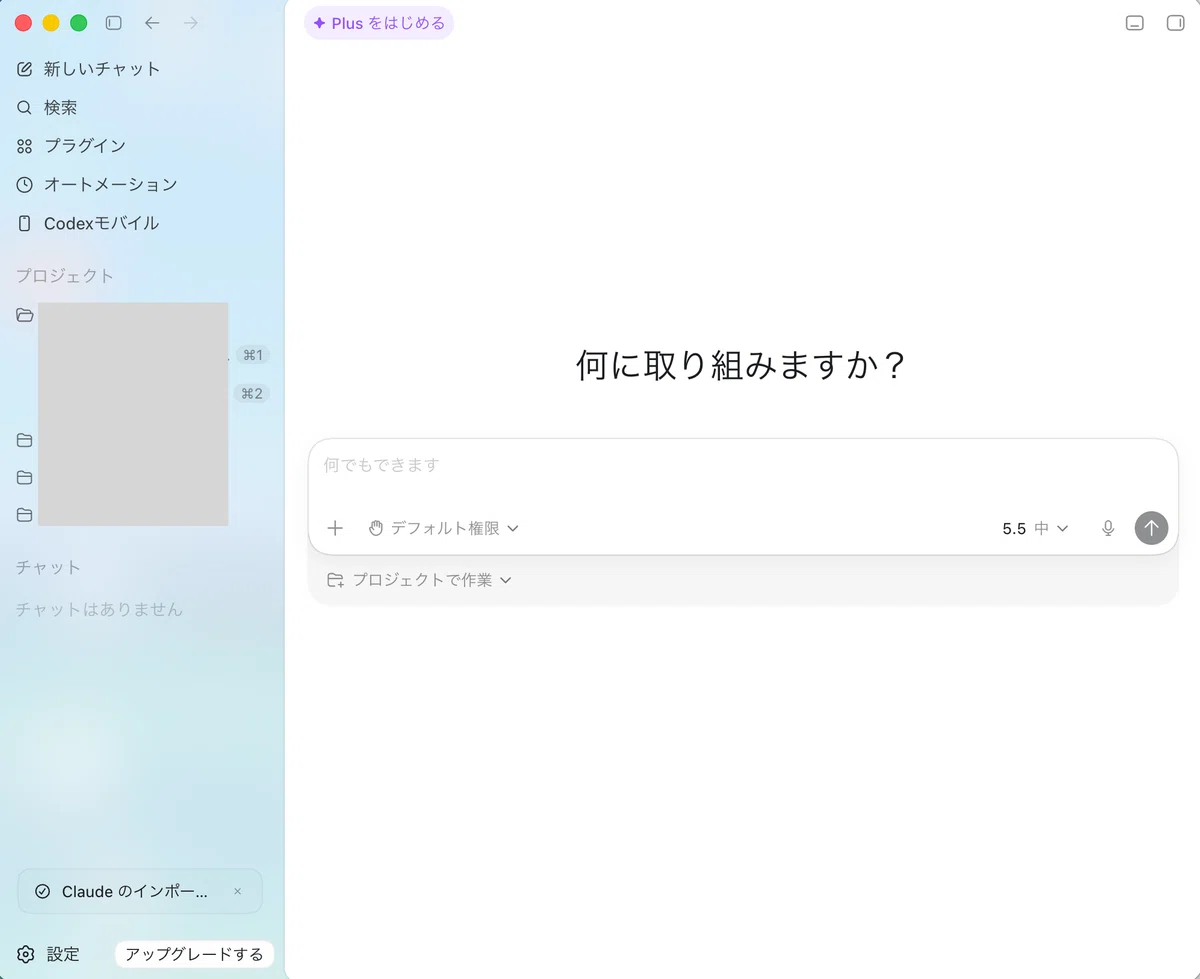
Codexは、ChatGPTを提供するOpenAIのAIエージェントです。
チャット欄で指示を出すだけで、アプリやツールを作ったり、ブラウザ上の操作を自動化したりできます。
ChatGPTと同じような感覚で使えるので、はじめてAIエージェントを触る方でも使いやすいと思います💡
私はこれまでClaude Codeをメインで使っていましたが、CodexでもClaude Codeの設定などをそのまま引き継げたため、思っていたよりスムーズに使い始められました。
アプリやツールの作成だけでなく、
・フォルダを整理したり
・写真の名前を日付ごとに変更したり
・ブラウザ上の作業を手伝ってもらったりと、
「ちょっと面倒だな…」と感じる作業を任せられるところも、Codexの大きな魅力です。
Codexの導入手順
Codexの登録方法はいろいろあるみたいですが、今回はWeb版のChatGPTから登録しました。
Codexアプリをダウンロードする
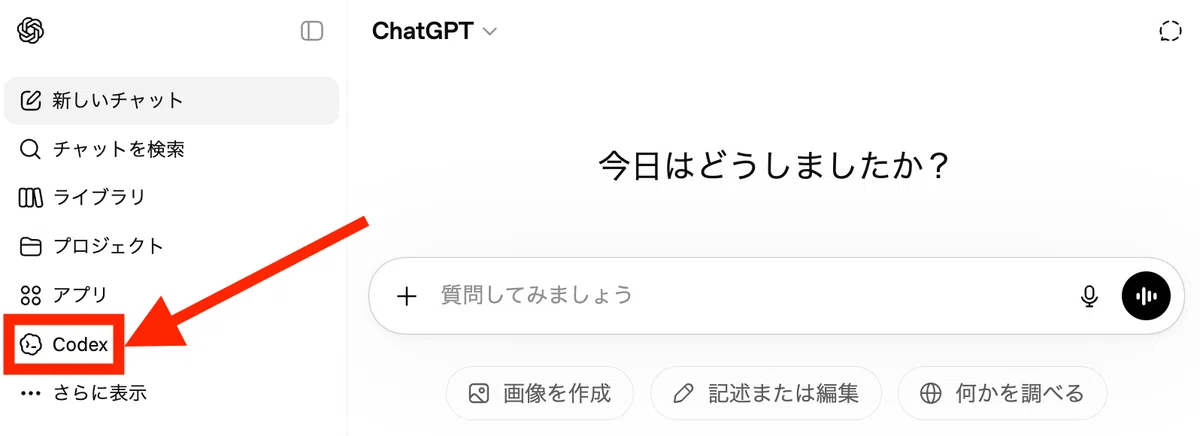
1.ChatGPTを開き、左側メニューの「Codex」をクリック
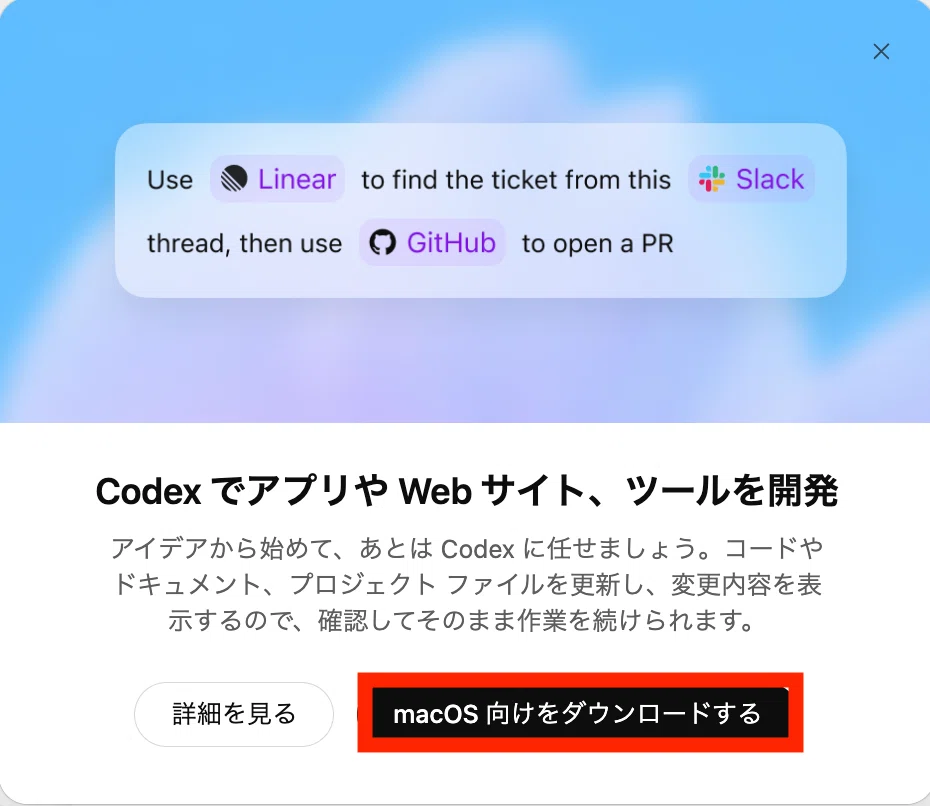
2.私はMacを使っているので、「macOS向けをダウンロードする」をクリックしました。
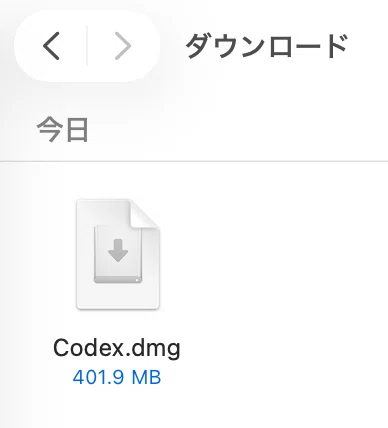
3.ダウンロードされたCodex.dmgファイルをダブルクリックで開くと、
4.インストーラ画面が表示されます。
Codexのアイコンを右のApplicationsフォルダにドラッグ&ドロップ
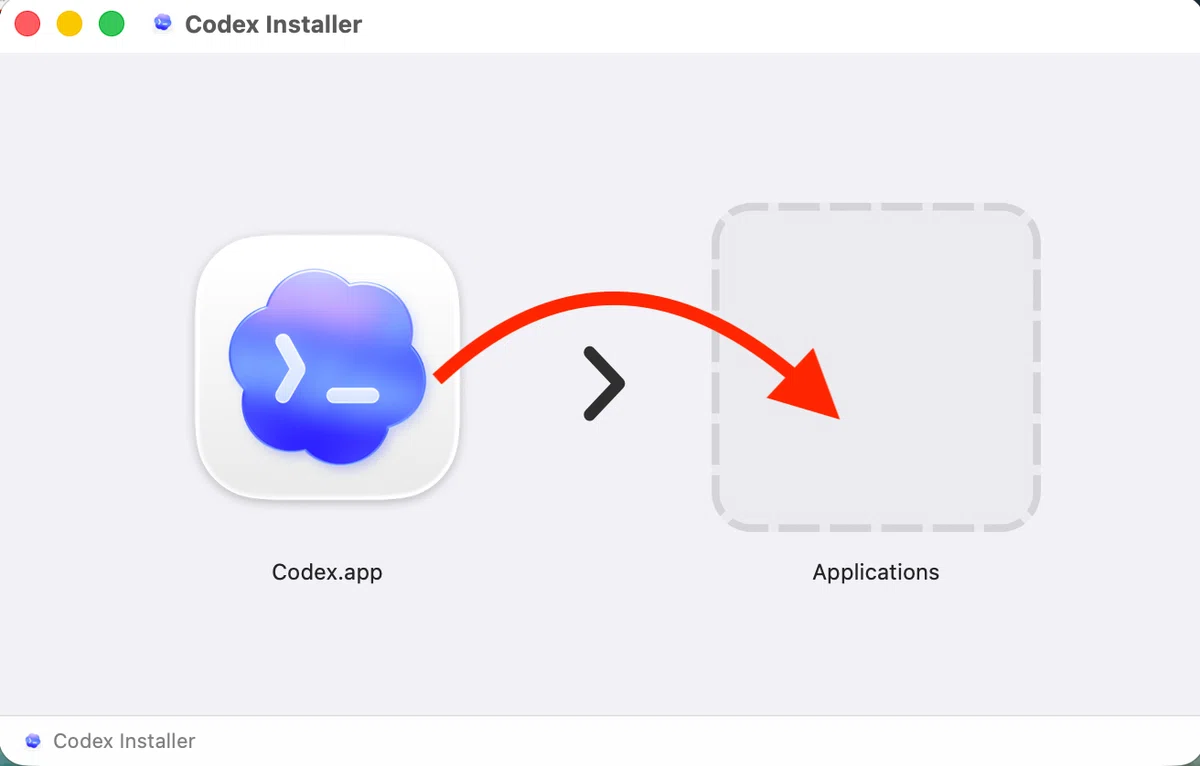
これでインストールは完了です。
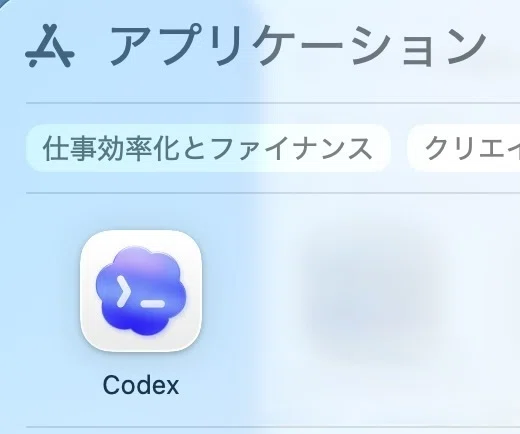
5.アプリケーション一覧を開き、「Codex」を開く
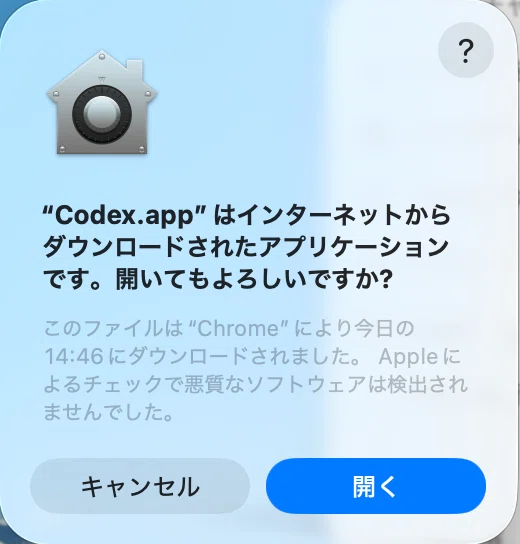
6.アプリケーションを開いてよいか確認画面が出るので、「開く」をクリック
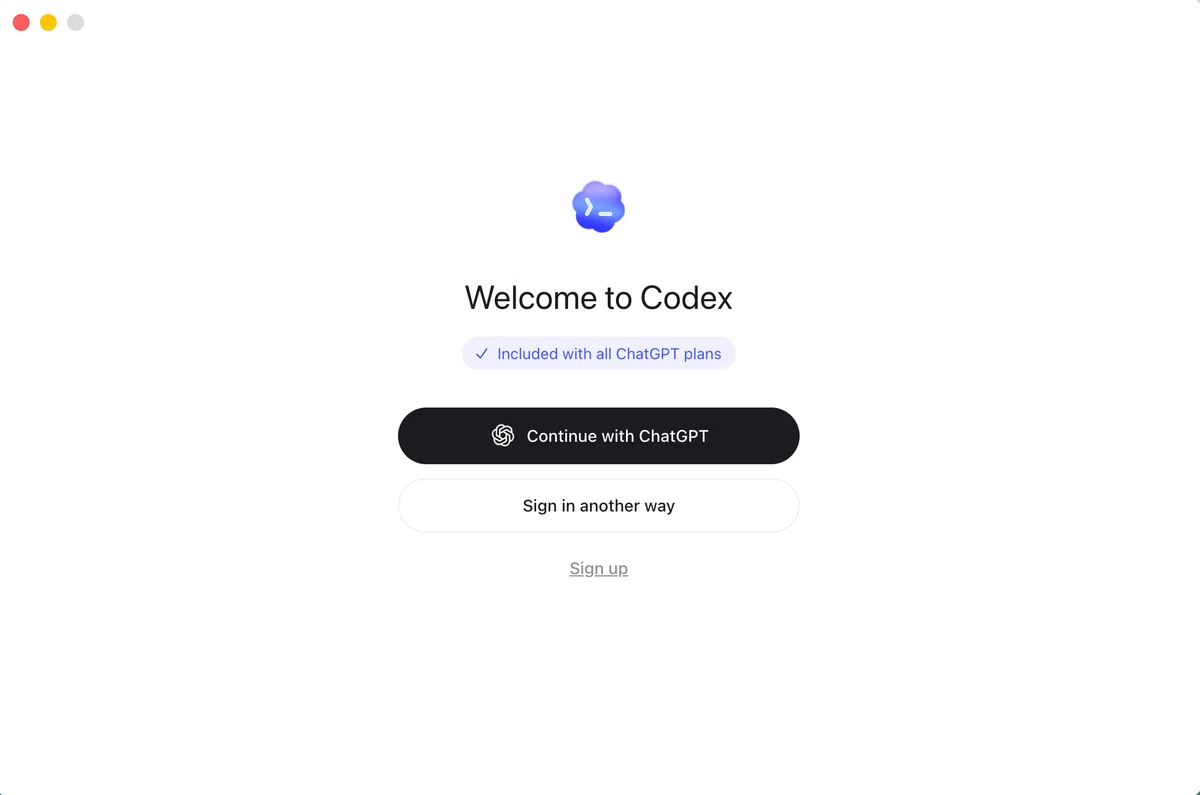
7.「Continue with ChatGPT」をクリック
Codexにログインする
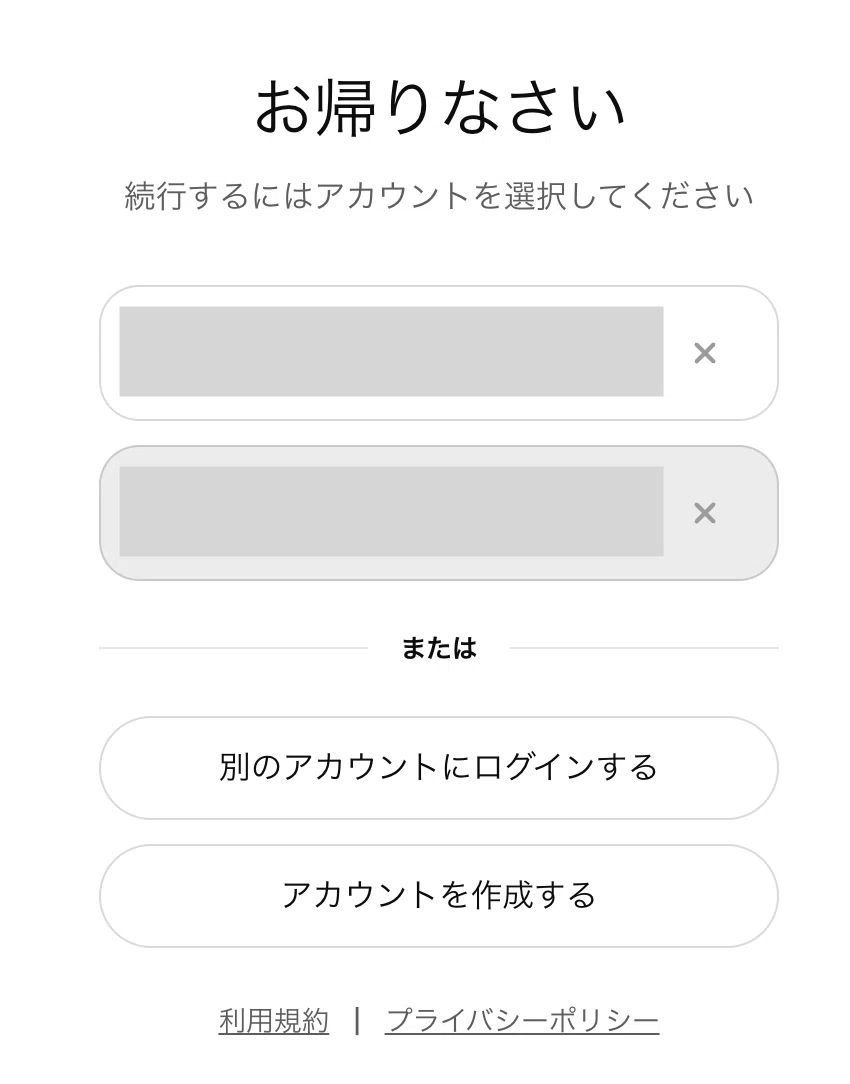
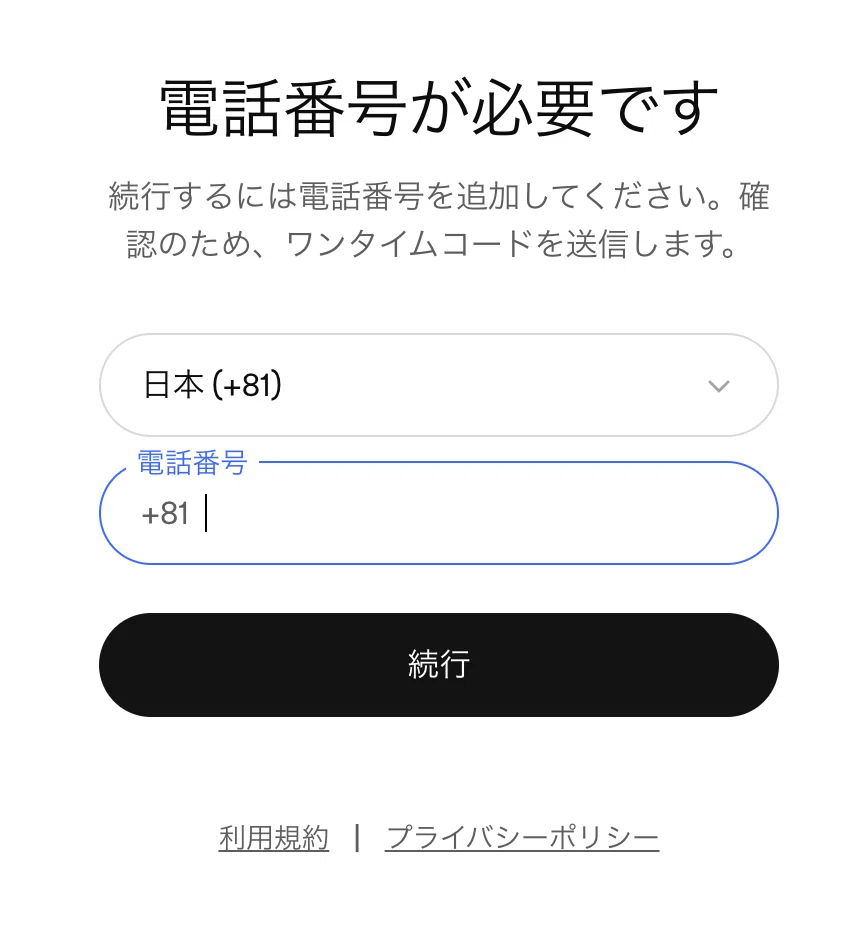
次に、ChatGPTのアカウントでログインしていきます。
1.アカウントを選択
2.電話番号を入力
3.携帯電話に認証コードが送信されるので、「コード」を入力
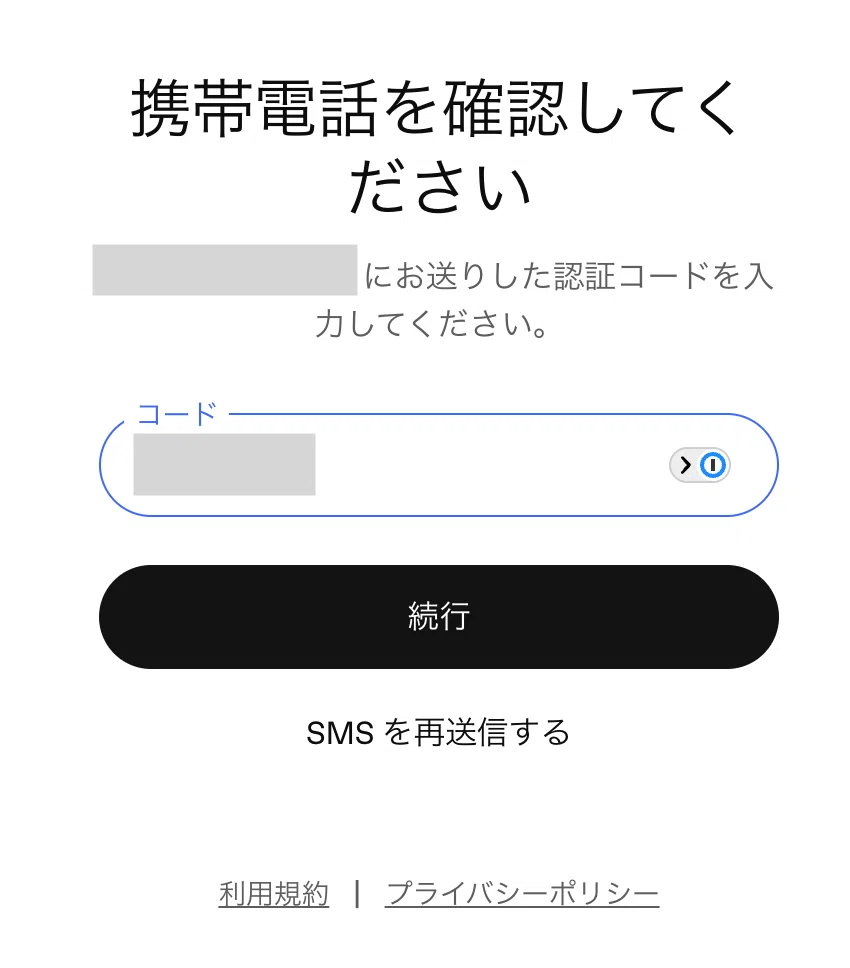
4.「続行」をクリック

Codexを起動する
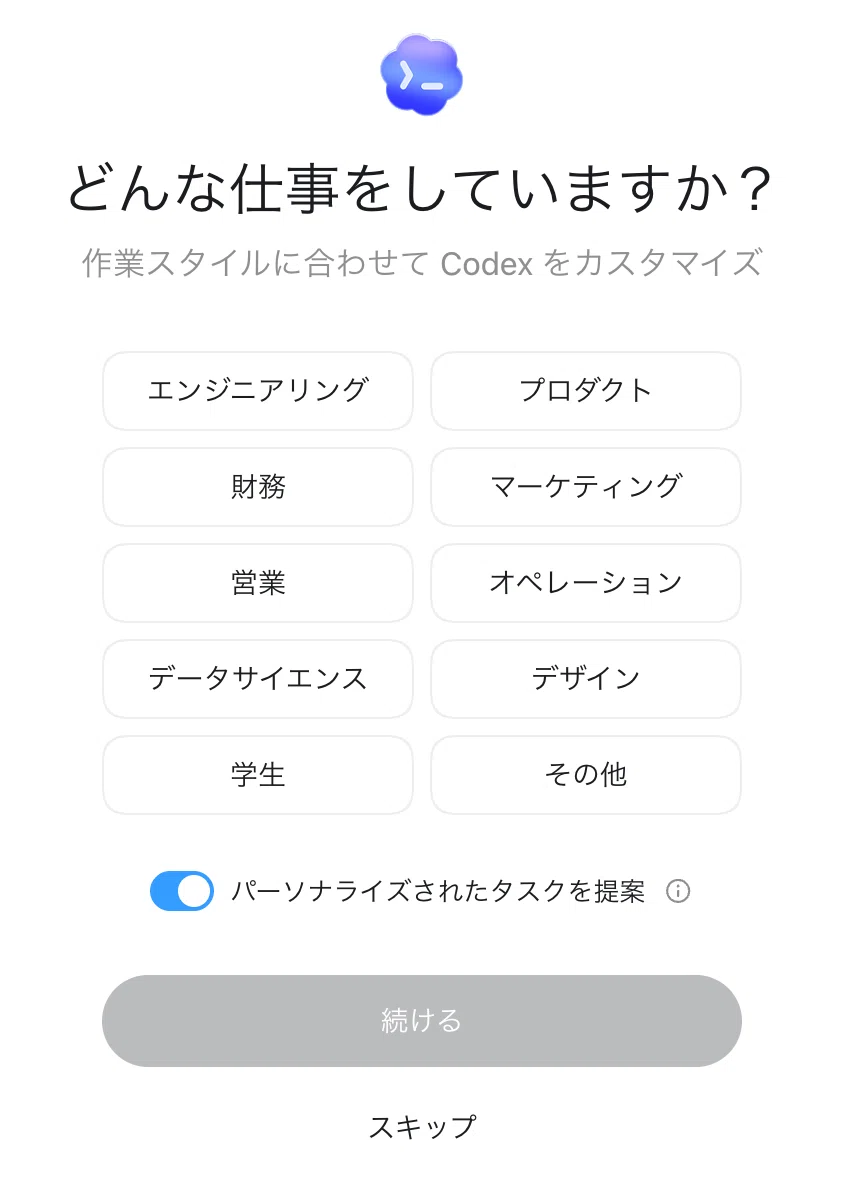
1.「どんな仕事をしていますか?」と表示されるので、
当てはまるものを選択して「続ける」をクリック
もしくは、
「スキップ」をクリック
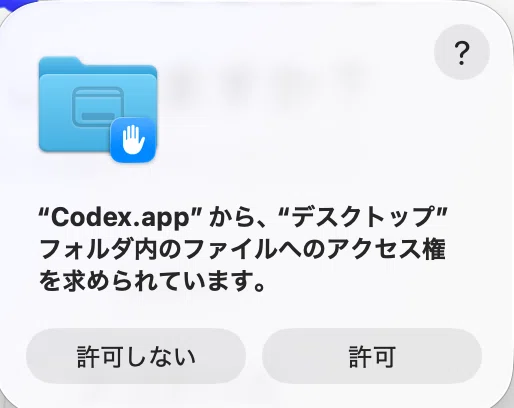
2.デスクトップフォルダ内のファイルへのアクセス権限で
「許可」をクリック
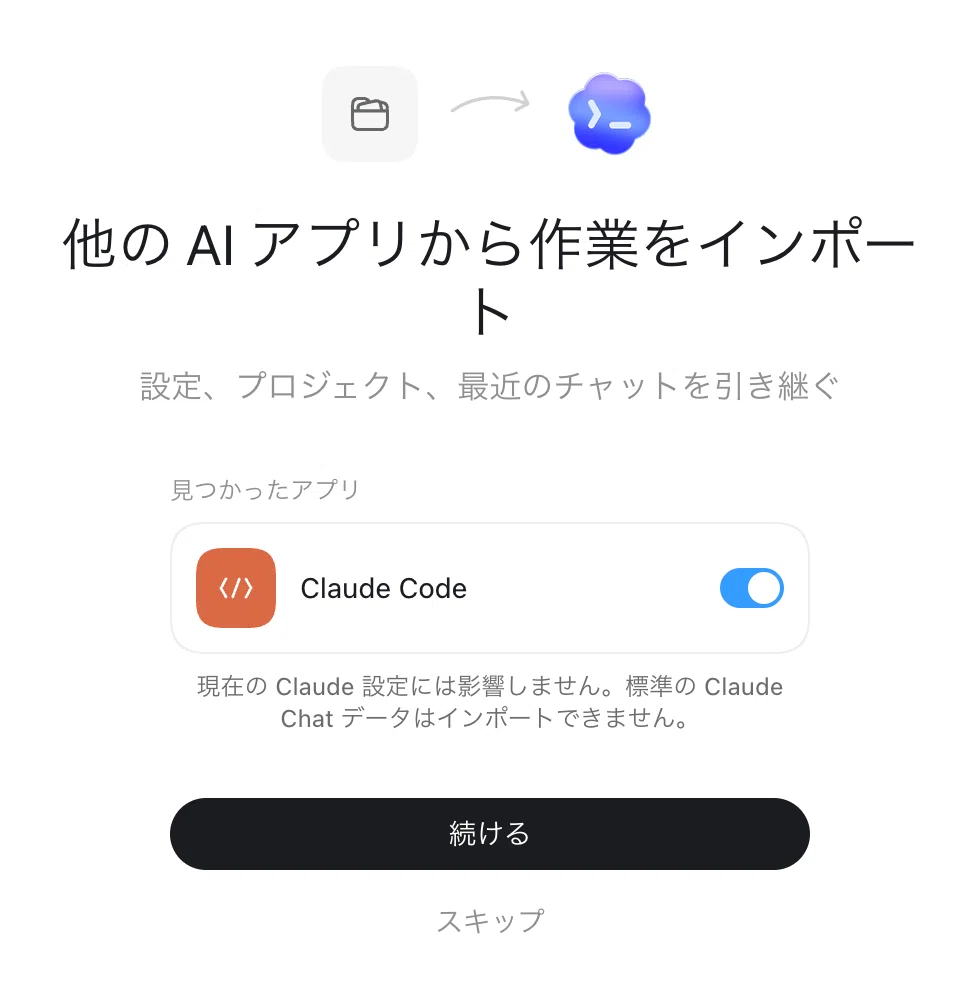
Claude Codeをお使いの方は、
設定やプロジェクト、最近のチャット内容を引き継ぐことができます。
3.引き継ぐ場合は、「続ける」
引き継がない場合は、「スキップ」をクリック
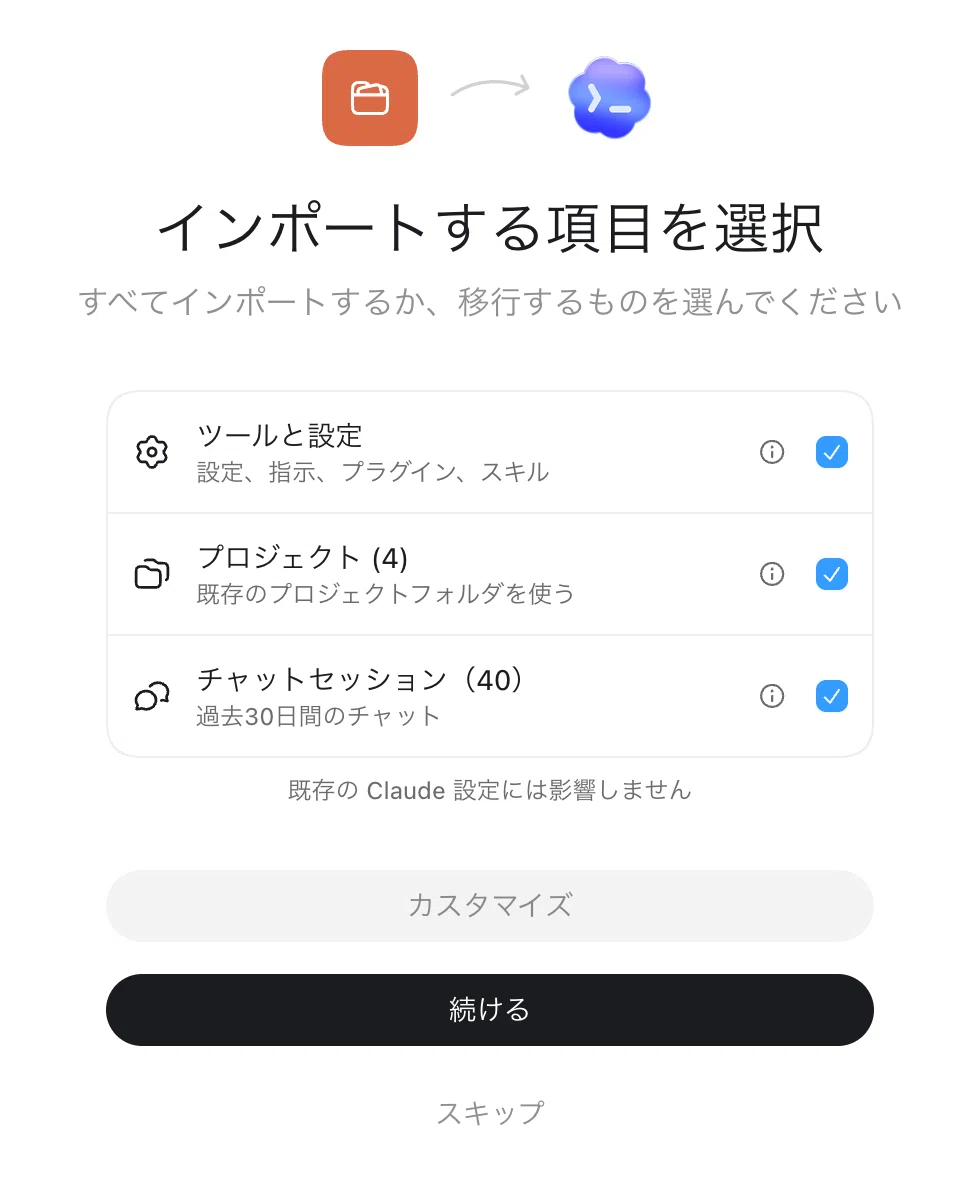
4.インポートする場合、項目を選択して「続ける」をクリック
5.Codexモバイルの設定は「後で設定」でOK
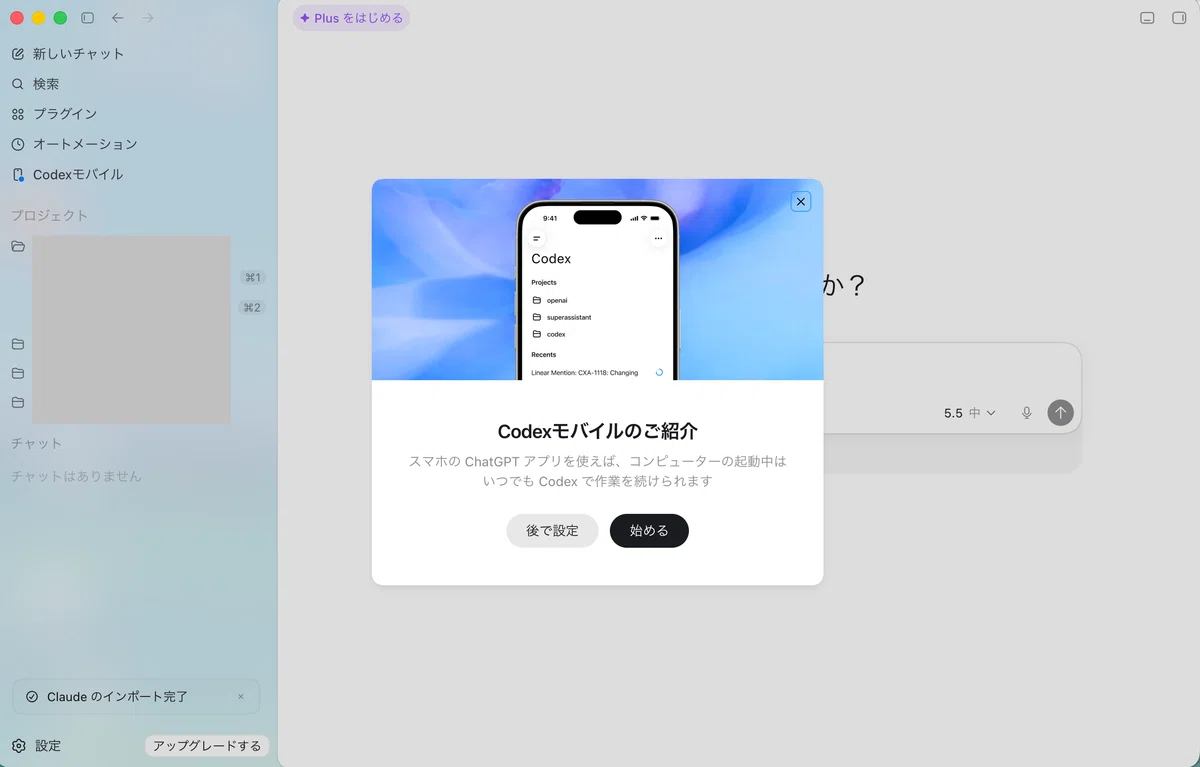
これで登録が完了しました!
Claude Codeのデータを引き継いだ方は、左側メニューの「プロジェクト」にデータが表示されていると思います!
設定を確認する
Codexを使い始める前に、設定を確認しておくのがおすすめです。
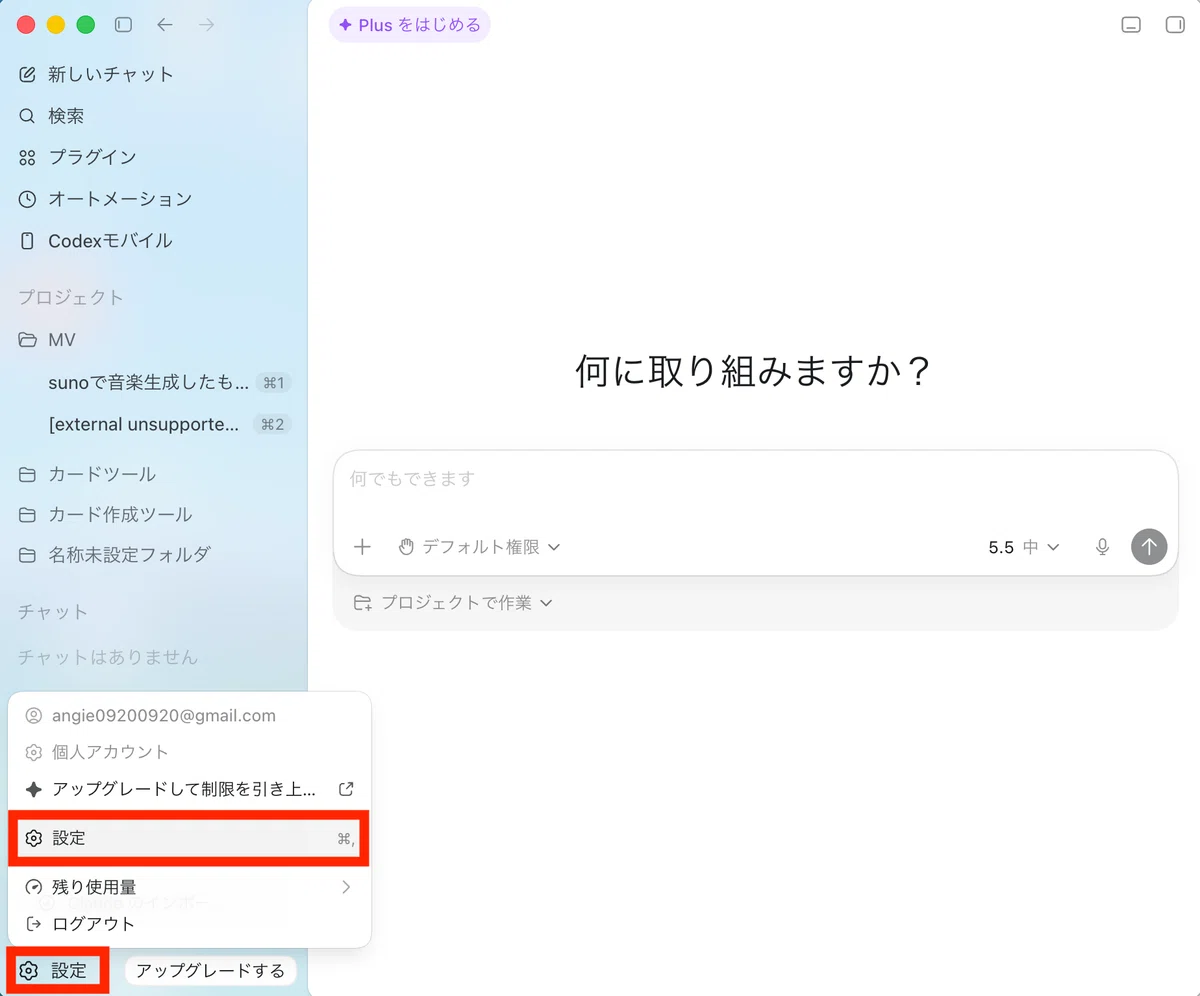
Codexアプリの左下「設定」→「設定」を選択
‥‥‥‥‥‥‥‥‥‥‥‥‥‥‥‥‥‥‥‥‥
一般設定
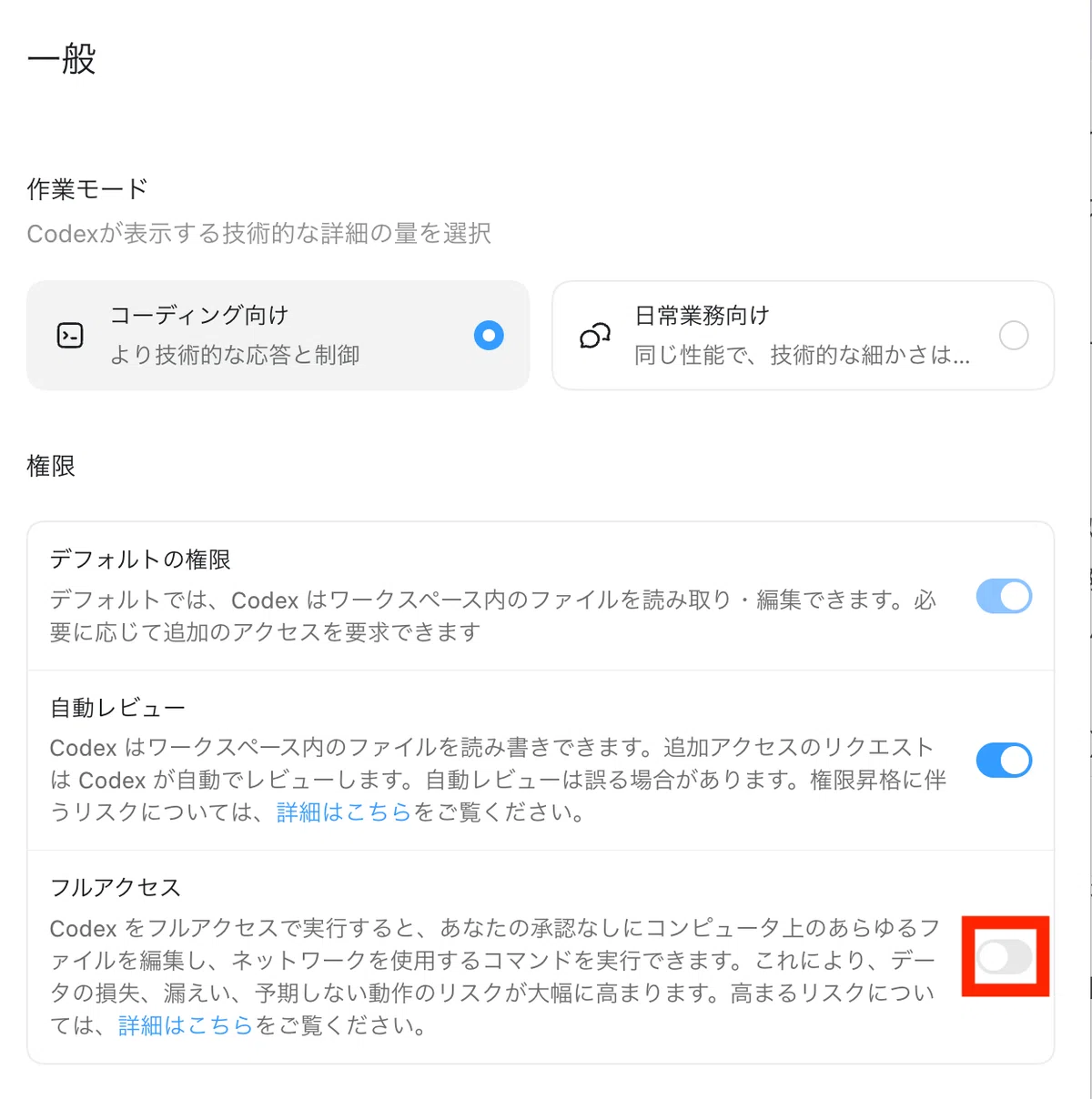
まずは「一般」の設定を見ていきましょう。
・「権限」の「フルアクセス」に関しては、はじめは「オフ」にしておくと安心かなと思います。
「オフ」にすることで、作業時に毎回操作を確認してくれます。
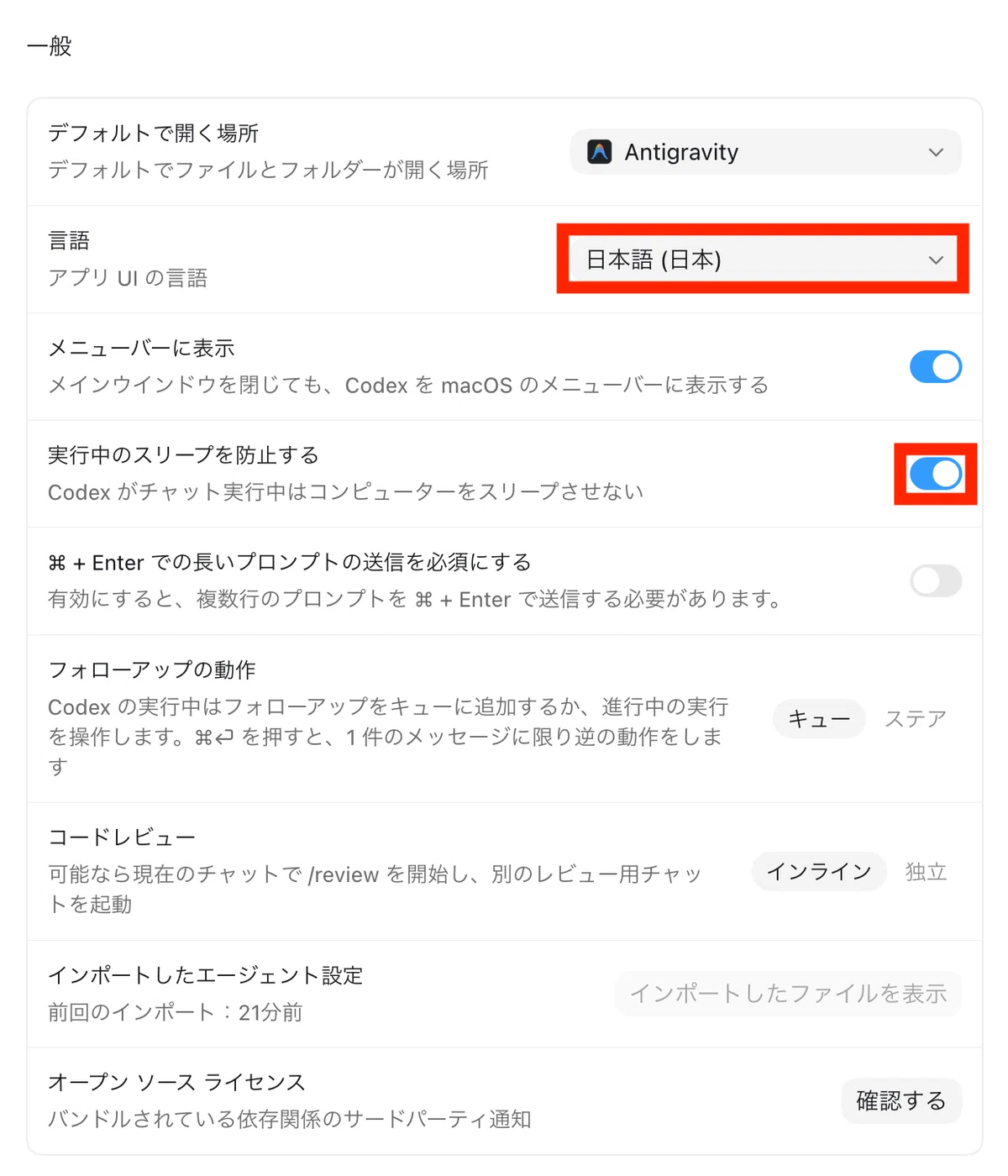
・「言語」では「日本語(日本)」を選択
・「実行中のスリープを防止する」を「オン」
にしておくと便利です◎
コンピューターの使用
Codexがコンピューター上の他のアプリや、ブラウザを使用できるように設定しましょう。
1.左側メニューの「コンピューターの使用」をクリック
2.「任意のアプリ」と「Google Chrome」をインストールします。
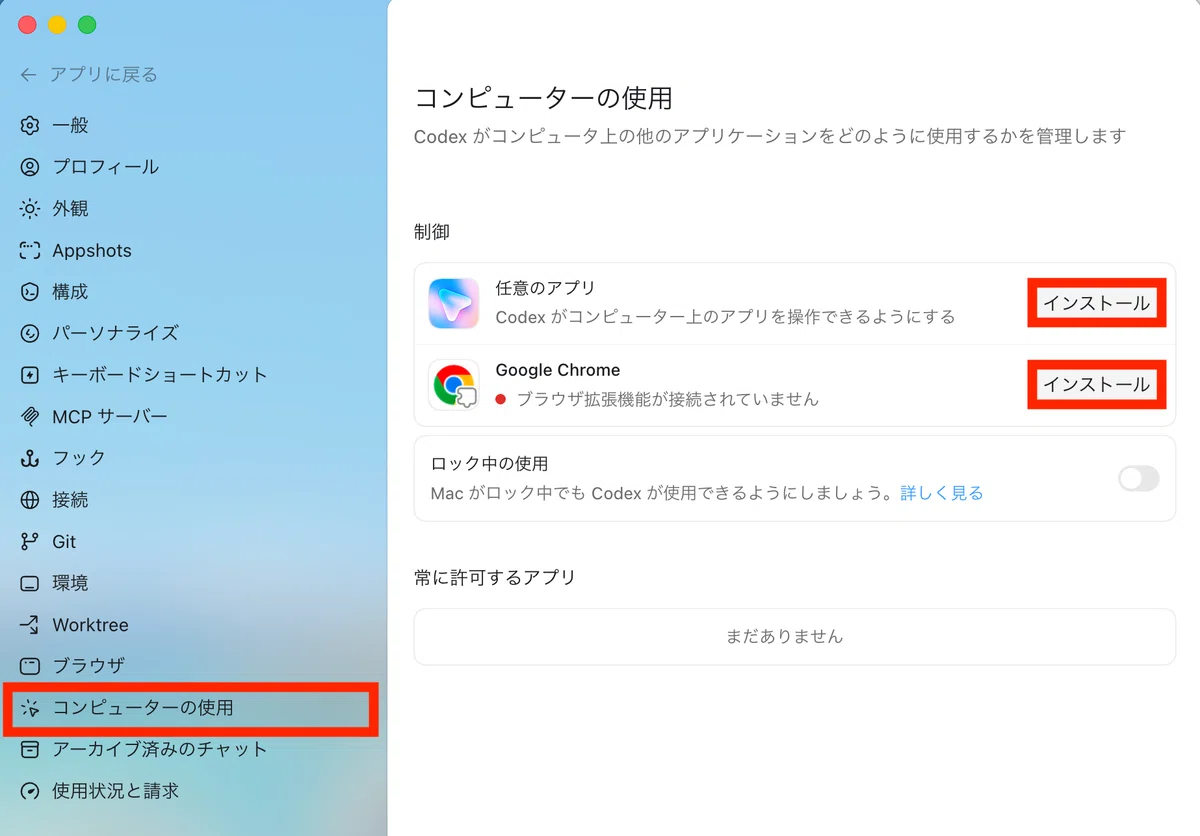
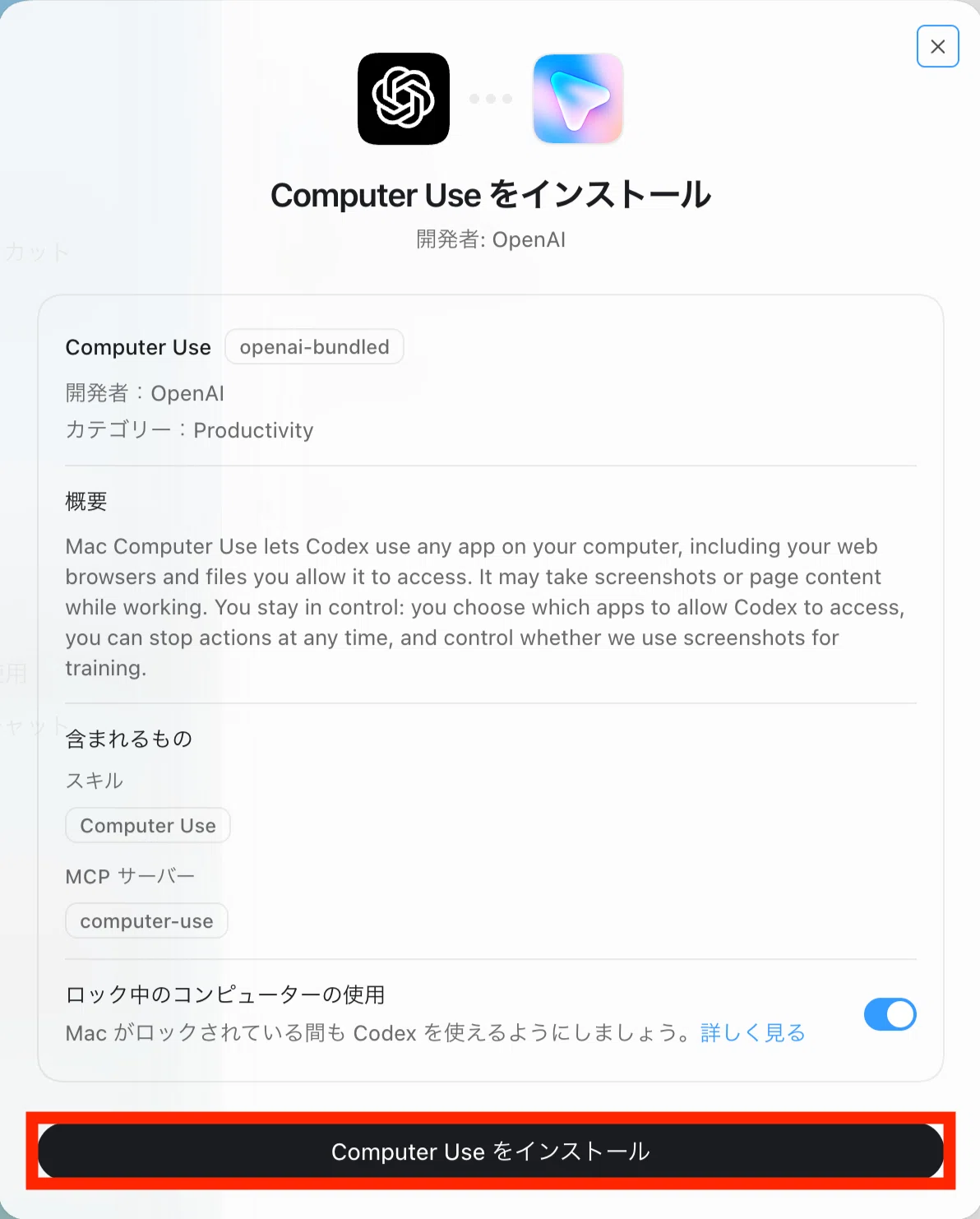
3.まずはComputer Useをインストールします。
これをインストールすることで、Codexがコンピューター上のアプリを操作できるようになります。
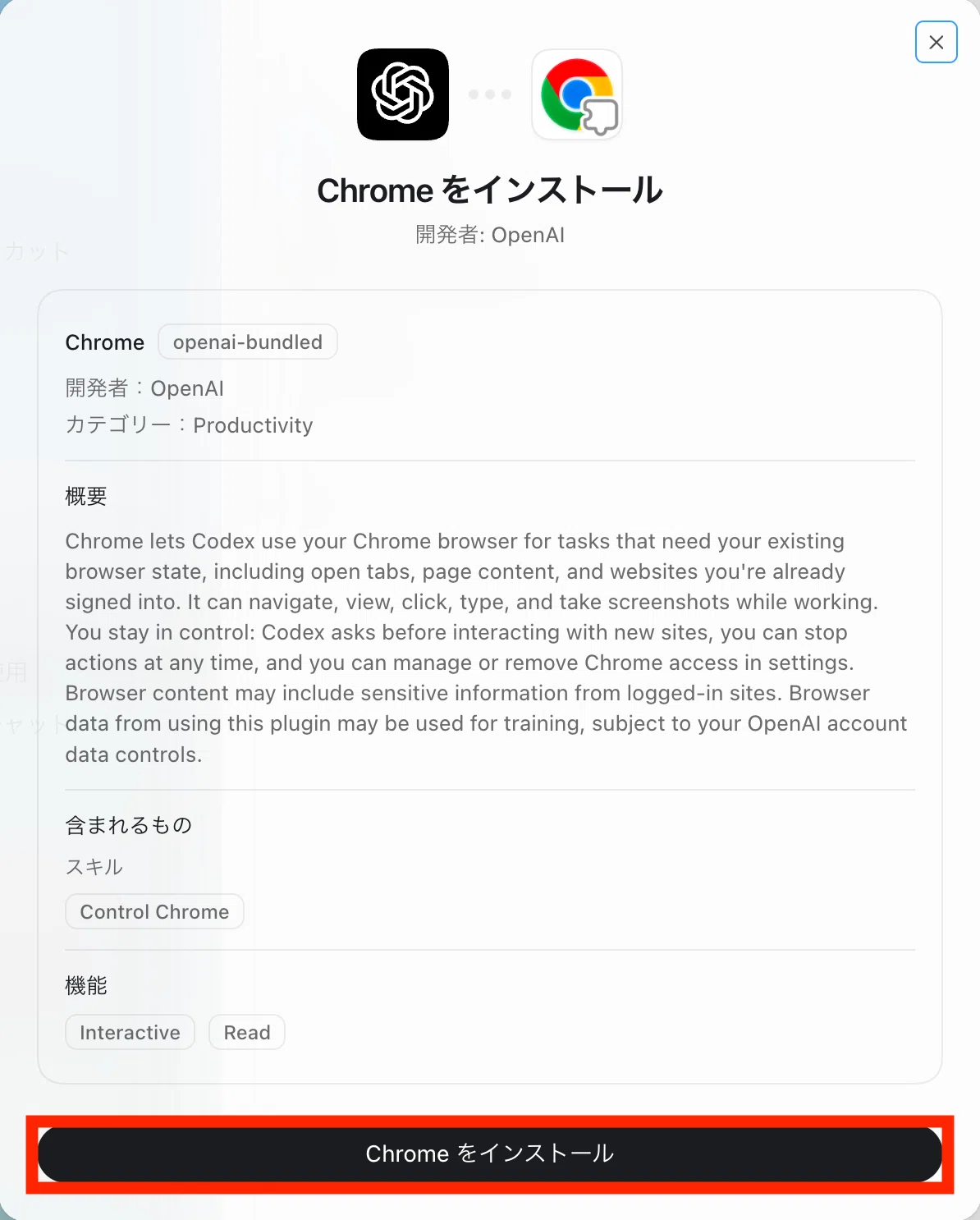
4.次に「Chrome」をインストール
これをインストールすることで、Codexがブラウザを操作できるようになります。
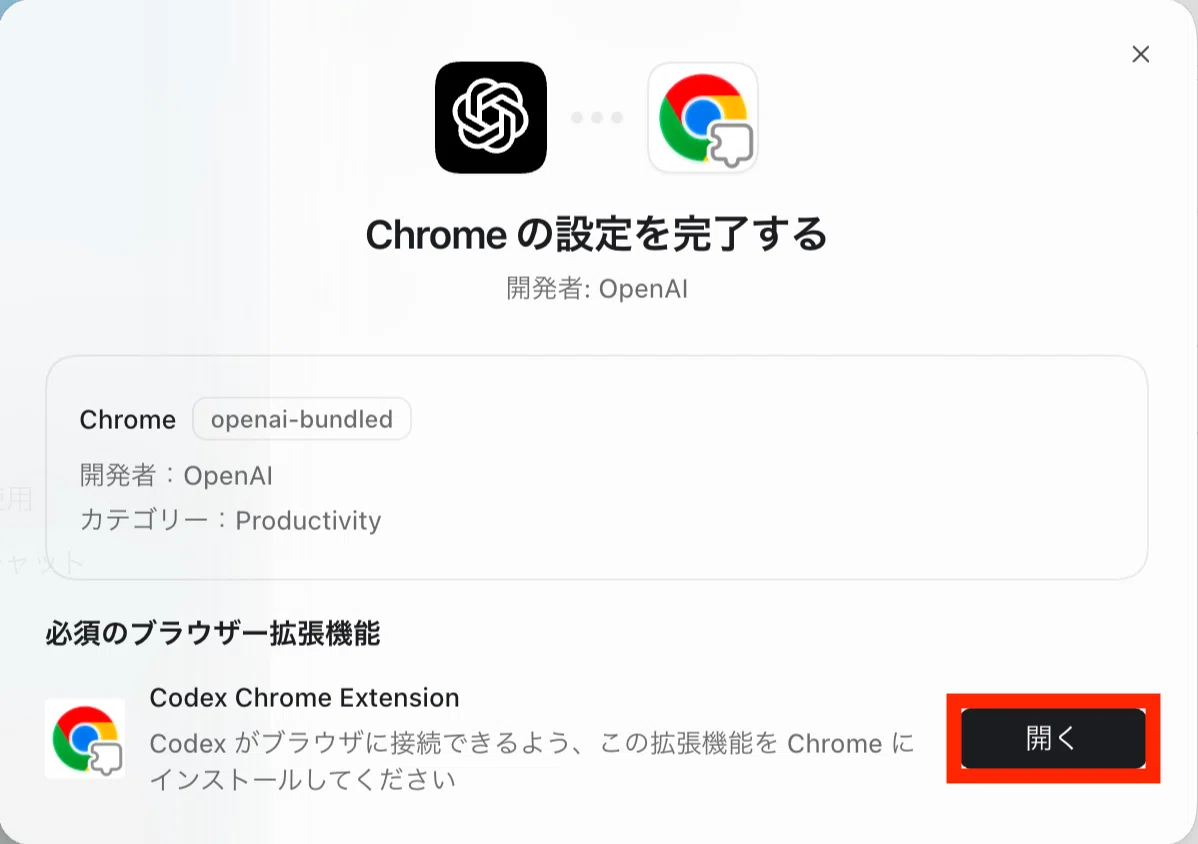
5.「Codex Chrome Extension」を「開く」をクリック
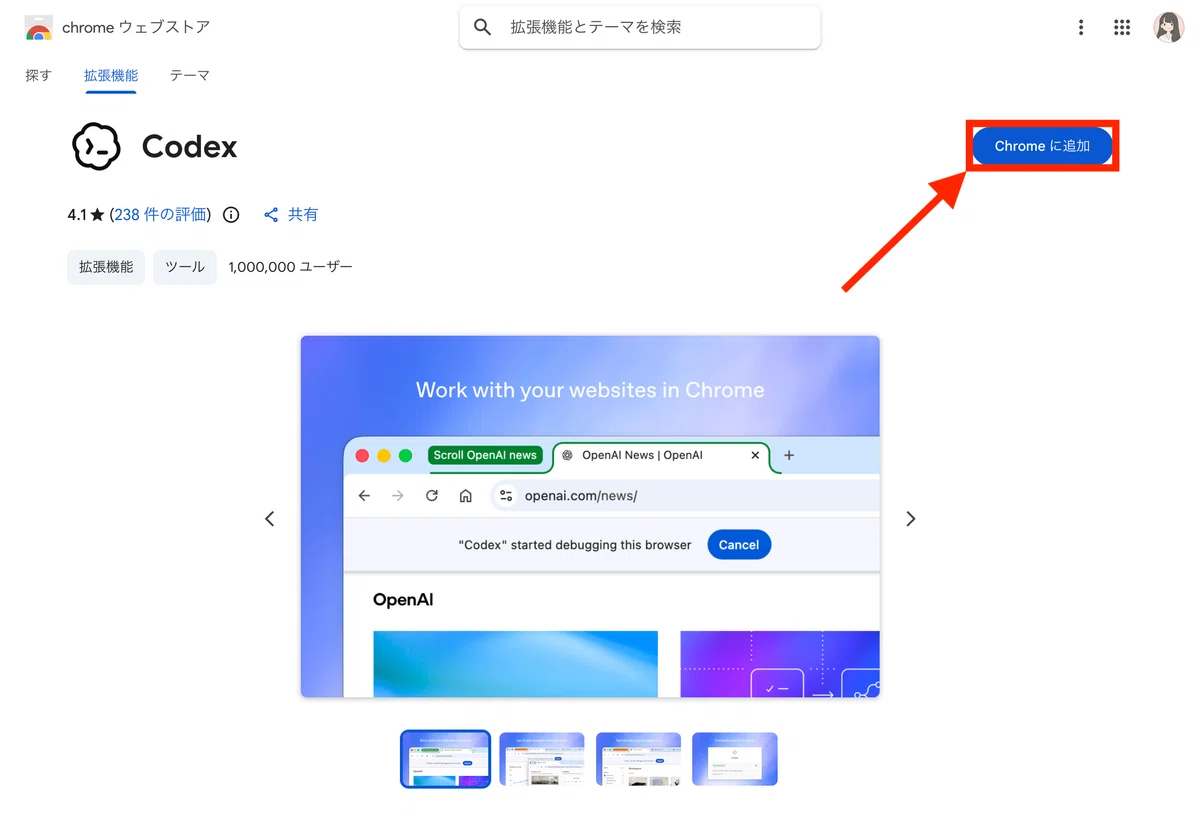
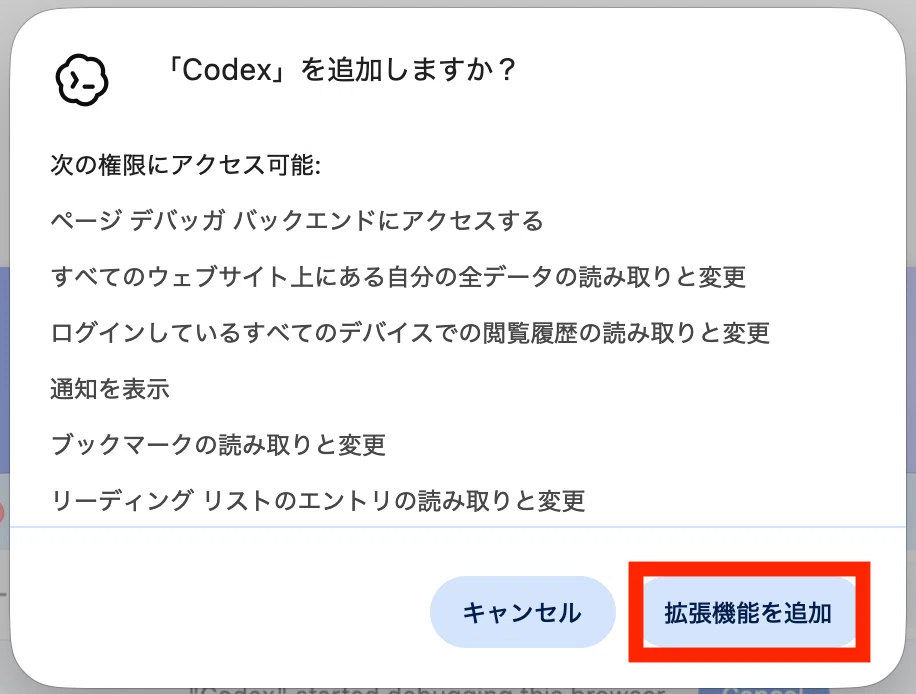
6.「Chromeに追加」をクリック
7.「Codex」を追加しますか?
と表示されるので、
「拡張機能を追加」をクリック
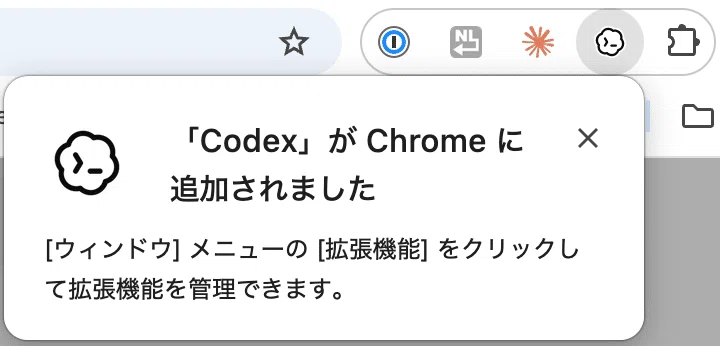
「Codex」がChromeに追加されました!
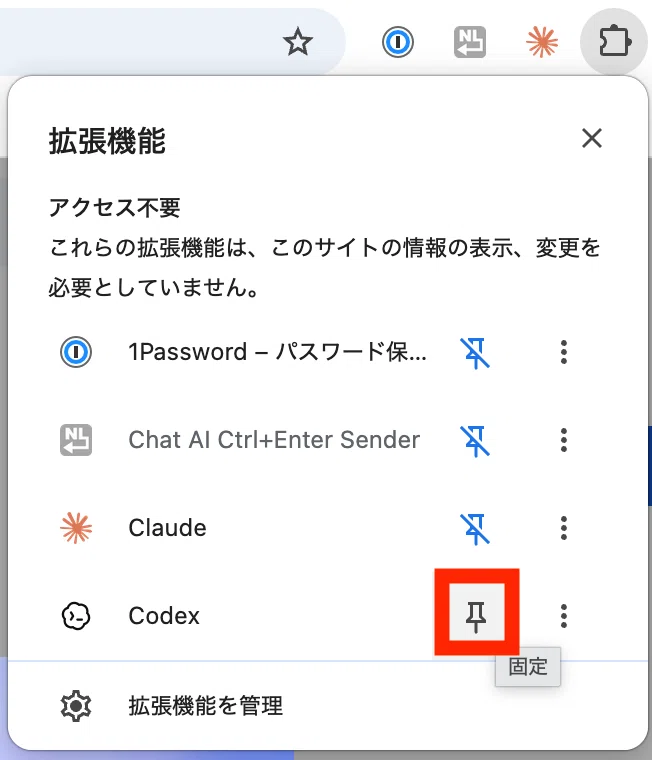
Codexを固定しておくと良さそうです。
Codexを使う方法
ここからは、実際にCodexを使っていきます✨
作業用フォルダを用意する
実際に作業する前に、
空のフォルダを用意しておきましょう。

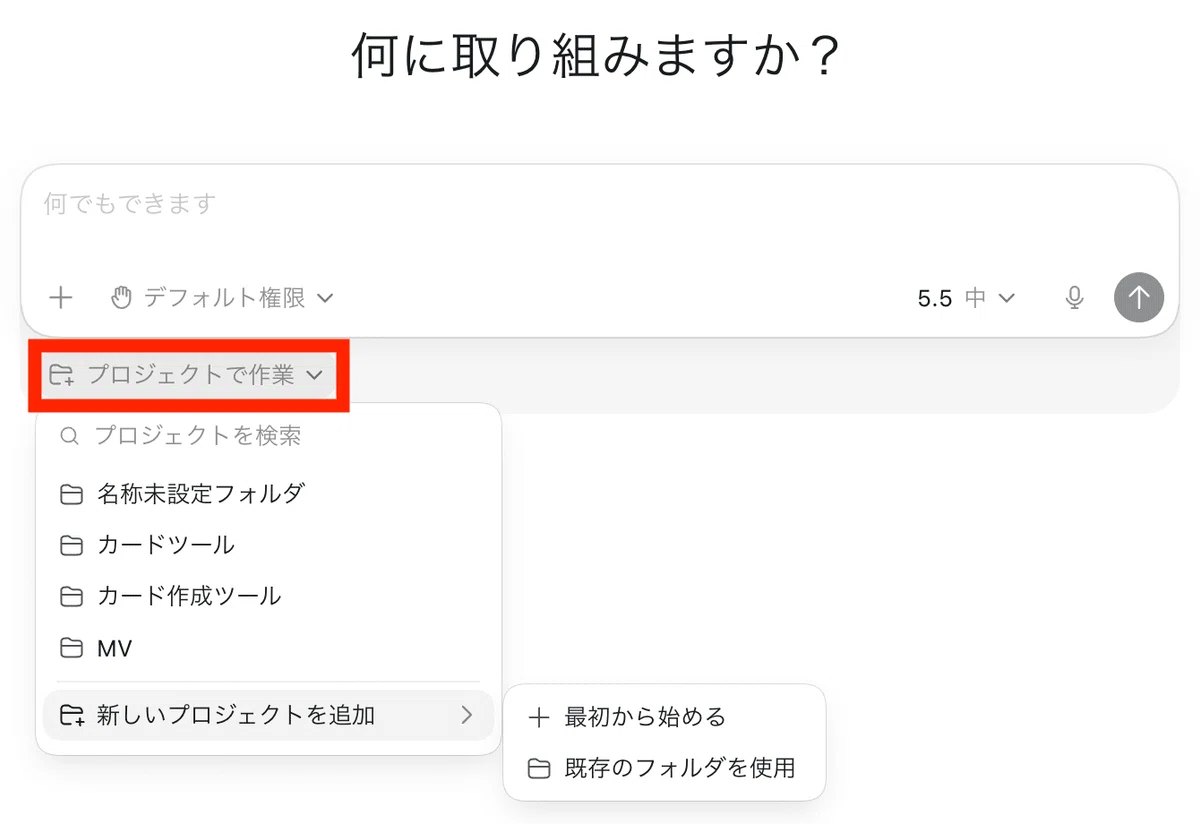
チャット欄左下の「プロジェクトで作業」をクリックして、先ほど作った空のフォルダを選択します。
「すべて信頼する」をクリック
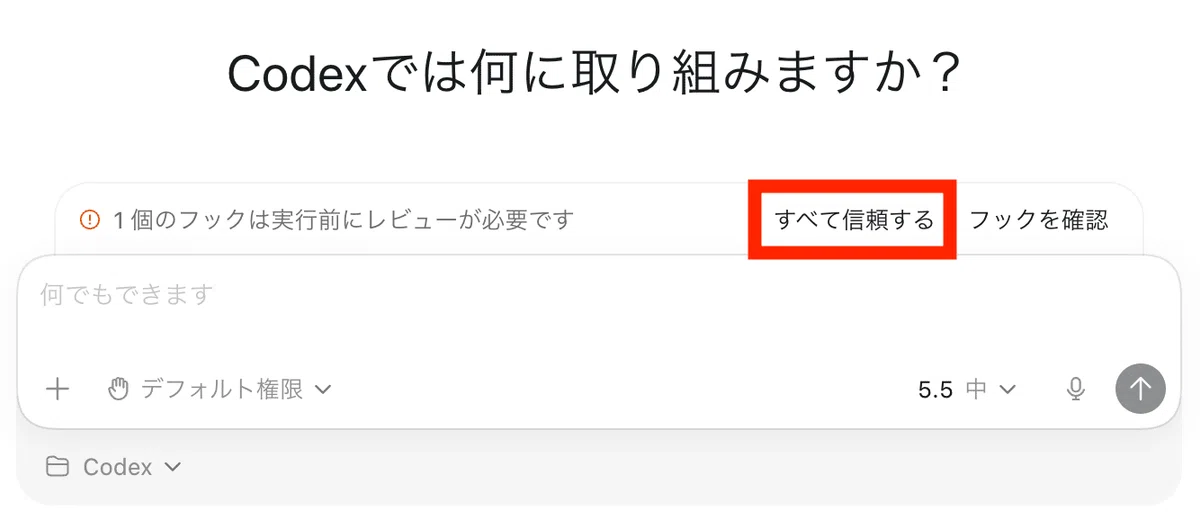
これでCodexを使う準備ができました😊
チャットで指示する
Codexを使う方法は、とっても簡単。
チャット欄でお願いしたい作業を入力するだけ。
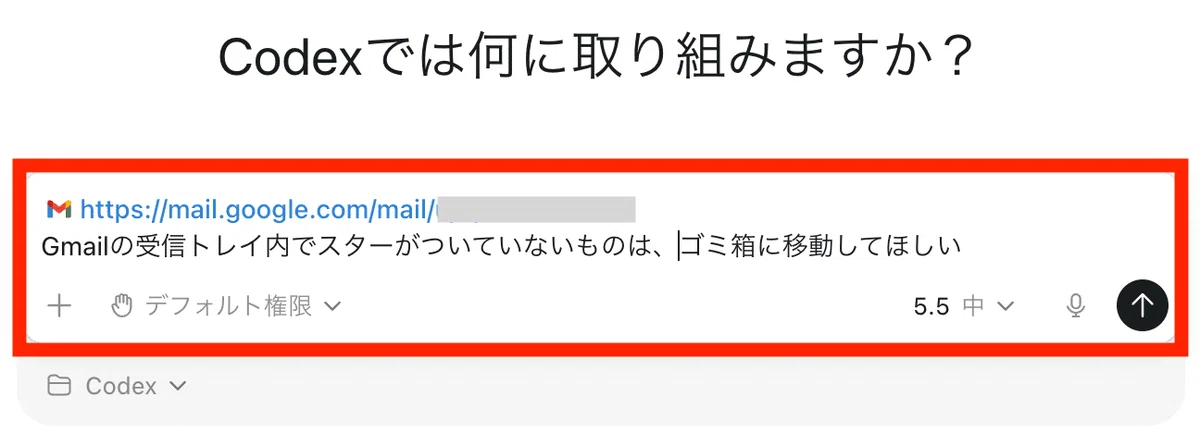
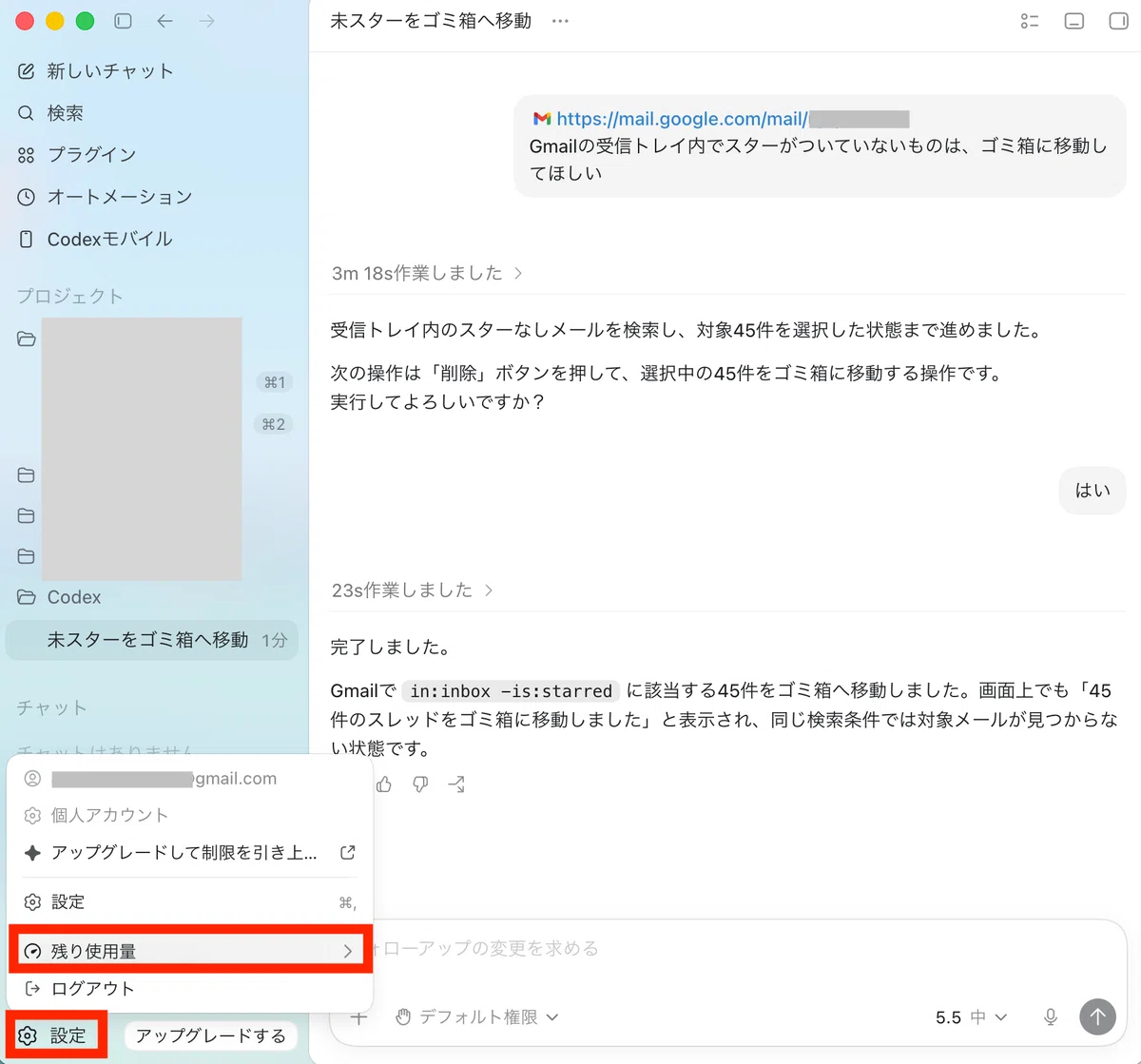
今回は、Gmail内の不要なメールを自動でゴミ箱に入れてもらうことにしました。
▼指示文
GmeilのURLを入力
Gmailの受信トレイ内でスターがついていないものは、ゴミ箱に移動させてほしい
操作してほしい内容をお願いするだけでOKです。
↓
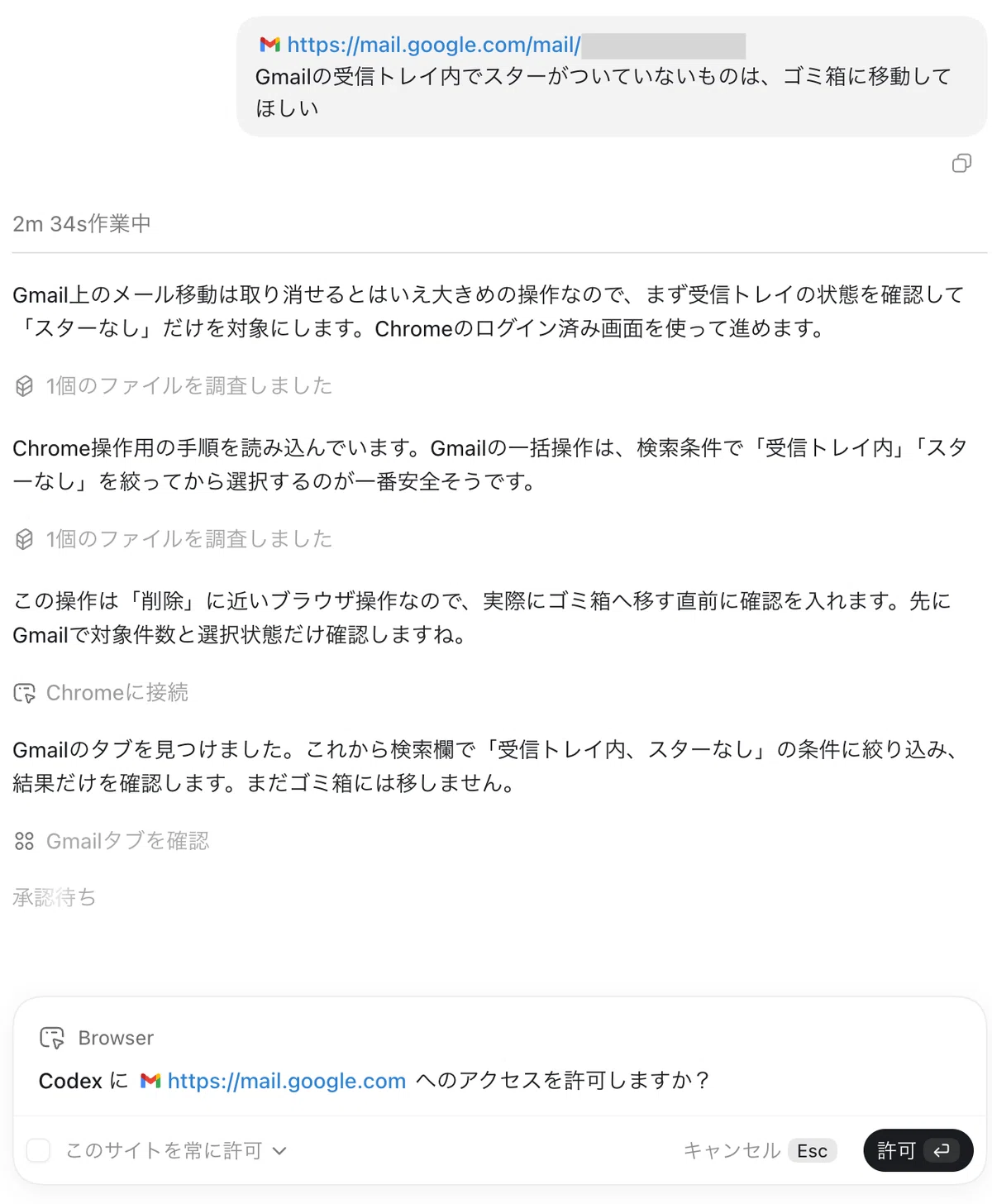
作業する時は、毎回確認してくれます。
※設定で変更することもできます
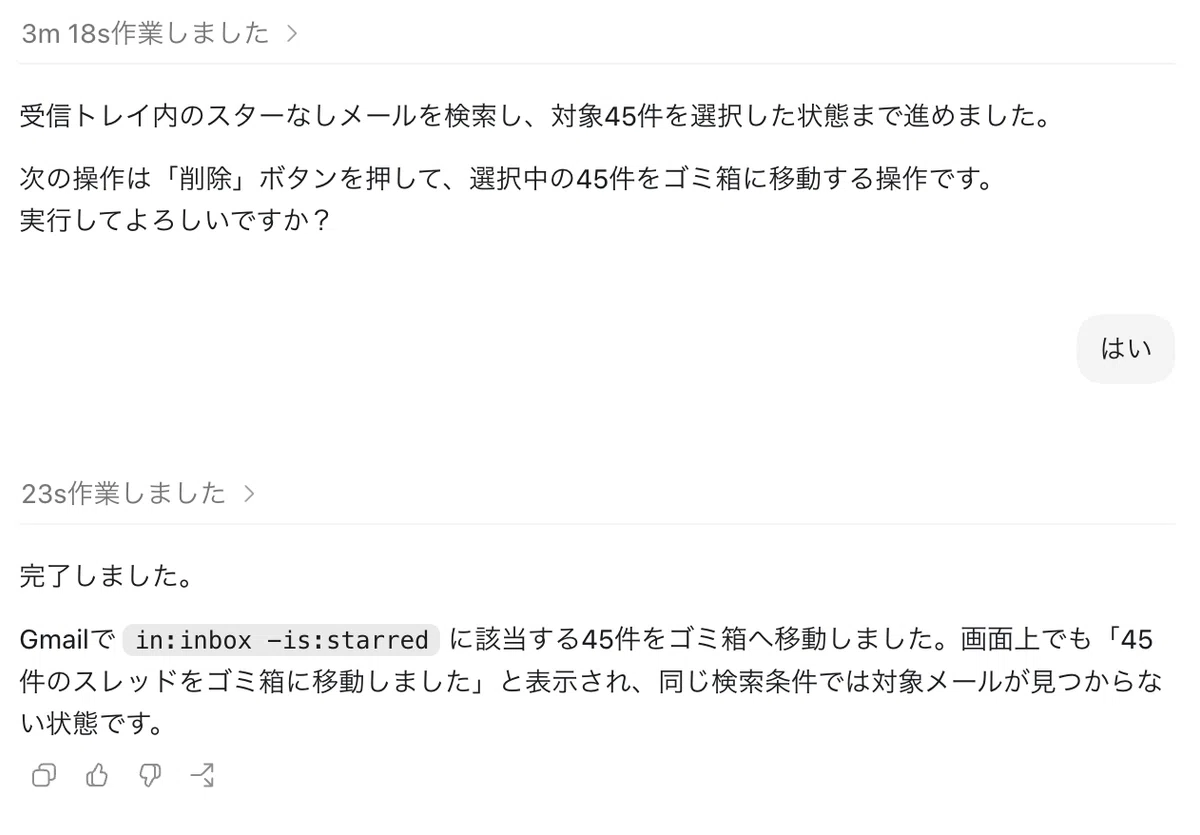
あっという間に完了!
Claude Codeデスクトップアプリ版と同じように使えますね💡
クレジット数を確認する方法
残りのクレジットの確認は、
左下の「設定」→「残り使用量」をクリック
無料プランだと、さっきの作業だけで1ヶ月の75%使っていました👀!
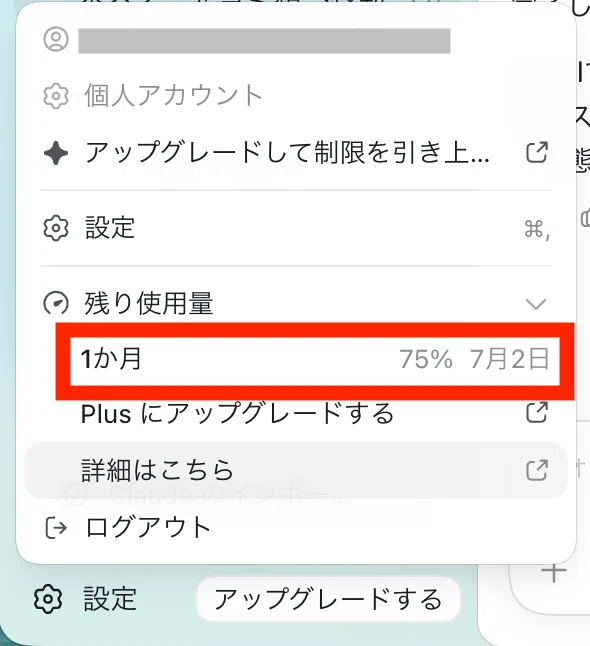
無料版は完全にお試し用ですね。
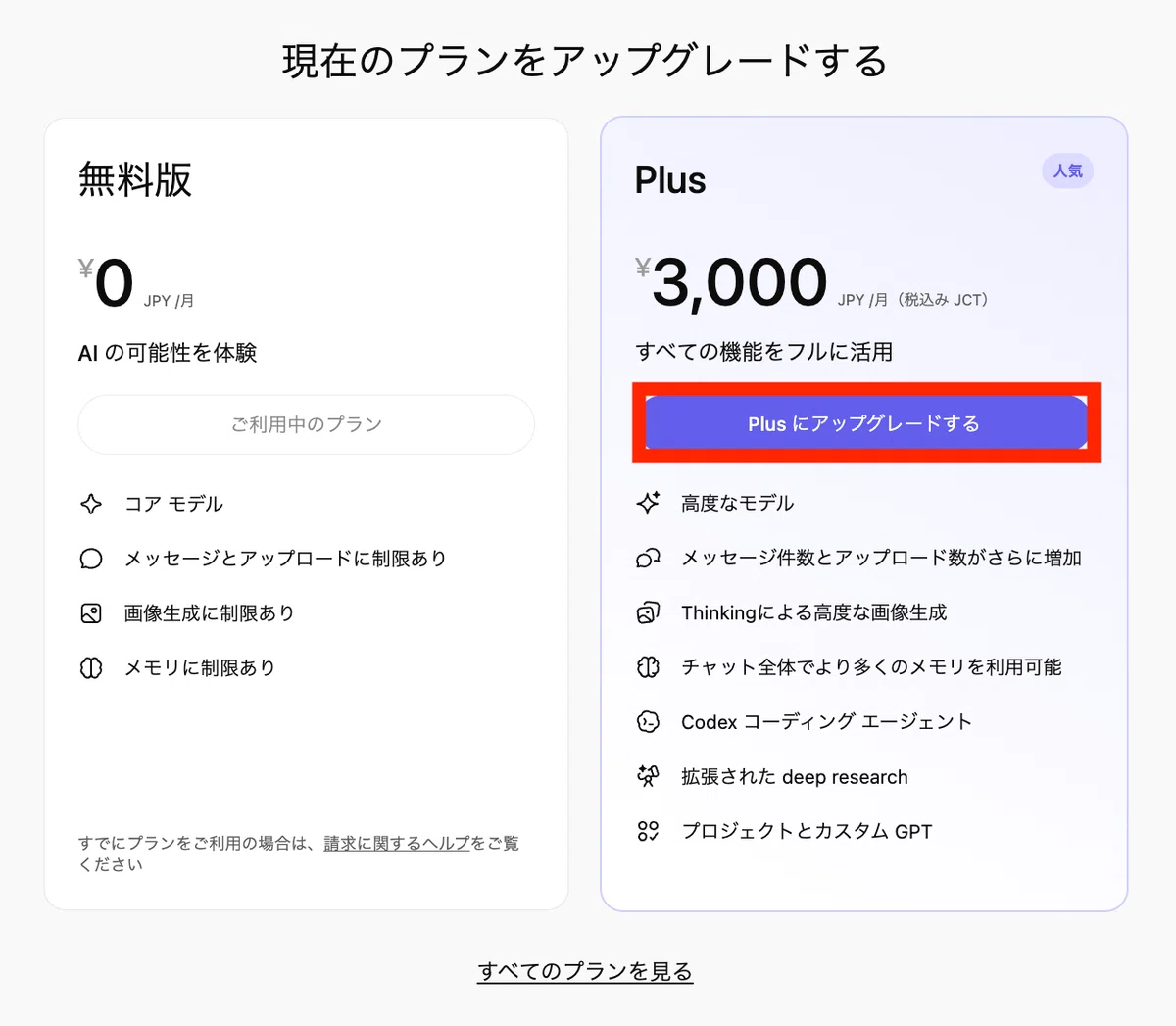
有料版にアップグレードする
本格的に使うならアップグレードが必須です。
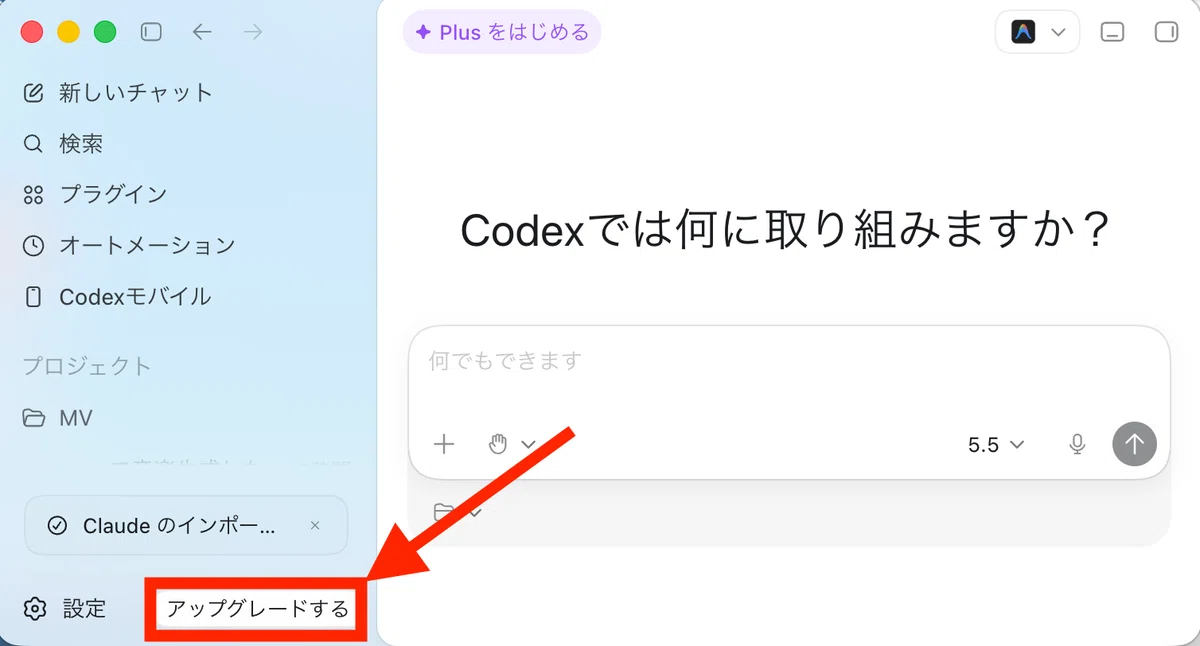
「アップグレードする」をクリック。
(ChatGPTのWebサイトが表示されます)
まずは3,000円の「Plus」から始めるのがおすすめです。
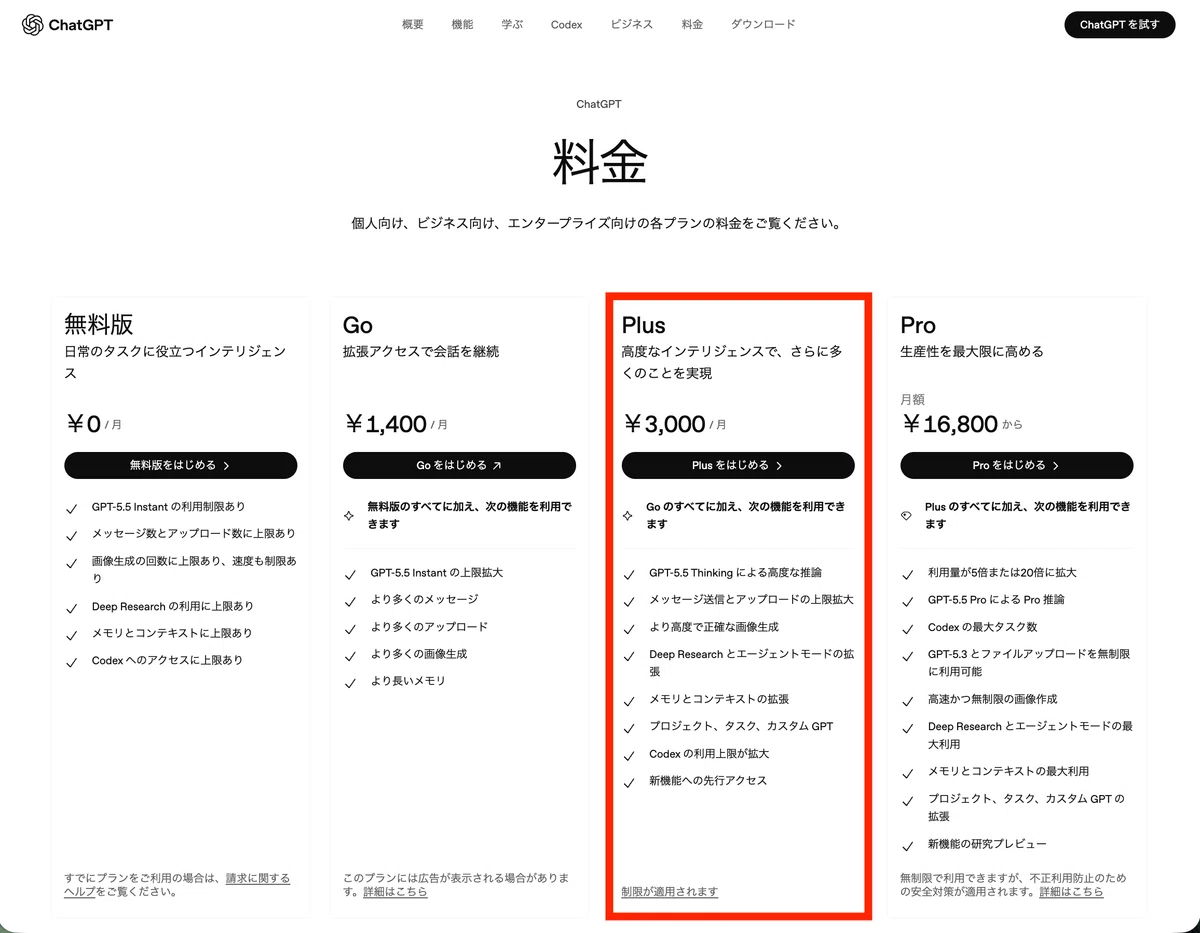
「Plusにアップグレードする」をクリック。
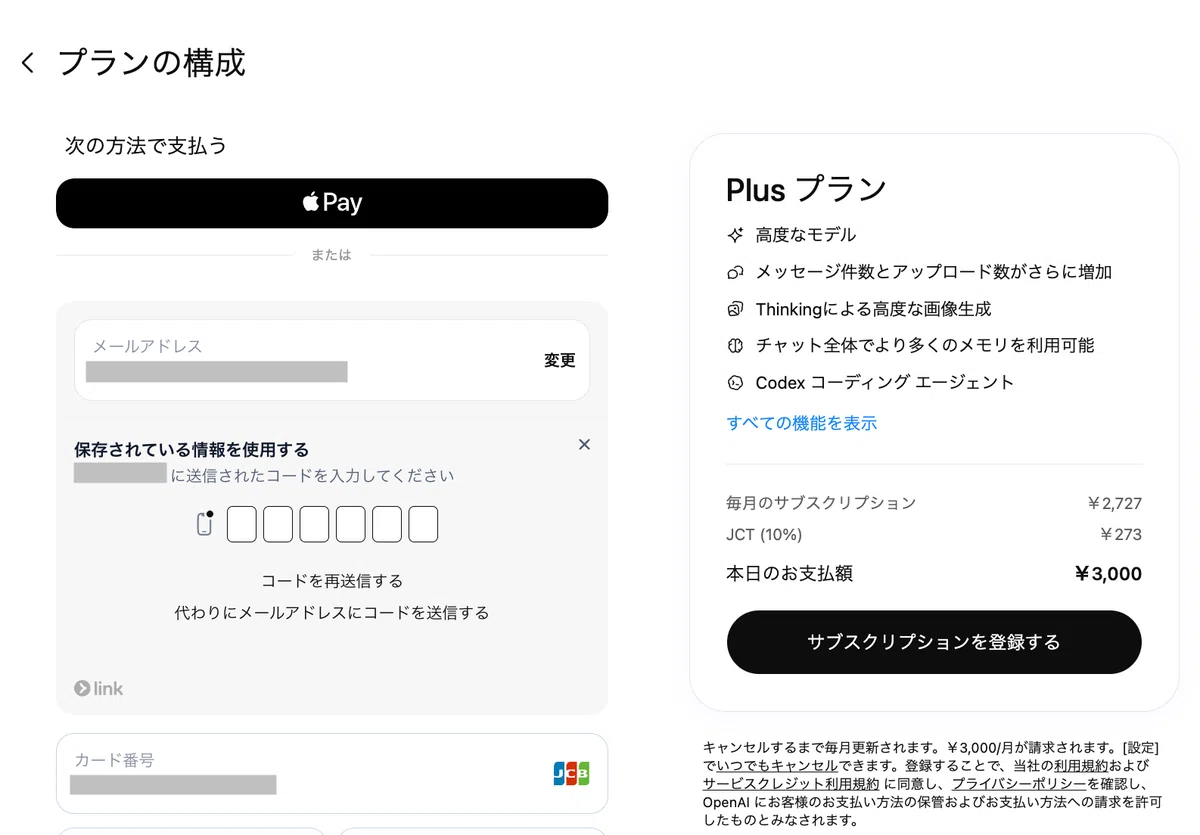
支払い方法などを入力して、「サブスクリプションを登録する」をクリック。
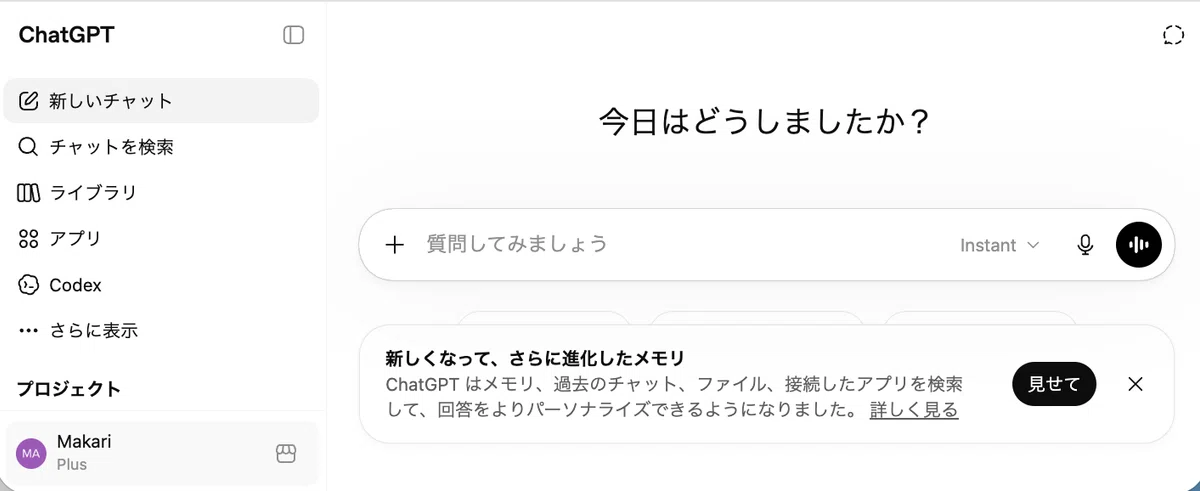
ChatGPTでも制限が緩和されて使えるので嬉しい😊
Codexを開くと…
「残り使用量」がしっかり増えていますね😊
「設定」から詳しい内容を確認できます。
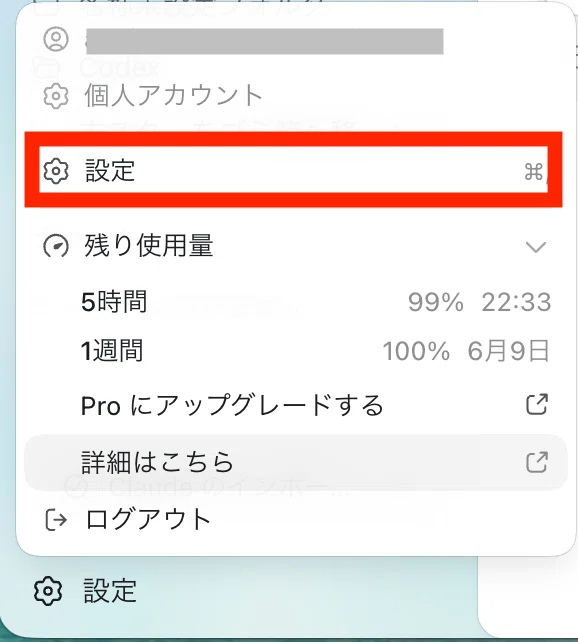
左側メニューの「使用状況と請求」をクリック。
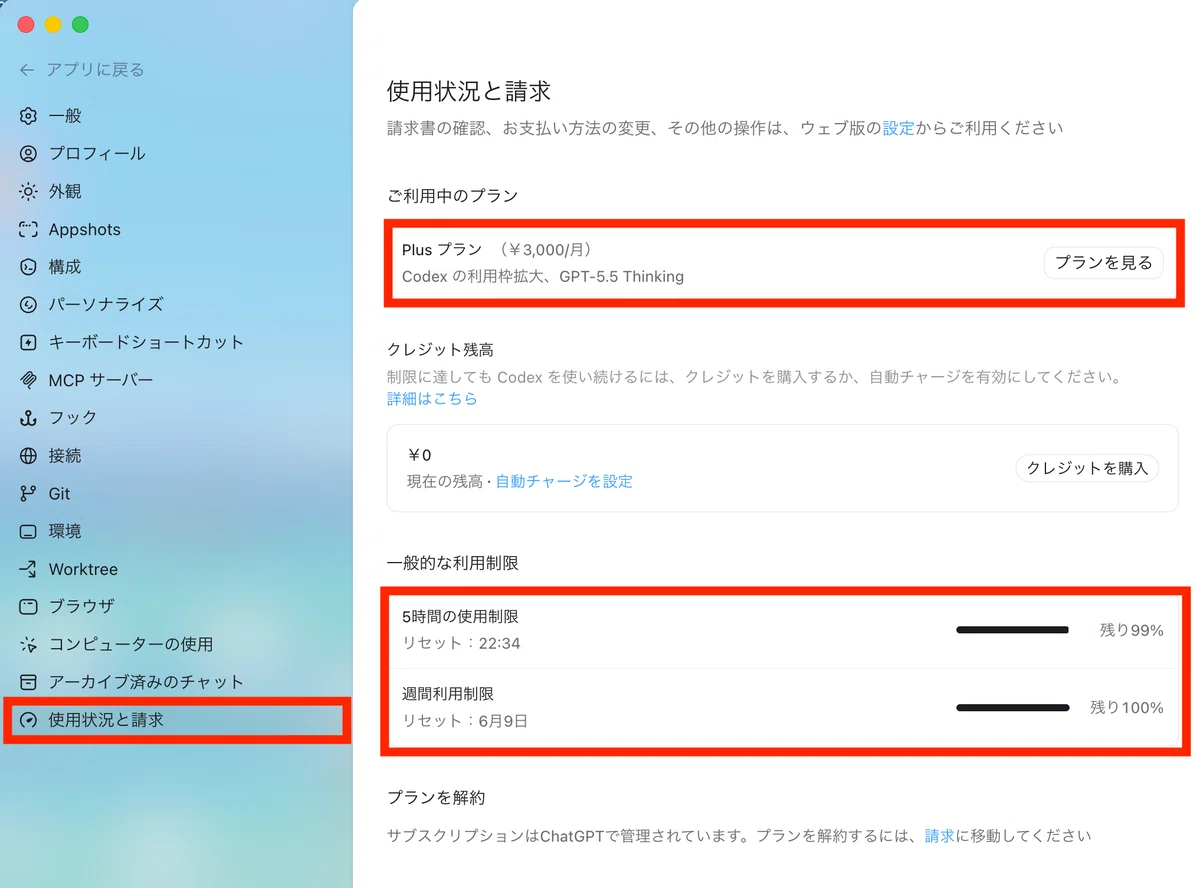
・利用中のプラン
・クレジット残高
・利用制限
などが確認できます。
プランの解約もこのページからできます◎
まとめ
今回は、Codexを導入してみました。
ChatGPT Image 2.0での画像生成等、うまく連携して仕事の効率化を図りたいです🌱
また、便利な使い方等あればnoteで記録していきたいなと思います😊
最後までご覧いただき、ありがとうございました。
関連記事
基本的にClaud Codeでできることは、Codexでもできると思います💡
