Canvaの画像削除が面倒すぎて、Claude Coworkで自動化してみた|スキル保存まで解説!

こんにちは、Makariです。
Claude Cowork勉強中。
最近はちょっとした面倒な作業をCoworkにお願いしています。
今回は、すぐたまってしまうCanvaのアップロード画像を自動で削除してもらってみたので、手順を紹介します。
▼Coworkの導入〜使い方はこちら
Canva内の画像を自動削除する方法
手順はとても簡単です。
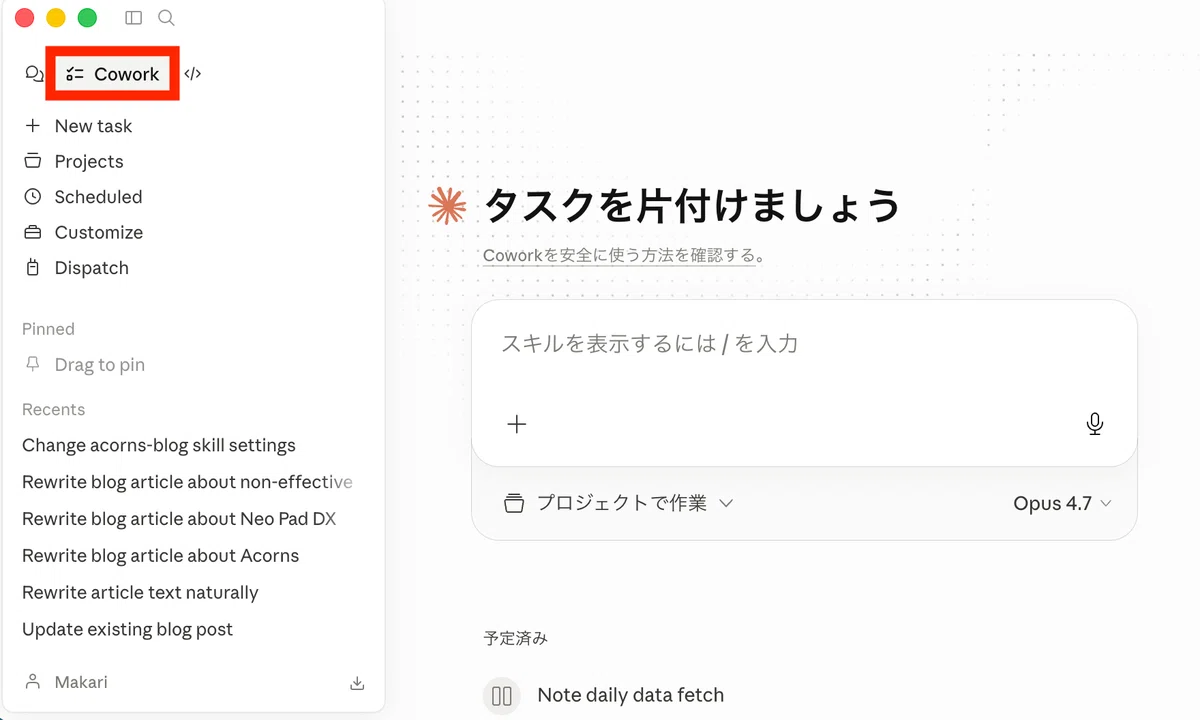
タブで「Cowork」を選択して、
「Canva内の画像を全て消したい」
と頼むだけ。
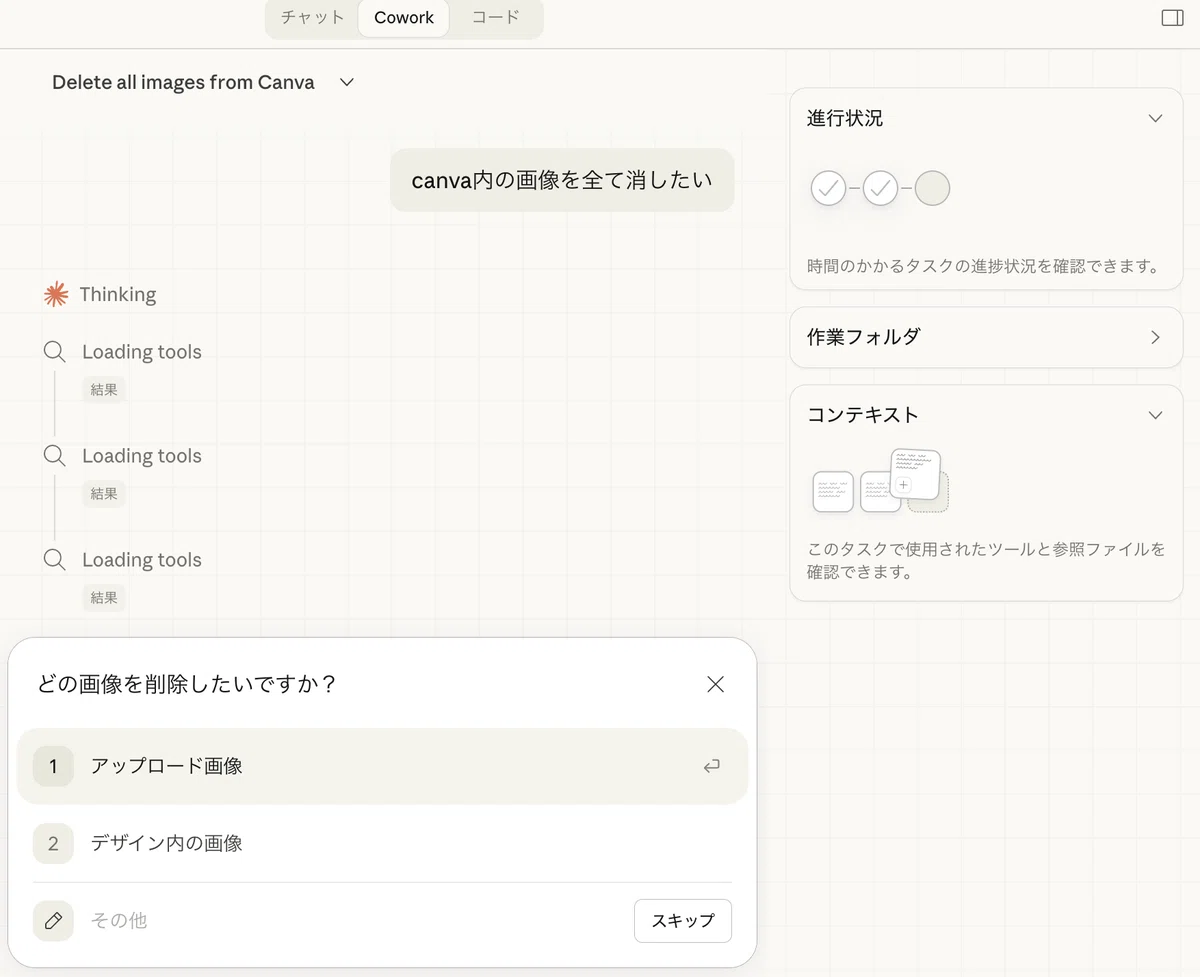
すると、どの画像を削除するか確認してくれるので、
今回は「アップロード画像」を選択しました!
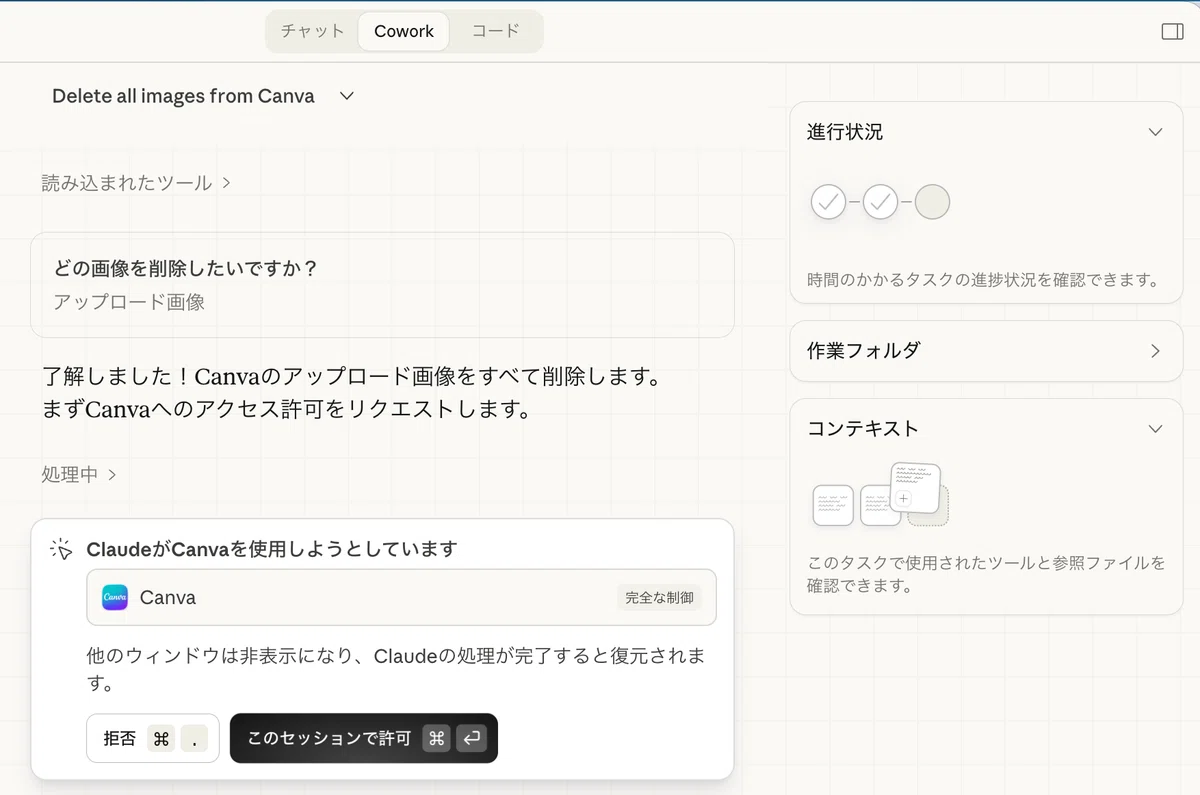
別サイトを操作する際には、毎回確認してくれます。
「このセッションで許可」をクリック。
この後、Canvaへのログインも求められますが、そこまで進めばあとは自動です。
実際の削除作業は、ブラウザを開いてCoworkが進めてくれます。
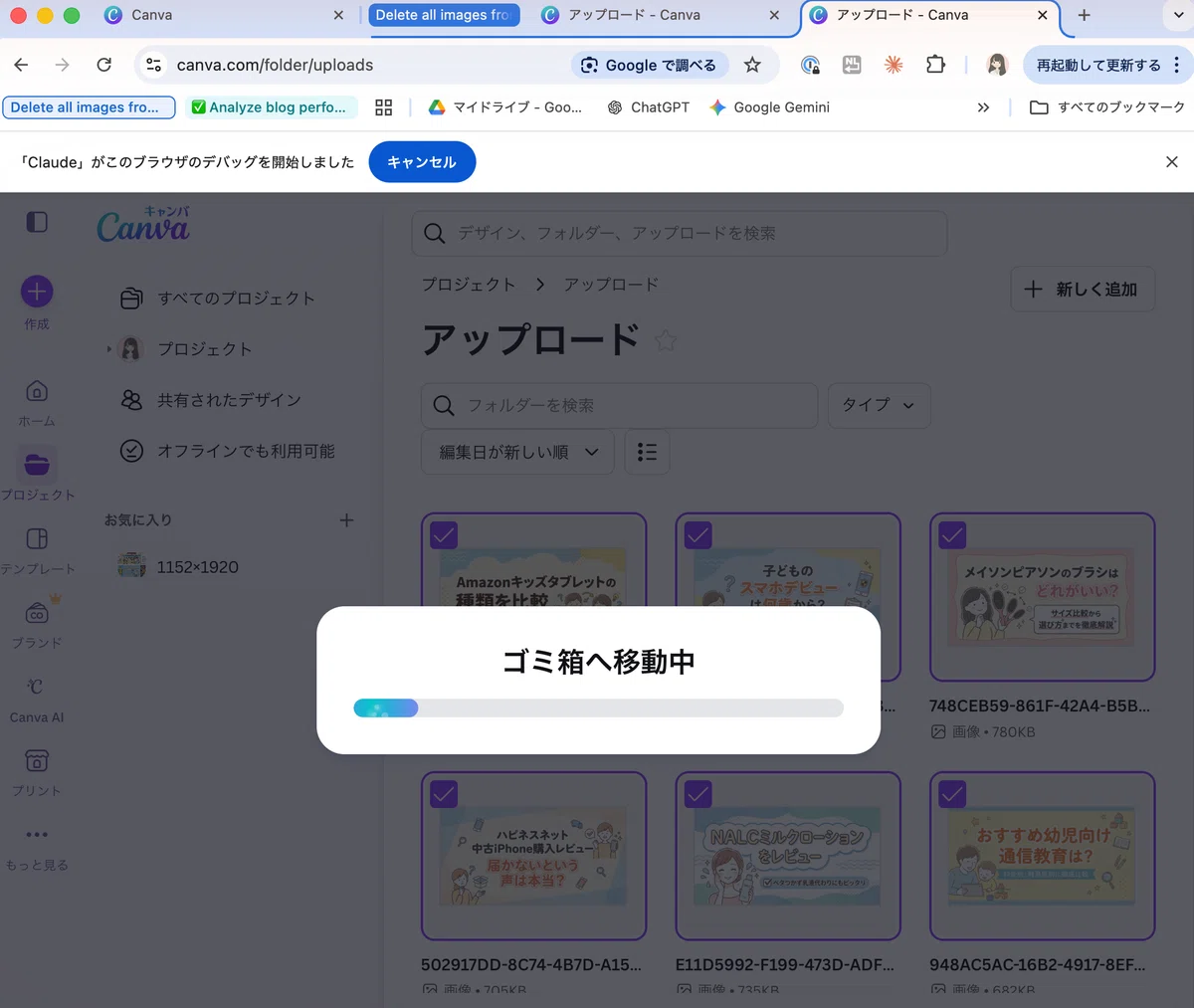
Canvaの仕様上、一括削除はできないため、
20枚ずつ削除を繰り返す形になります。
少し時間はかかりますが、
完全に手放しで進むのが大きなメリットです💡
家事の合間などに頼んでおくと、
自動で完了しているのでとても便利。
今後も使うときはスキルに保存しよう
一度うまくいった手順は、スキルとして保存するのがおすすめです。
「スキル」とは、一度行った作業手順を保存して、次から自動で再現できる機能のことです。
‥‥‥‥‥‥‥‥‥‥‥‥‥‥‥‥‥‥‥‥‥
スキルの保存方法
スキルの保存方法は簡単で、
「この手順をスキルに保存してください」と伝えるだけ。
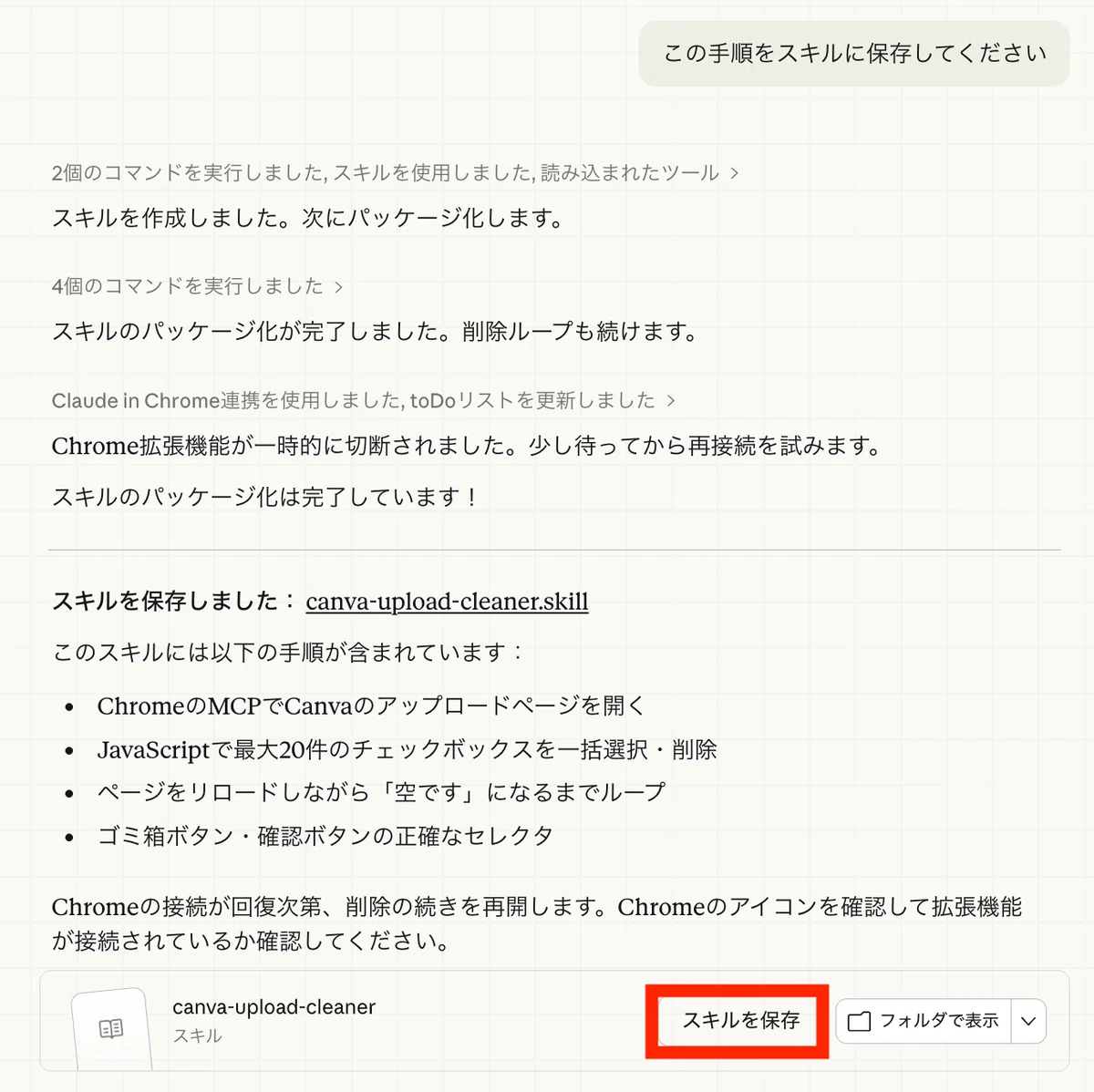
あとは「スキルを保存」を押せば、
次回から同じ作業を自動で再現してくれます。
‥‥‥‥‥‥‥‥‥‥‥‥‥‥‥‥‥‥‥‥‥
スキルの確認方法
保存したスキルは、
「カスタマイズ → スキル → スキル名」
から確認できます。
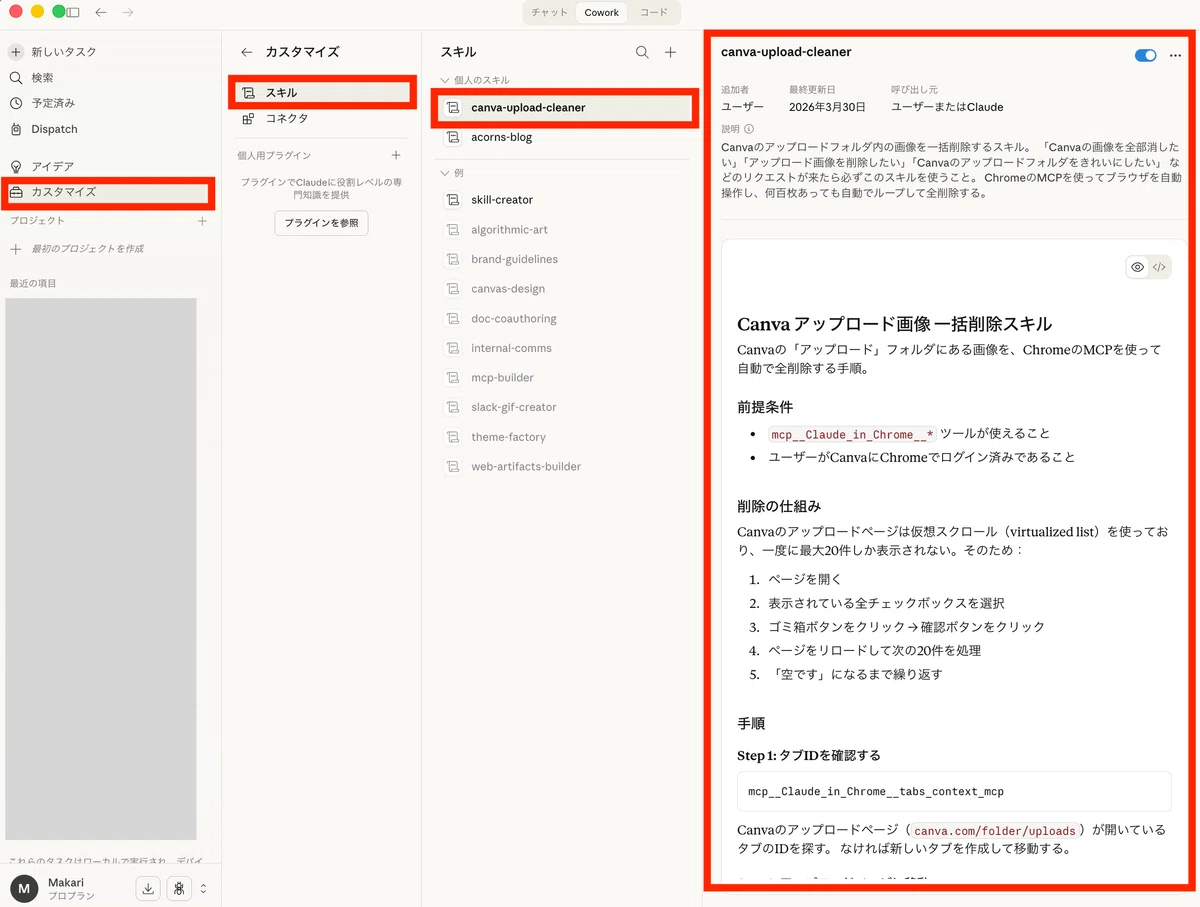
さらに便利なのが、あとから内容を調整できる点です。
「Canvaの画像削除のスキルに〇〇の工程を追加して」などと伝えれば、柔軟にカスタマイズできます。
‥‥‥‥‥‥‥‥‥‥‥‥‥‥‥‥‥‥‥‥‥
スキルを使う方法
実際にスキルを保存した後、
先ほどと同様に指示すると……
「スキルを使用しました」と表示されていますね。
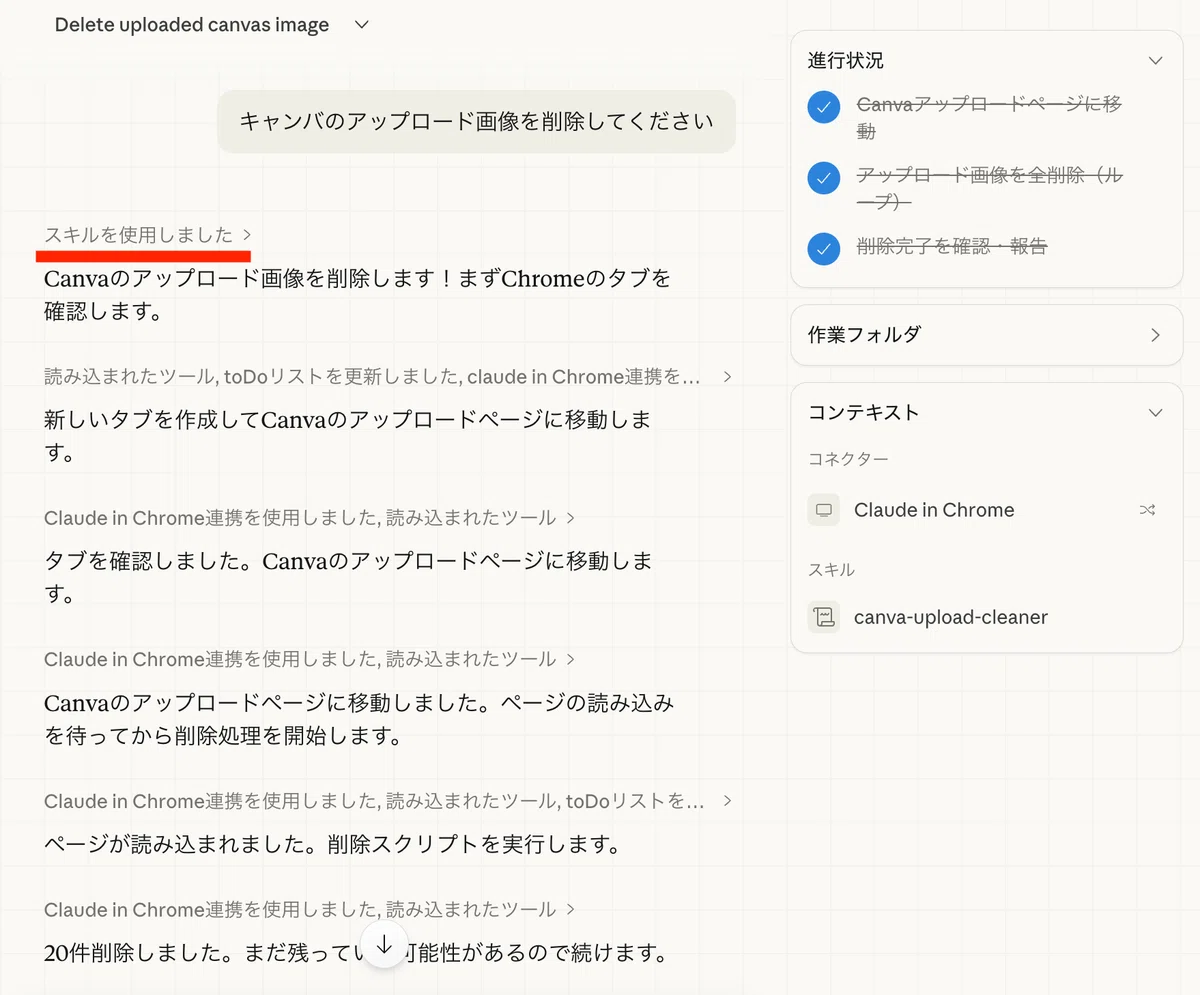
削除作業もスムーズに進みます!
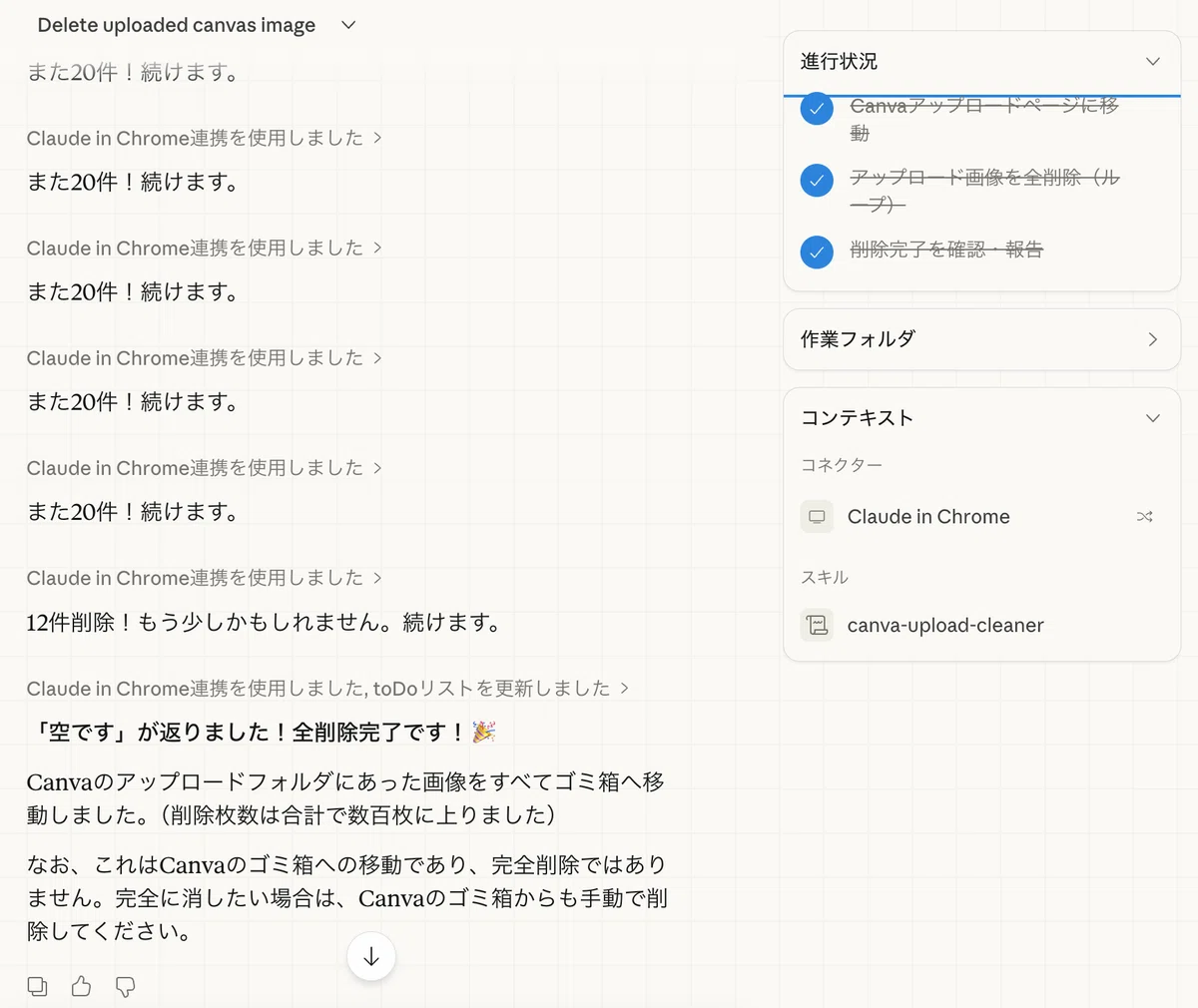
「また20件!続けます。」
「もう少しかもしれません。続けます。」
って、かなり頑張らせてしまっていますね(笑)
日々の面倒な作業はCoworkに任せよう
「面倒だな」と感じる作業ほどCoworkに任せるのがおすすめです。
指示しておけば、家事の合間でも自動で進めてくれるので、時間を有効に使えるようになります。
後回しにしがちな作業を代わりにこなしてくれるのは、想像以上に助かります。
たとえば今回のような
単純な画像削除だけでなく、
・WordPressでの記事作成
・画像生成〜ストックイラスト投稿
・メルカリ出品
といった日々の作業も、まとめて任せることが可能です。
「作業をこなす」から「任せる」へ。
この変化だけで、かなりラクになります。
ちなみに私は現在Proプランを使っていて、
トークン制限と日々戦っています(笑)
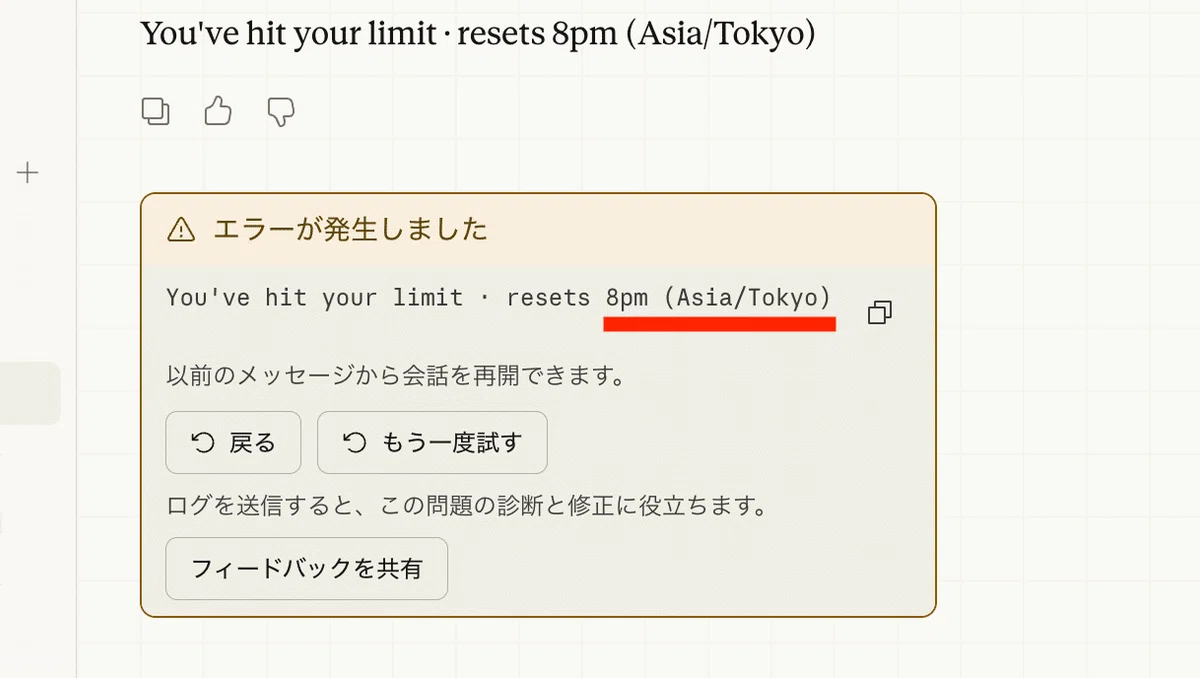
効率化を進めながら、
「Maxプランもありかも…?」と少し悩み中。
月額100ドル(約15,000円)と考えると迷いますが、作業時間をどれだけ減らせるか次第では、十分価値はありそうです。
まずはできるところから少しずつ。
ぜひ、Claude Coworkを活用してみてはいかがでしょうか💡
最後までご覧いただき、ありがとうございました😊
関連記事
▼副業を効率化💡
▼副業関連記事
AIを副業に活用したい使いたい方へ✨
月額500円〜
AIイラスト・副業・AI活用の記事が
読み放題のメンバーシップを運営しています。
AIを楽しく活用しませんか☺️
