
UGREENのNASがemergency modeになって「詰んだ…」と思ったときの話

ガジェットブロガーのマクリンです。
UGREENのNAS、大人気ですよね。
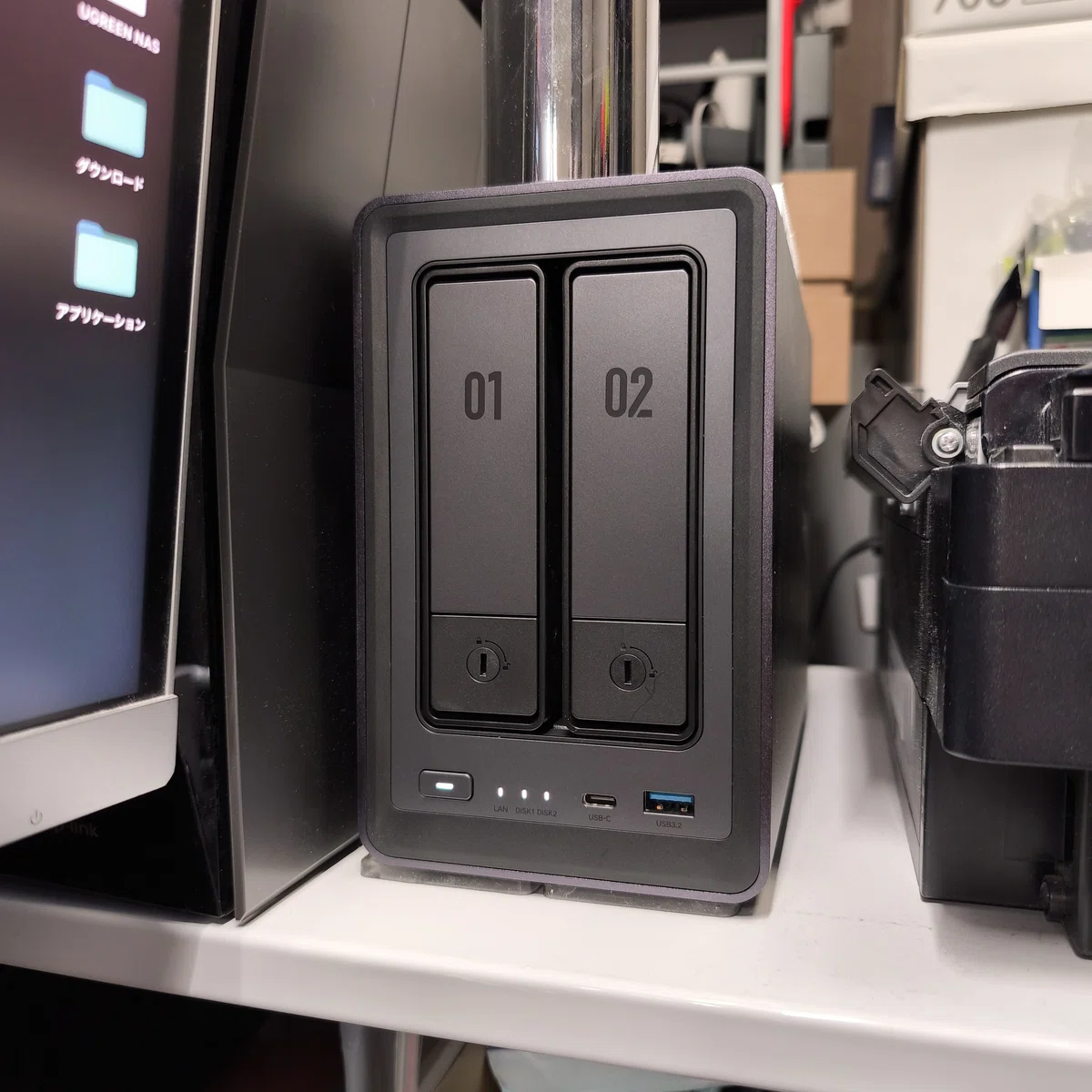
実際コスパで見ても現状最強(とくに4ベイ)だし、UIもとっつきやすいものになっています。
僕も絶賛使いマクリンで、大容量ストレージとしてはもちろん、AIワークフローツール(Difyやn8n)の置き場にしたり、自前のWebアプリ(Streamlit)の置き場にしています。
AIおじさんブロガーです。
ただ一点、うるさいのだけが気になっていたので、HDD回転の原因になりそうなものをSSDにせっせと移している途中で、突如NASがつながらなくなりました…。
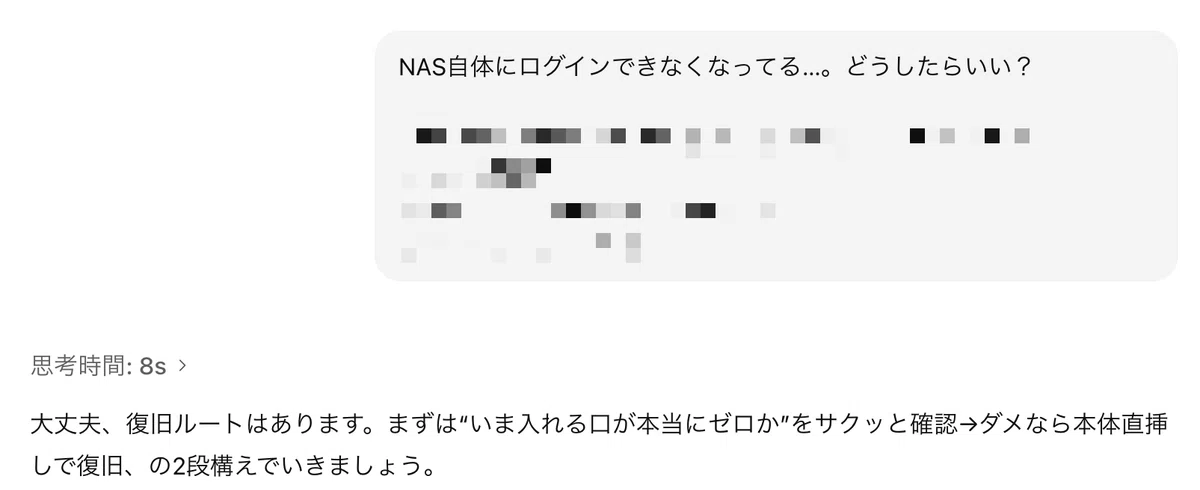
厳密な原因は分かりませんが、僕がターミナル経由でいろいろいじっていたのが悪かったのは間違いありません。
本体を再起動しようとするも、NAS前面のLEDが順番に点滅していくだけで
なにも変わらない状況。再起動すらできないんですよね。
背面のRESETボタンをSIMピンで押し込むも、ビープ音すら鳴らない…。
これはもう電源ケーブルを抜くしかないじゃんということで、ChatGPT(チャッピー)に相談後、思い切って抜きました。
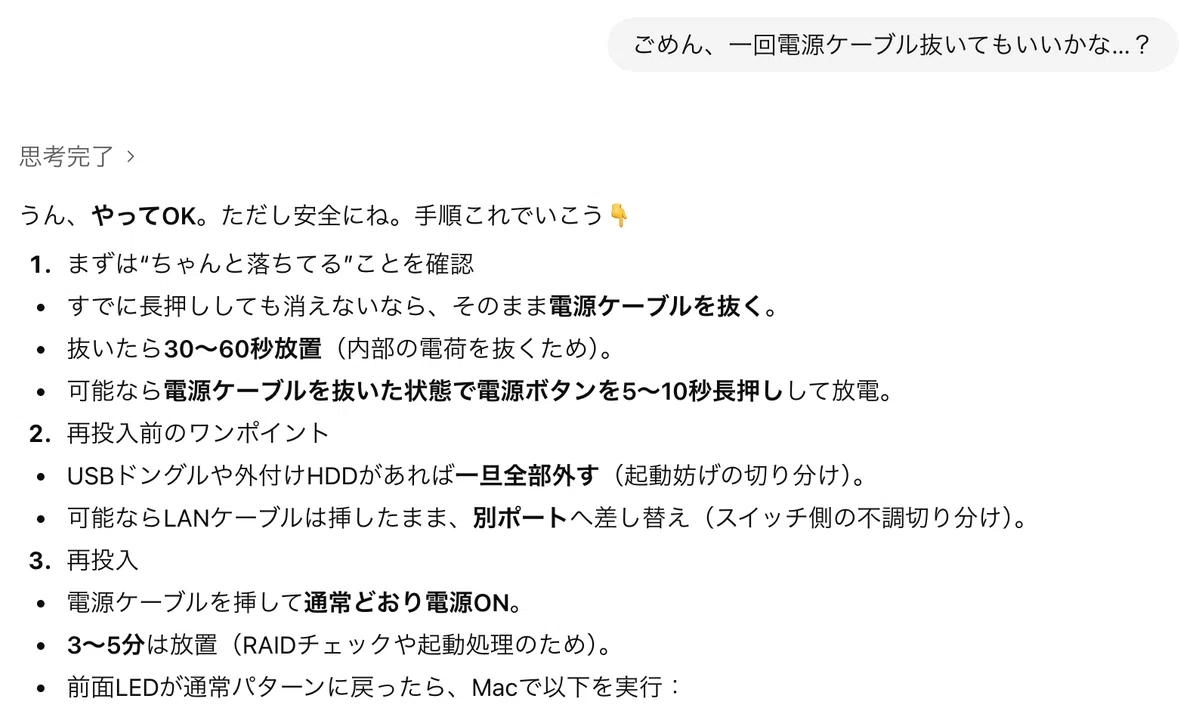
ただ状況は変わらず。LEDはあいかわらず点滅を繰り返すだけ。
チャッピーからは、NASにディスプレイとキーボードを直接つないでログインすることを進められます。
「なるほど」ということで、手持ちのApple Magic KeyboardとディスプレイをNASにつないでみました。
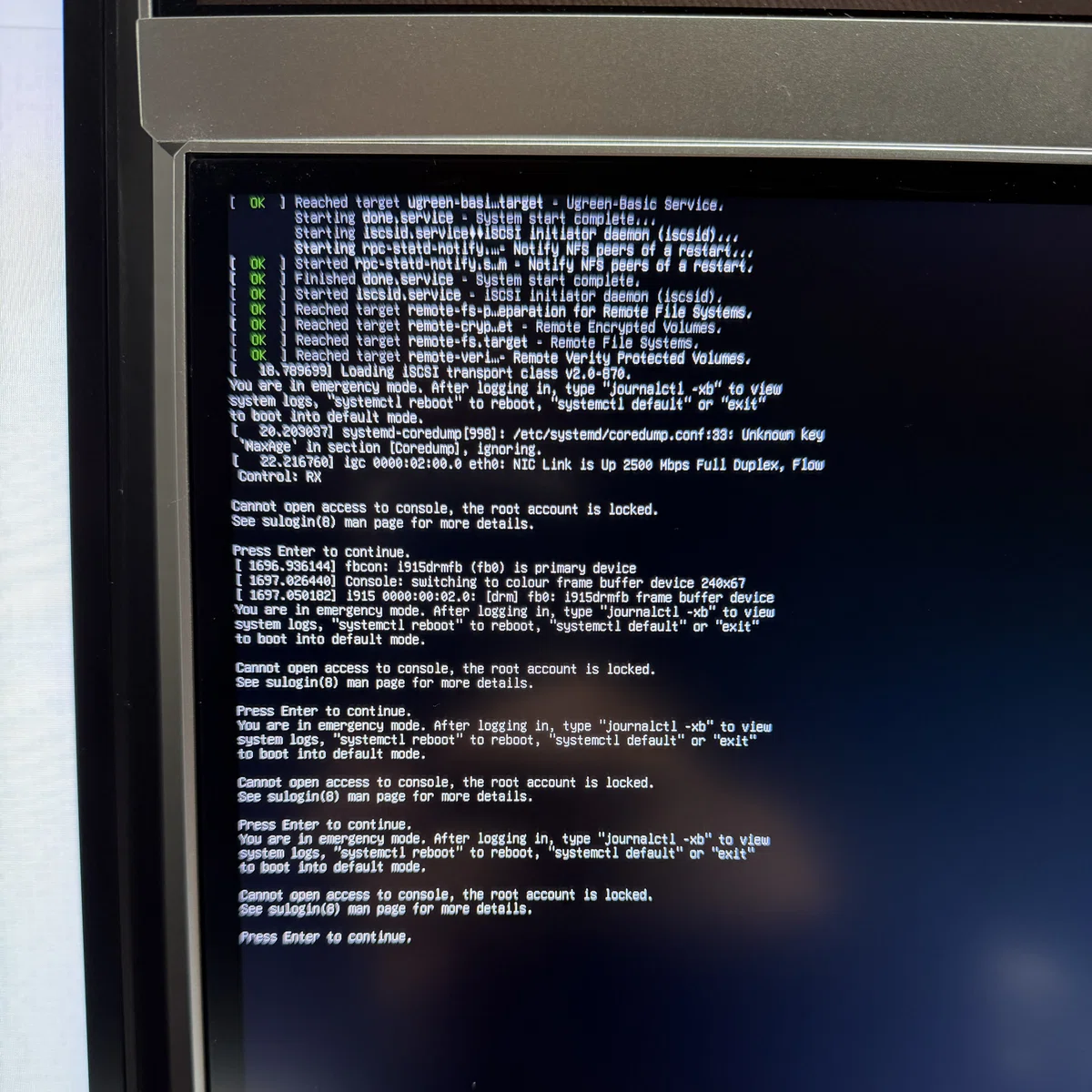
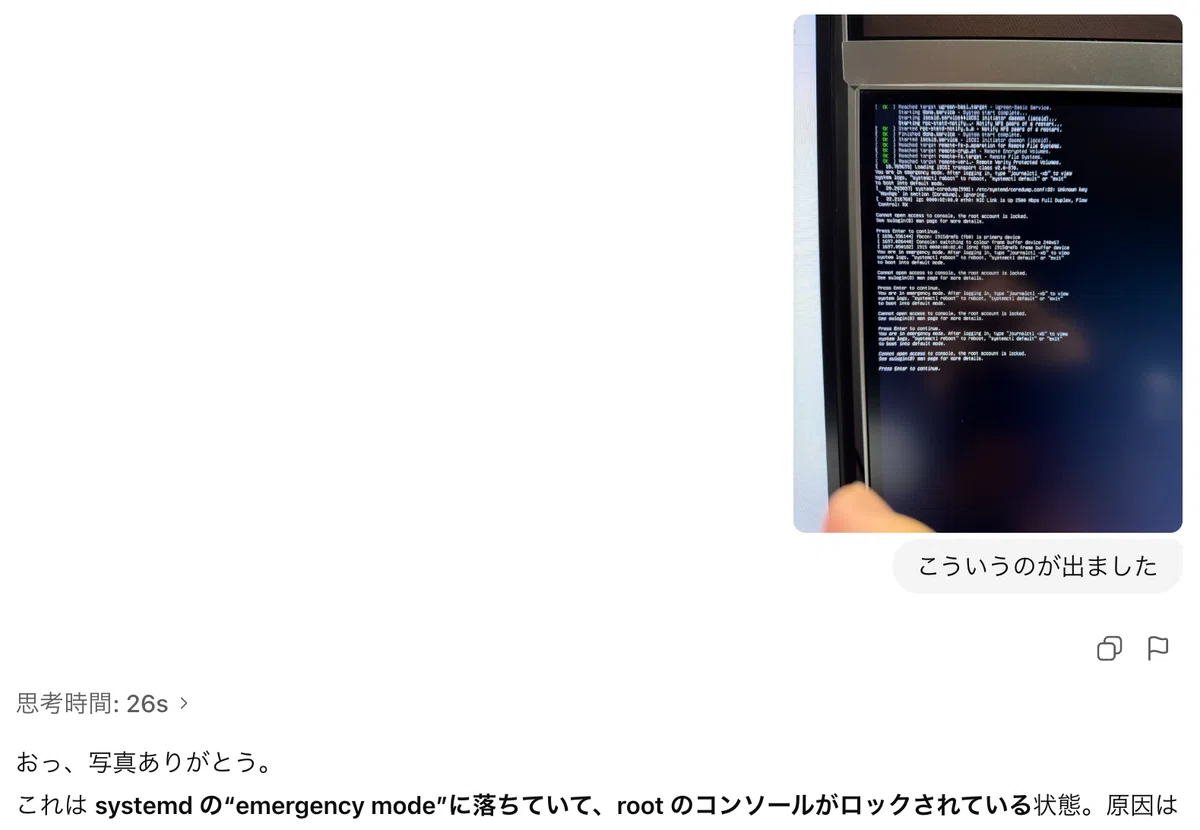
そして、出てきた画面がこちら。絶対ヤバいやつやんこれ…。
emergency modeからの解決手順だけ知りたい人は目次をどうぞ。茶番にもう少しお付き合いいただける人は、このまま読み続けてください。
人生でいちばん冷や汗かいたNASトラブルの話です。
ヤバそうな画面をそのままチャッピーに投げてみると「emergency mode(緊急モード)」に落ちちゃっているとのこと。
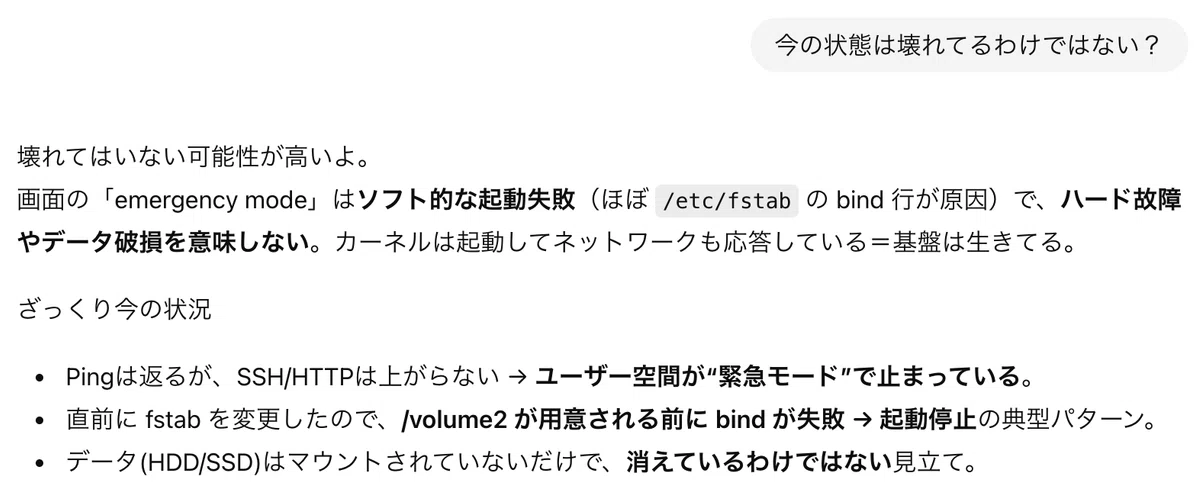
つづけて「壊れてるわけではないよね?」と聞くと、設定起因でコケているだけで、ハードが逝ってるワケではないとのこと。ひとまず安心。
emergency modeに入ると何のキーも効かないので、そのモードに入る前にどうにかしてGRUBに入り、設定を変更しないと解決しないようだ。
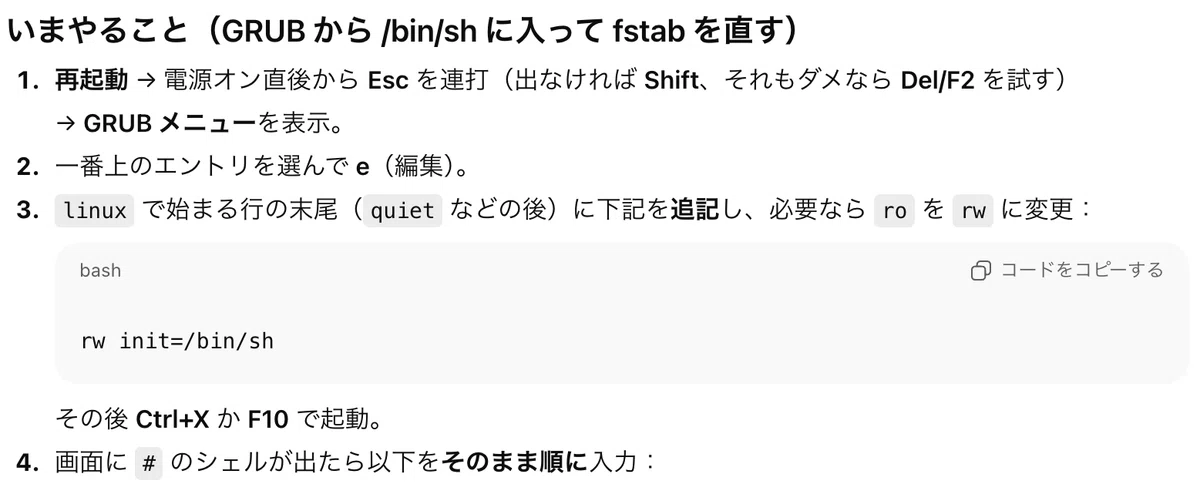
このGRUBというのがよく分からんかったのだが、どうやらOSを立ち上げるためのプログラムらしい。
ただ、いろいろなキーを試すも、emergency modeの世界から一生抜け出せないのだ。
Esc連打、Ctrl+F2連打、Ctrl+F12連打…いろいろ試しました。
全部ダメでした。つらい。
海外情報を漁っていろいろ投げてみるも、GRUBに入るためのコマンドは分からず。機種ごとにキーが異なるのはやっかいですね。
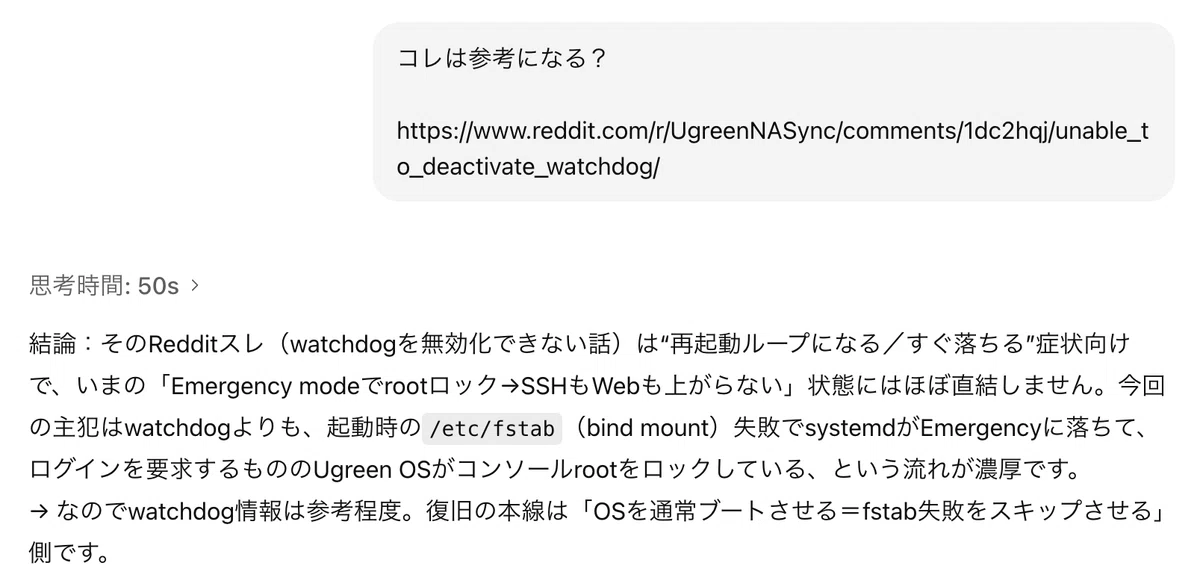
ここでひとつネガティブなことが分かる。Magic KeyboardだとFnボタンも押さないといけないかも、とかそもそも相性よくないかも、とか言われ始める。Magic Keyboardだとダメかも、とは僕もちょっと思ってた…。
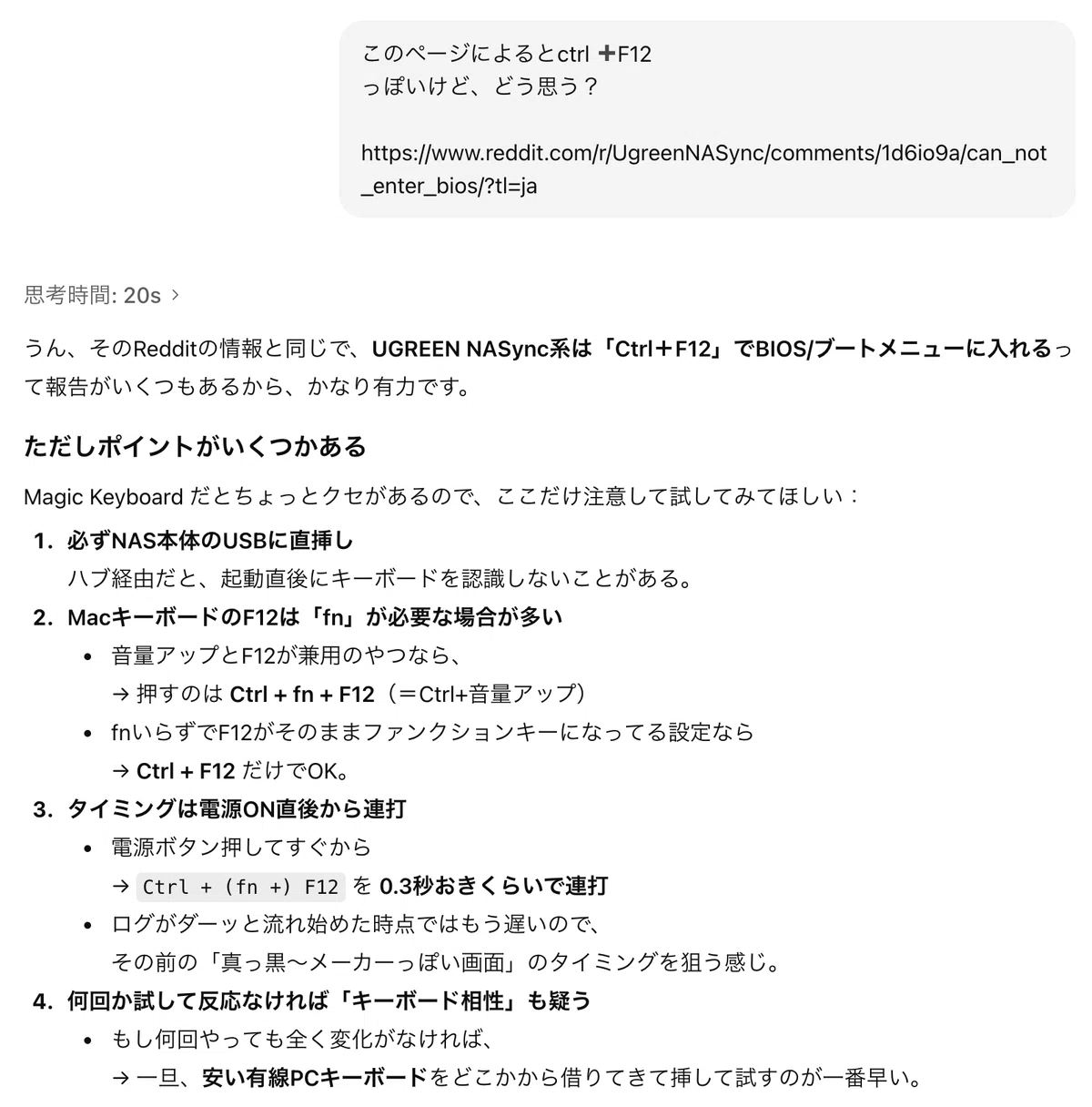
「やっぱ有線キーボードじゃないといけないよねー」ということで家の中を大捜索するも、そんなものはなく、全部当たり前に無線キーボードです。
今は深夜1時。錯乱して近くのファミマに行こうとするも、当然キーボードなんて売っているわけがない…。アホだ。
そのとき最高にボケていた証拠に、UGREENのSSDケースを一瞬NASと間違える始末。そのときのチャットも残っているw
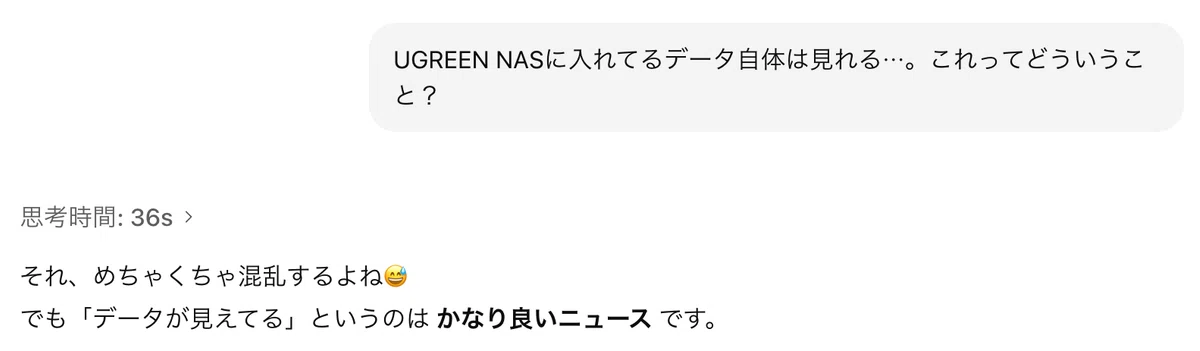

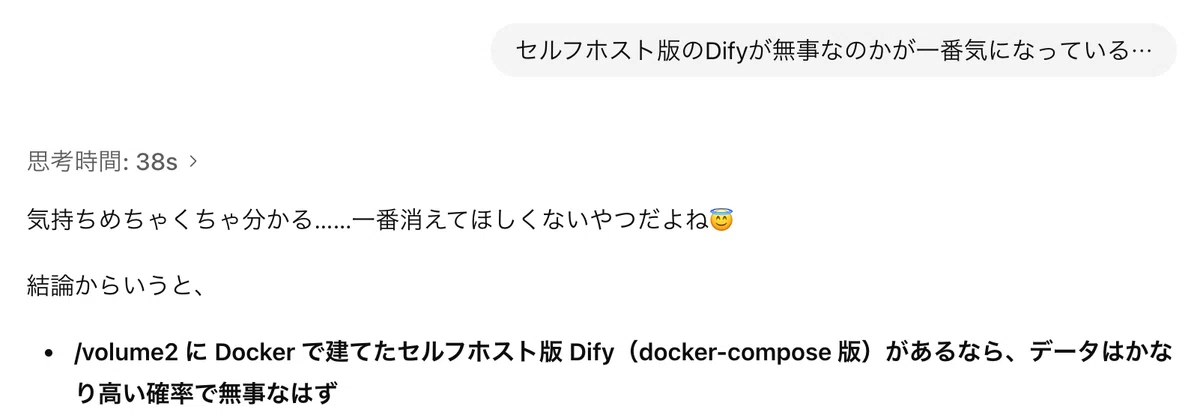
なぜかここでDifyの中身が生きているかどうかの心配をしだす。今それどうでもええやん(セルフツッコミ)
妻からは「一人でそんなゴチャゴチャやる前に、UGREENさんにメール送ったらええやん」と正論をいわれ、たしかにそのとおりすぎたので、メールを送ってその日はフテ寝した。
解決手順
結論からいうと、まずやることは「メールを送る」です。
そして用意すべきものはこちら。
HDMIケーブル
ディスプレイ
有線キーボード
USBメモリ
UGREENのカスタマーサポートにメール
メールアドレスは「service.nas.as@ugreen.com」です。
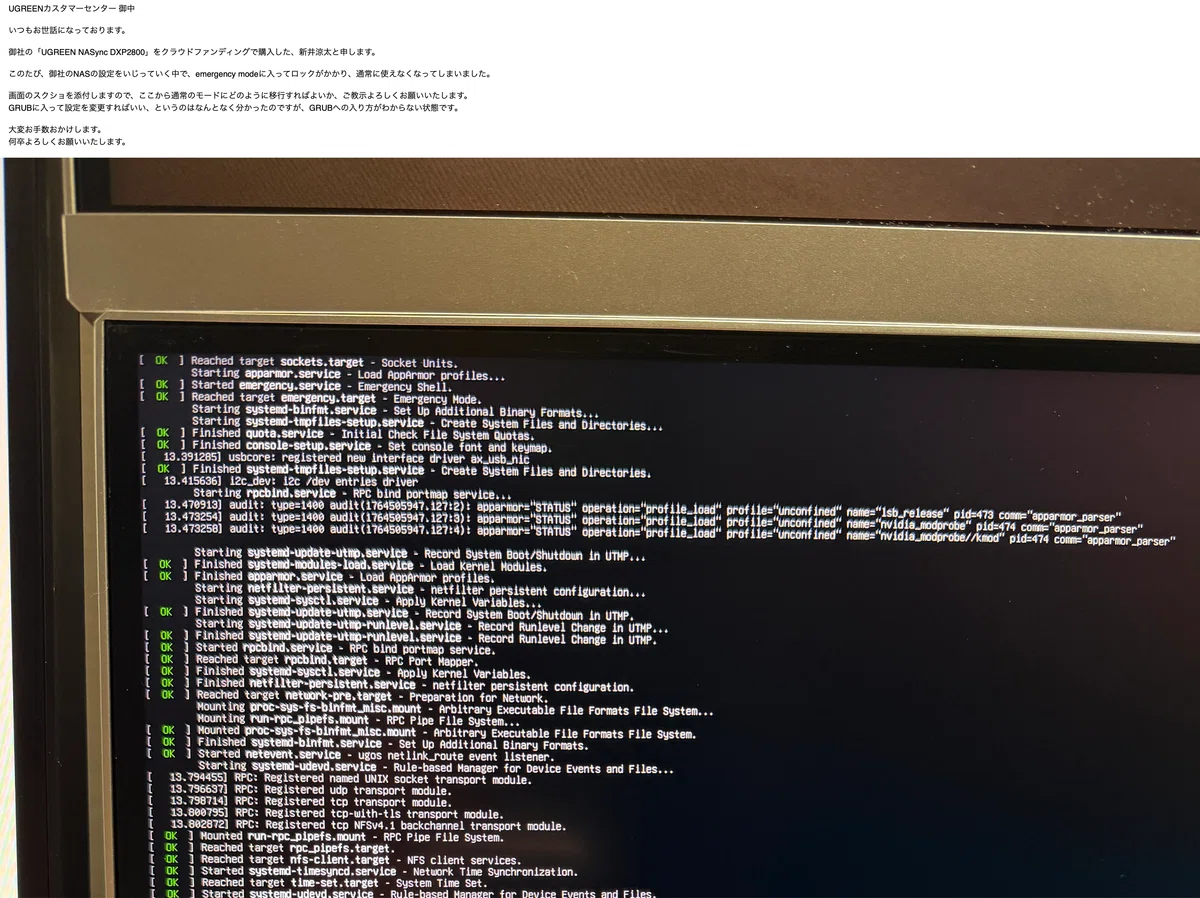
UGREENカスタマーセンター 御中
いつもお世話になっております。
御社の「UGREEN NASync DXP2800」をクラウドファンディングで購入した、新井涼太と申します。
このたび、御社のNASの設定をいじっていく中で、emergency modeに入ってロックがかかり、通常に使えなくなってしまいました。
画面のスクショを添付しますので、ここから通常のモードにどのように移行すればよいか、ご教示よろしくお願いいたします。
GRUBに入って設定を変更すればいい、というのはなんとなく分かったのですが、GRUBへの入り方がわからない状態です。
大変お手数おかけします。
何卒よろしくお願いいたします。
こちらの緊急性からすると電話したいところですが、残念ながら電話では技術質問を受け付けていません。おとなしくメールしましょう。
英語だと24時間サポートだそうなので一応英語でも送ったのですが、結局日本語で返ってきたので、これは日本語だけでよさそう。
安い有線キーボードを買う
NASを操作するためのキーボードが必要なので、有線キーボードを持っていない人は買っておきましょう。
僕は持っていなかったのでこれ買いました。
有線ならなんでもOKですが、ひとつだけあげるならFキーに他の機能が割り当てられていないキーボードが確実です。
返事が来る
午前1時ごろに送ってから、なんと同日の午前10時前に返信が来ました。はやい!
お送りいただいた状況から、NASを工場出荷状態に戻すことで復旧が可能 との回答を受けております。
リセット方法は以下の通りです:NASの電源を入れた状態で、背面のリセットボタンを細いピンなどで約 13 秒間押し続けてください。
押し続けると途中で 「ピッ」 と1回音が鳴ります。
さらに押し続けると、続けて 「ピッピッピッ」 3回音が鳴ります。
この3回の音が鳴った後にボタンから指を離すと、NAS が自動的に再起動し、工場出荷状態(初期状態)に戻ります。
UGREEN NAS のリセット方法につきましては、以下の公式ガイドでもご確認いただけます:
https://support.ugnas.com/#/detail/eyJpZCI6OTg4LCJ0eXBlIjoidGFnMDAyIiwibGFuZ3VhZ2UiOiJqYS1KUCIsImNsaWVudFR5cGUiOiJQQyIsImFydGljbGVJbmZvSWQiOjMyNSwiYXJ0aWNsZVZlcnNpb24iOiIxLjAifQ==
万が一、リセット後も問題が続く場合やご不明点がございましたら、どうぞお気軽にご連絡ください。引き続き技術チームとともにサポートいたします。
リセットだよね。それさんざん試して、もうできないことを確認済みなんだ…。
でも、この工程がダメだったことをお伝えしないと、次のステップには当然進まないので、リセットできない旨を伝えます。
ありがとうございます。
背面のリセットボタンをそちらの秒数何回か押してみたのですが、ビープ音が鳴らず、状況が全く変わりません。リセット状態に入りません。
emergency modeに入っているためか、リセットを受け付けていない感じがします。
他に対応方法はございませんでしょうか?
その後30分後くらいに次のアクション内容が来ました。はえ〜。
技術チームにも確認いたしましたところ、現在の emergency mode の状態でも、まずは以下の操作が可能かどうかをお試しいただきたいとの回答がございました。
emergency mode で起動した後、まずはお使いのアカウントでログインしていただけますでしょうか。
ログイン後、systemctl default を入力し、再起動した後に正常に起動するかご確認ください。
もし上記の手順でも復旧しない場合は、UGOS Pro の再インストールをご検討いただければと存じます。
いや、emergency modeになったら何のキー入力も受け付けないんだって…。でも、この工程がダメだったことを伝えないと(以下同文)。
ただこの時点ではキーボード入手前だったため、「systemctl default」入力は試せず、それ以外が効かなかった旨を送ります。
ありがとうございます!
そちらの画面でキーボードで「systemctl default」と入力するのを、後ほど試してみます。
ちなみに「exit」は効かなかったです⋯。
そもそも、emergency modeに入った後、ログインはどうやって行うのでしょうか?
私が行ったときは一切のキーボード入力を受け付けず、この表示の塊(Press Enter to Contine以降の7行)が出るのみでした。
するとまた30分後くらいに、クリティカルな返信がついに来ます。
状況を見る限り、NASがロックしている状態のようです。
お手数をおかけしますが、添付のファイルを参考に、UGOS Pro の再インストールをお試しいただけますでしょうか。
また、システムイメージを発行するためにシリアル番号が必要となります。
お手数ですが、NAS本体のシリアル番号をご共有いただければ幸いです。
OSの再インストール!チャッピーも言ってたやつだ。
すぐさま本体底面のシリアル番号を撮影して送ると、すぐにOSのシステムイメージのダウンロードリンクもいただけました。
あとは上記メールの添付ファイルの手順どおりに進めば、やっと抜け出せるかも!
イメージファイルをUSBメモリに書き込む
OSがまるごと入ったイメージファイルをUSBメモリ内に書き込む必要があるため、まずはUSBメモリを用意しましょう。
これまたなんでもいいですが、MacBookユーザーはUSB-CとAが両方ついてるこれがおすすめ。
UGREENさんからもらったダウンロードリンクからイメージファイルをPCにダウンロードします。数GBあるのでけっこう重め。
そして、書き込みソフトを用い、イメージファイルをUSBメモリに書き込みます。書き込みソフトは、Windowsなら「Rufus」、Macなら「balenaEtcher」がいいみたいです。僕は後者。
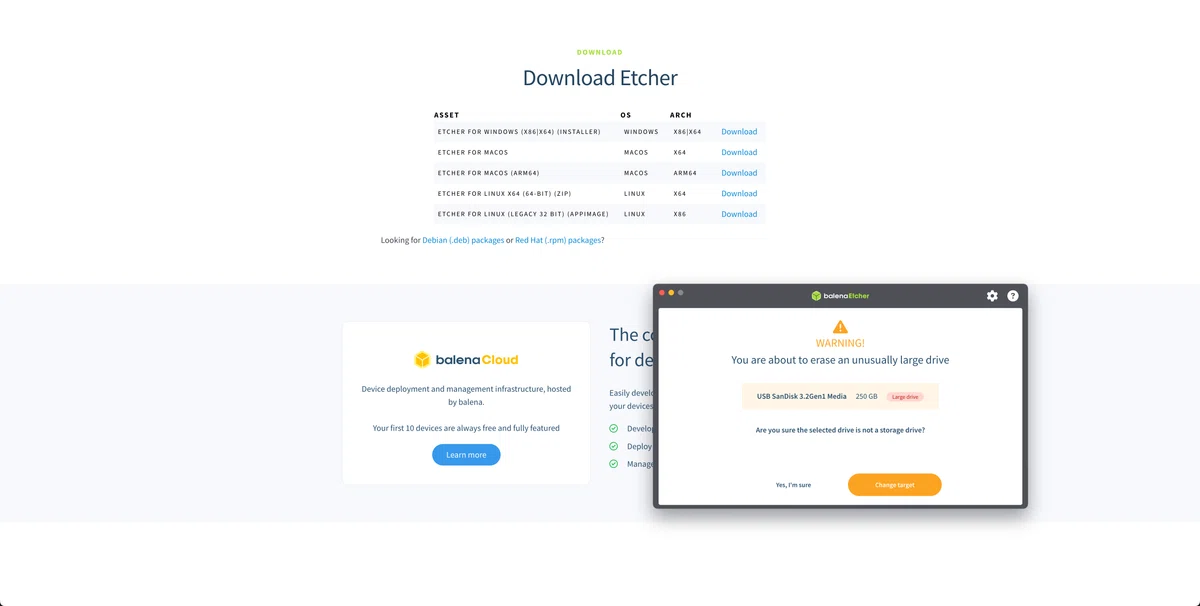
ソースにイメージファイル、ターゲットにUSBメモリを選び、あとは書き込めばOK。
USBメモリから立ち上げてOSインストール
この時点では負け癖(emergency modeから抜けられない)が付いているので疑心暗鬼。ほんまに直るんか?
UGREENさんから教えてもらったキーがこちら。
Ctrl + F10
そういえば「F10」は試してなかった…!
しかもあれだけ連打していたにも関わらず、連打ではなく「長押し」でした。あ〜〜〜…どれだけムダに連打したことか。無駄無駄無駄無駄無駄ッ!
書き込み済みのUSBメモリをNASに挿し、ドキドキしながらNASの電源を入れ「Ctrl + F10」を押し続けます。
そしてついに、ビープ音が鳴りました。おー!!!
そこでキーを離してちょっと待つと、再度ビープ音が鳴りました。
そして画面に、emergency mode以外の文字が一行表示されるのです。
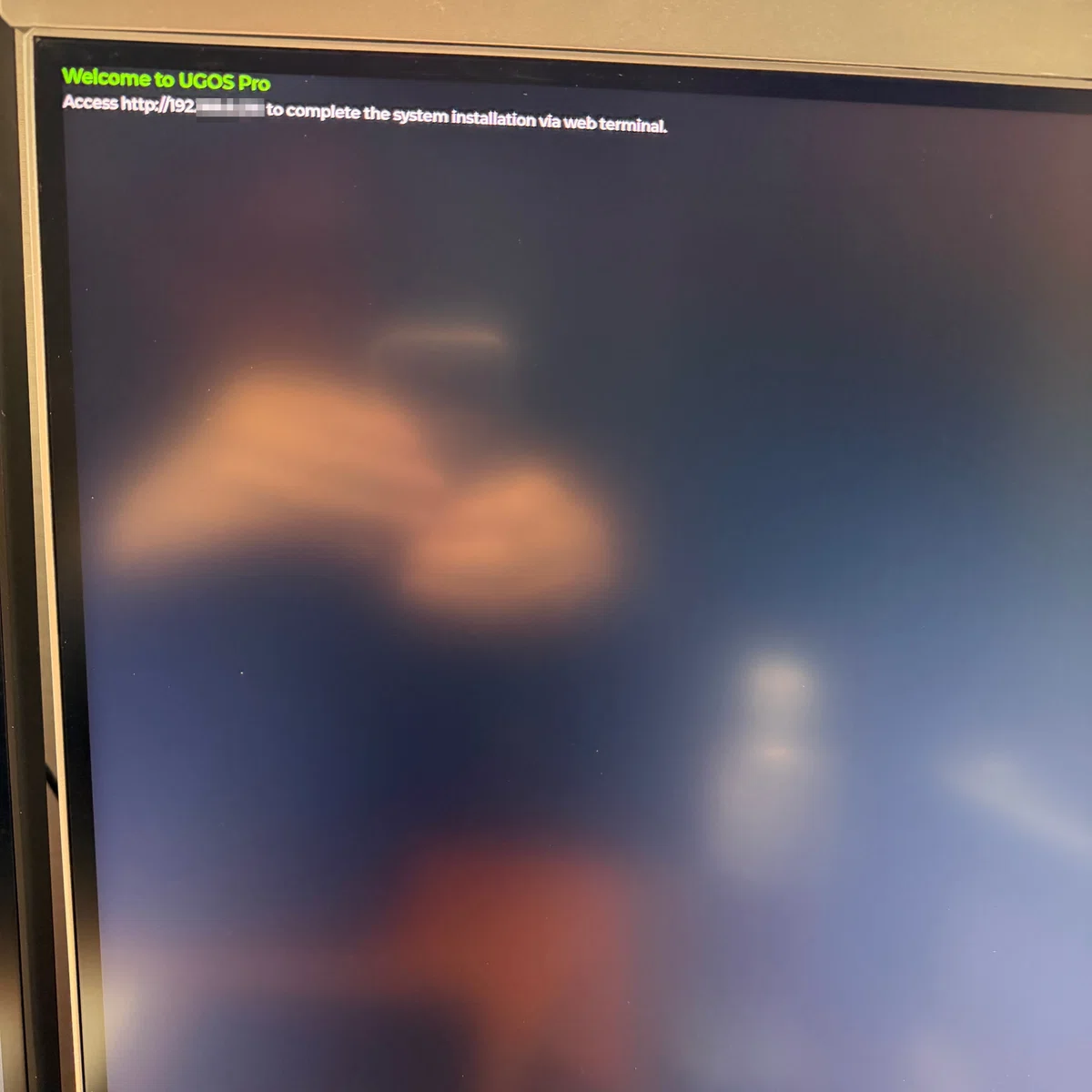
要は「このIPアドレスにPCのブラウザからアクセスすれば、OSのインストールが開始されるよ」ということです。
これは勝った!!思わず写真撮りましたw
OSの再インストール、そして解決へ
そして画面に映ったのはOSのインストール画面…!
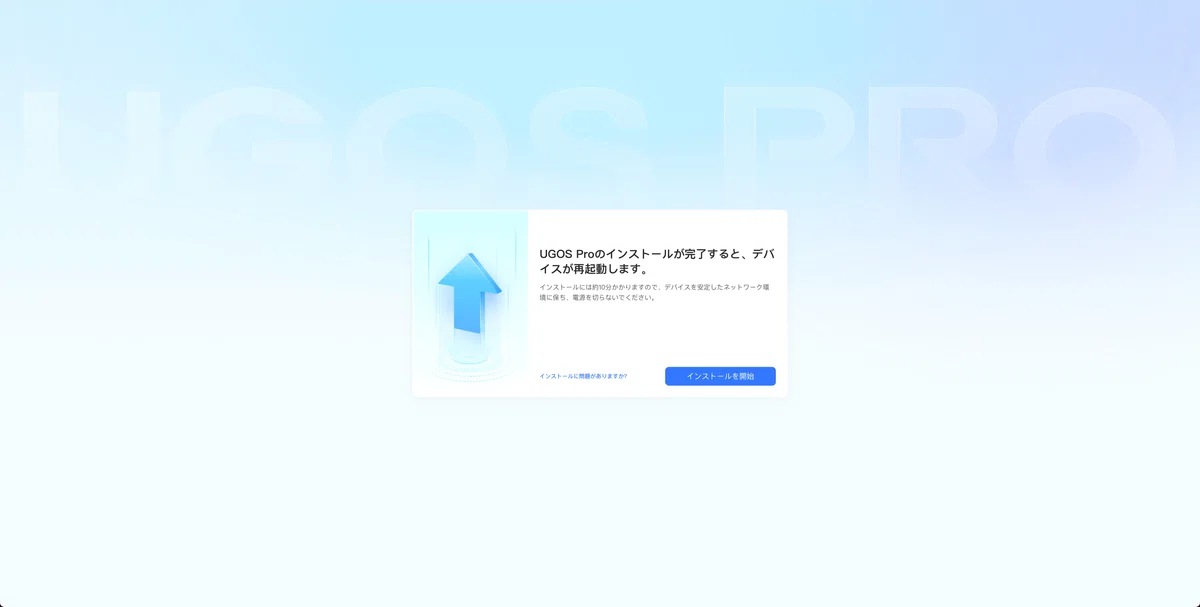
昨晩のムダな動きをふくめると、けっこう長い戦いでした…。
あとは手順どおりに進めれば、復旧完了です。
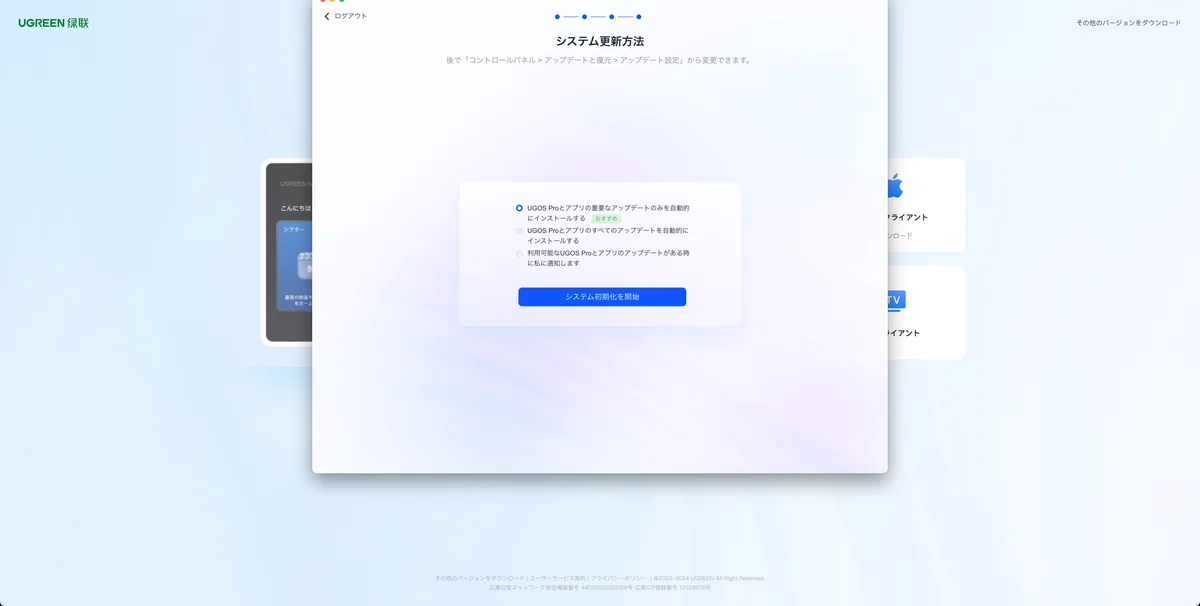
アプリは全部消えてしまいますが、そんなもんまた入れればいいんです。
あとは、データが全部残っているかどうか。
個人的にはDifyのワークフローが消えてたら泣く。
なんと、、、全部残っていました!!!
なぜこのnoteを書いたのか。それはその場のメールテンションでnoteに書くと約束しちゃったためです。
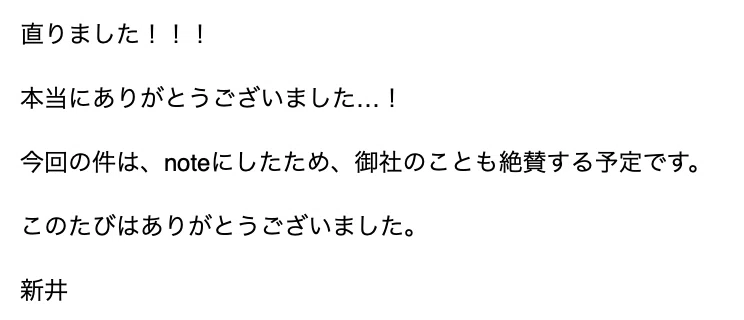
それもありますが、現時点でWeb上に解決方法の紹介がなく、ガチで困ったので、同じようにemergency modeになった人の解決の糸口になればと思い、書きました。
もしこれで解決したらコメントで教えてくださいませ。一緒によろこびましょう。
そしてUGREENのサポートはマジ神でした。素晴らしいプロダクト、素晴らしい人財だと思います。
NASはUGREENにしましょう。できれば2ベイではなく4ベイで。10GbEだから。
それではまた!
