
【シリーズExcel“ver.44”―MAXIFS関数―】

【珈琲のオトモのマメ知識 vol.853】
↓ 前回の内容です
↓ 一応、こちらが順番の前回の内容です
ふと、思いまして、
『Excelの関数って、いくつあるの?』と、
どうやら、約500種類らしい
多いですよね、、、
じゃ、このシリーズ
500回やらないと、マクロに入らない?
そういことですかね?
…ちょっと、恐怖です、、、
§『MAXIFS関数』
MAX関数とIFS関数
それらの混合ですね
MAX ⇒ 最大を探す
と
IFS ⇒ 複数条件で探す
そのまんまでしょうね
『条件に合った中で最大の数を探す』
でしょうね
それと、気になったので、
MAXIF関数を探してみたら、
なかったですね
MAX“IFS”関数
しかないようです
まぁ、あったとて、
下位互換過ぎますもんね
では、まず数式を…
=MAXIFS(最大範囲,条件範囲1,条件1,条件範囲2,条件2…)
ちょっと長いですが、
意味は単純ですよ
最大範囲は、そのまま
最大値を検索する範囲です
条件範囲は、設定したい条件
それを探す範囲ですね
条件は、そのまま
設定したい条件です
では、毎度のラーメンの売上
“しょうゆ”の最大の売上を確認
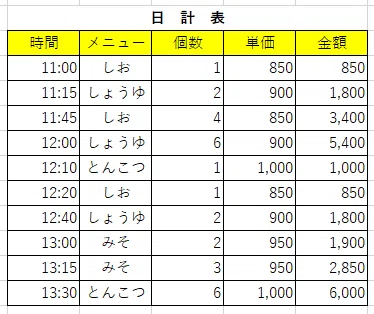
まずは、最大範囲から
=MAXIFS(F4:F13,
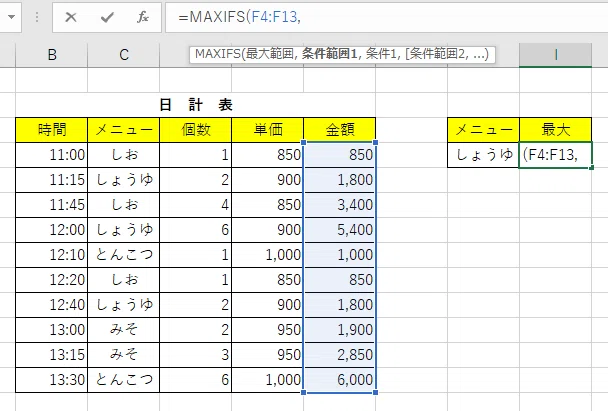
次は、条件範囲
=MAXIFS(F4:F13,C4:C13,
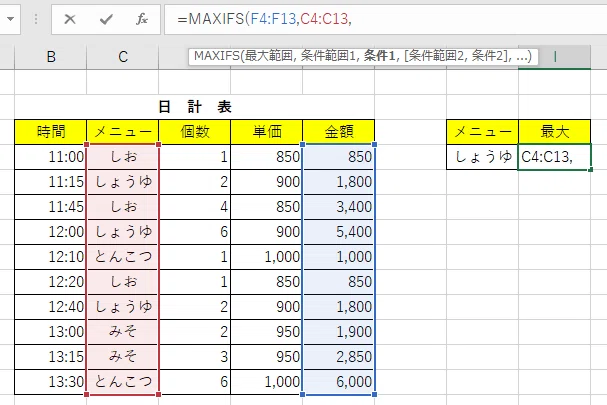
最後に、条件
=MAXIFS(F4:F13,C4:C13,H4)
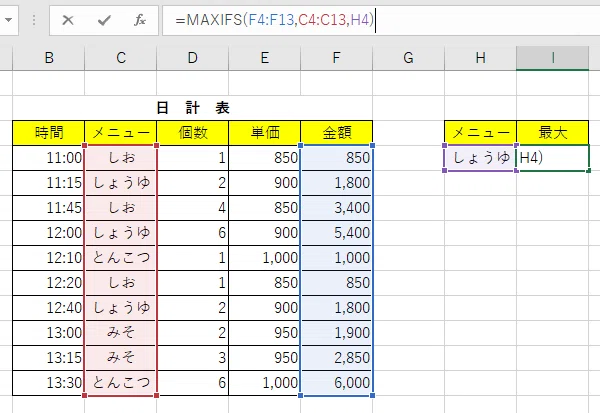
これでOK!
§『リストを設定』
これでOKですが、
メニューを入力する際、
直接入力すると、
一言一句、間違えてはいけない!
間違えたら、
何にも出てきません…
なので、ここは、
『リスト』を予め用意した方がいい
メニューは決まっているわけですから、
それらを、そもそも一覧にしておく、
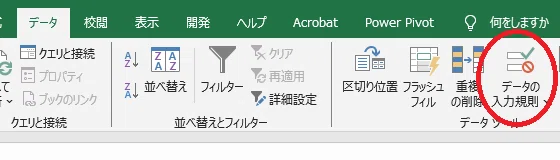
それを『データ』タブの
『データの入力規則』
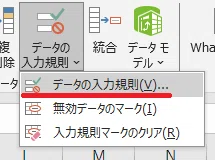
その中の『データの入力規則…』
を選択すると、ウィンドウが出る
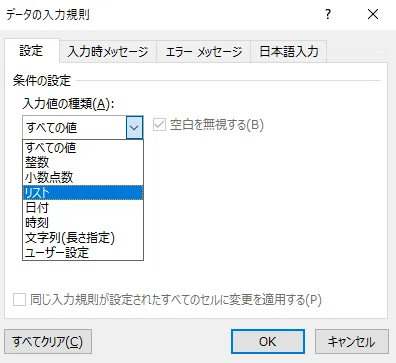
そこの『入力値の種類』を
“リスト”にしておきます
あとは、『元の値』を、
リストにしたい範囲に設定する
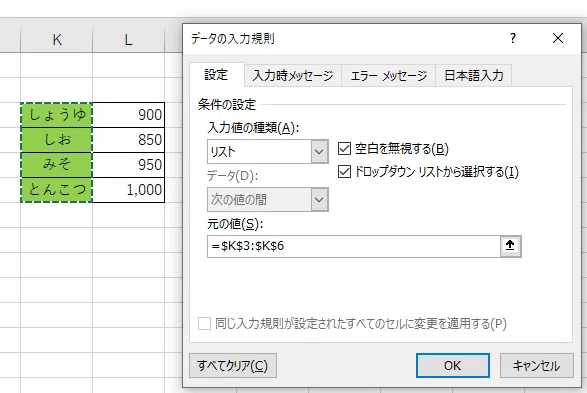
これでOK!
そこから選択するので、
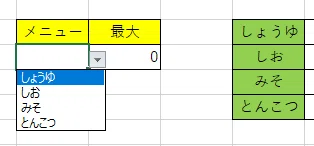
間違いがないですね!
§『まとめ』
今回は“IFS”なので、
条件は、他にも設定できますよ!
確か、250種類?くらい
設定できましたよね?
まぁ、そんなことしないでしょうが…
そこまでやったら、
もはや、プログラミング
って感じがするレベルですもんね
一応、教則本を基にやってますが、
丁度、半分くらいです
ってことは、90回は、
関数になるってことみたい…
マクロの道は遠い、、、
↓ 一応、こちらが順番の次回の内容です
↓ 次回の内容です
/ ̄ / ̄ / ̄ / ̄ / ̄ / ̄ / ̄ / ̄ / ̄ / ̄ / ̄
合同会社505
リスクマネーリテラシー
ねこのめ事務局
〒460-000 愛知県名古屋市中区錦1-16-14
HPURL:https://www.riskma505.com/
ʕ •ᴥ•ʔ ʕ·ᴥ·ʔ <相談はお気軽に♪ byリスクマ
_/ _/ _/ _/ _/ _/ _/ _/ _/ _/ _/
いいなと思ったら応援しよう!
 チップ、本当にありがとうございますʕ •ᴥ•ʔ あなたの応援が、次の記事を書く一番の力になります!
これからも「むずかしいお金の話を、やさしく」お届けしていくので、よかったらまた遊びに来てください!
チップ、本当にありがとうございますʕ •ᴥ•ʔ あなたの応援が、次の記事を書く一番の力になります!
これからも「むずかしいお金の話を、やさしく」お届けしていくので、よかったらまた遊びに来てください!