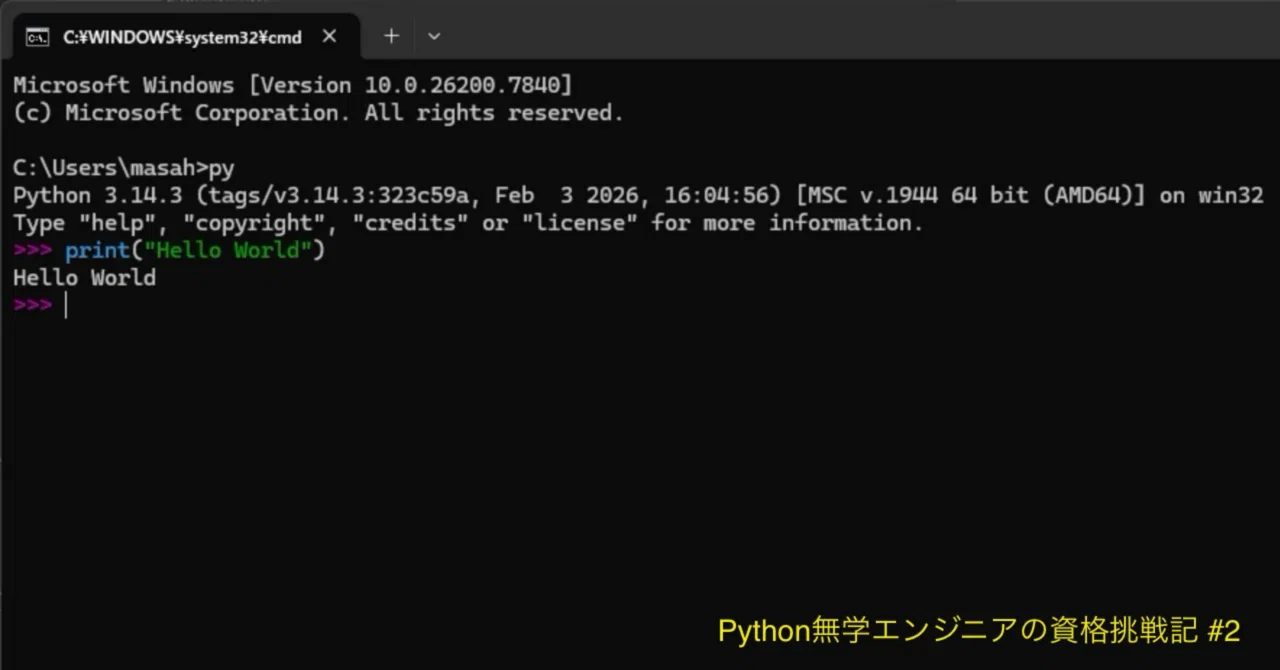
Python無学エンジニアの資格挑戦記 #2 VSCodeで開発環境を設定

Python学習の第2回目。
前回はPythonのインストールを行って、環境構築を済ませた。
今回は統合開発環境(IDE)であるVisual Studio Codeを導入していく。
まだプログラム作成には入らないが、これも大事な準備のひとつだ。
それじゃ、いってみよう。
Visual Studio Codeとは
Visual Studio Code(以下、VSCode)とは、Microsoftが開発した、無料かつオープンソースのコードエディタだ。
拡張機能を追加することで、統合開発環境(IDE)のようにさまざまな開発言語に対応できる。
高速な動作と豊富な拡張機能により、近年人気のある開発ツールとなっている。
拡張機能によりPythonもサポートできるため、今回はVSCodeを使用する。
なお、PythonのIDEはVSCode一択ではなく、EclipseやPyCharm、Sublime Text、Spyderなども存在する。
VSCode関連バージョンの一覧
今回使用するVSCodeと、拡張機能のバージョンは以下の通り。
$$
\begin{matrix*}[c]
\textsf{VSCode関連バージョン一覧}
\end{matrix*}
\\
\begin{array}{|l|l|}
\hline
\text{\small VSCode} & \text{\small 1.110.0} \\ \hline
\text{\small Japanese Language Pack} & \text{\small 1.110.2026022509} \\ \hline
\text{\small Python拡張機能} & \text{\small 2026.2.0} \\ \hline
\end{array}
$$
VSCodeは頻繁にアップデートされるが、突然動作しなくなることは基本的にほとんどない。
なので、上記バージョンと多少異なっていても問題はないだろう。
VSCodeのダウンロード
まずはVSCodeの公式サイトへ接続する。
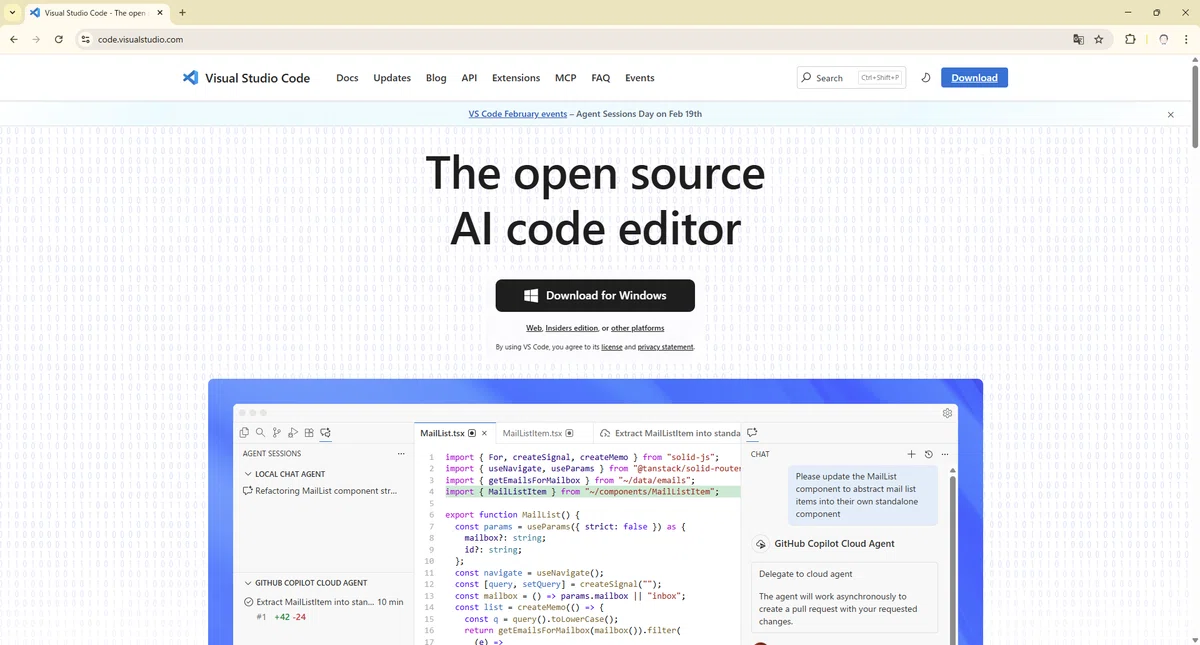
この画面を開いたら、Download for Windowsのボタンをクリックする。
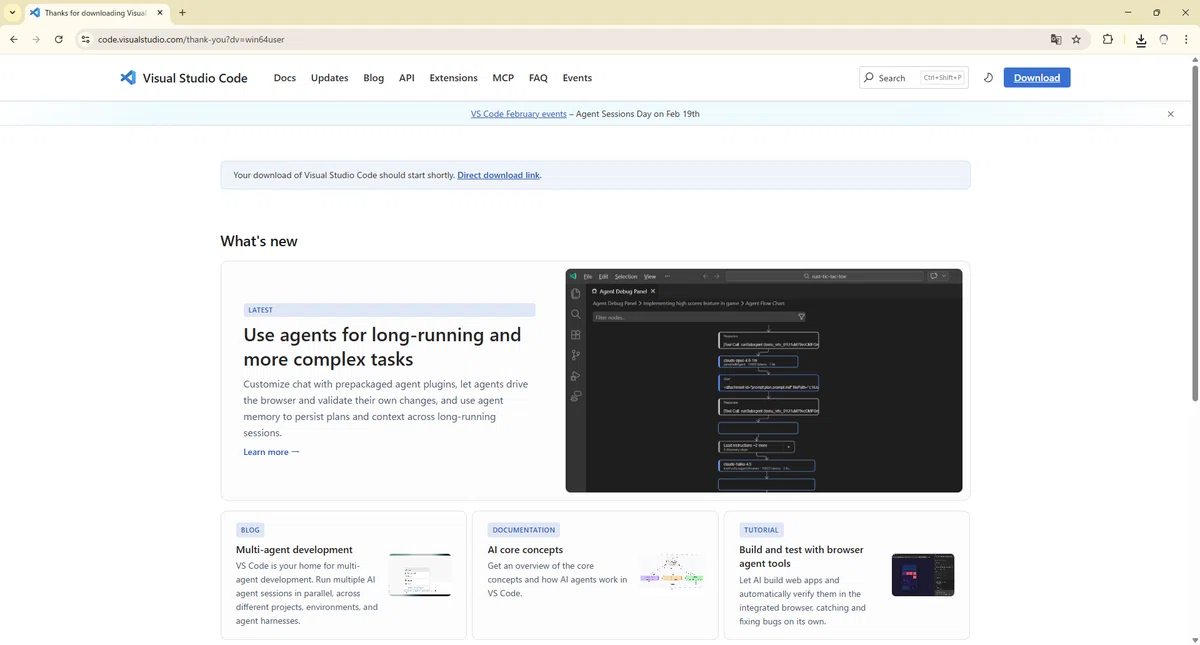
画面が切り替わったら、しばらく待つと自動的にダウンロードが始まる。
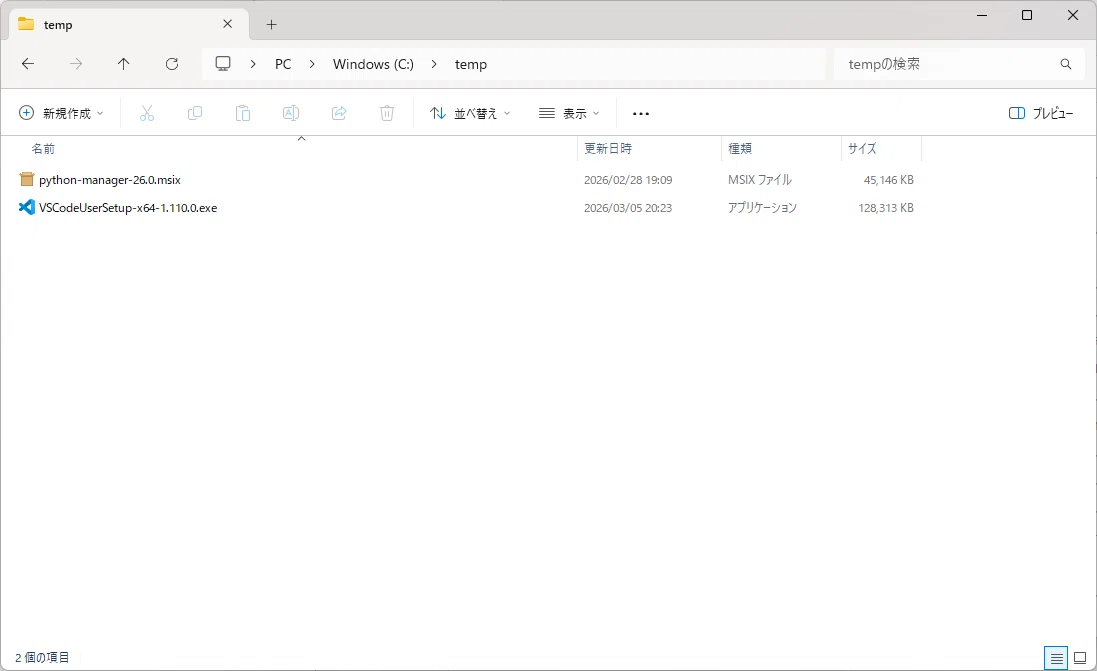
保存先に「VSCodeUserSetup-x64-1.110.0.exe」というファイルがあれば完了だ。
VSCodeのインストール
ダウンロードしたファイルをダブルクリックで起動する。
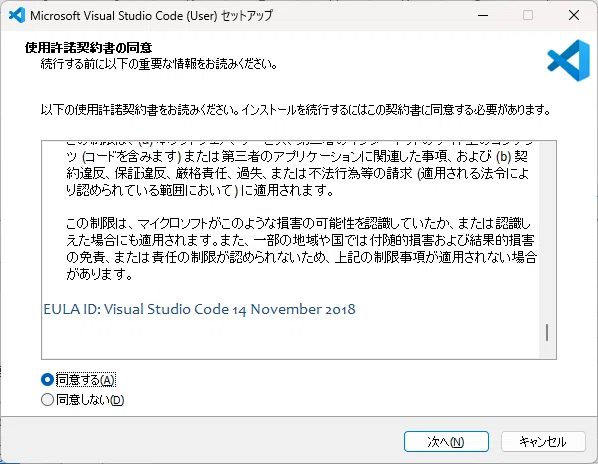
するとダイアログが立ち上がり「使用許諾契約書の同意」が表示されるので、「同意する」にチェックして「次へ」ボタンをクリックする。
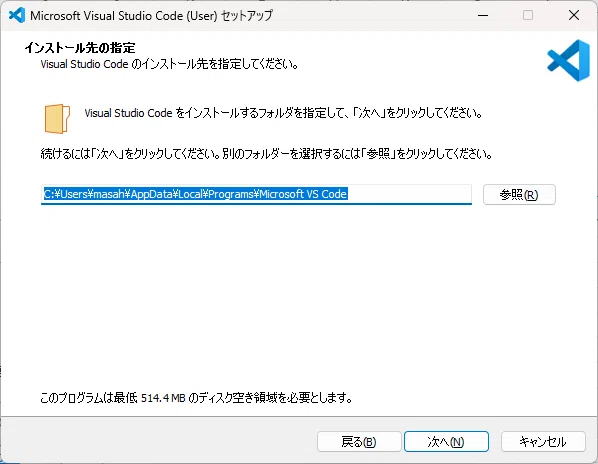
続けて「インストール先の指定」が表示されるので、特に問題がなければ「次へ」ボタンをクリックする。
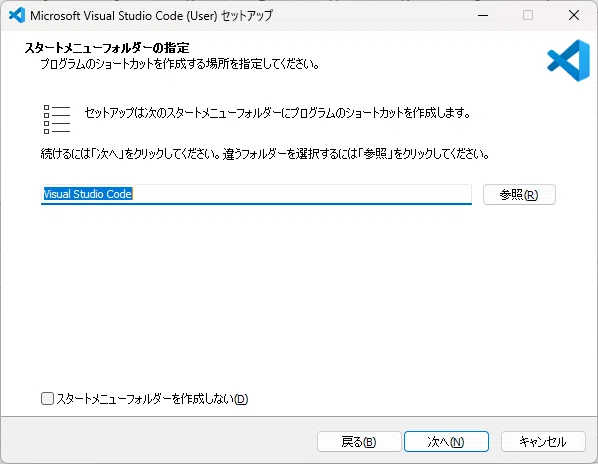
「スタートメニューフォルダーの指定」が表示されるので、ここも特に問題がなければ「次へ」ボタンをクリックする。
「追加タスクの選択」が表示される。
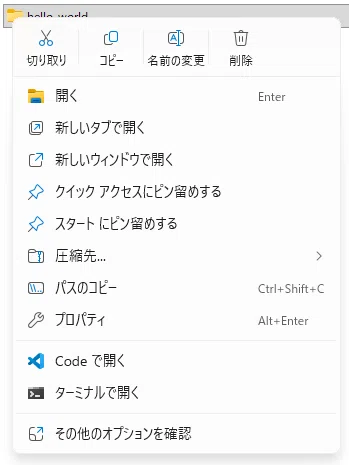
ここは好みで設定を変えられるが、「デスクトップ上にアイコンを作成する」と「エクスプローラーのファイル コンテキスト メニューに [Code で開く] アクションを追加する」にチェックを入れることをおすすめする。
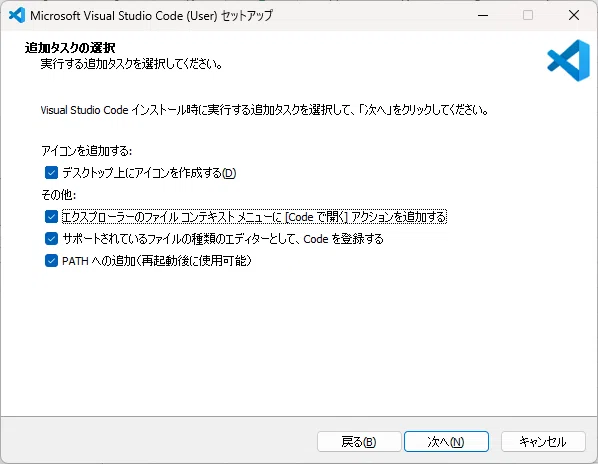
エクスプローラーのファイルコンテキストメニューへの追加は、フォルダーを右クリックしたときに「Code で開く」というメニューが出るようになる。
これにより、直感的にVSCodeでソースフォルダーを開くことができるようになる。
問題がなければ「次へ」ボタンをクリックして先に進む。
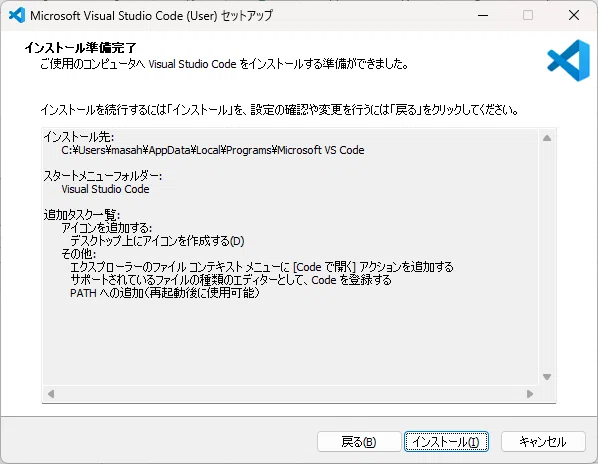
すると「インストール準備完了」が表示されるので、「インストール」ボタンをクリックする。
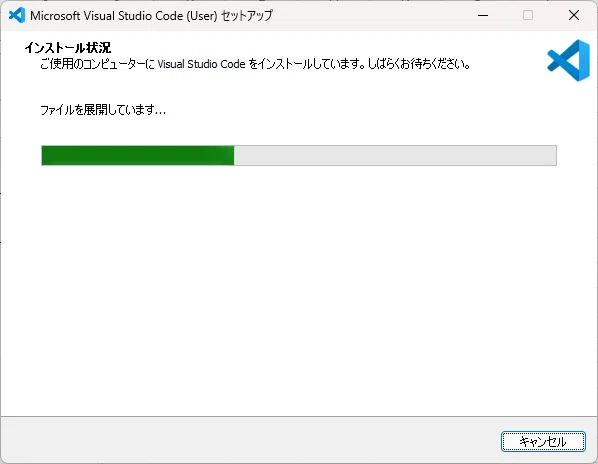
すると「インストール状況」に遷移し、インストールが始まるので、完了するまでしばらく待つ。
インストールが完了すると「Visual Studio Code セットアップウィザードの完了」が表示されるので、そのまま「完了」ボタンをクリックする。
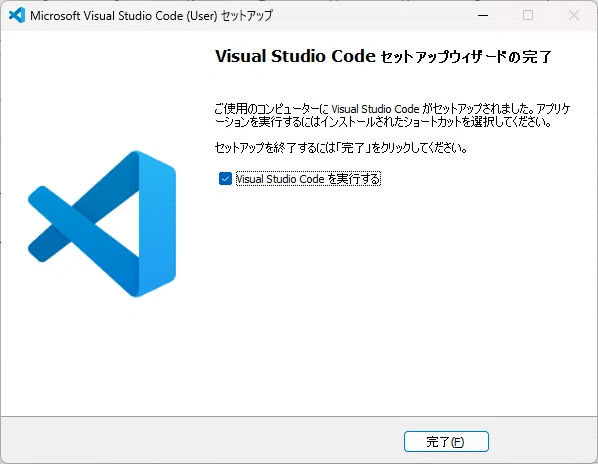
すると自動的にVSCodeが立ち上がる。
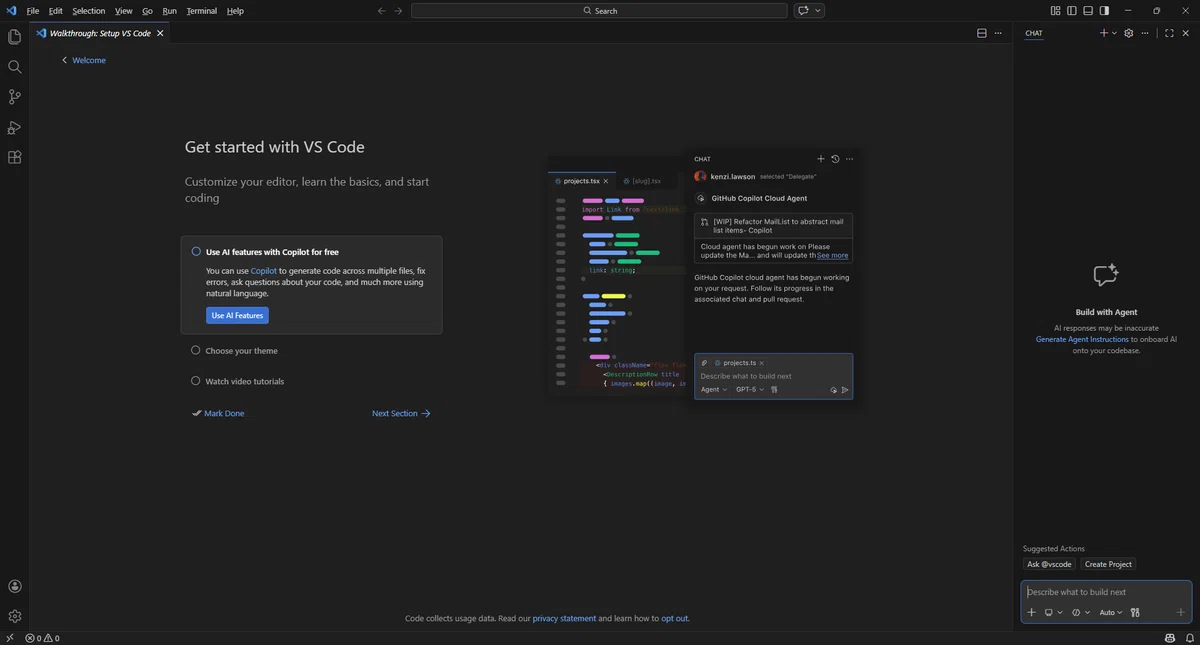
起動後はいきなり英語モードで少しビビるが、日本語化できるから大丈夫だ。
落ち着こう!(←俺が)
VSCodeの日本語化
生粋の日本人諸君!
アプリは日本語で使いたくないだろうか?
俺は日本語じゃないと、開発効率が百万分の一になるんだ。
(外国人の方が読んでいたら、ごめんなさい…)
なので、まずは日本語化からやっていこう。
左側のメニューから「Extensions」をクリックし、テキストボックスに「日本語」と入力する。
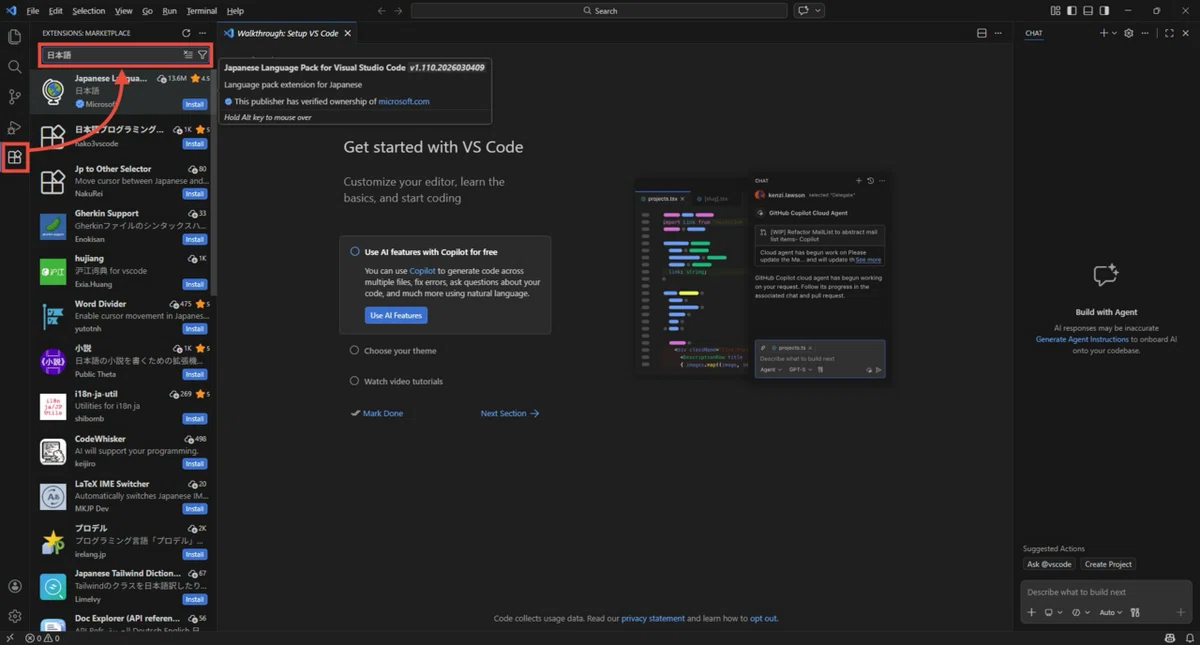
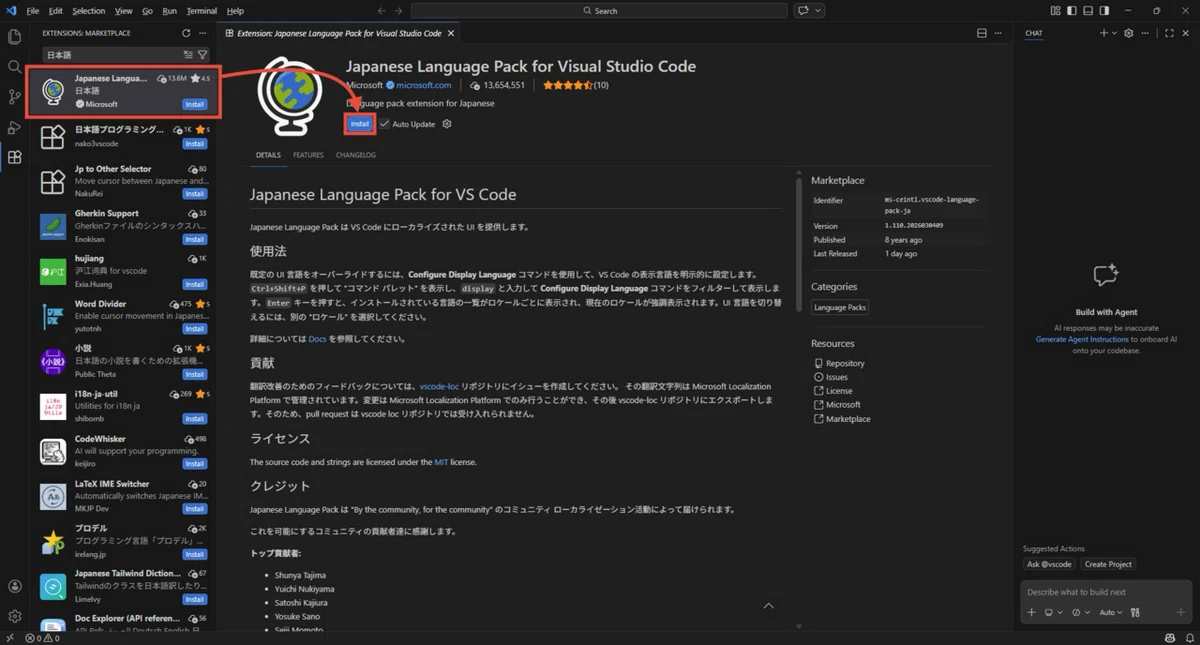
すると「Japanese Language Pack for Visual Studio Code」の拡張機能が表示されるのでクリックする。
さらに拡張機能の詳細画面が表示されるので、「Install」ボタンをクリックする。
インストールが終わると、画面の右下にメッセージが表示される。
Would you like to change Visual Studio Code’s display language to Japanese and restart?
Visual Studio Code の表示言語を日本語に変更して再起動しますか?
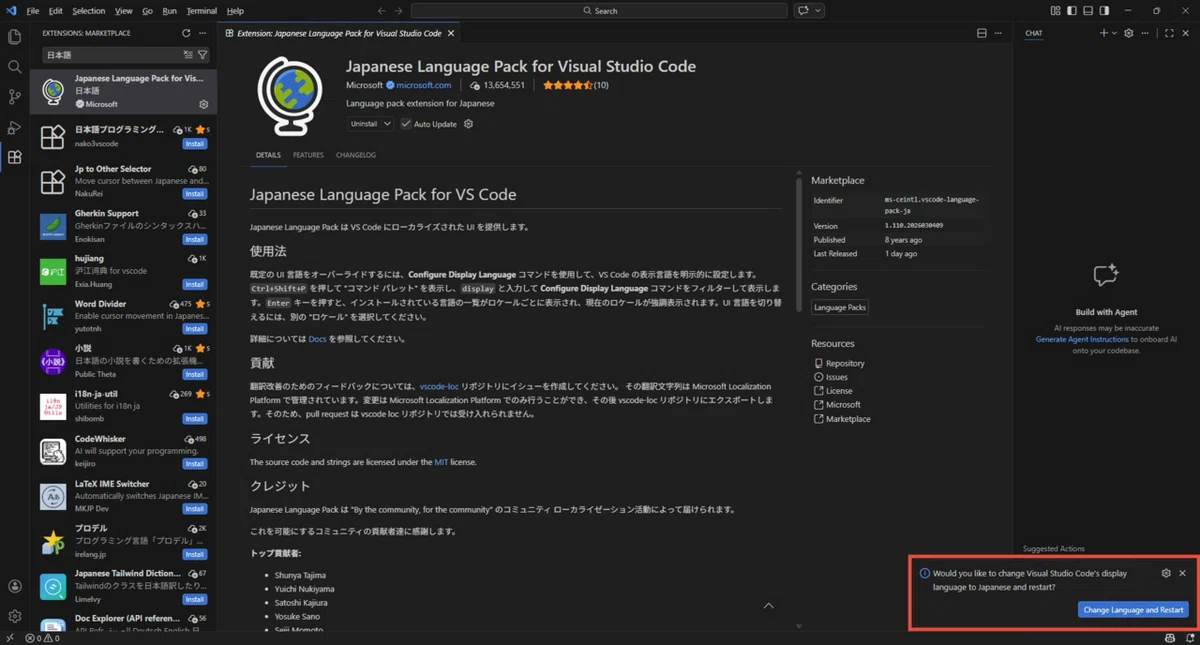
「Change Language and Restart」をクリックして、VSCodeを再起動しよう。
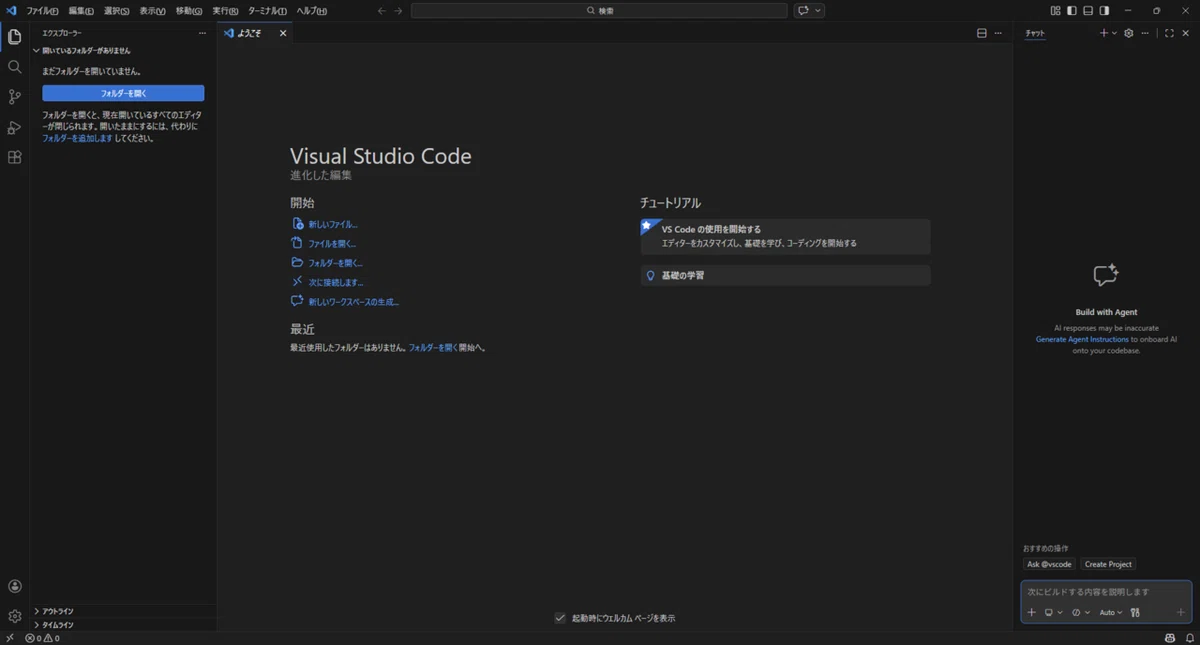
無事、VSCodeが日本語で表示されるようになる。
Python拡張機能のインストール
続いてはPythonの拡張機能だ。
同様に左側のメニューから「拡張機能」をクリックし、テキストボックスに「Python」と入力する。
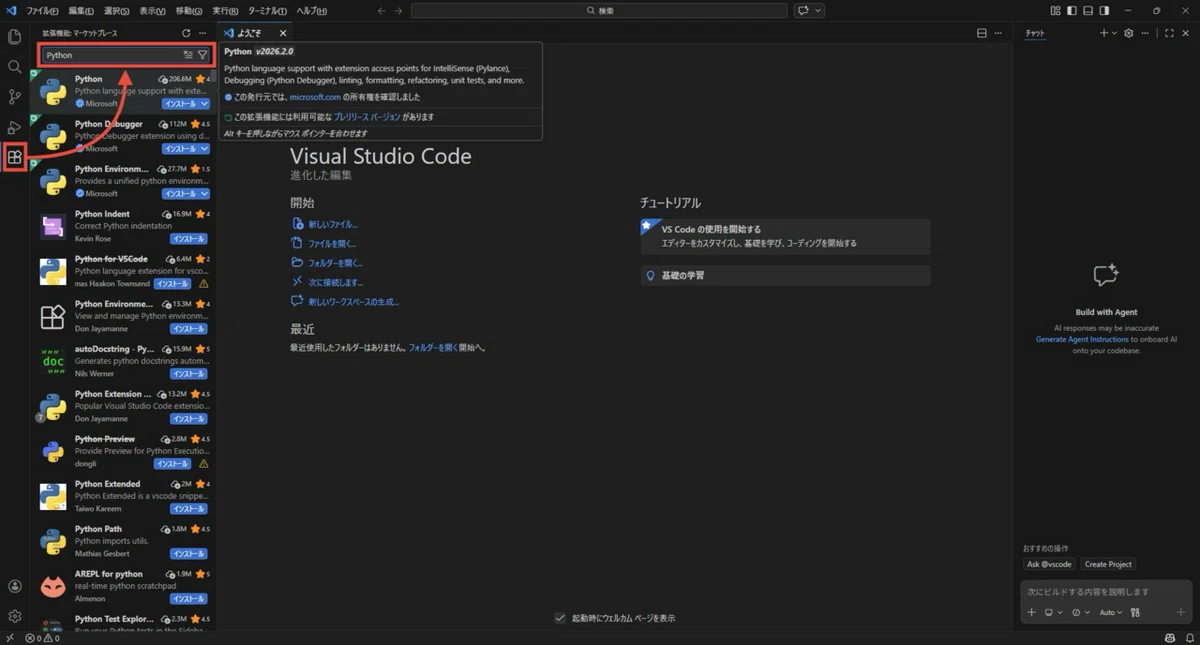
すると「Python」の拡張機能が表示されるのでクリックする。
さらに拡張機能の詳細画面が表示されるので、「インストール」ボタンをクリックする。
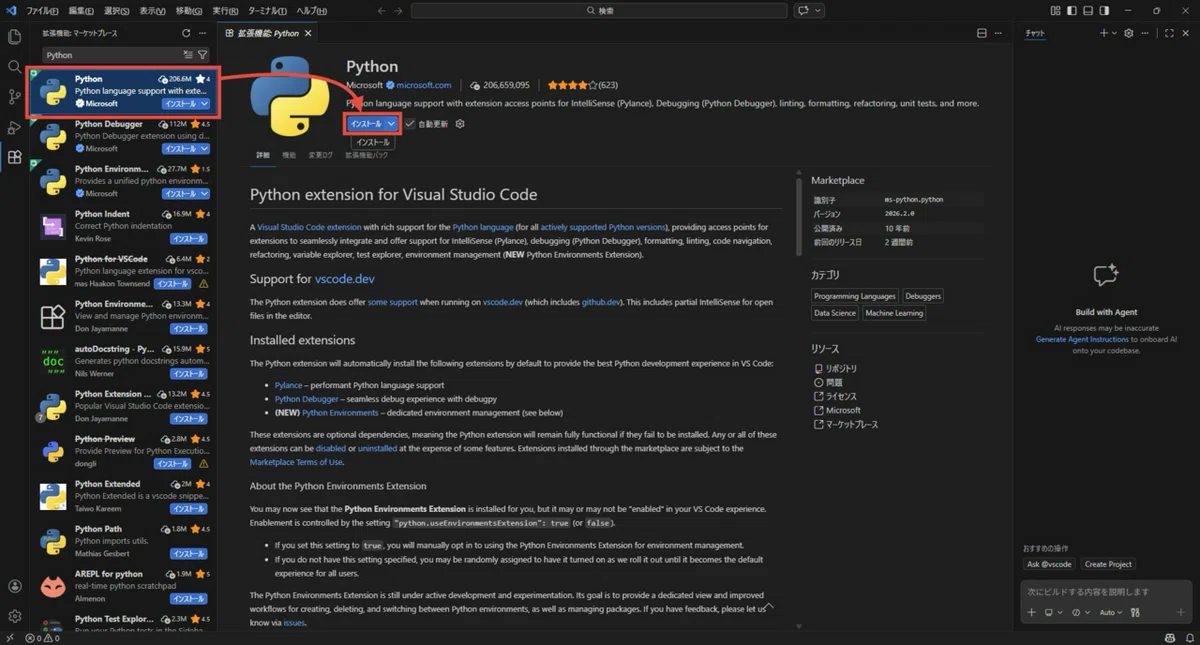
しばらく待つと、Pythonの拡張機能がインストールされる。
そのとき、自動的に「Python Debugger」と「Python Environments」の拡張機能もインストールされるが、Pythonを動かす上で必要な機能なので問題ない。
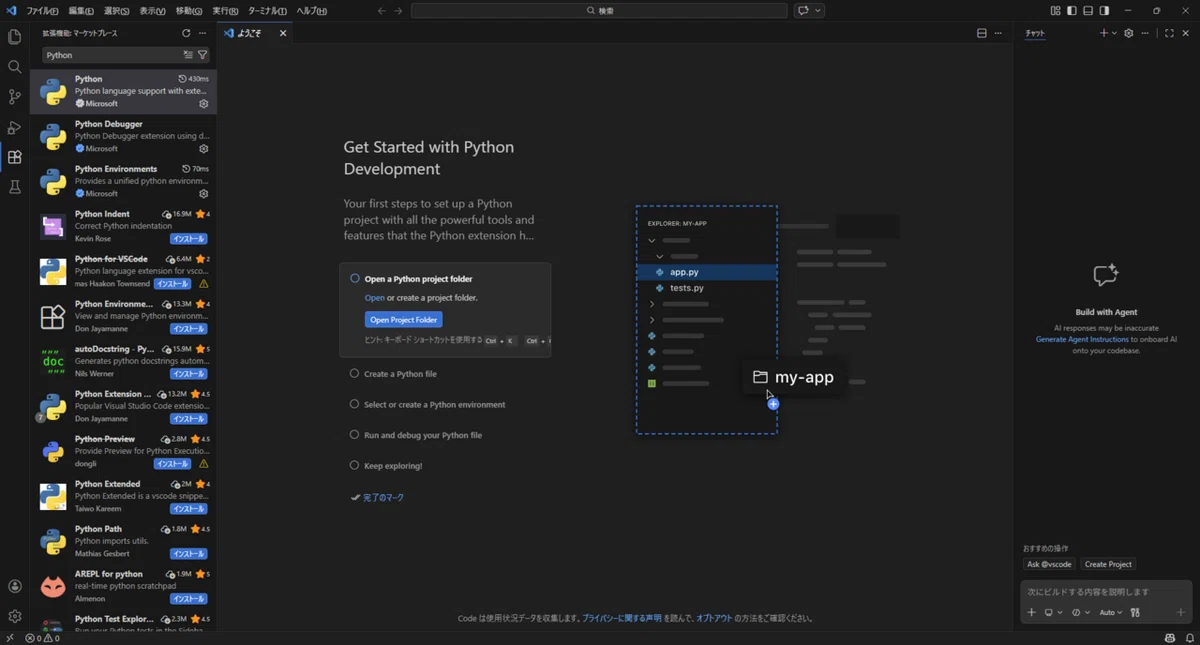
これで、VSCodeでPythonを開発する準備は整った。
VSCodeの動作確認
ここからはVSCodeでPythonプロジェクトを作り、デバッグできるかまでの確認を行なっていく。
Hello Worldプロジェクトの作成と実行
まずはWindows上で、プログラムを入れるためのプロジェクトフォルダーを作っておく。
俺はとりあえず以下のフォルダーを作成した。
C:\temp\develop\hello_world\続いてVSCodeに戻り、左側のメニューから「エクスプローラー」をクリックして、「フォルダーを開く」をクリックする。
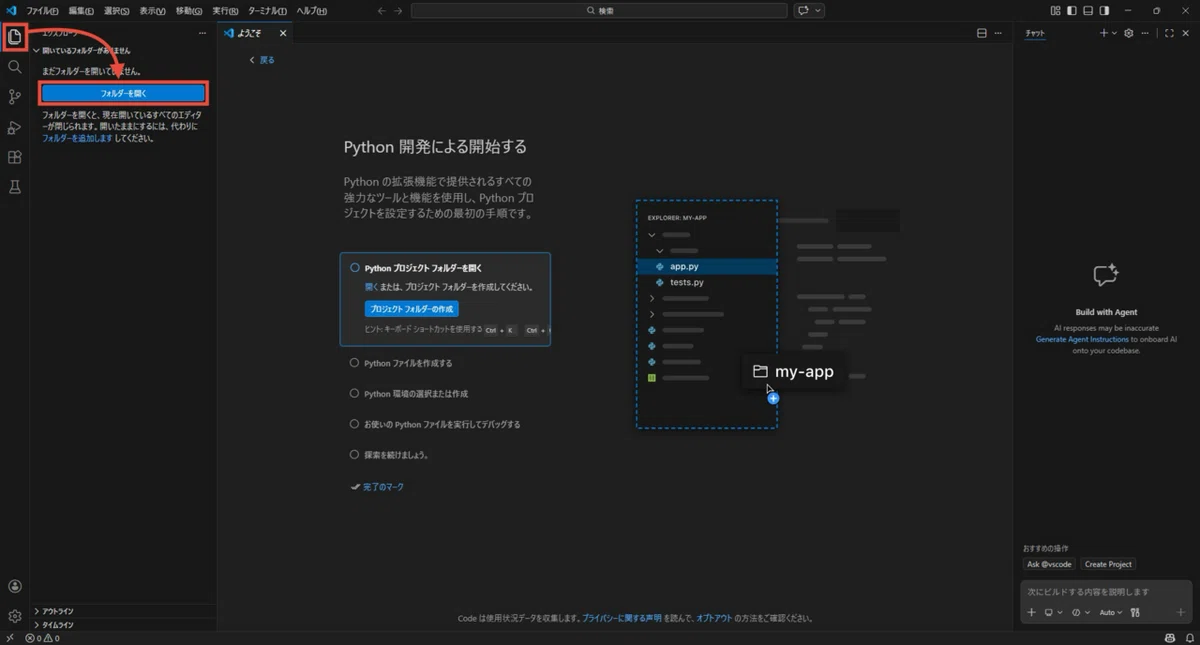
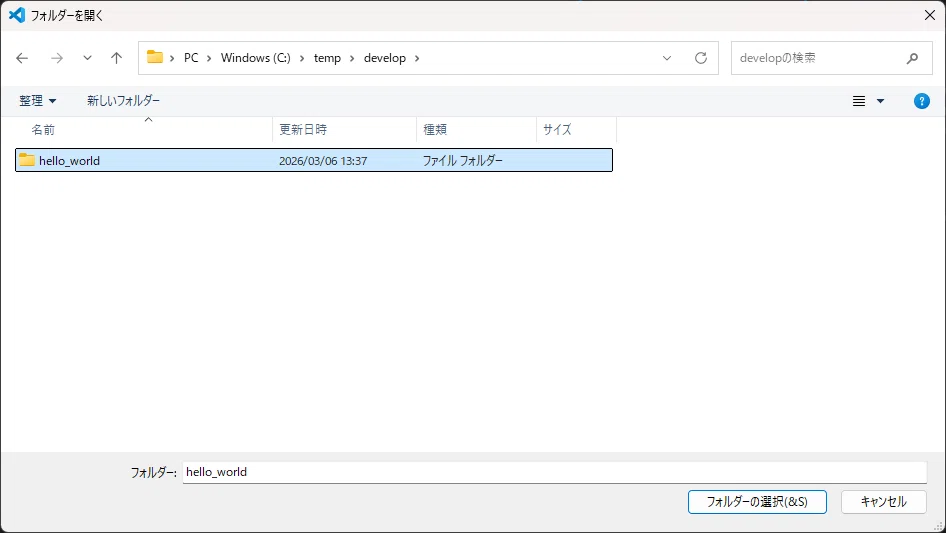
すると「フォルダーを開く」ダイアログが表示される。
続いて先ほど作成した「hello_world」フォルダーを選択し、「フォルダーの選択」ボタンをクリックする。
すると「このフォルダー内のファイルの作成者を信頼しますか?」と尋ねられるので、「はい、作成者を信頼します」ボタンをクリックする。
これは、誰が作ったのか分からないプログラムを安易に開かないようにするための仕組みだ。
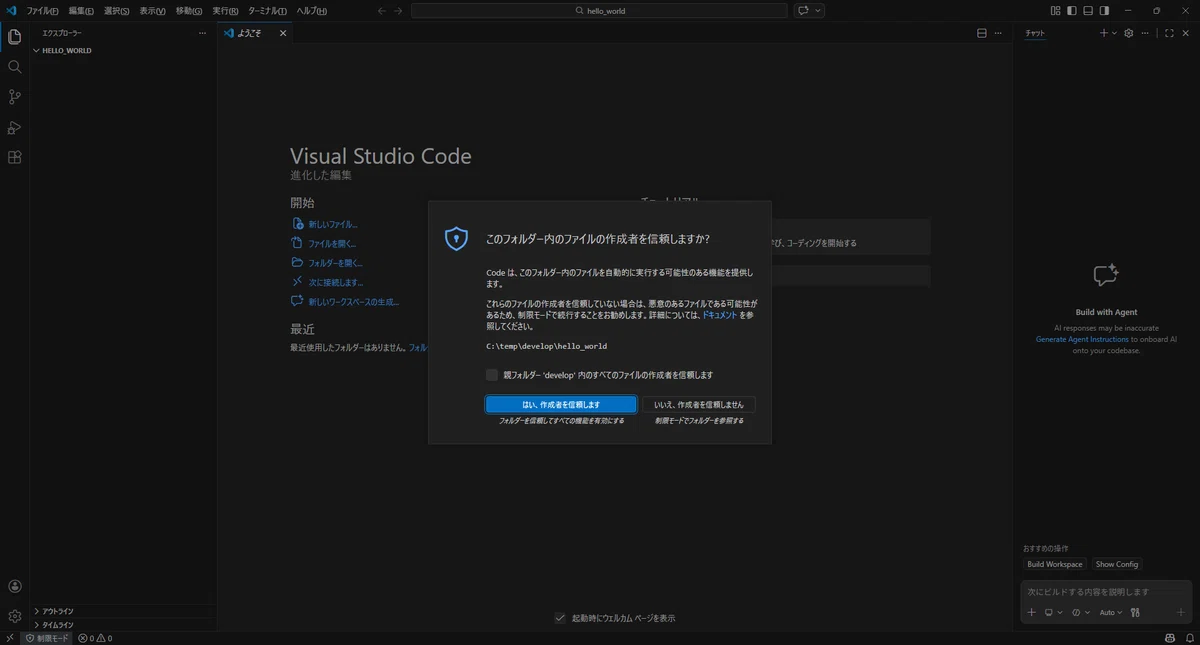
すると、左側にあるエクスプローラーの部分にプロジェクト「hello_world」が現れる。
(画面上では大文字で「HELLO_WORLD」と表示される)
続いて、同じくエクスプローラーの部分から「新しいファイル」をクリックする。
するとプロジェクトの直下に入力ボックスが現れるので、「hello_world.py」とファイル名を入力する。
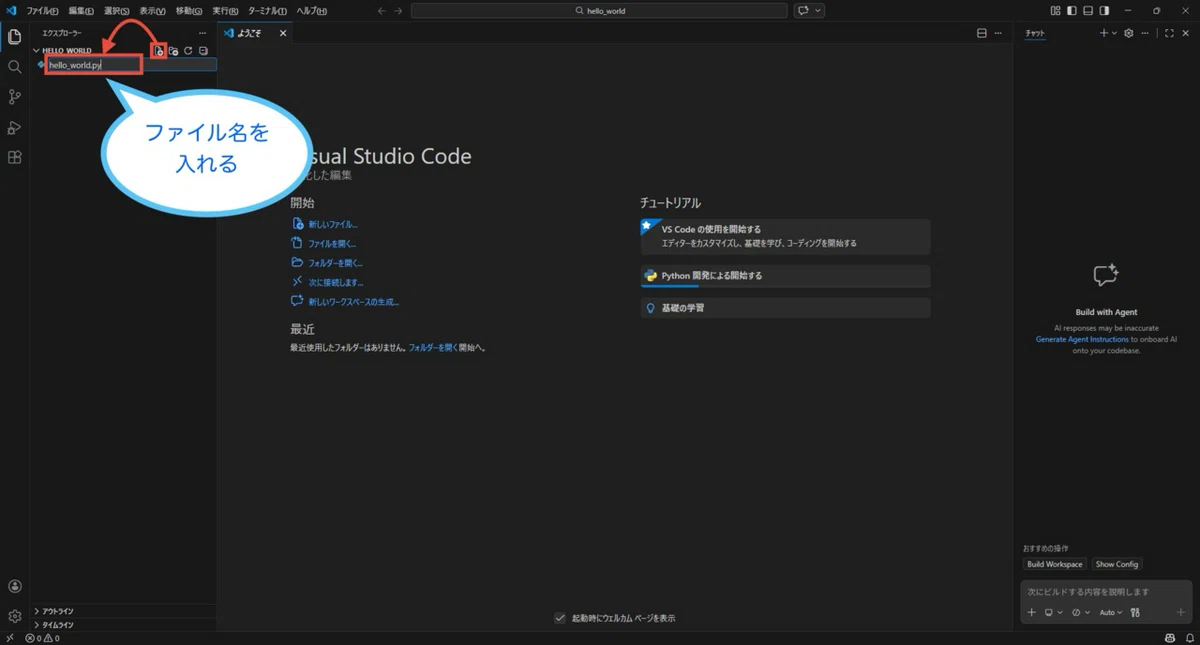
これにより、プロジェクト内にプログラムファイル「hello_world.py」が作成され、VSCode内に自動でエディタが開かれる。
これで、いつでもプログラムが書き込める状態になった。
続けて、エディタ内に以下のプログラムを入力する。
print("Hello World")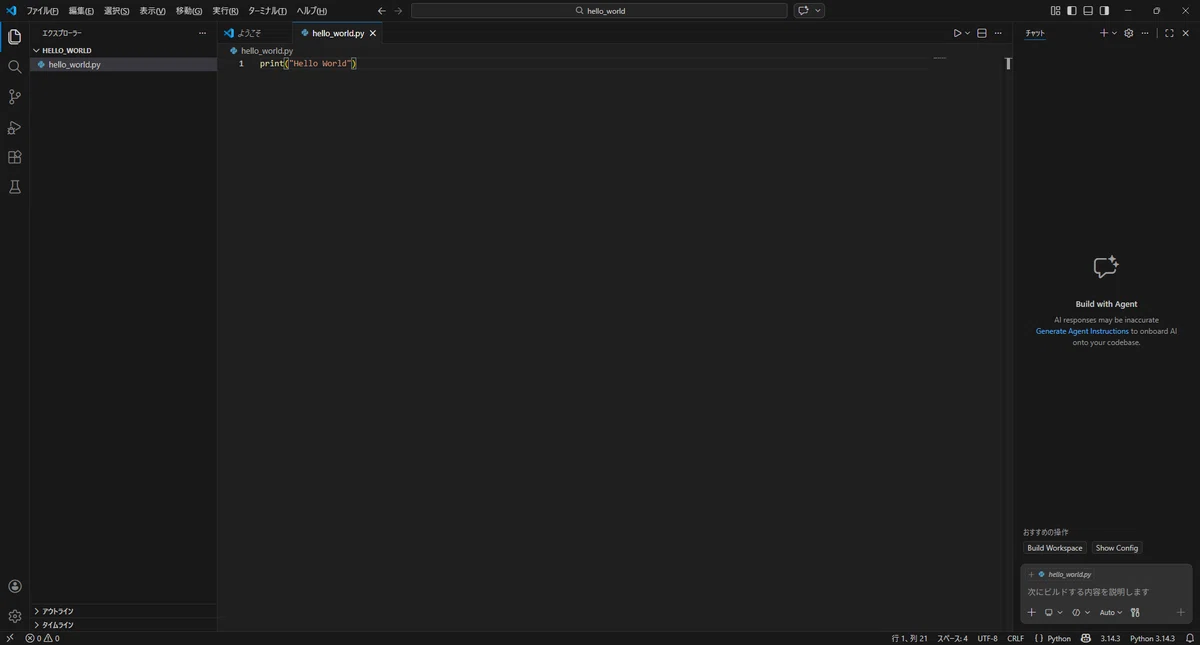
入力後はファイルを保存する。Ctrl+Sでも保存が可能だ。
ファイルを保存したら、次はプログラムを実行してみよう。
エディタの右上の「▷」ボタンをクリックする。
なお、ここにマウスカーソルを当てると「新しい Python ファイル」と表示されるが、このボタンから実行ができる。
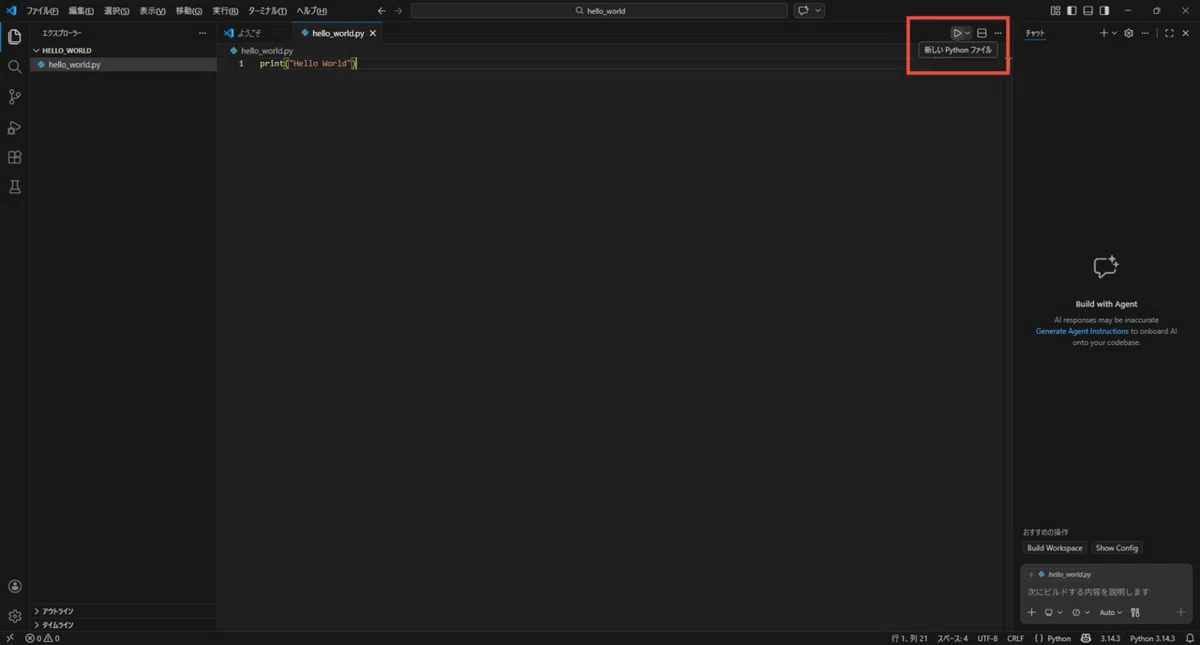
するとVSCodeの下部にターミナルが表示され、プログラムが実行される。
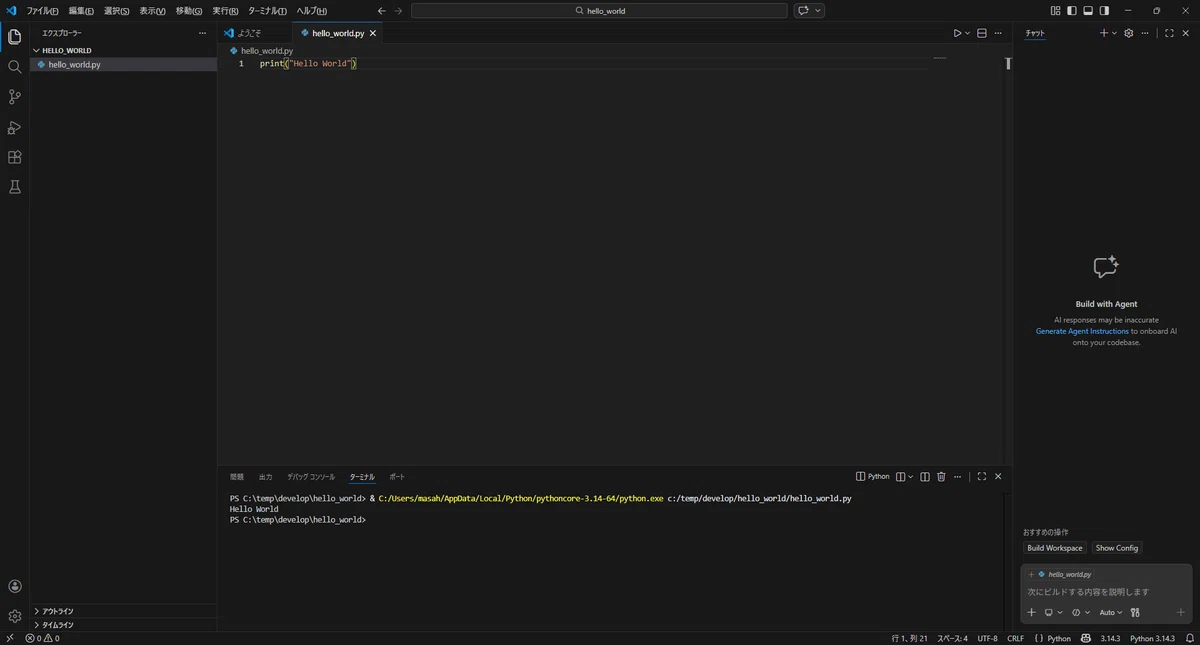
これで、VSCodeでのプログラム実行も成功だ。
なおコーディングのミスがあると、VSCodeがその部分に赤い波線を引いてくれるため、すぐに分かる。
さらに、その部分にマウスカーソルを当てると、エラー内容が日本語で表示されるのでとても便利だ。
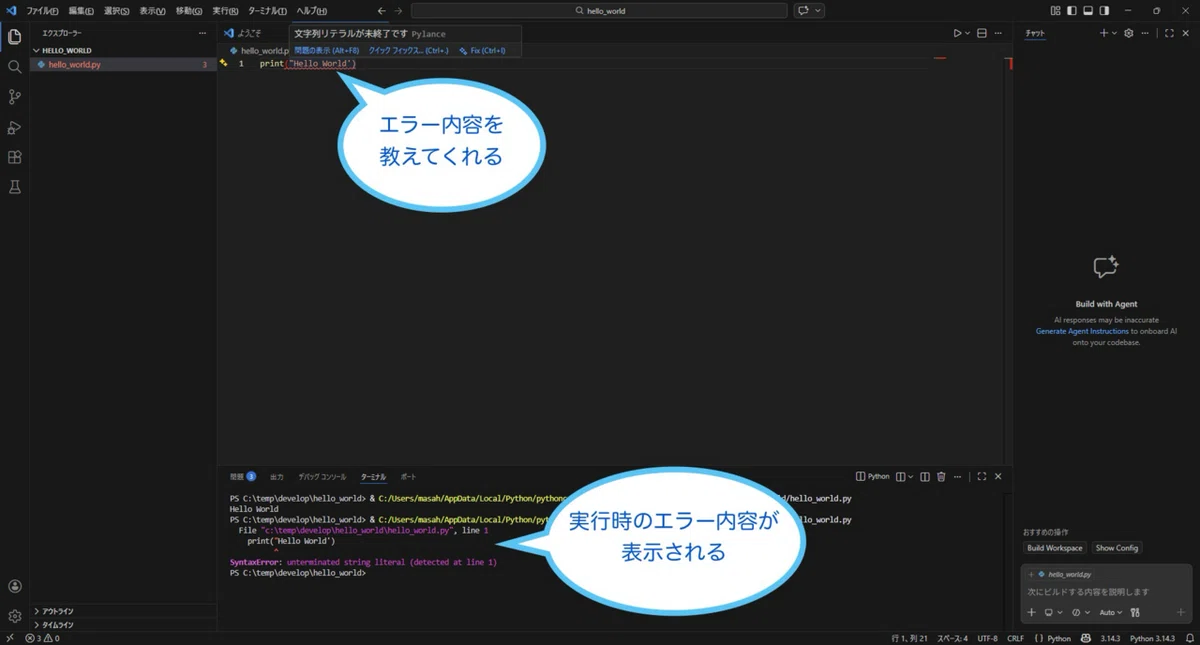
テキストエディタでプログラムを作るよりも、何倍も便利に感じる瞬間だ。
デバッグ実行の動作確認
続いてはデバッグ実行だ。
好きな場所でプログラムを止めて、その時の状態を確認することができる。
簡単な処理では必要がないが、複雑なプログラムの場合は、実行したときのさまざまな状態を確認したいということが良くある。
そういうときにデバッグ実行がとても役に立つ。
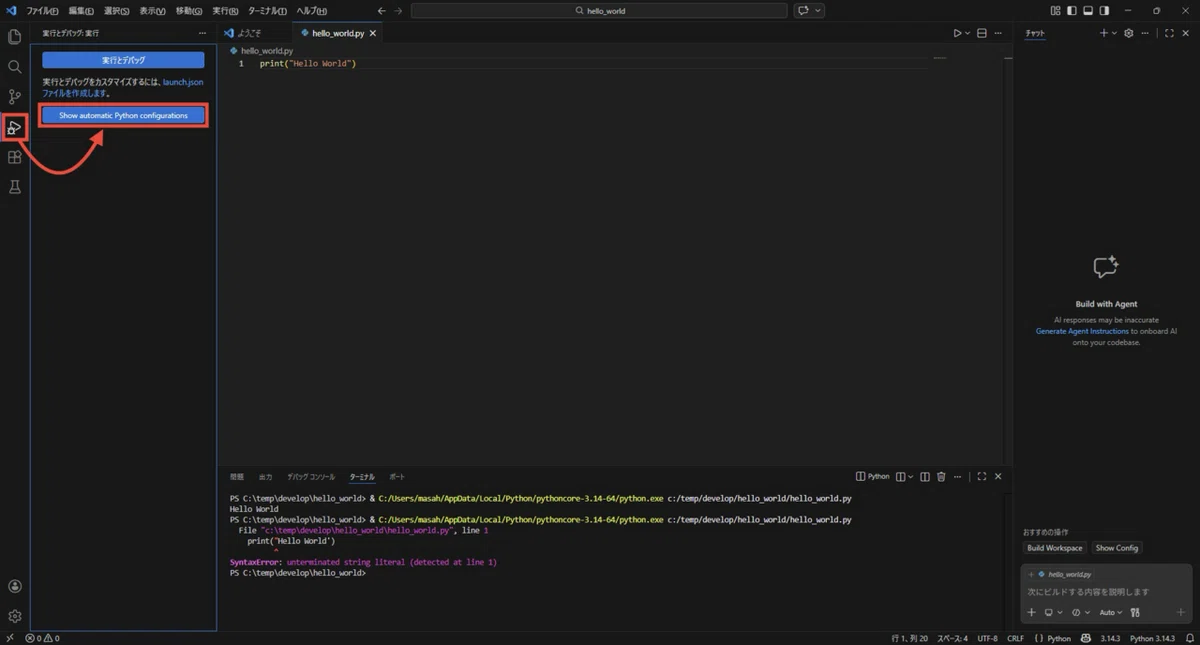
まずは左側のメニューから「実行とデバッグ」をクリックし、「Show automatic Python configurations」ボタンをクリックする。
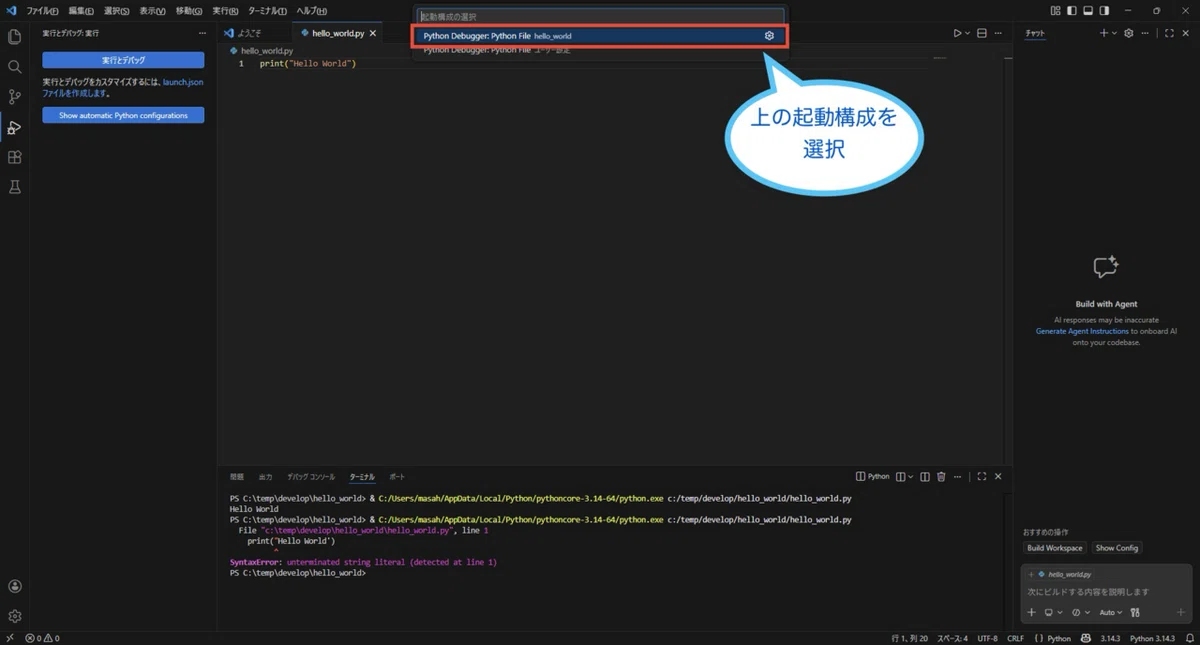
するとVSCodeの上の部分に「起動構成の選択」ボックスが現れるので、「Python Debugger: Python File hello_world」(上の選択肢)を選択する。
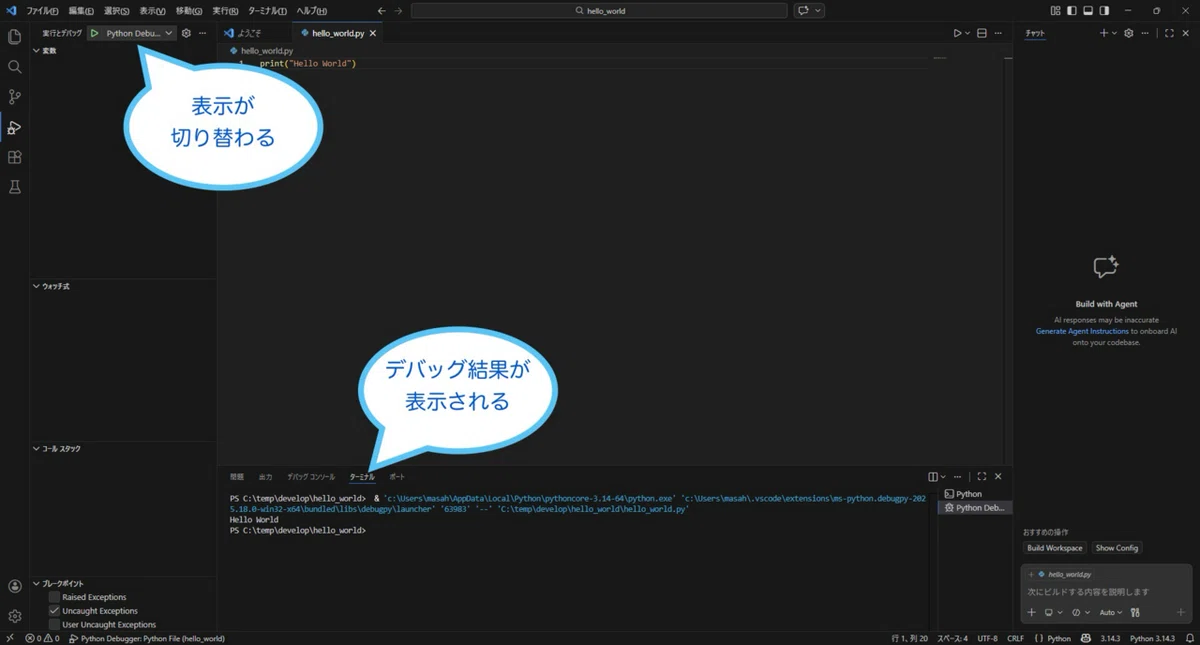
すると左側にある「実行とデバッグ」部分の表示が切り替わり、VSCode下部のターミナルにはデバッグ実行した結果が表示される。
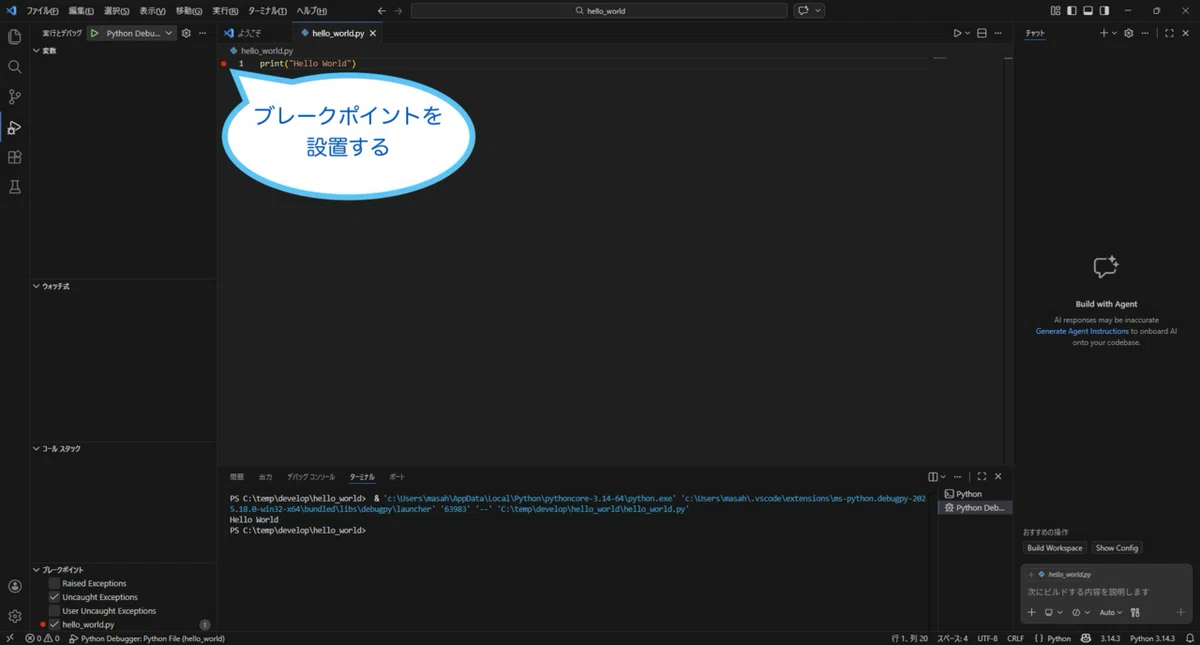
プログラム上にブレークポイントを置きたい場合は、エディタにある行番号の左側をクリックする。
ブレークポイントとは、デバッグ実行したときに一旦プログラムを止めるための目印だ。
続けて、「実行とデバッグ」にある「デバッグの開始」をクリックする。
するとブレークポイントでプログラムが停止し、その行が黄色背景色となる。
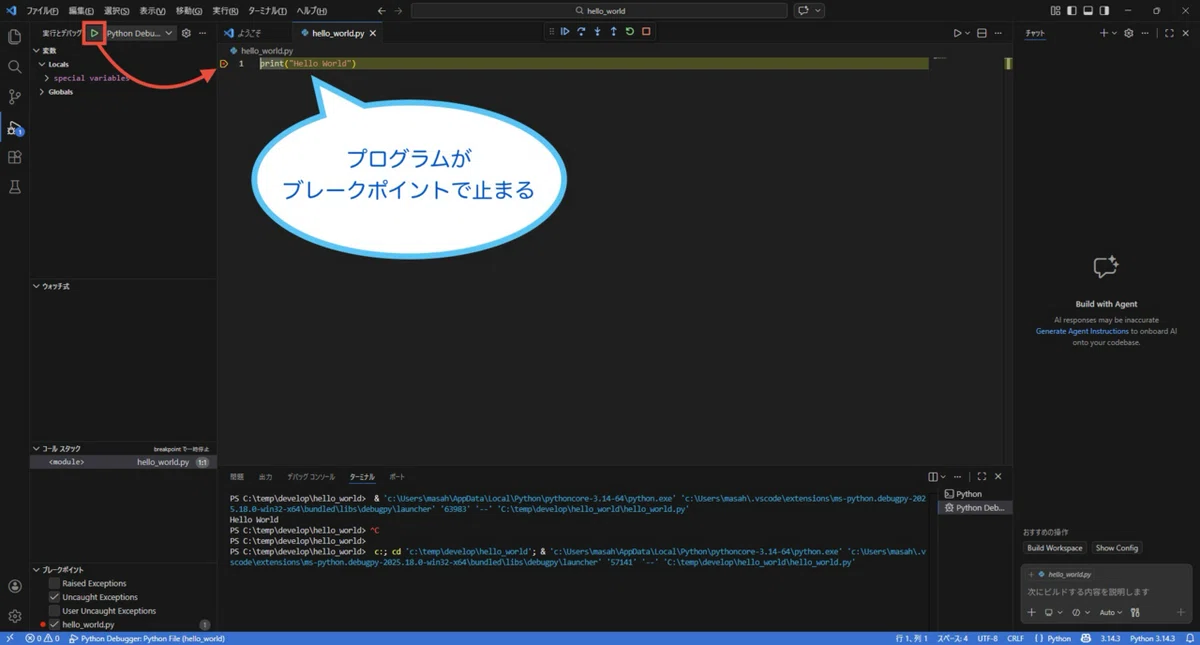
この状態になると、プログラムのさまざまな情報を知ることができる。
デバッグの詳しい方法については、リクエストがあれば別で記事を書いてみたいと思う。
画面上部にデバッグ用のボックスが表示されているので、「続行」ボタンをクリックしてプログラムを再開させよう。
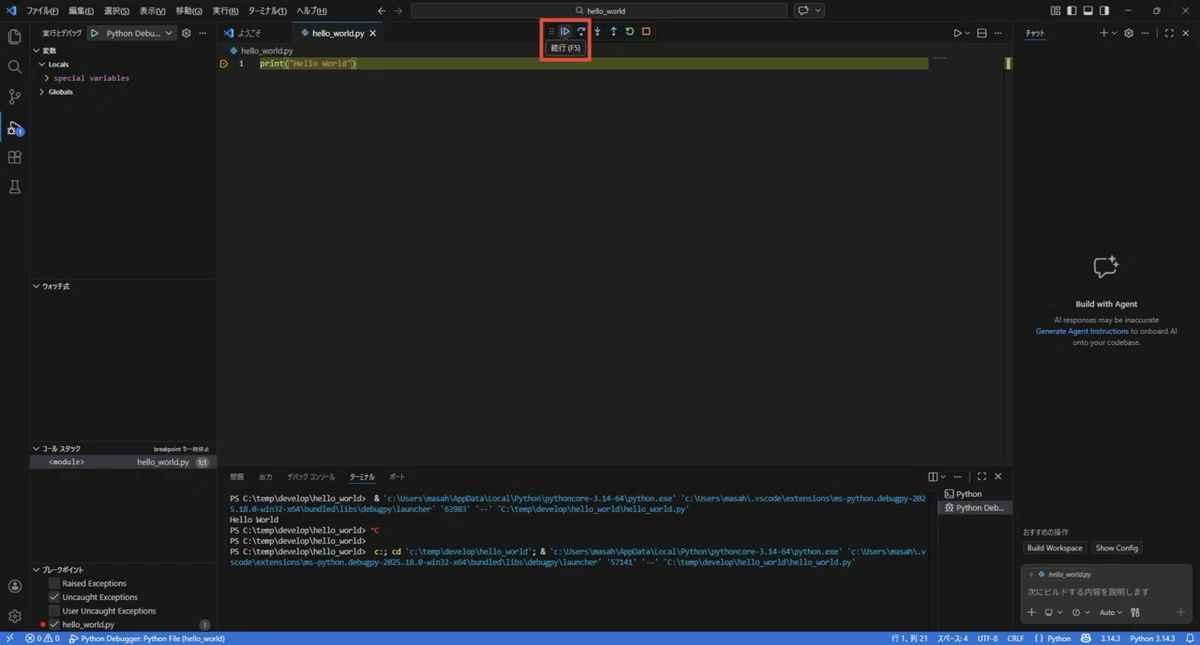
「続行」ボタンを押すと、プログラムの続きが実行される。
ちなみに今回は1行しかプログラムがないため、再開後はすぐに終了する。
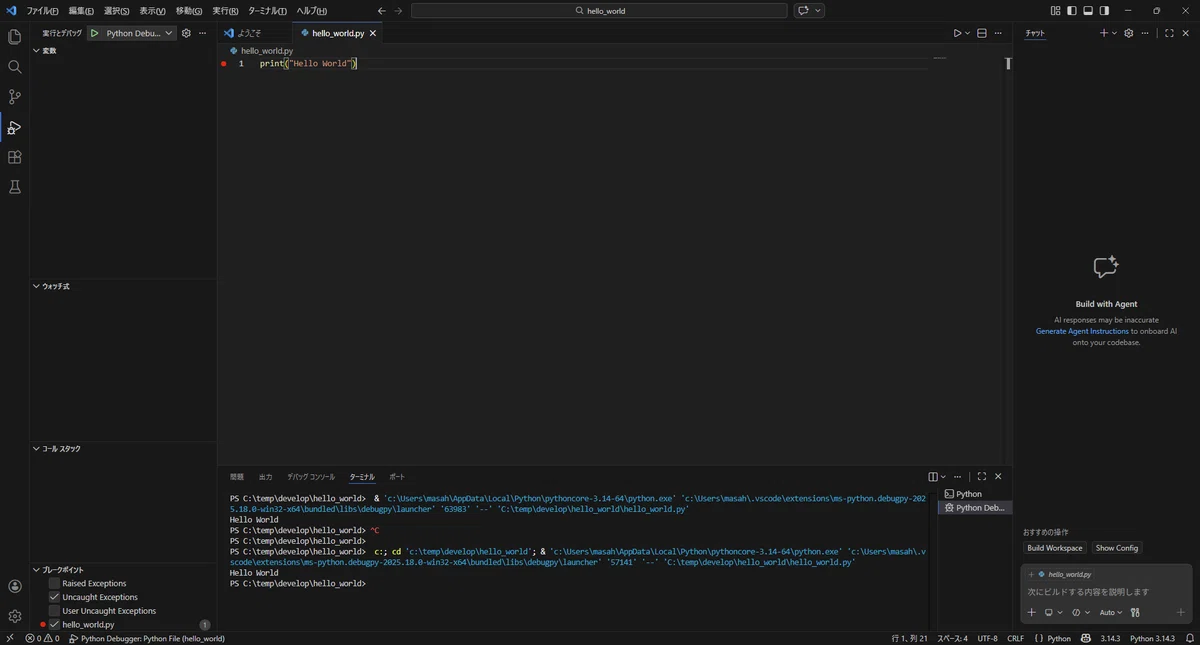
これでデバッグ実行の動作確認も完了。
問題なくPythonのプログラム開発ができそうだ。
まとめ
今回は、前回作成したPython環境を利用して、開発環境の構築を行なっていった。
普段からPHPでVSCodeを使っているせいか、今回もそれほど悩むことはなかった。
ある程度直感的に使える、VSCodeのインターフェースのおかげもあるのかもしれない。
次回は基礎的な文法に入っていく予定だけど、参考書もないから勉強方法の検討からしないとね。
慌てずゆっくり進めていこうと思います。
最後まで読んでくださりありがとうございます。
記事が少しでもあなたの心に残ったら、【スキ】で知らせてくれると嬉しいです。
それでは、また!
