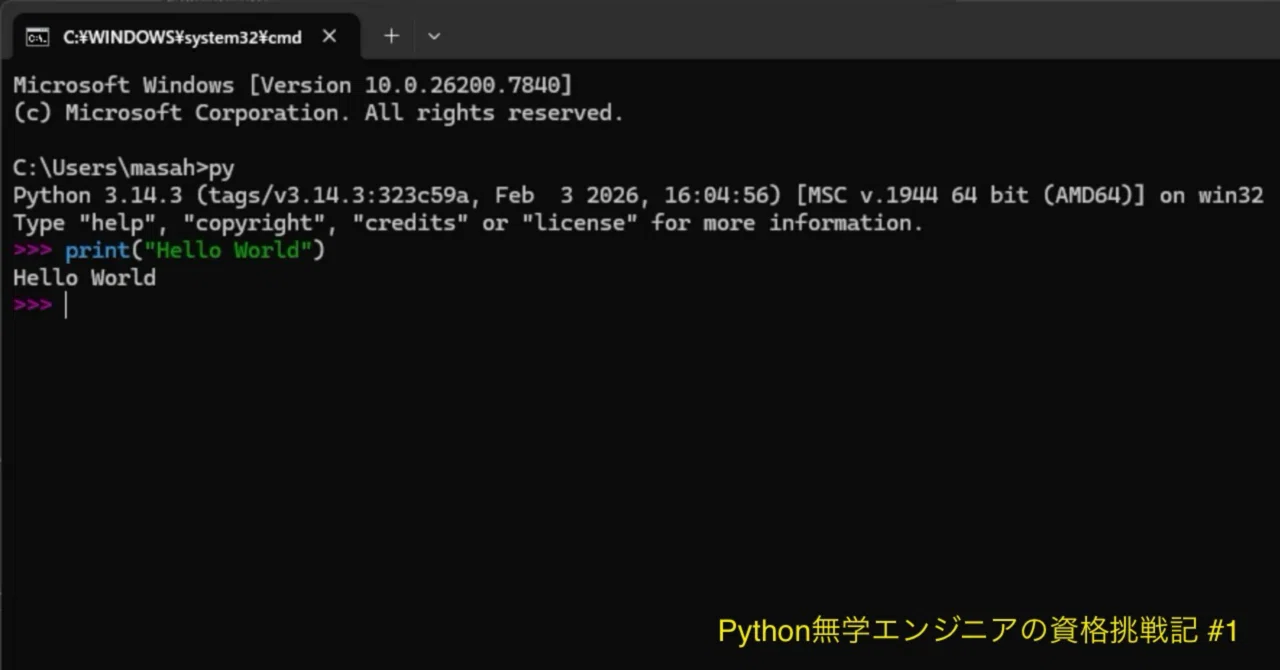
Python無学エンジニアの資格挑戦記 #1 環境構築とHello World

コンピューター言語「Python」。
最近のトレンド言語で、今や生成AIとセットでその名前を聞かない日はないほどだ。
ずっとやろうとは思っていたんだけど、なかなか手が出せなかった。
仕事でも使っていないし、今後も使う予定がなかったからね。
でも、そうも言っていられない。
使わないからといって逃げていたら、クラシカルな言語しか扱えないまま、難癖をつけてやらない頑固おやじになるだけだ。
年齢という言い訳をして、学習から逃げることもできる。
だけど、俺はそうはなりたくない。あと、会社からもらえる報奨金も欲しい。
ということで、noteで記事にしながら、マイペースに学習していくことにした。
目標
俺が目指す目標は、「Python 3 エンジニア認定基礎試験」の合格だ。
Pythonのベンダー試験で、基本的な文法を習得しているかどうかを認定する資格だ。
この資格を取得するために、まずは環境構築から始め、合格までの戦いの日々をリアルに記録していこうと思う。
試験概要
まずは、試験の全体像を整理しておこう。
$$
\begin{matrix*}[c]
\textsf{Python 3 エンジニア認定基礎試験}
\end{matrix*}
\\
\begin{array}{|l|l|}
\hline
\text{\small 問題数} & \text{\small 40問(すべて選択問題)} \\ \hline
\text{\small 試験時間} & \text{\small 60分} \\ \hline
\text{\small 合格ライン} & \text{\small 正答率70\%} \\ \hline
\text{\small ITSS} & \text{\small レベル1} \\ \hline
\text{\small 受験日} & \text{\small 通年} \\ \hline
\text{\small 受験料金} & \text{\small 1万円、学割5千円(税別)} \\ \hline
\end{array}
$$
※上記は2026年3月時点の情報。
Pythonインストール環境の概要
学習するうえで、まずは開発環境の構築を行った。
Pythonにはさまざまな実行環境があるが、Windows環境で公式から提供されている「Python Install Manager(PIMとも呼ぶらしい)」を使用したインストール方法を紹介する。
システムやPythonの各バージョンについては以下の通り。
$$
\begin{matrix*}[c]
\textsf{Pythonインストール環境}
\end{matrix*}
\\
\begin{array}{|l|l|} \hline
\text{\small OS} & \text{\small Windows 11 Home} \\ \hline
\text{\small PIM} & \text{\small Python Install Manager 26.0} \\ \hline
\text{\small ランタイム} & \text{\small Python 3.14.3} \\ \hline
\end{array}
$$
※本記事は2026年3月時点の最新バージョンを使用。
Python Install Managerとは
Windows環境におけるPythonのインストール、更新、削除をコマンドラインで一元管理する公式ツール。
既存のPythonランチャーに変わるツールとして、Python 3.14とともに2025年10月にリリースされた。
今後、WindowsにおけるPythonランタイムの管理ツールは、Python Install Managerへ一本化される予定だ。
Python Install Managerのダウンロード
Microsoft Storeからも入手できるそうだが、今回は公式サイトからのダウンロードを行った。
まずはPythonの公式サイトに接続する。
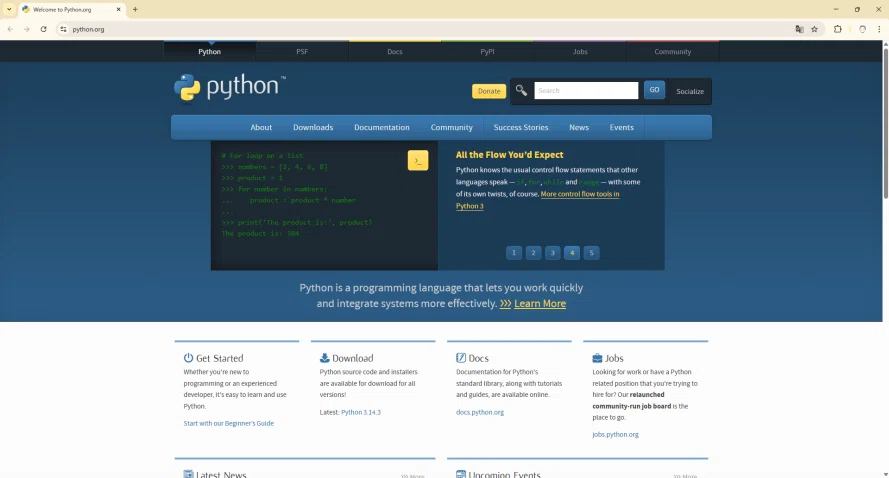
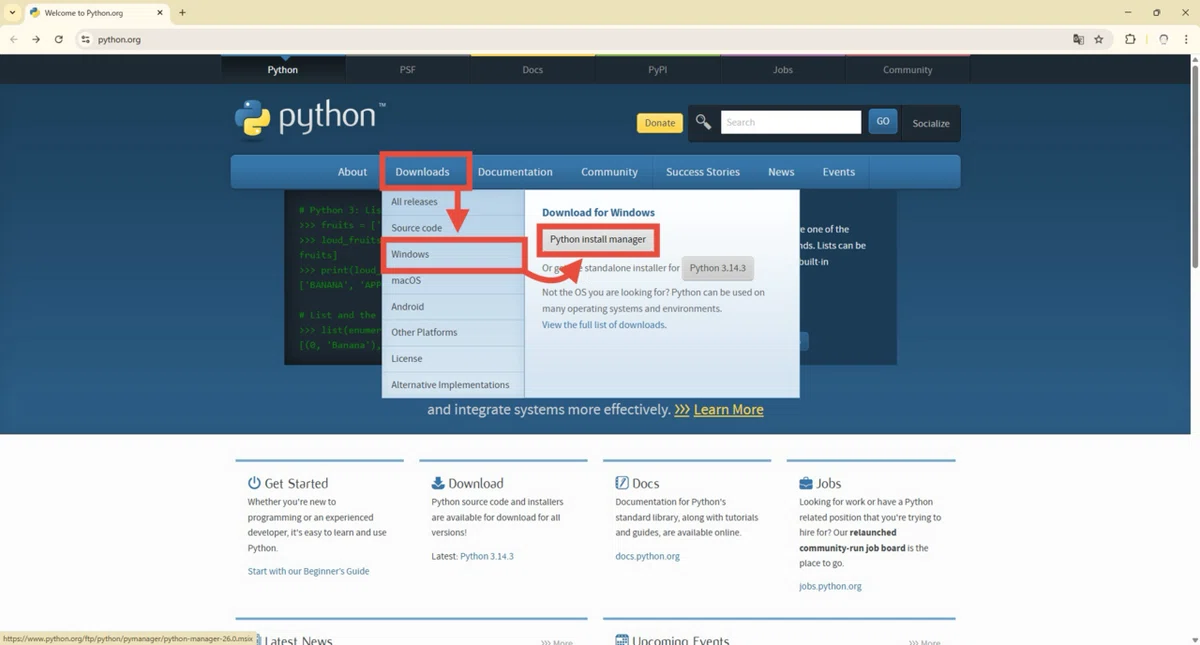
この画面を開いたら、Downloads → Windows を選択してPython install managerのボタンをクリックする。
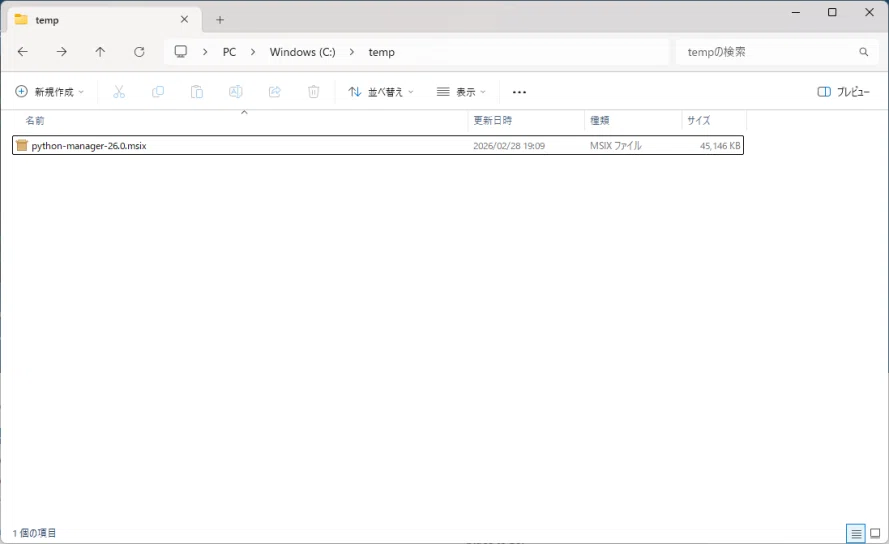
ダウンロード先に「python-manager-26.0.msix」というファイルがあれば、ダウンロードは完了だ。
Python Install Managerのインストール
ダウンロードしたファイルをダブルクリックで起動する。
するとダイアログが立ち上がり「Python Install Managerをインストールしますか?」と尋ねられるので、「Pythonのインストール」ボタンをクリックする。
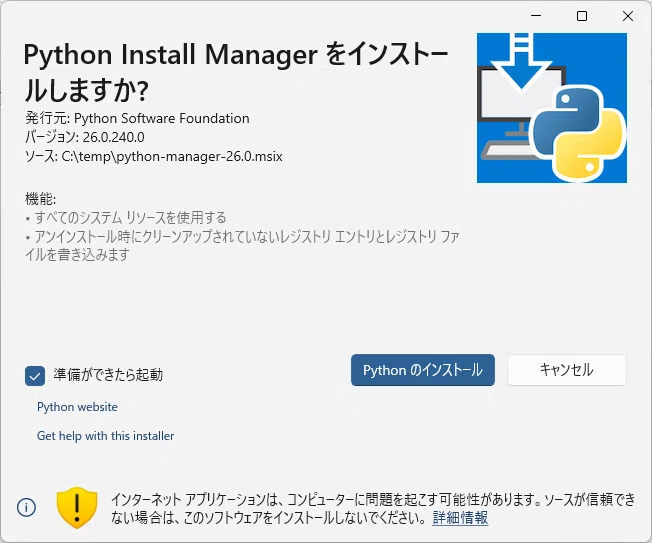
するとコマンドプロンプトが立ち上がり、英語で「Pythonが260文字以上のパスを設定できるようにWindowsの設定を操作するか」という主旨の質問を尋ねられるので「y」を入力する。
ちなみにいきなり英語はビビるが、初見〇しに遭ってはいけない。
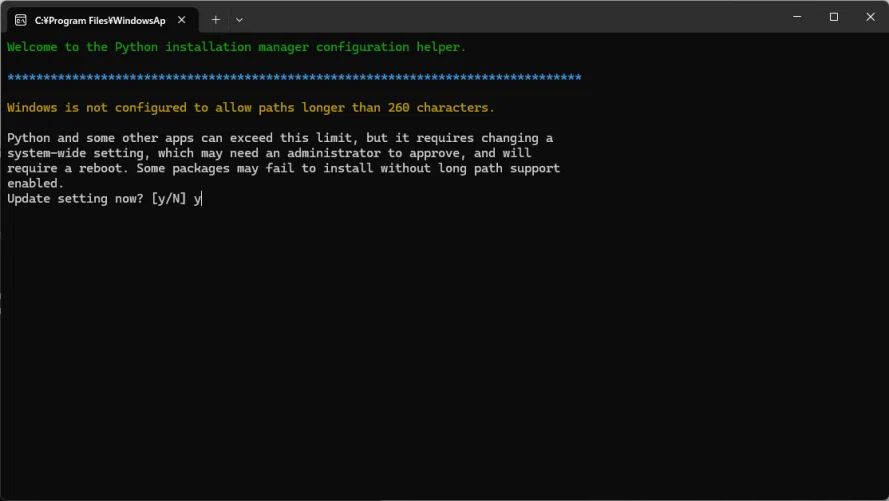
質問の内容は以下の通りだ。
Windows is not configured to allow paths longer than 260 characters. Python and some other apps can exceed this limit, but it requires changing a system-wide setting, which may need an administrator to approve, and will require a reboot. Some packages may fail to install without long path support enabled. Update setting now? [y/N]
Windows は 260 文字を超えるパスを許可するように設定されていません。 Python やその他のアプリではこの制限を超えることが可能ですが、システム全体の設定変更が必要となり、管理者による承認が必要な場合があり、再起動が必要となります。 長いパスサポートを有効にしないと、一部のパッケージのインストールが失敗する可能性があります。 今すぐ設定を更新しますか?
「y」を選択すると、Windowsではおなじみの「このアプリがデバイスに変更を加えることを許可しますか?」という質問が表示されるので「はい」を選択する。
続けて、コマンドプロンプト上に「コマンドを実行するディレクトリをPATHに追加していいか」という主旨の質問をされるので、また「y」を選択する。
なお「PATH」とはWindowsの環境変数のことだ。
ここにプログラムのフォルダパスを追加すると、その中にあるプログラムはWindowsのどこからでも、名前だけ指定すれば実行可能になる。
重要な設定のひとつだ。
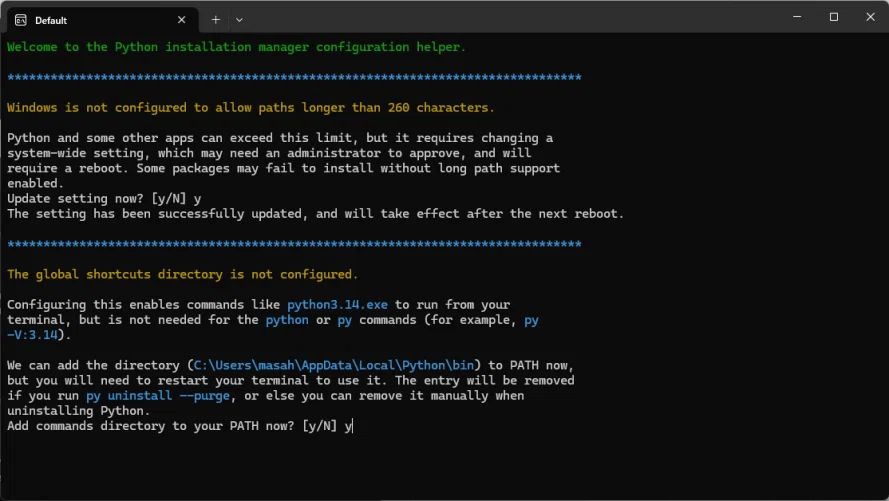
ここに表示されている質問の内容は、以下の通り。
The global shortcuts directory is not configured. Configuring this enables commands like python3.14.exe to run from your terminal, but is not needed for the python or py commands (for example, py -V:3.14). We can add the directory (C:\Users\masah\AppData\Local\Python\bin) to PATH now, but you will need to restart your terminal to use it. The entry will be removed if you run py uninstall --purge, or else you can remove it manually when uninstalling Python. Add commands directory to your PATH now? [y/N]
グローバルショートカットディレクトリは設定されていません。 これを設定すると、ターミナルから python3.14.exe などのコマンドを実行できるようになりますが、python や py コマンド(例: py -V:3.14)には必要ありません。 現在、ディレクトリ(C:\Users\masah\AppData\Local\Python\bin)をPATHに追加できますが、 使用するにはターミナルを再起動する必要があります。このエントリはpy uninstall --purgeを実行すると削除されます。 またはPythonのアンインストール時に手動で削除することも可能です。 コマンドディレクトリをPATHに追加しますか?
「y」を選択すると、さらに質問は続き、「PythonのランタイムであるCPythonの最新版をインストールするか」という主旨の内容となっている。
ここも特に問題がないので、「Y」を入力して最新版のインストールを実行する。
もし別バージョンのPythonをインストールしたいという場合は「n」を選択すること。
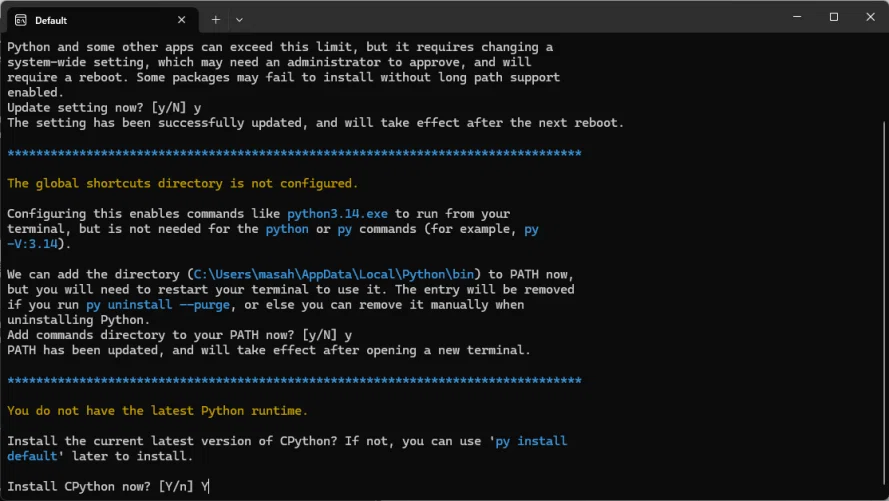
ここに書いてある質問の内容は以下の通りだ。
You do not have the latest Python runtime. Install the current latest version of CPython? If not, you can use 'py install default' later to install. Install CPython now? [Y/n]
最新のPythonランタイムがインストールされていません。 最新のCPythonをインストールしますか? インストールしない場合、後で「py install default」を使用してインストールできます。 今すぐCPythonをインストールしますか?
「Y」を選択すると、しばらくPython自体のインストールが行われ、それが完了するとオンラインヘルプを参照するかの質問が表示される。
特に読む必要はないので「N」を選択してしまってよい。
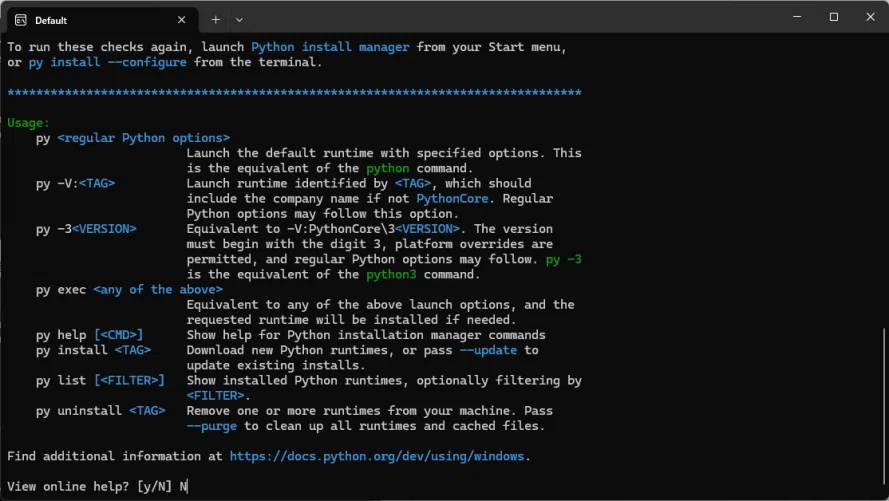
するとコマンドプロンプトは閉じられ、Python Install Managerのインストールは完了する。
初めてのHello World
まずはPythonが正しくインストールされているか確認するため、コマンドプロンプトを起動する。
コマンドプロンプトを表示するには、Windowsキー + Rボタンを押して「ファイル名を指定して実行」ダイアログを表示する。
そして名前の欄に「cmd」と入力して「OK」ボタンを押す。
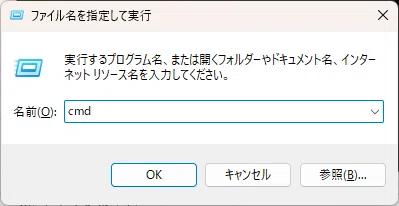
するとコマンドプロンプトが表示されるので、ここで以下のコマンドを実行する。
> py listpyコマンドはPython関係の操作を行うときに使用するコマンドだ。
listオプションをつけると、現在インストールされているPythonのバージョン一覧が表示される。
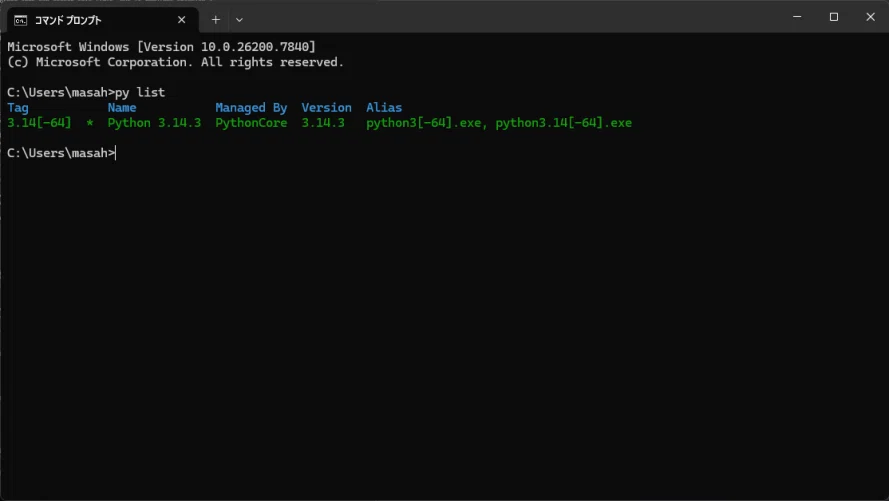
ここにPython 3.14.3が表示されていれば問題なしとなる。
続けて、メニューを開き「IDLE」というソフトを起動する。
もし見つからない場合は虫めがねのある入力ボックスに名前を入れればよい。
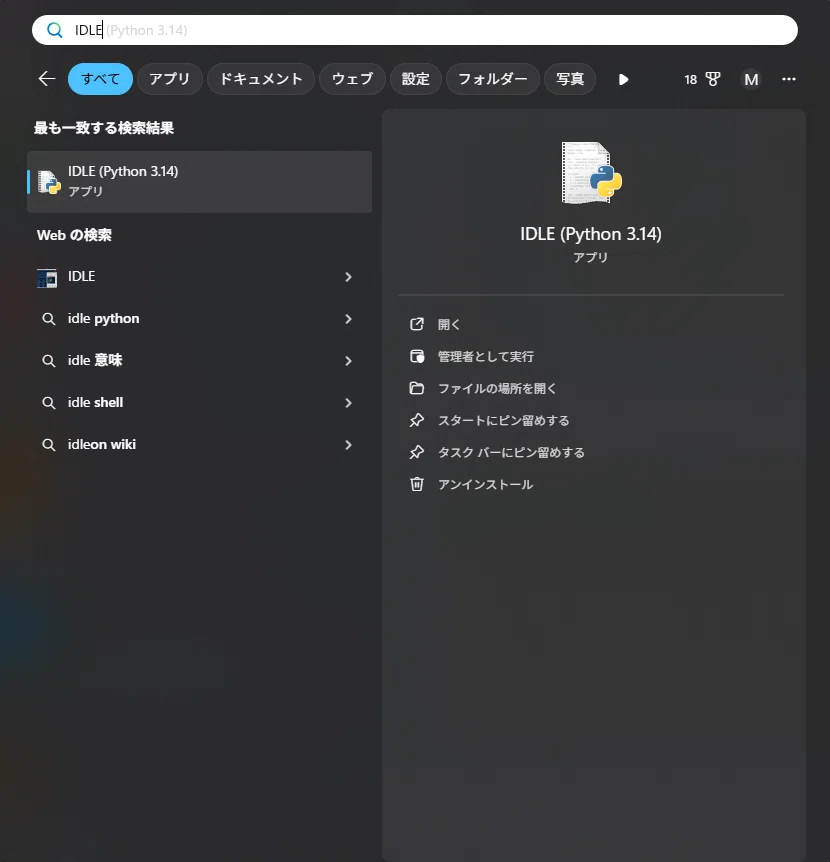
IDLEはPythonに標準で付属する、軽量なIDE(統合開発環境)である。
ここにPythonのデバッグコードを入力し、正しくプログラムが動作するかを確認する。
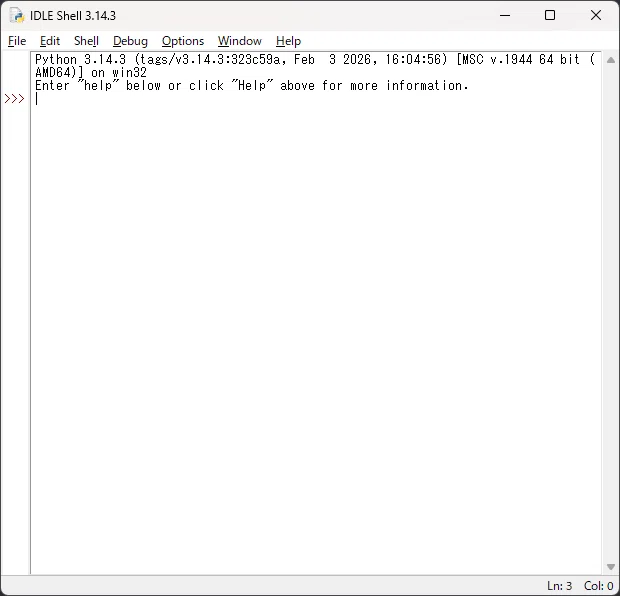
この状態でプログラムが実行可能となっているので、以下のPythonコードを入力する。
print("Hello World")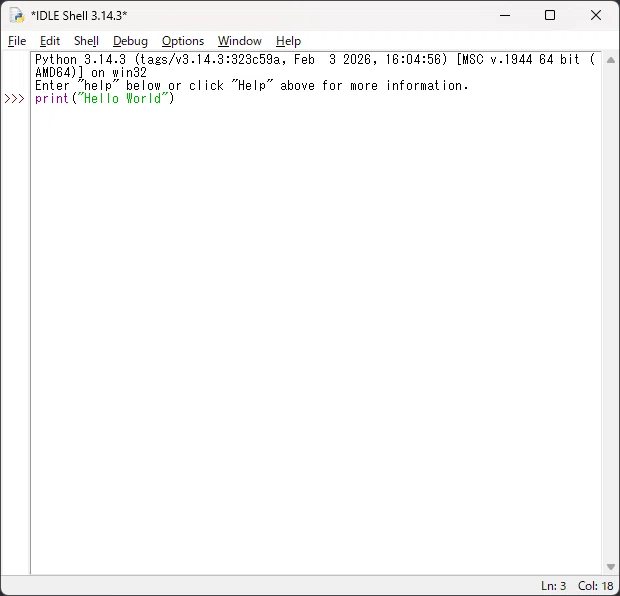
入力後、Enterキーを押すとプログラムが実行される。
画面に「Hello World」は表示されただろうか?
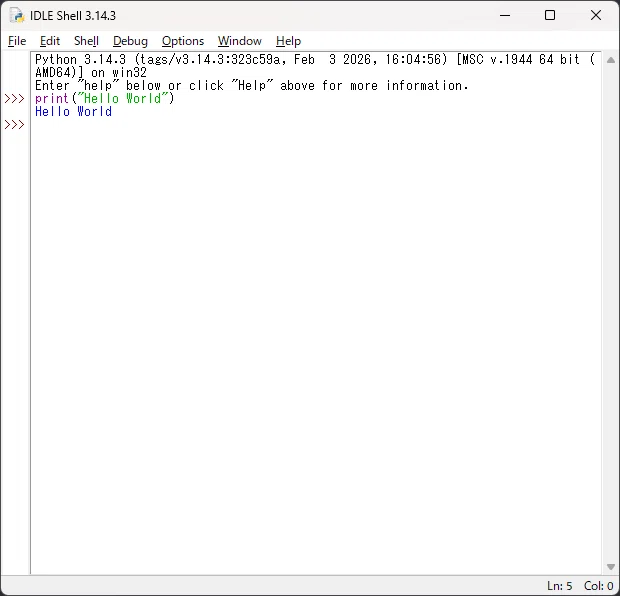
上記のように、画面にHello Worldが表示されればPythonは問題なくインストールされている。
続けては、コマンドプロンプトでもプログラムを実行してみる。
「ファイル名を指定して実行」ダイアログからコマンドプロンプトを表示し、以下のコマンドを入力する。
> pyするとコマンドプロンプトは、入力待ちの状態になる。
つまり、IDLE起動直後とほぼ同じ状態になるんだ。
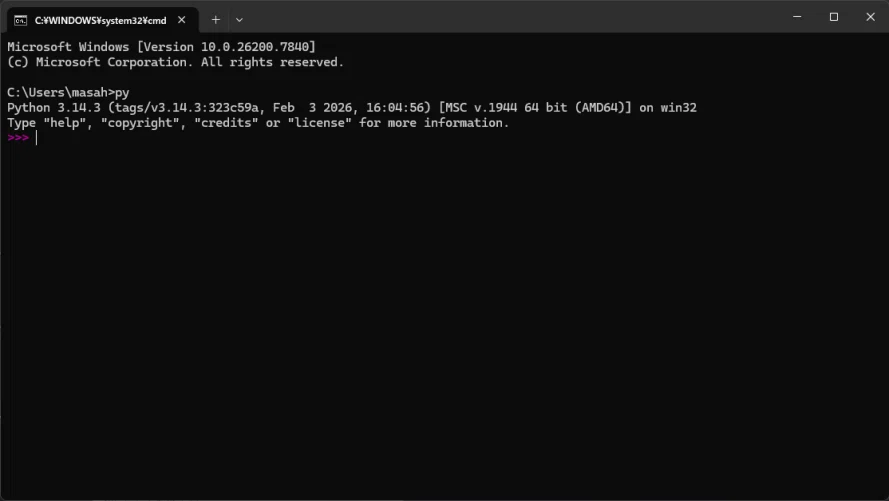
この状態でプログラムが実行可能となっているので、以下のPythonコードを入力する。
print("Hello World")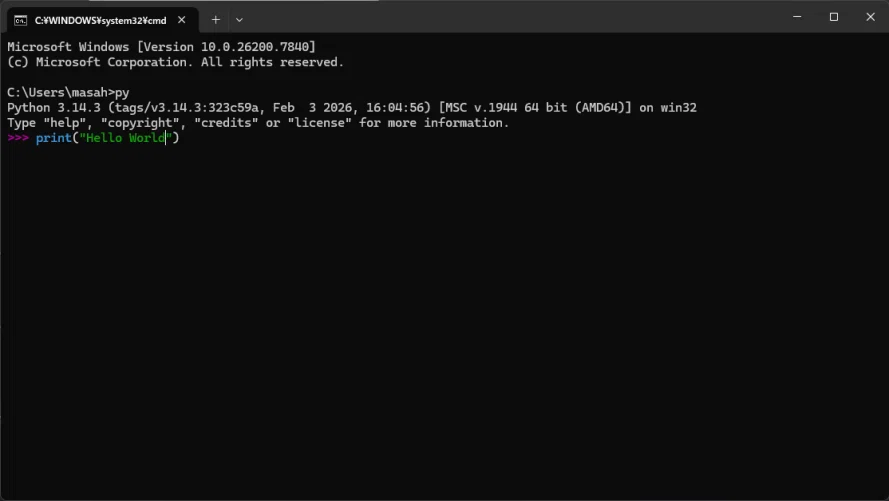
入力後、Enterキーを押すとプログラムが実行される。
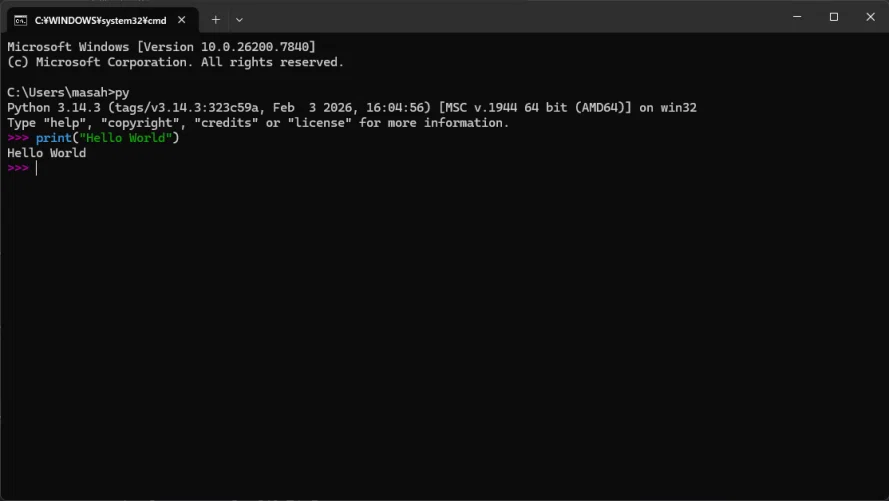
画面にHello Worldが表示されれば成功だ。
動作確認までできたので、今回の記事はここまでとしよう。
まとめ
今回は初回ということで、Pythonのインストールと動作確認までを行った。
振り返ってみると、実際の環境構築作業にはほとんど苦労しなかった。
むしろ悩んだのは、Pythonを試す方法が多く、自分に一番合っているのはどれかという点だった。
次回は、開発を行うためのIDE(統合開発環境)構築についてまとめていこうと思う。
少しずつだが、着実に前に進んでいこう。
最後まで読んでくださりありがとうございます。
記事が少しでもあなたの心に残ったら、【スキ】で知らせてくれると嬉しいです。
それでは、また!
参考資料
Python - Python Release Python install manager 25.0
https://www.python.org/downloads/release/pymanager-250/
Qiita - 【2025最新版】Windows11にPythonをインストールしよう
https://qiita.com/toropogy/items/ad4070e21635f1ae0e1a
