
【HA入門④】Home Assistantでデバイス統合:接続方式の使い分け

これまで、Home Assistant(HA)自体の準備を進める記事が続きましたが、さすがにそろそろ手持ちのスマートホームデバイスをどんどん追加していきたいころだと思います。
しかし、いざ連携させようとすると、「接続方法が複数あって迷う」「同じ機器が二重に出てくる」といった混乱ポイントにぶつかります。
この記事では、接続方式の考え方と、よく使うデバイスの具体的な接続手順をまとめます。
0. この記事でやること
接続方法は「クラウド」か「ローカル」かを意識する
ローカル接続(Bluetooth / Zigbee / Matter)の違いをなんとなく知る
よく使う機器を接続する(SwitchBot / Aqara / セサミ / Ring / Nature Remo)
※ 日本の家電でよく使われる ECHONET Lite は、まだ自分の環境で運用していないので、新居で使い始めてから別記事にします。
1. 接続方式:まずは「ローカル優先」
HAでデバイスを接続する際、常に意識する必要があることは「通信経路」です。
クラウド接続: メーカーのサーバーにインターネット経由で接続。
ローカル接続(推奨): 家の中のネットワーク(Wi-Fi/Ethernet、Bluetoothなど)で完結して接続。
なぜローカル優先なの?
クラウド(インターネット経由)とローカル(家の中直結)の違いは、例えるなら「海外のコールセンター経由の伝言ゲーム」か「目の前で直接話す」かの違いです。
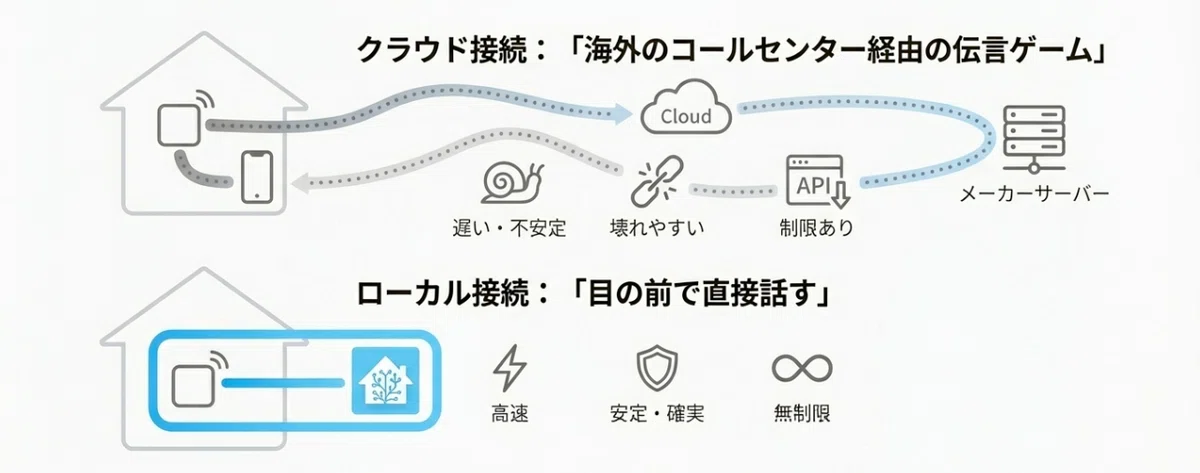
ローカルを優先すると以下のようなメリットがあります。
反応が速い: ネットを往復しないのでパッと動く。
制限が少ない: クラウドには「1日の通信回数制限(API制限)」があることが多く、1分単位で温湿度を記録したい場合には、回数無制限のローカル接続が必須。
ネット断に強い: 外のネットやサーバーが落ちても、家の中の自動化は止まりません。
「ネットが遅いから電気がつくまで遅延がある」「メーカーのサーバーが止まってたから電気がつかない」……そんな不自由から解放されて、自分の家を自分でコントロールするため。それが、「ローカル優先」とする理由です。
2. ローカル接続方式をざっくり理解する(Bluetooth / Zigbee / Matter)
一言に「ローカル接続」といっても、色々な方法があります。専門用語が増えるので、まずはなんとなくイメージだけ掴みましょう。
■ Bluetooth(BLE)
おなじみのSwitchBotの温湿度計やボットなどが代表例です。
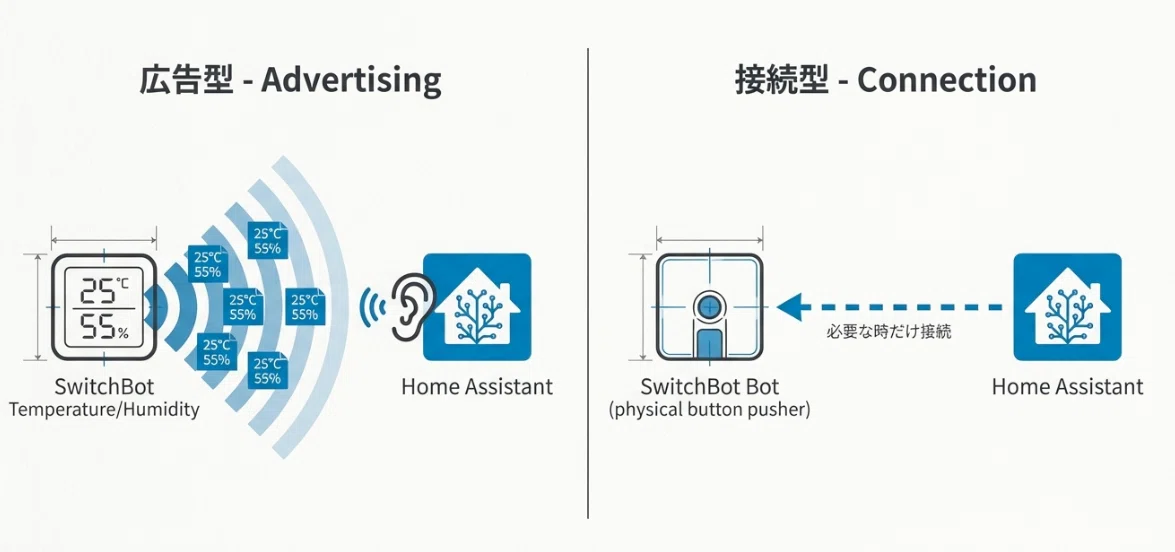
通信の仕組み:
BLE機器には大きく2タイプあります。広告型:温湿度計などは、定期的に「今の温度は25℃!」のようなデータを周囲に発信(ブロードキャスト)します。HA側はそれを受信して取り込みます。
接続型:ボットなど「操作をする機器」は、必要な時だけ接続して命令を送ります。
※ BLEは多くの場合 スマホの設定画面でやるような「OSレベルのペアリング」は不要です。ただし、機器によっては暗号化キー(パスワード)の設定や初期設定が必要な場合があります。
速さと安定性:
ネット経由よりは遥かに速いですが、電池式のデバイスは省電力のため“寝ている”時間があります。操作系のデバイスでは、タイミングによって 「起床待ち」のラグ(体感0.5〜数秒) が出ることがあります。またBLEは基本的に近距離向けで、壁や床の影響を受けやすく、遠くのデバイスは苦手です。
補足:距離問題は Bluetooth Proxy(中継役)を使って、家の複数地点からBluetooth接続できるようにして解決可能です。家中が温湿度計だらけになる場合には必須のため、ここは別記事で解説します。
■ Zigbee
スマート電球、人感センサーなどでよく使われる規格です。使うには専用の「司令塔(コーディネータ)」が必要です(USBドングルの場合もあれば、メーカー製ハブがその役割を担う場合もあります)。
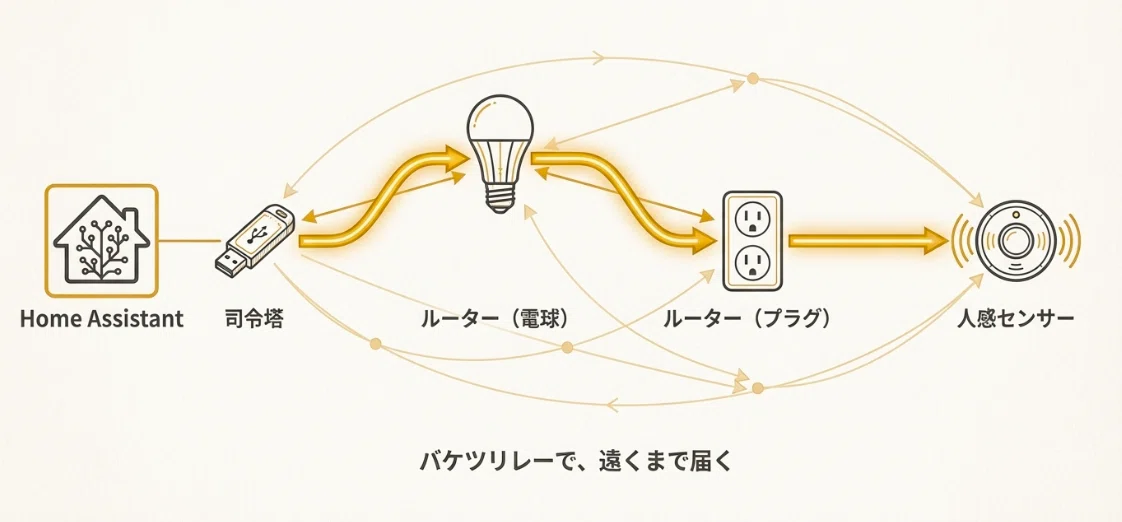
通信の仕組み:
最大の特徴はメッシュ(バケツリレー)です。HAから遠い部屋のセンサーでも、間にある「スマート電球」などが電波を中継してくれます。速さと安定性:
省電力機器でも反応が良く、ボタンや人感は 「パッ」と動く体感になりやすいです。ルーター役(中継になる機器)を増やすほどメッシュが強くなり、安定しやすい傾向があります。一方で、Zigbeeは「司令塔」が落ちるとネットワーク全体が止まり得る、という弱点があります。
■ Matter
混乱しやすいポイントですが、Matter自体は「共通の言葉」で、それを運ぶ「道(通信経路)」に種類があります。そういった意味では、他の二つとはレイヤーが少し違う言葉です。
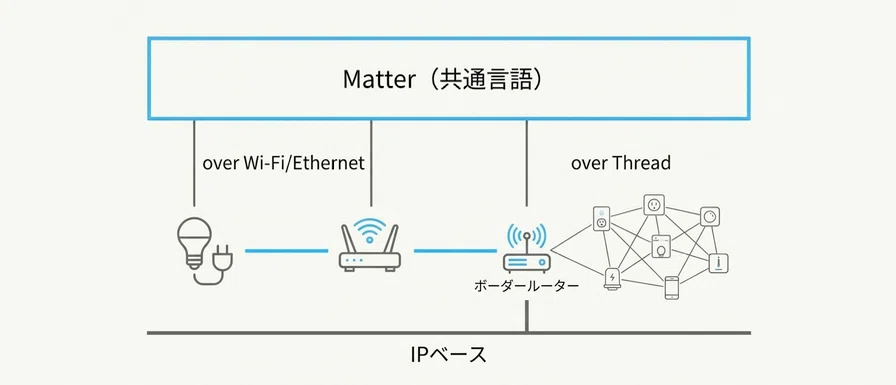
Matter over Wi-Fi/Ethernet:
通信の仕組み:
家庭のWi-Fiや有線LAN(Ethernet)をそのまま使い、Matterで通信します。速さと安定性:
常に電源に繋がっている機器(ハブやプラグ等)に多く、「寝起き待ち」が少ないので高速です。カメラなど帯域が必要なデバイスに有利です。ただし、台数が増えるとWi-Fiが混雑したり、ルーターの負担になる点に注意が必要です。
Matter over Thread:
通信の仕組み:
Zigbeeのように メッシュを組みますが、ThreadはWi-Fiと同じく IP(IPv6) の世界で動きます。速さと安定性:
Zigbeeのような固定の「司令塔」が必須ではなく、メッシュ内では必要に応じてリーダー役が自動選出され、ルーター(中継機)が故障しても他の経路へ迂回してネットワークを維持してくれます。ただしThread機器をHAなど家庭内LAN側とつなぐには、Thread↔LANを橋渡しする「ボーダールーター(対応ハブやスマートスピーカー等)」が必要です。
3. 具体例:デバイス別の接続方法
ここからは、実際によく使うデバイスの接続方法をまとめます。
3-0. HAでMatterを使えるようにする
ここからデバイス別に入りますが、Matterを使う予定がある人は先に準備しておきましょう。
設定 → アドオン → アドオンストア
Matter Server を検索してインストール
「起動時に開始」「ウォッチドッグ」をON → Start (開始)
設定 → デバイスとサービス → [統合を追加]
Matter を追加
3-1. SwitchBot
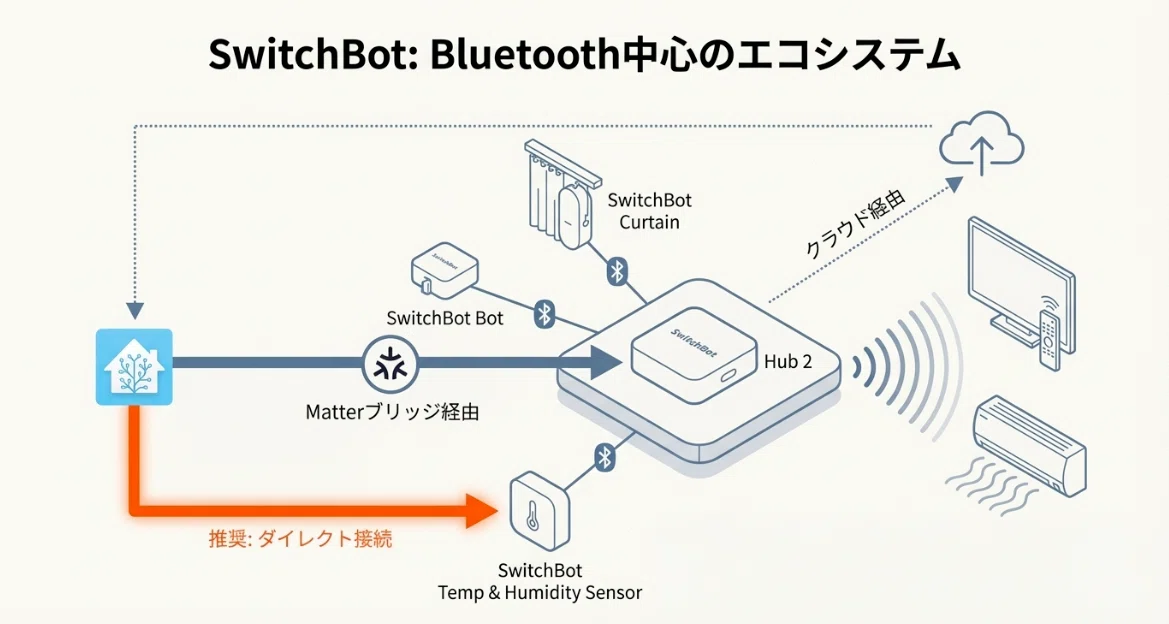
SwitchBotは、設計思想として Bluetooth(BLE)中心のメーカーと言えます。
デバイス本体はBLEで動き、必要に応じてハブを経由して家のネットワークや外部サービスにつなぐのが基本形になります。
最近は「Matter対応」として紹介されるデバイスも増えましたが、ここもポイントがあります。
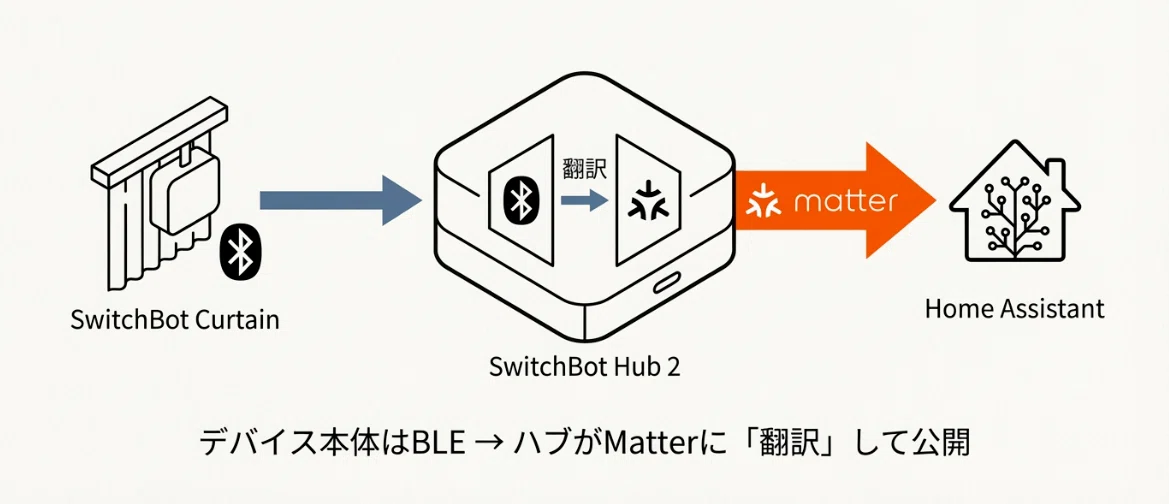
SwitchBotのMatter対応の中心は、Matter対応のハブ(ハブ2など)が “Matterブリッジ” になる方式です。
つまり多くの場合、SwitchBot機器(BLEや赤外線接続など)をハブがMatterの子デバイスとして代理公開し、Home AssistantなどからMatterとして操作できるようにしています。
SwitchBotの「Matter対応」は “デバイスがMatterネイティブになる”というより、ハブが橋渡ししてMatterに見せるのがメイン、というわけです。
(もちろん、一部Matterネイティブ対応の製品もあります)
以上より、HAからの接続方法の選び方としては、以下のように考えます。
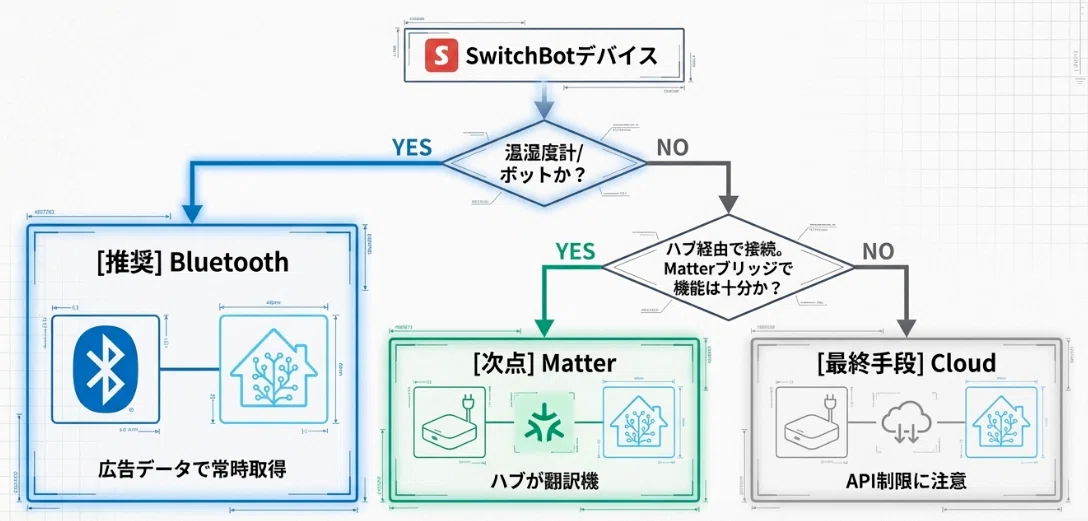
温湿度計やボット等、直結可能なデバイスはBluetooth(BLE)で接続
その他はハブを入れるのを前提として、
Matterで操作可能な範囲ではMatterブリッジで公開して接続
Matterでは足りない機能があれば、クラウド接続
特に温湿度計は、広告型の接続が可能なモデルが多いため、細かくデータを蓄積する意味でもBluetooth接続がおすすめです。
RPi4はBluetooth内蔵なので、近くにあるSwitchBot製品は自動で見つかることが多いです。(遠距離はBluetooth Proxyで解決する方法を参照)
※ SwitchBotのハブでMatterブリッジとして代理公開できるデバイス数には上限があるため、そういった意味でも温湿度計はBluetooth接続がおすすめとなります。
手順A: Bluetooth(BLE)
設定 → デバイスとサービス
一番上に「SwitchBot」が接続候補として出てきたら [設定]
ボットなどパスワード保護している場合は入力
手順B: Matter(ハブをMatterブリッジとして追加)
設定はスマホのHAアプリでやるのがスムーズです。
(前提)Matter Server+Matter統合を入れておく(3-0参照)
設定 → デバイスとサービス → Matter → デバイスを追加
「新規追加」or「既存に追加」を選択
新規追加:初めてMatter接続するなら基本こちら
既存に追加:すでにAlexa等の別コントローラーにMatter接続済みの場合
SwitchBotアプリ:対応ハブ(ハブ2等)の設定→Matter設定と進み、QRやコードを確認
HA側で読み取り or 入力(ハイフンは不要です)
手順C: クラウド
クラウド連携を使う場合、SwitchBotアプリから接続用のAPIトークン/APIキーを取得します。
SwitchBotアプリ → 右下 [プロフィール]→[設定]→基本データの [アプリバージョン] を 10回連続タップ
出てきた [開発者向けオプション] を開く
表示されるトークンとクライアントシークレットをコピー
HA側で、設定→デバイスとサービス→統合を追加→SwitchBot Cloudを選択し、それぞれを入力
※ 注意:「二重登録」を整理しよう
Bluetooth / Matter / クラウドを複数有効にすると、同じ実機が二重に見えることがあります。基本は1デバイス1経路に絞るのがおすすめです。不要な方は「削除」ではなく、「無効化」 して消すのが安全です(削除しても復活することがあるため)。
設定 → デバイスとサービス → SwitchBot Cloudを開く
重複しているデバイスの右側の「…」から「デバイスを無効にする」を選択
3-2. Aqara
Aqaraは「家の中にスマートホーム用ネットワークを構築する」ことを重視しているメーカーと言えます。
SwitchBotがBluetooth中心なのに対し、Aqaraは ZigbeeとThreadを軸に、ハブを“中枢”として家全体をまとめる方向性がみえます。日本展開をはじめてまだ日が浅いこともあってあまり知られていないように思えますが、個人的には人感センサー類はAqara中心にしています。
手順: Zigbeeのみ対応の機器
AqaraのZigbee連携のパターンは大きく2つです。
A(手軽さ優先):Aqaraハブを司令塔(コーディネータ)にする
B(Zigbee複数混在/自由度優先):HAにZigbeeドングルを挿して、ZigbeeをHAで直接扱う
この記事では簡単な (A)を前提にします。複数メーカーのZigbeeデバイスを扱うようになったら(B)にしていきましょう。
ハブがZigbeeの司令塔になり、さらに対応モデルではその配下のZigbeeデバイスを“Matterブリッジ”としてまとめて公開できます。
Zigbeeデバイス → Aqaraハブ(司令塔兼Matterブリッジ) →(Matterとして) HA
Aqaraアプリからハブを選択し、Matter接続用のQR/コードを使って、HA側に追加すると、配下のデバイスが連携されます。
手順: Thread / Matterネイティブ機器
Matter over Thread対応の機器を直接HAに追加します。その際、ボーダールーターが必要となりますが、Aqara M3ハブ等が使用可能です。
デバイス側のMatter接続用のQR/コードを使って、HA側に追加する。ブリッジ経由と異なり、1デバイス毎に1Matterデバイスとして追加されます。
3-3. セサミ
セサミは多様な解錠方法をサポートしているスマートロックを安価な価格で販売しているメーカーですが、ハブ3をMatterブリッジとして使用することで Matter over WiFi接続(ローカル)することが出来ます。これにより、クラウドを通さないため自動化等したときの反応が良くなります。
※ クラウド経由の接続方法もありますが、今回は省略
手順: Matter(ハブ3経由)
(前提)Matter Server+Matter統合を入れておく(3-0参照)
セサミアプリでハブ3を開く
設定内の Matter を選択し、QRコード または ペアリングコード を表示
設定 → デバイスとサービス → Matter → デバイスを追加
「新規追加」or「既存に追加」を選択
新規追加:初めてMatter接続するなら基本こちら
既存に追加:すでにAlexa等の別コントローラーにMatter接続済みの場合
QRをスキャンまたはコード入力(コードはハイフン無し)
※ 一条工務店のダンジュに標準で搭載されるスマートロックの「SADIOT LOCK」は、最近発売された「Hub2M」を使用することでMatter over WiFi接続が可能になるようです。(未保有のため未検証)
3-4. Ring
ドアベルや監視カメラでよく利用される「Ring」はHAの標準統合で追加できます。
手順: クラウド
設定 → デバイスとサービス → 統合を追加 → Ring
Ringのメール/パスワード入力
2段階認証のコードを入力
クラウド連携ですが、HAに入れておくと 通知・状態・ダッシュボード表示を一元化しやすくなるので、運用上の価値は大きいです。
補足:もう一歩踏み込みたい人向けはMQTT連携
Ringは「標準統合」以外にも、追加の仕組みを入れることで MQTT経由で連携を強化できます。
この方式だと、標準統合では触れない「警戒モード」をHA側から扱えるようになり、「外出時は警戒ON/帰宅時に解除」といった自動化が組めるようになります。
ただし導入は一段だけ手間が増えるので、MQTT版による警戒モードの扱いは別記事で触れようと思います。
4. (例外編)Nature Remo:手動インストール
住宅関連の補助金のために導入した人も多いと言われる「Nature Remo」は執筆時点での私の環境ではHA標準統合やHACS経由で手軽に導入できるものが見つからなかったため、 custom_components に手動で入れる方法を紹介します。
※ HACSにカスタムレポジトリを入れる方法もありますが、以下でご紹介するライブラリは手動インストールが必要なものです。
以下、私が実際にやった ZIPで落として、Studio Code Serverでアップロードする方法を紹介します。
ここでは、ななりんさんが公開されているライブラリを使用しますが、リンク先の手順とは若干異なります。
手順1:PCでファイルをダウンロードして必要なフォルダを取り出す
PCのブラウザで GitHubページを開く
https://github.com/NaNaLinks/homeassistant_nature_remo緑の 「<> Code」 → 「Download ZIP」
ZIPを解凍し、フォルダ構成を確認
homeassistant_nature_remo-main/custom_components/nature_remo フォルダがあるはず
この nature_remo フォルダだけを使います
手順2:Studio Code Serverにドラッグ&ドロップ
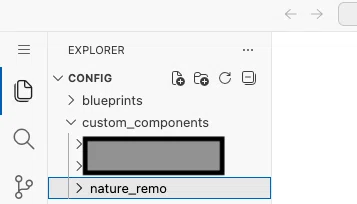
Home Assistantで Studio Code Server を開く(過去の記事でインストールしたもの)
左のファイルツリーで custom_components を開く
無ければ config 配下に custom_components フォルダを作成
ダウンロードした nature_remo フォルダ を、VS Codeのファイル一覧に ドラッグ&ドロップ
「アップロードしますか?」→ OK
custom_components/nature_remo フォルダが表示されれば成功です。
手順3:再起動して統合を追加
設定 → システム → 右上の電源ボタン → 再起動
再起動後
設定 → デバイスとサービス → 統合を追加
Nature Remo を検索して選択
以下のURLからログインしてアクセストークン作成/取得し、入力
5. まとめ
まずは使っている人が多そうなデバイスを中心に紹介させていただきました。
「ローカルで接続できるか」を考え、ルートを意識して整理していきましょう。
6. 次回予告
次回は、増えたデバイスを“家族が使える形”にするために、スマホ/タブレット向けのダッシュボードを作っていきます。
