
Nature Remoカスタムインテグレーションを作ってみた話と、インストール方法

はじめに
今まで使っていたNature Remo用のカスタムインテグレーションが、Home Assistantのバージョンアップによって動かなくなってしまいました。
これをきっかけに、自分でカスタムインテグレーションを作ってみることに挑戦しました。
どのように作ったのか
まずは、実際に日常でよく使っていた機能から実装を始めました。
具体的には、Remo E Liteから電気使用量を取得する機能や、エアコンの操作、そしてときどき使っていた照明の操作など、身近なシーンで必要なものを中心に取り組みました。
開発スタイルとしては、生成AIと相談しながら一緒に進めていく形です。
最初のうちは、AIが提案してくれたコードをそのまま実装して試してみる「トライ&エラー」の繰り返しでした。
でも、だんだん慣れてくると、自分の要望を具体的に伝えてコードを生成してもらい、そのうえで動作確認とコードレビューを重ねて、より理想に近い形へとブラッシュアップしていきました。
この開発の流れについては、こちらの記事にもまとめていますので、ぜひ参考にしてみてください。
現時点で使える機能(2025年4月時点)
エアコン操作(標準ボタン)
照明操作
温度 / 湿度 / 照度 / 人感センサー
電力使用量センサー(買電・売電・瞬時使用量)
※エネルギーダッシュボードに対応済み
最小限必要なものから実装しています。今後も順次機能を追加予定です
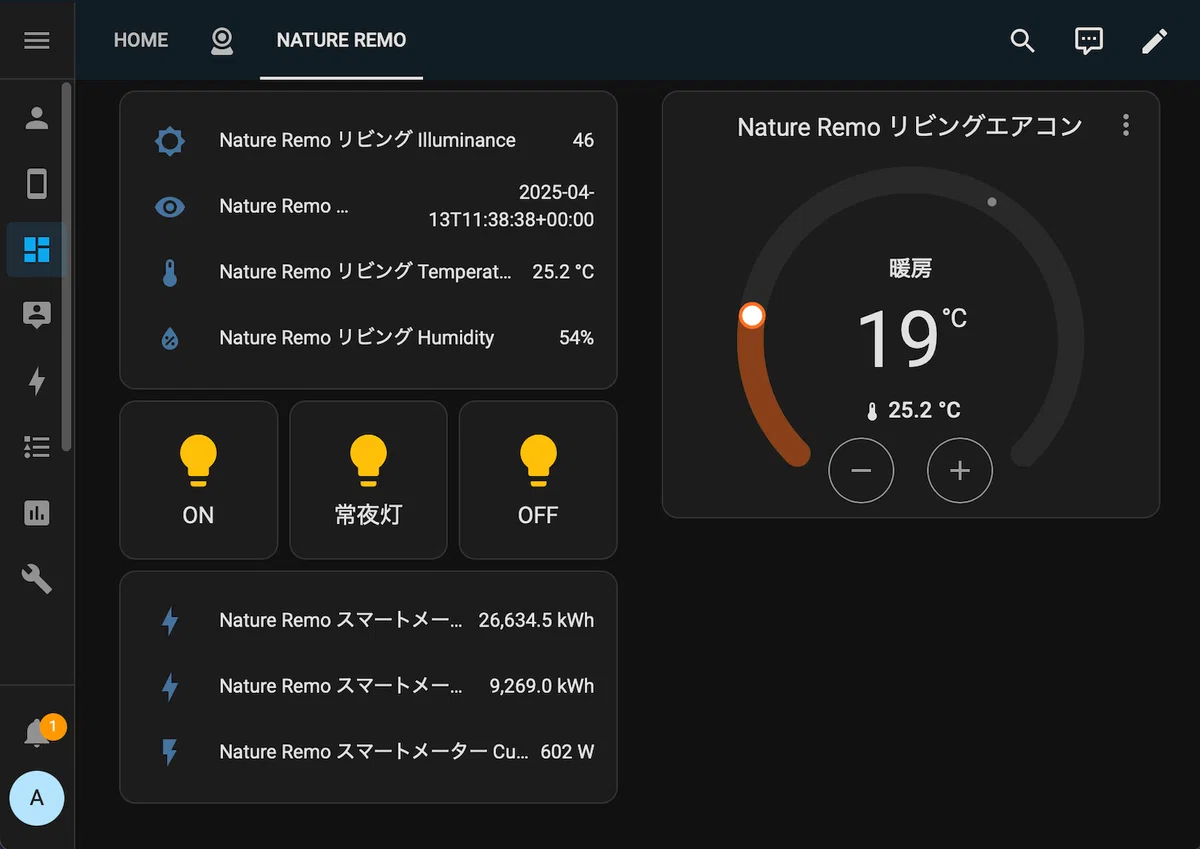
Nature Remoカスタムインテグレーションはこちらからダウンロードできます。
確認済みスマートリモコン機器
以下の製品で動作確認済みです。
Nature Remo 3
温度・湿度・人感・照度センサー付き。
Nature Remo mini 2
温度センサー付き。
Nature Remo E lite
2025年4月にRemo E2 / E2 lite にバージョンアップしました。
カスタムインテグレーションを手動でインストールする方法(Samba編)
ここからは、Nature Remoカスタムインテグレーションを手動でHome Assistantにインストールする方法をご紹介します。
Samba Shareを使えば、PCから簡単にアップロードできます。
✅ 必要なアドオン
Samba share(ファイル共有を可能にするアドオン)
Samba shareを使うためにはHAOS(Home Assistant OS)もしくはSurpervisedが必要になります。
✅ 使用するPC
Windows または macOS
ステップ① : Samba shareアドオンのインストール
既にSamba shareがインストールされていれば実施不要です。
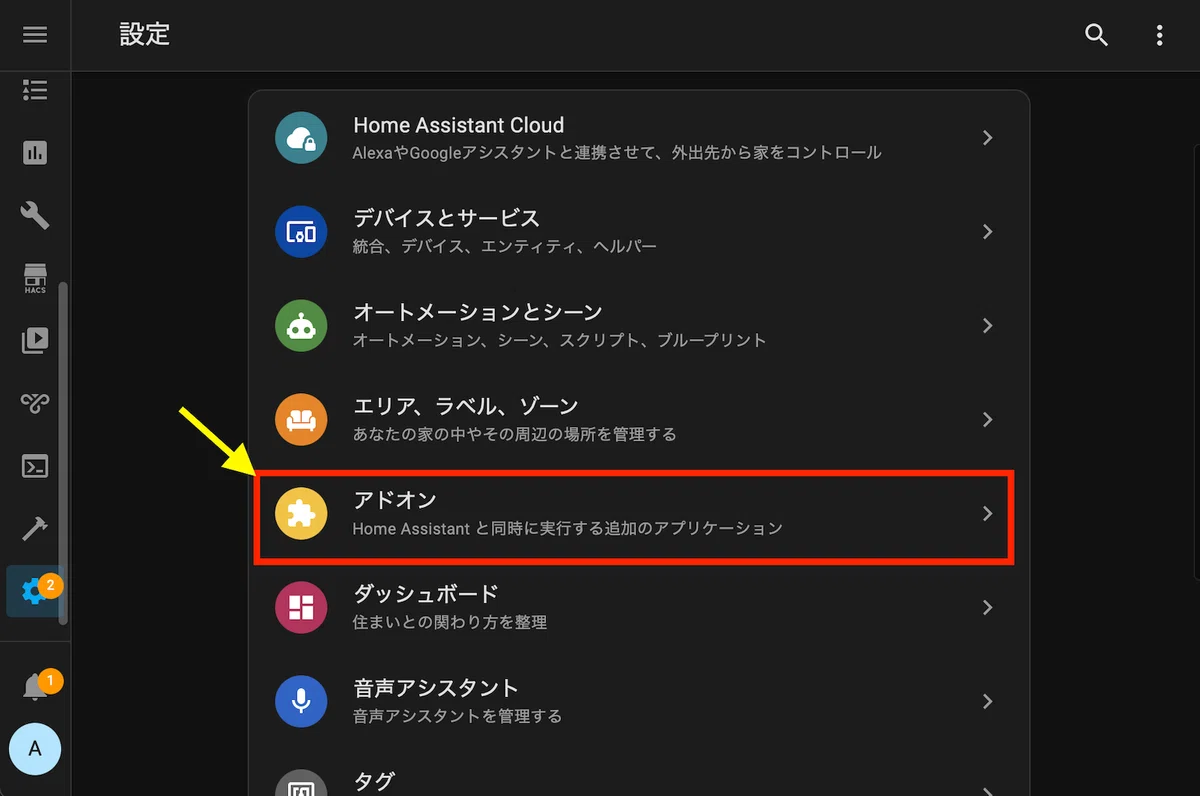
Home Assistantの「設定」→「アドオン」→「アドオンストア」を開く
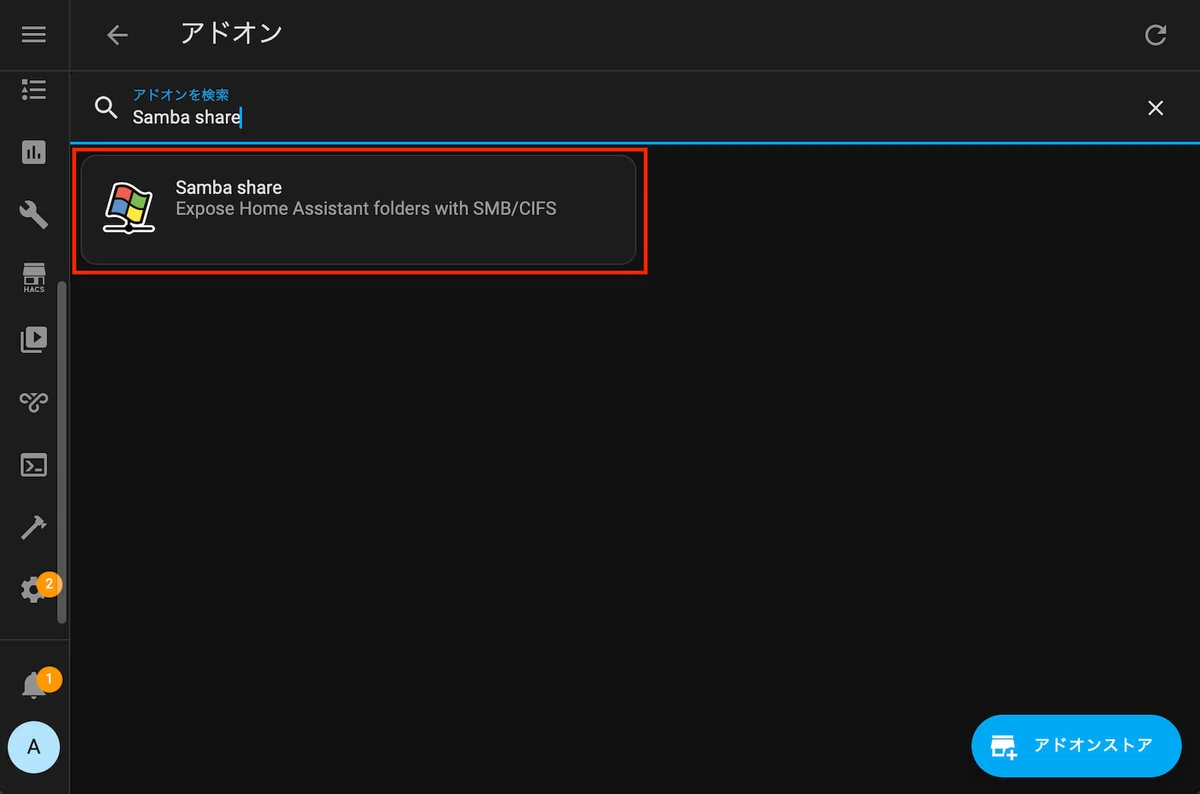
「Samba」と検索して、「Samba share」をインストール
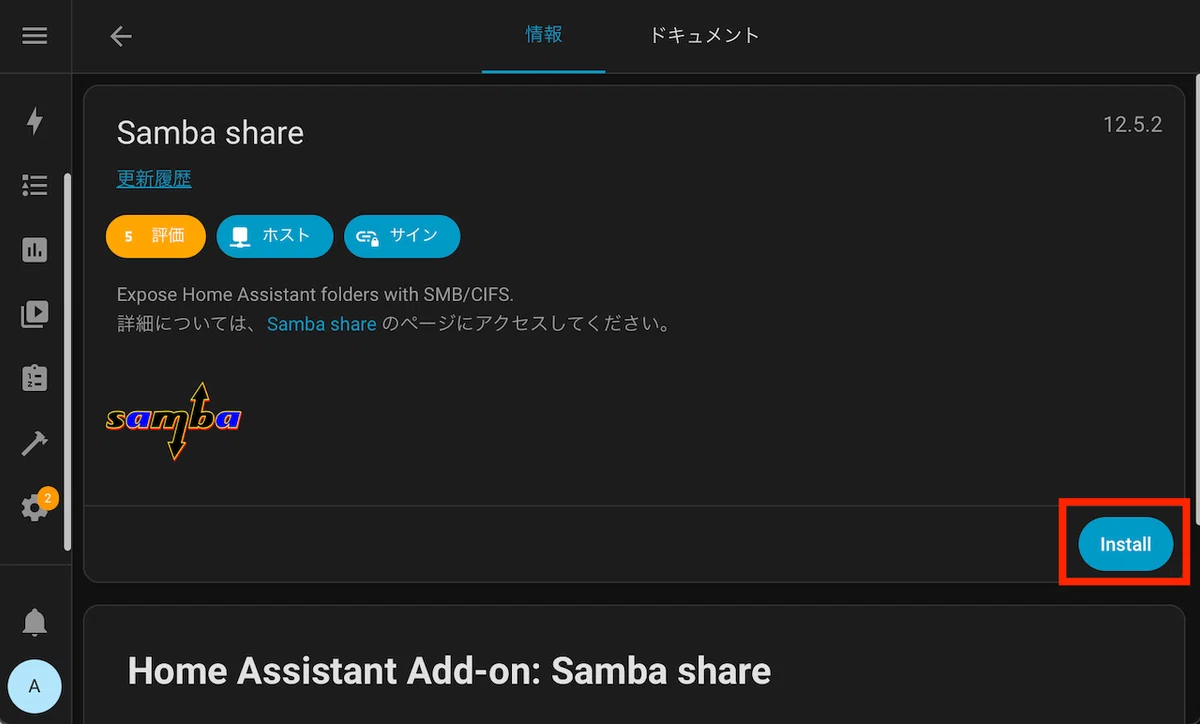
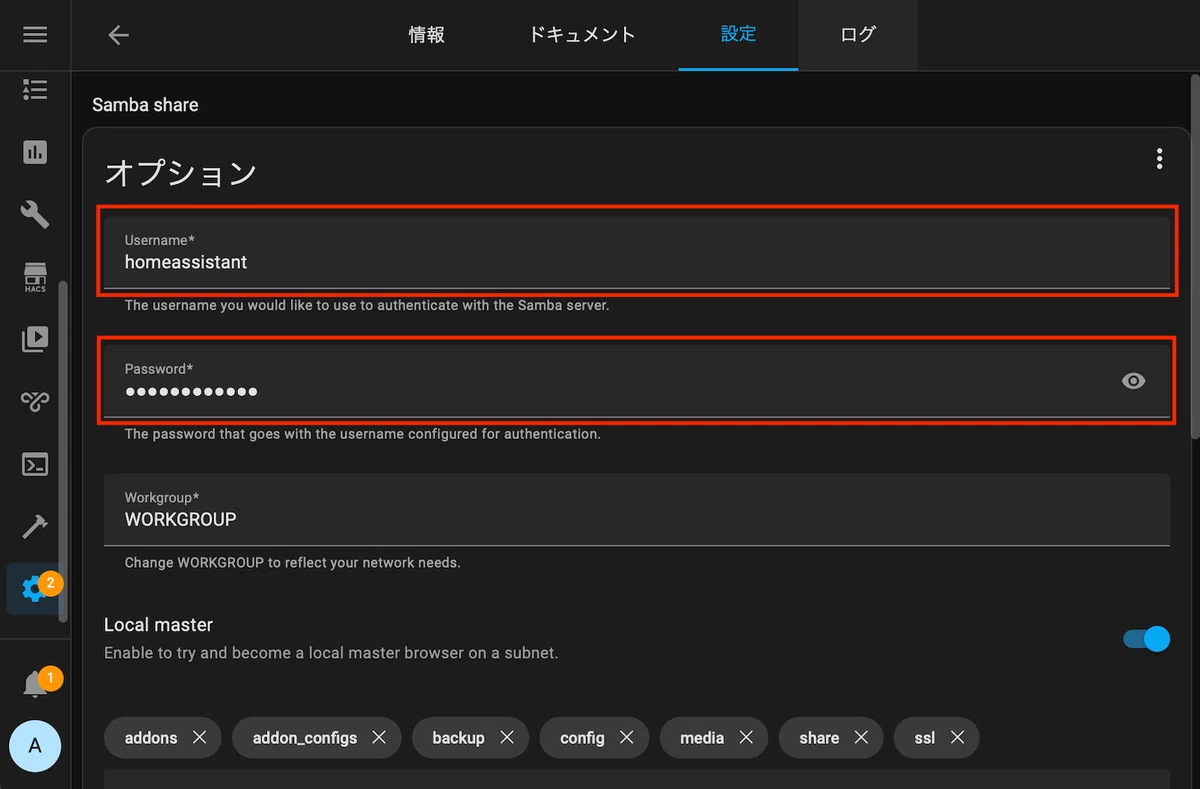
インストール後、設定画面で以下を入力して保存
Username : 任意のユーザー名(例:homeassistant)
Password : 任意のパスワード
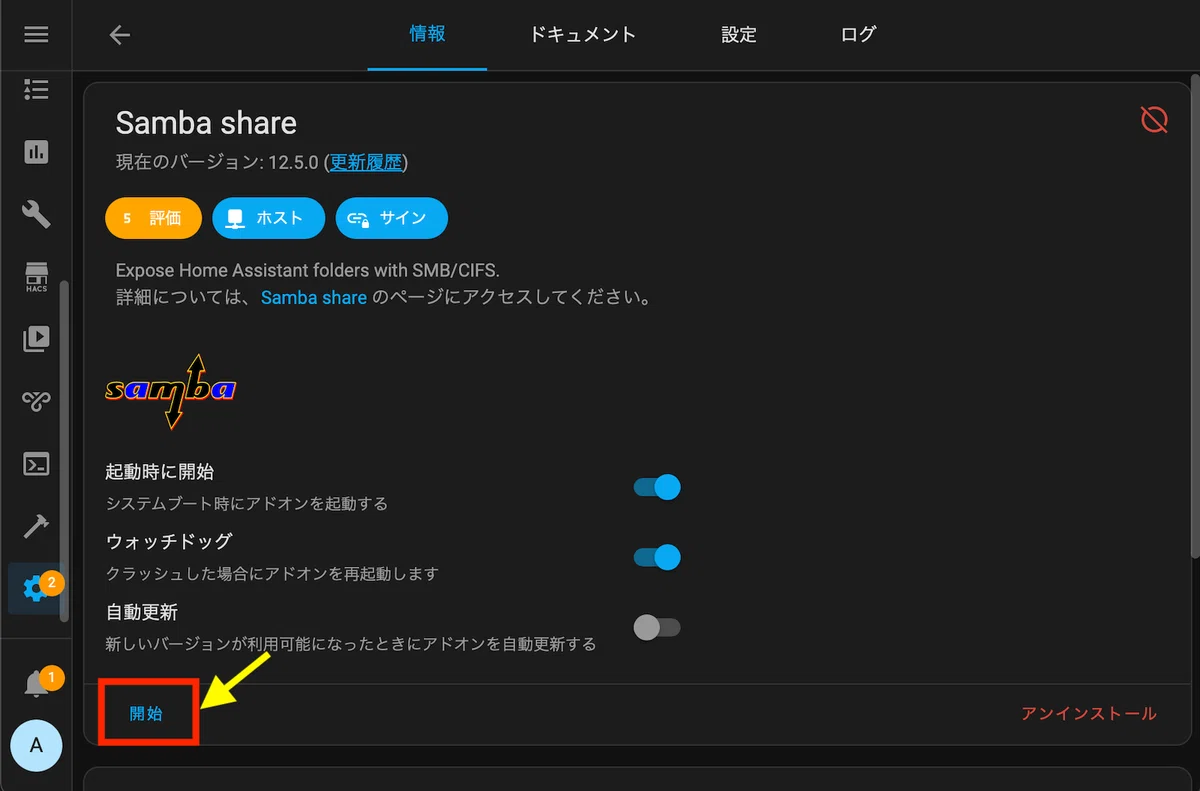
「開始」ボタンでSambaを起動
以下のオプションにチェックを入れておくと便利です。
✅起動時に開始
✅ウォッチドッグ
ステップ②:カスタムインテグレーションをダウンロード
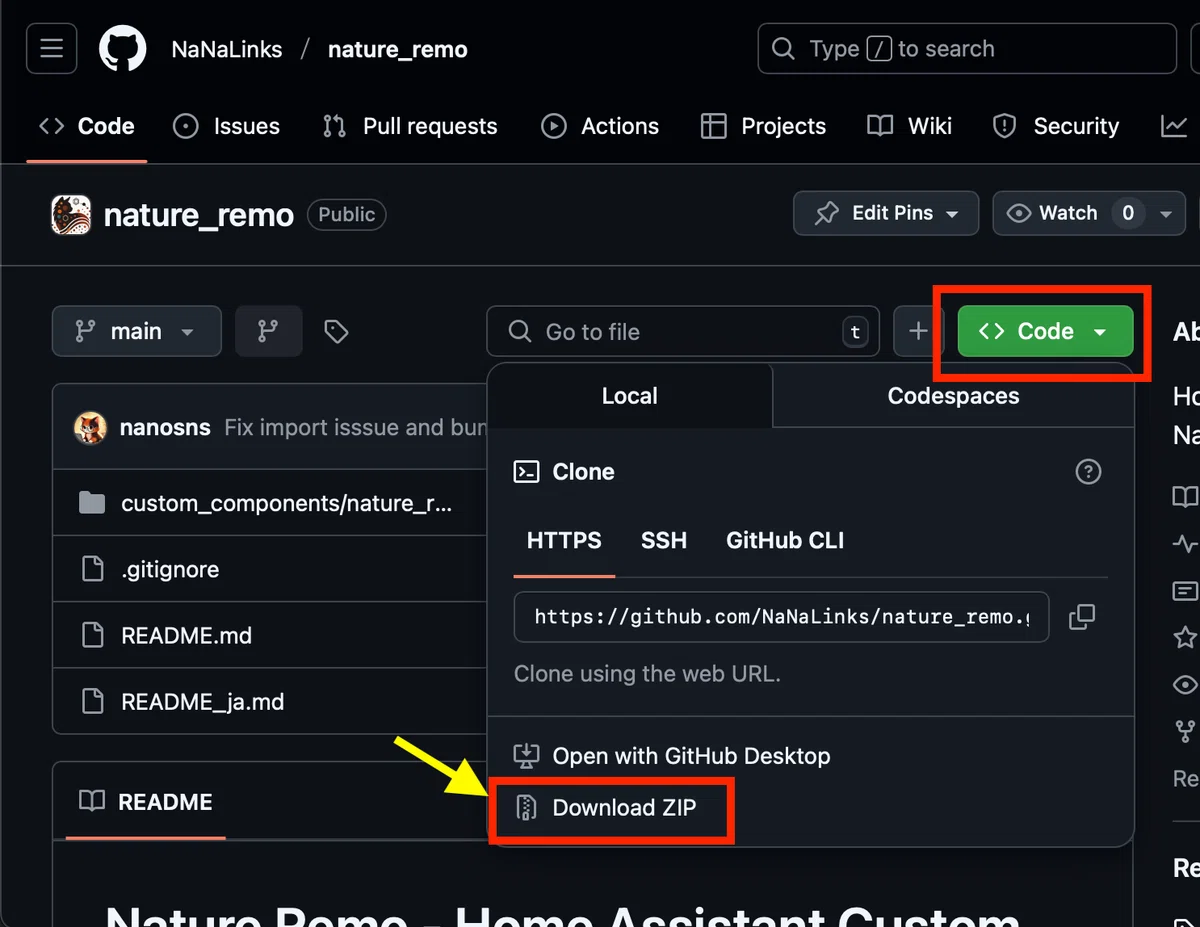
以下のURLよりGitHubにアクセスします。
👉https://github.com/NaNaLinks/homeassistant_nature_remo
「Code」→「Download ZIP」をクリックして、ZIPファイルをダウンロードします。
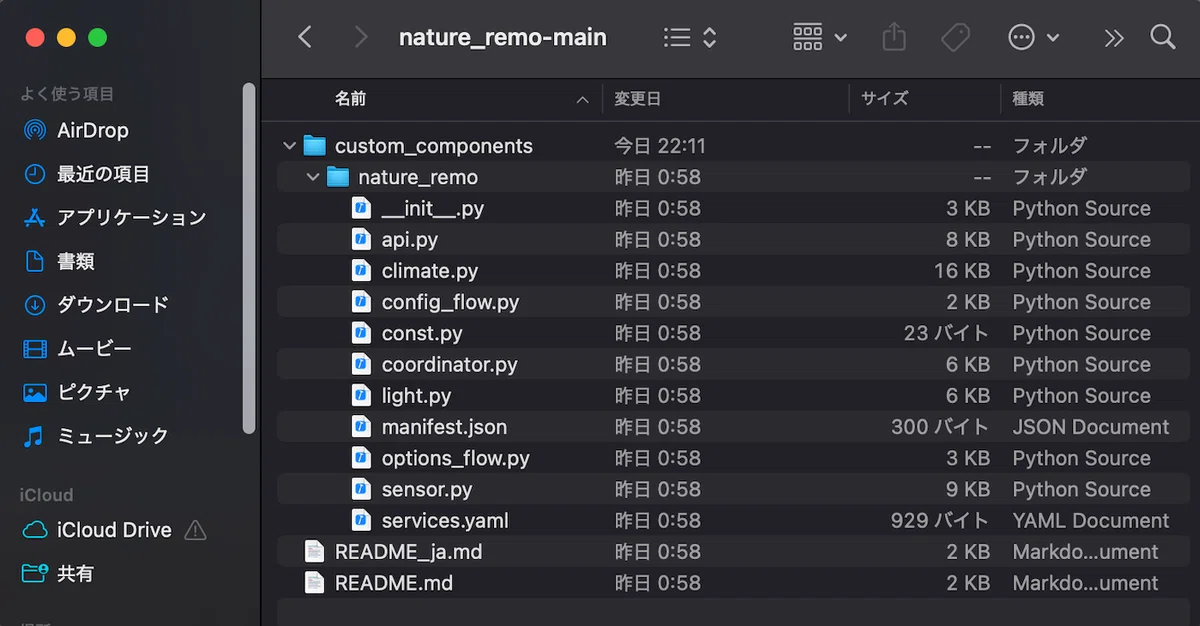
ダウンロードしたZIPファイルを展開します。
(以下の画像のようにファイルが展開されます)
ステップ③:Home Assistantにアクセスする
🔹 Windowsの場合
「ファイル名を指定して実行」を開き、(Windows + R で開くことができます)Home AssistantのIPアドレスを入力します。
¥¥192.168.XXX.XXX (ご使用のHome Assistant環境に合わせてください)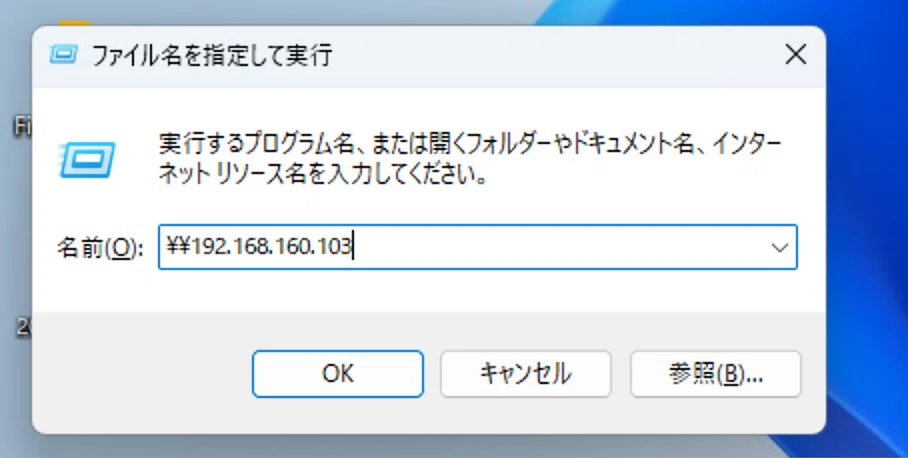
Samba shareの設定で入力したユーザー名とパスワードを入力します。
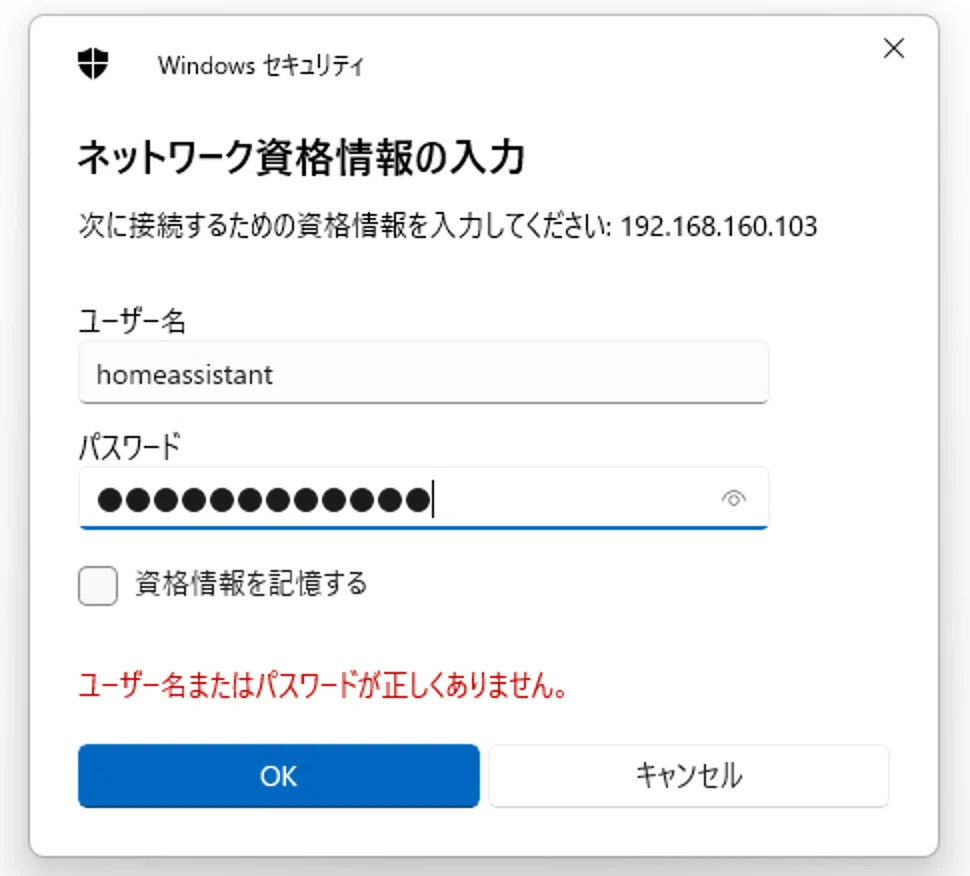
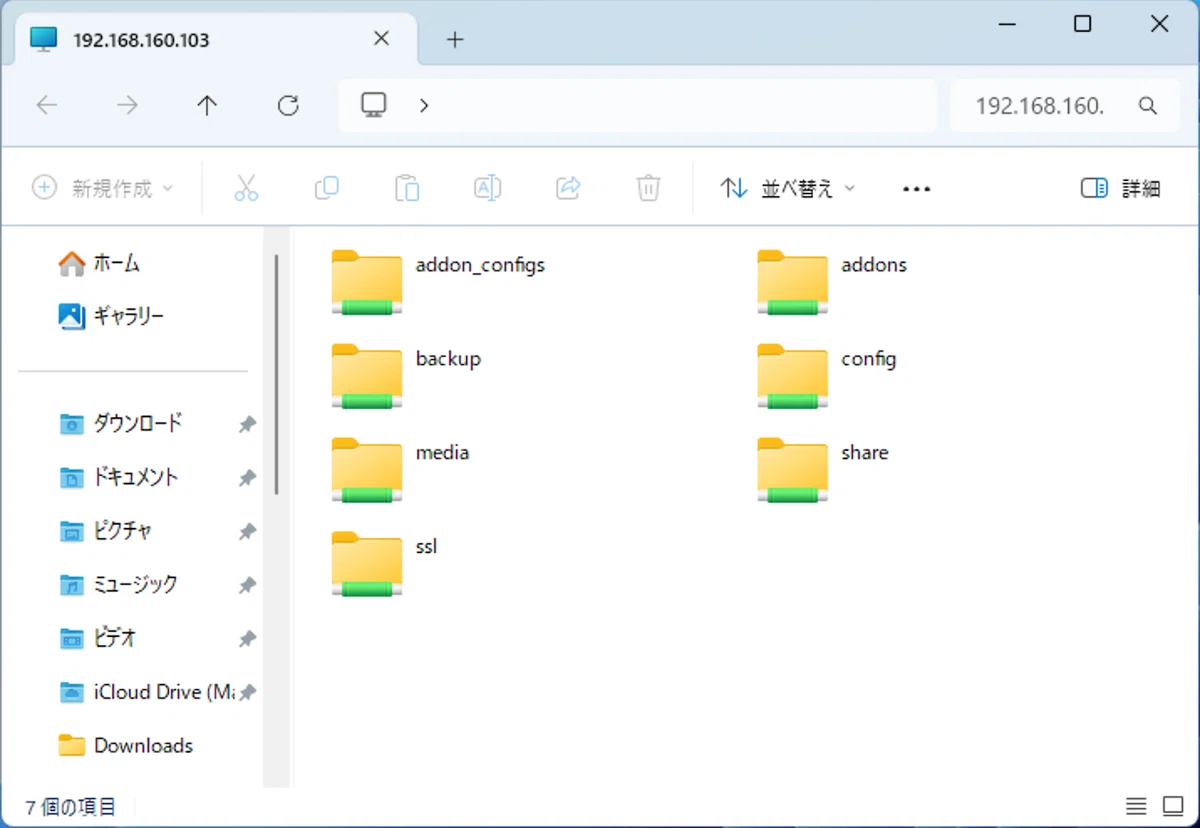
いくつかのフォルダが表示されたら、Home Assistantへの接続は成功です。
🔸 Macの場合
Finderを開き、メニューバーから「移動」→「サーバへ接続…」を選択します。
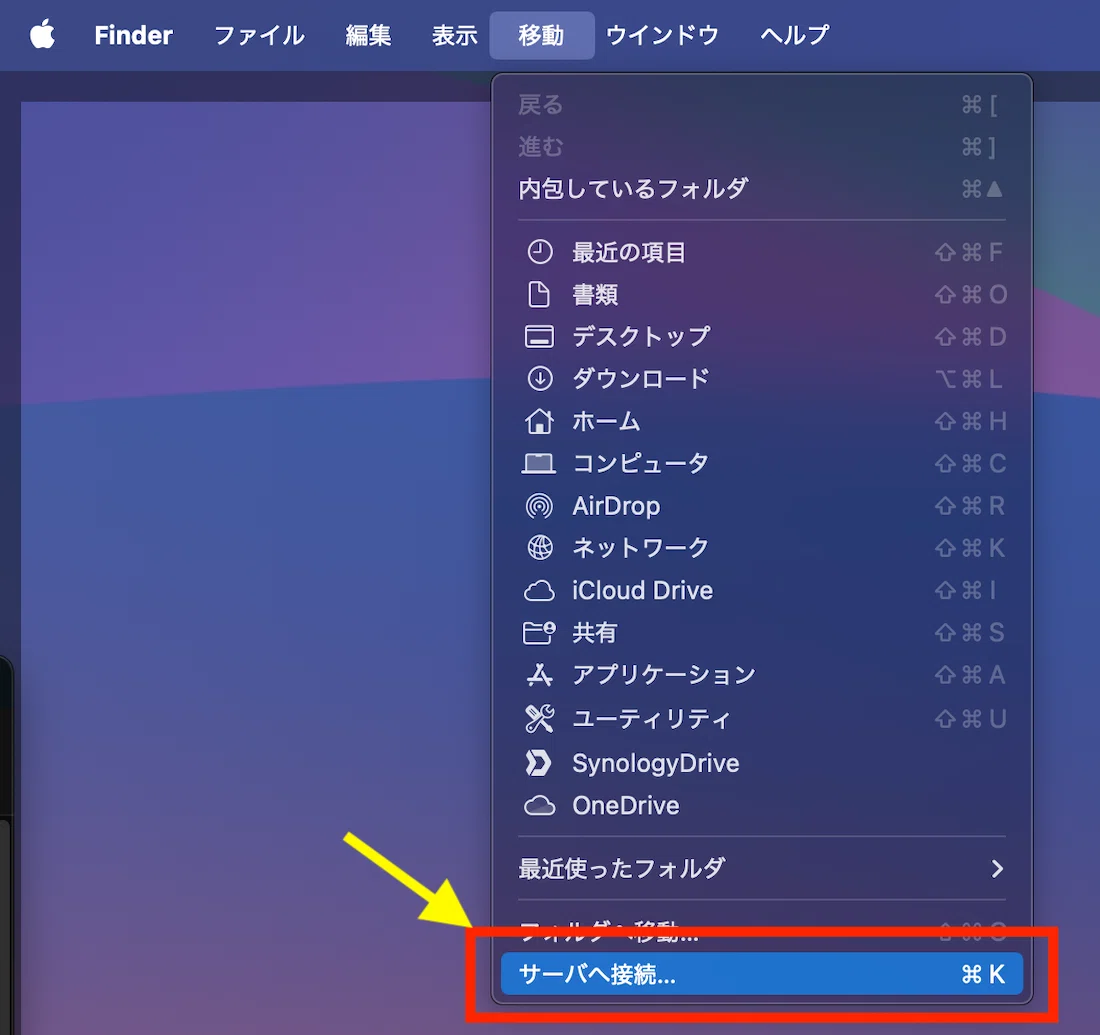
Home AssistantのIPアドレスを入力して、「接続」を押します。
smb://192.168.XXX.XXX (ご使用のHome Assistant環境に合わせてください)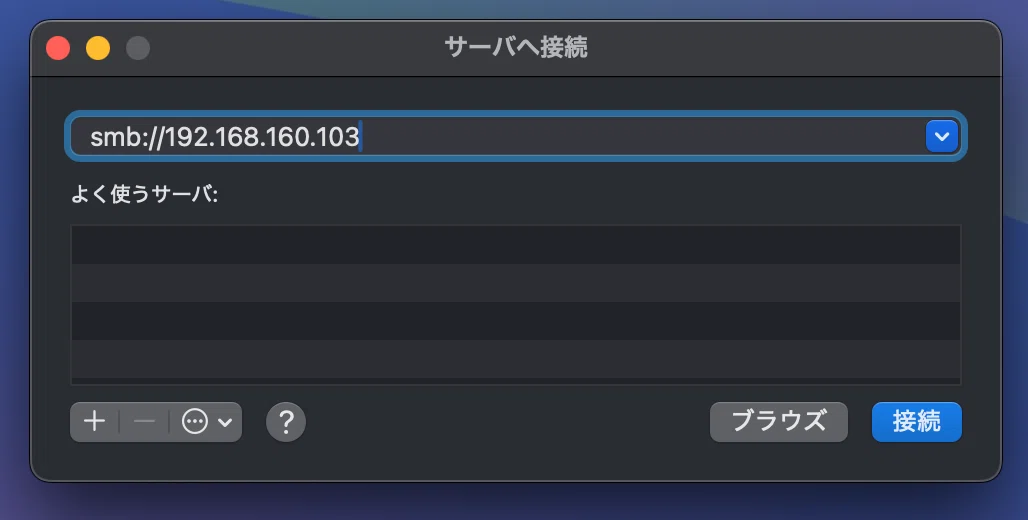
Samba shareで設定したユーザー名とパスワードを入力します。
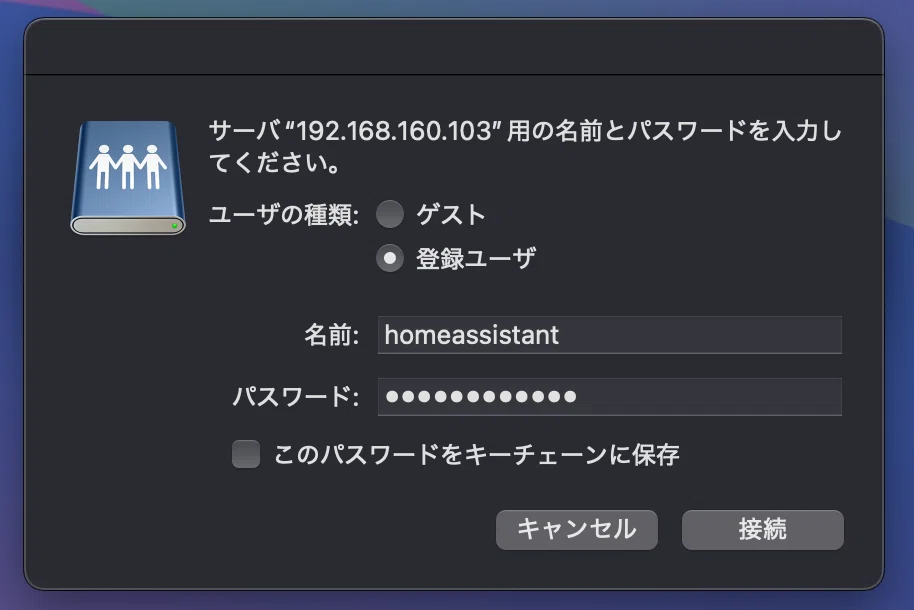
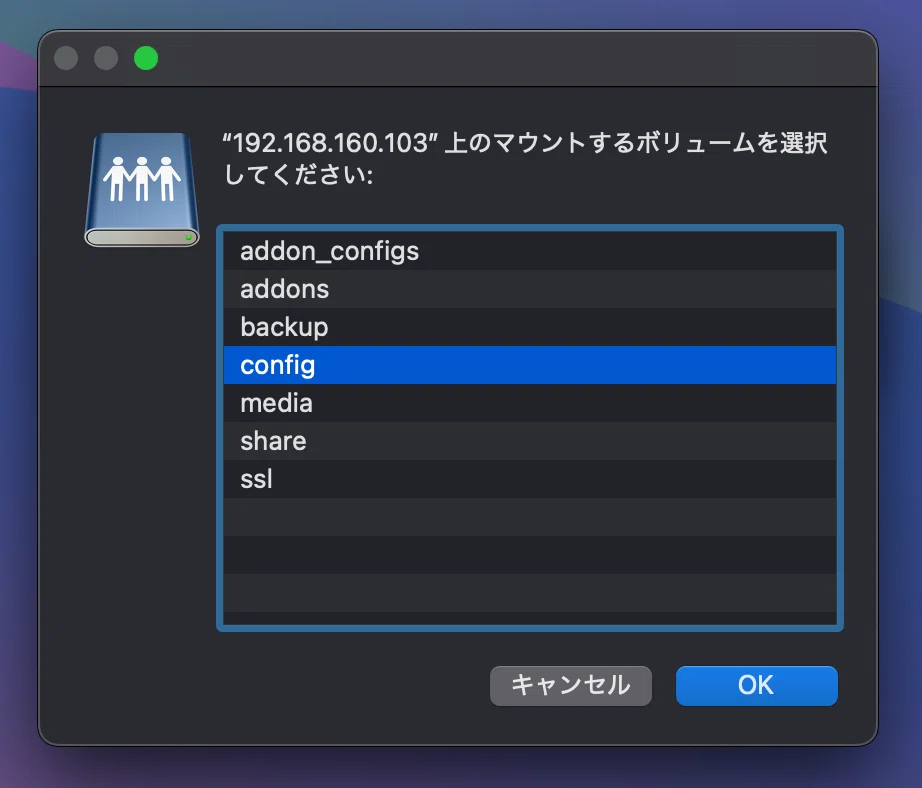
マウントするボリューム選択画面が表示されます。
configを選んで、「OK」を押します。
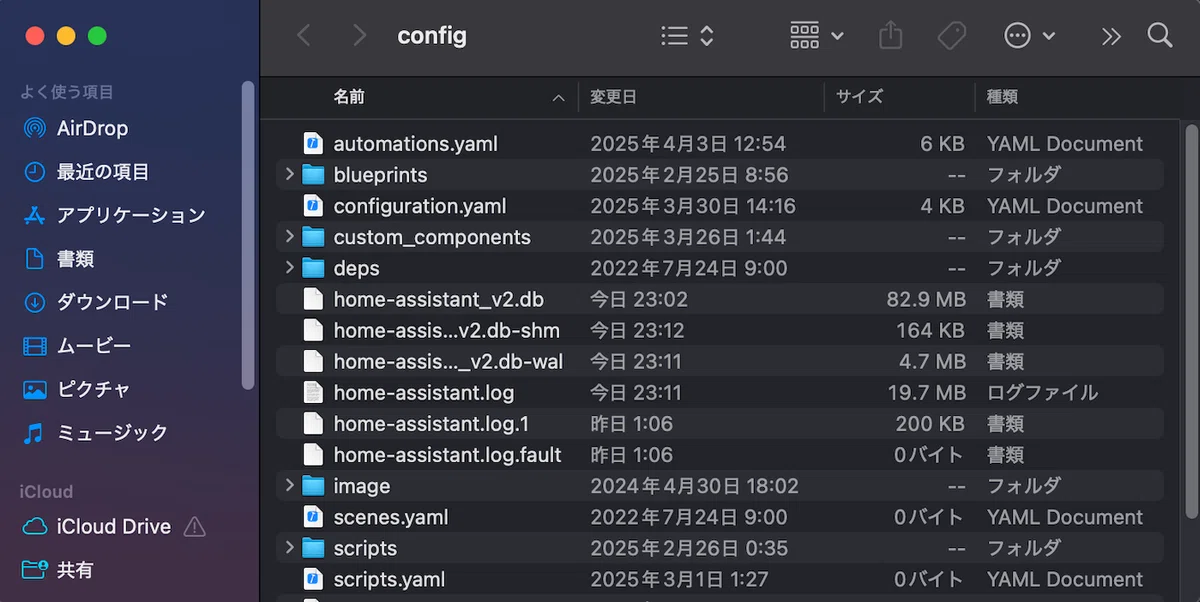
たくさんのフォルダやファイルが表示されたら、Home Assistantへの接続は成功です。
ステップ④:custom_components にアップロード
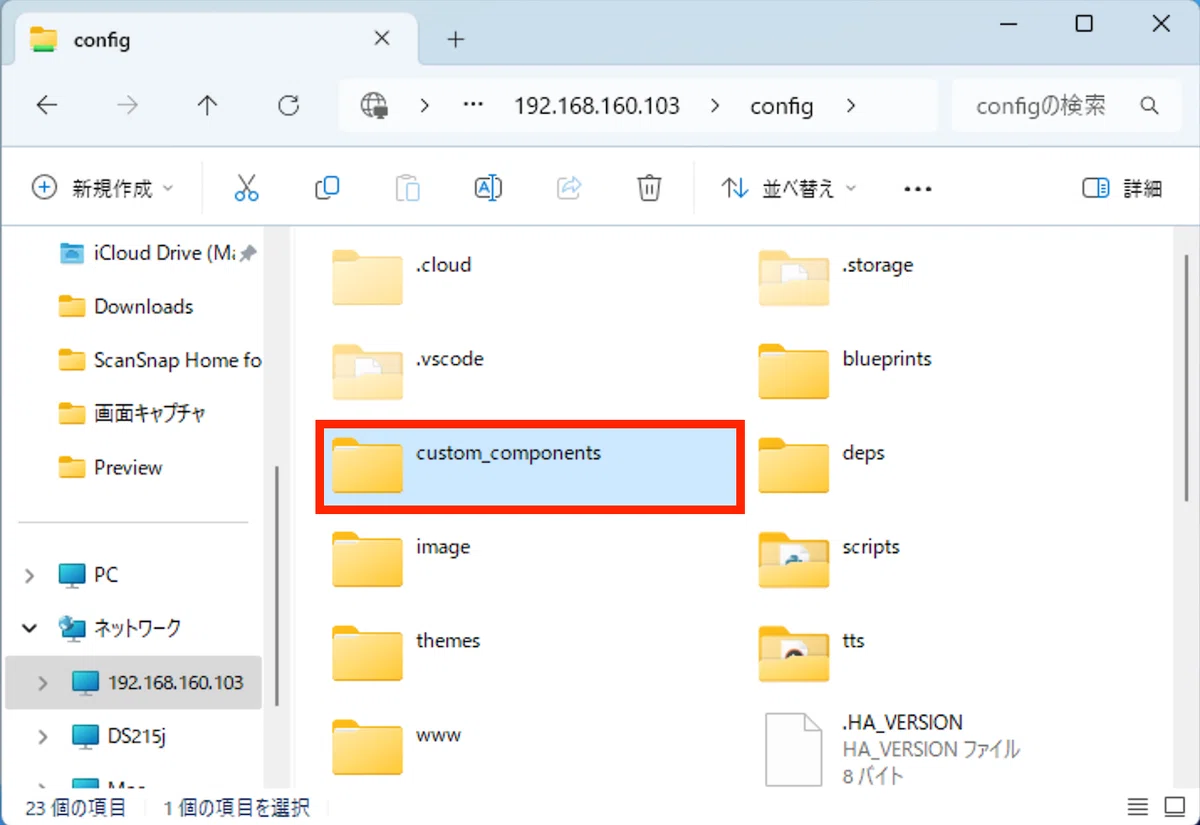
Samba経由で表示されたconfigフォルダを開きます。
(Macの場合は、Home Assistantへのアクセス時にconfigフォルダを選択済みです)
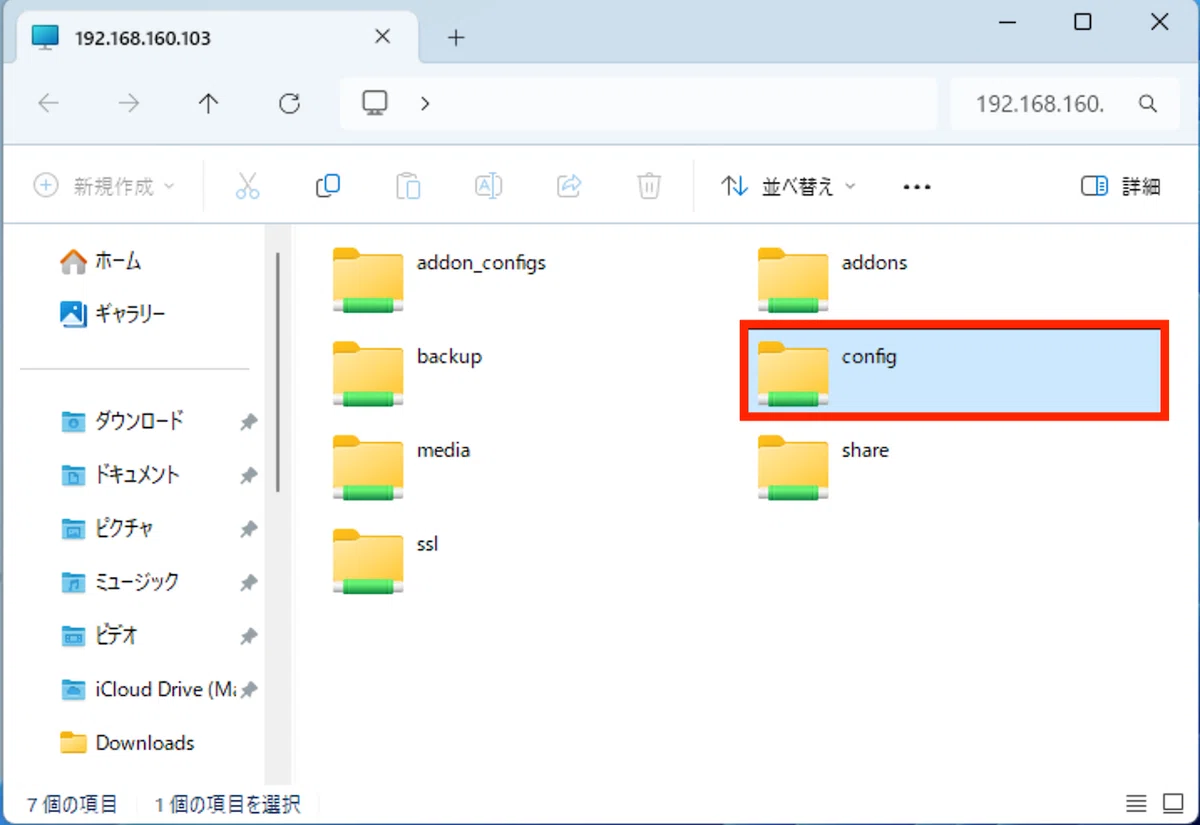
custom_componentsフォルダを開きます。(なければ新規で作成します)
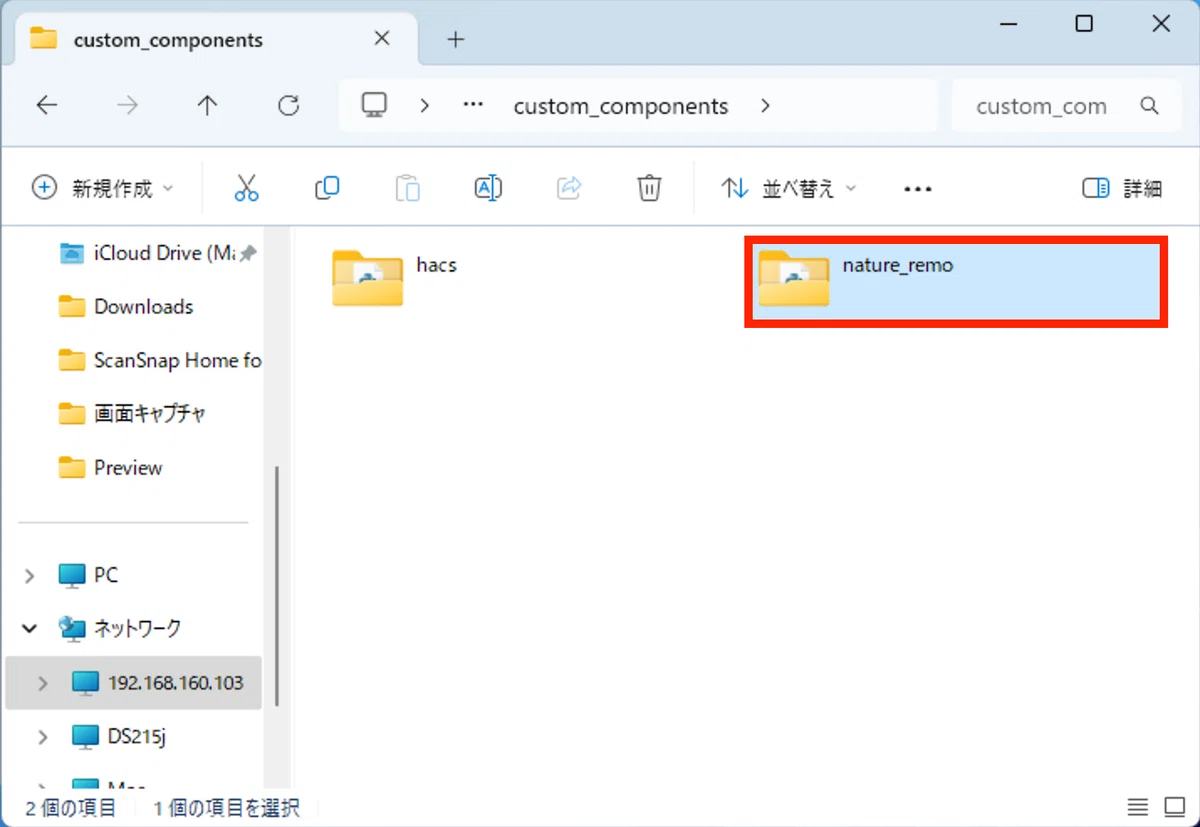
カスタムインテグレーションのフォルダ(nature_remoフォルダ)を custom_components内にコピーします。
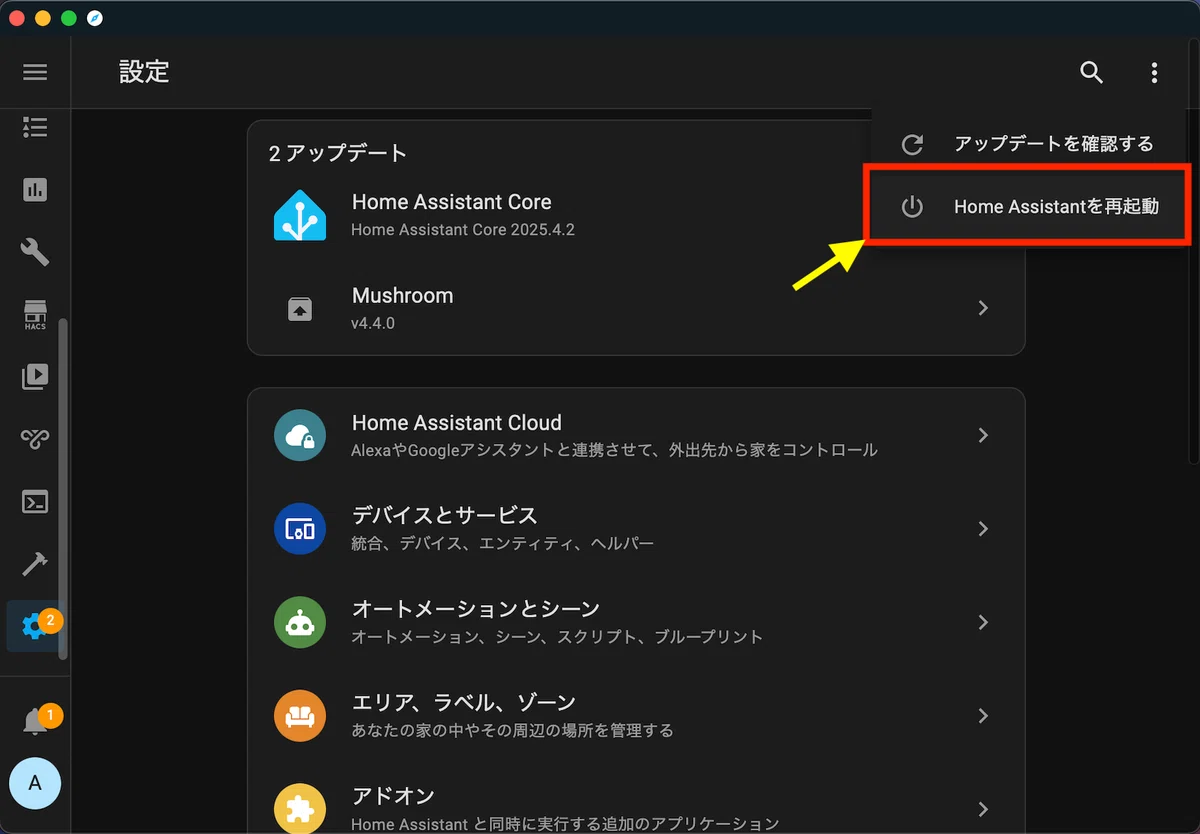
Home Assistantを再起動します。
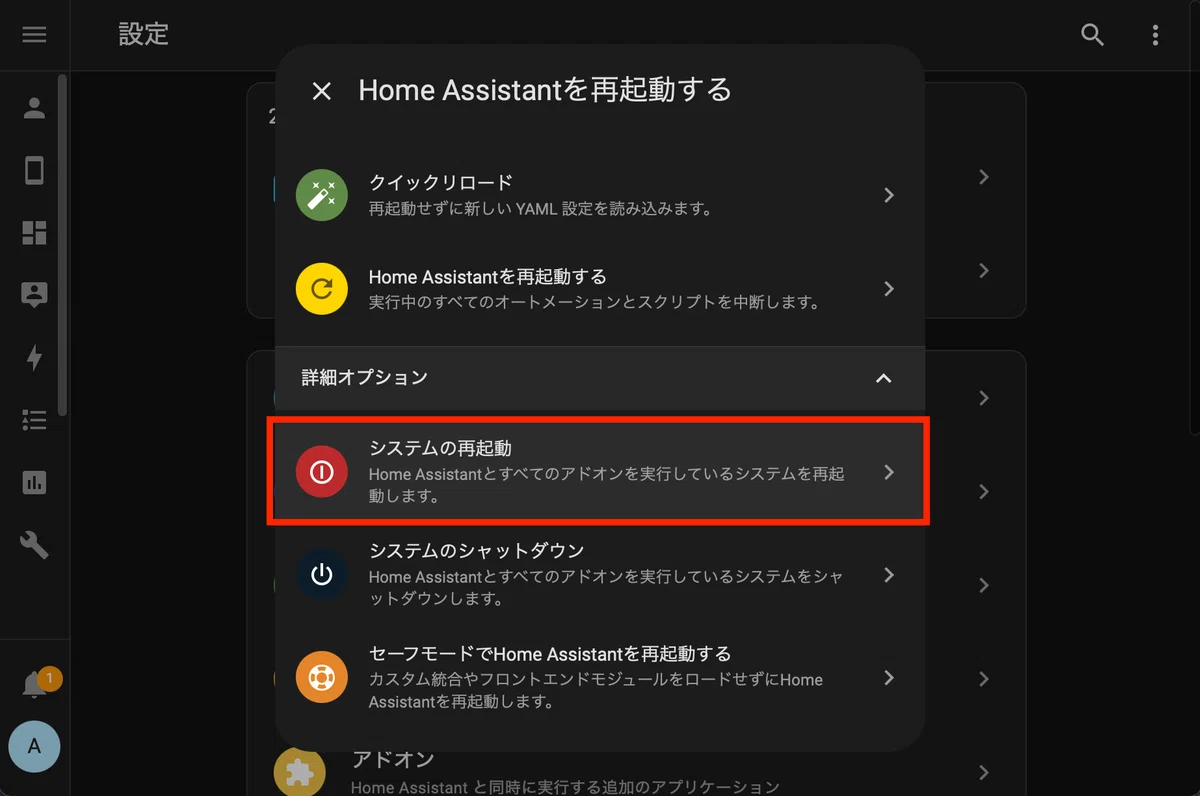
Home Assistantの設定から画面右上のアイコンをクリックして「Home Assistantの再起動」→「システムの再起動」を選択します。
ステップ⑤:インストール確認
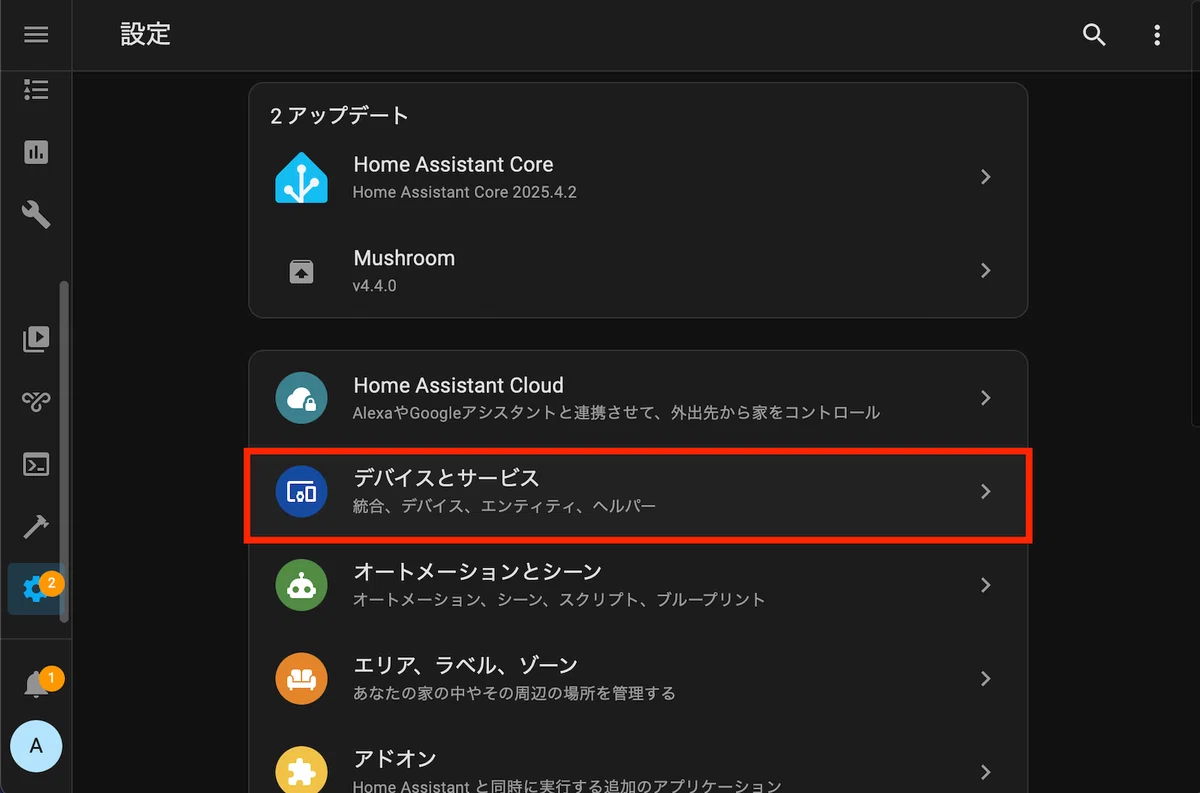
Home Assistantの「設定」→「デバイスとサービス」へ移動します。
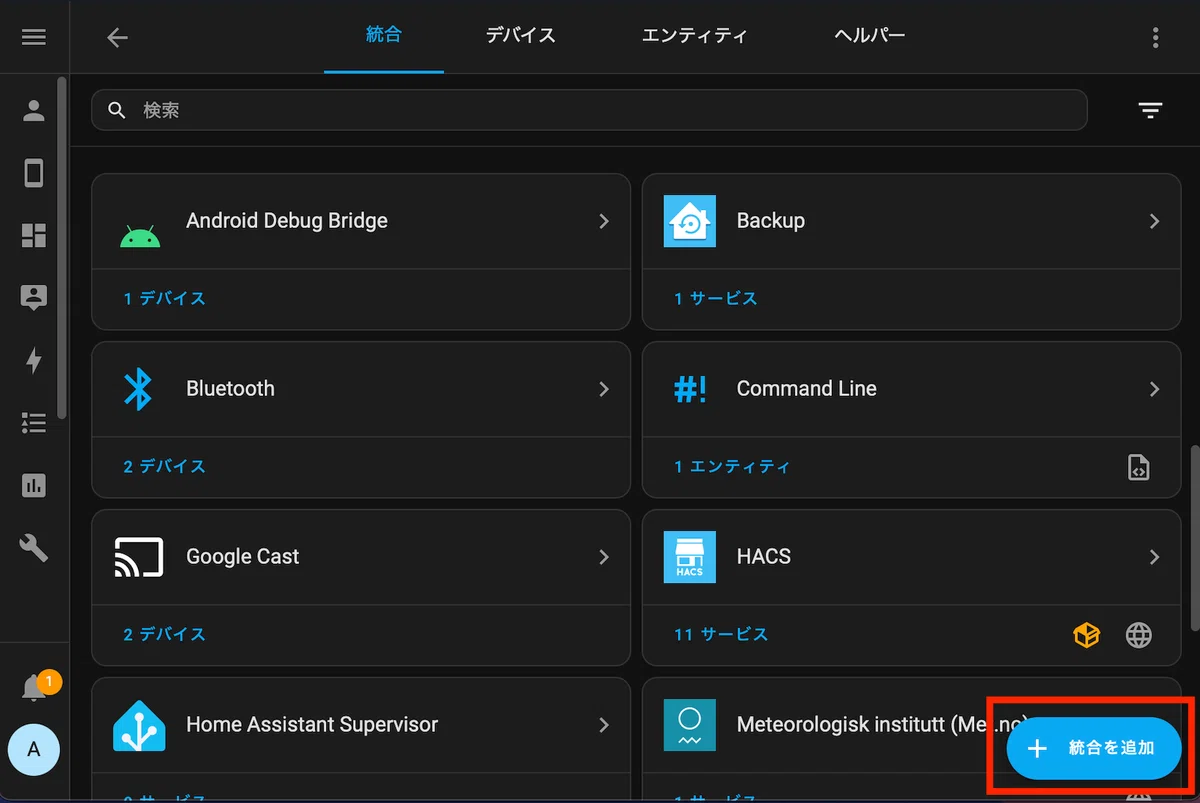
「統合を追加」を選択します。
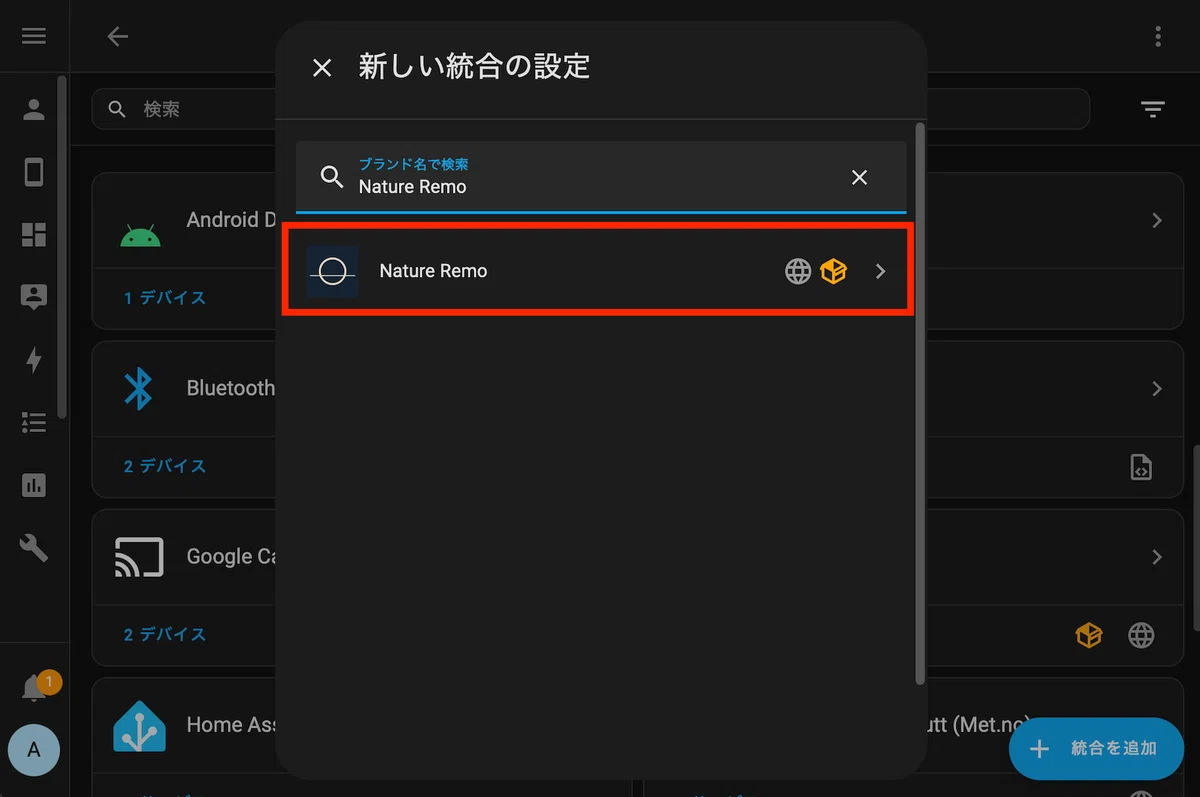
「Nature Remo」と検索して、出てくればインストール成功!
おわりに
これでNature Remoカスタムインテグレーションが使える状態になりました。
次回は、実際にNature RemoとHome Assistantを接続して、エアコンや照明を操作する設定手順を解説していきます。
いいなと思ったら応援しよう!
 「いいね」の気持ちでチップやAmazonリンクからのお買い物で応援していただけると、とても励みになります!いただいたご支援は、我が家のリーダー(ネコ)のおやつに使わせていただきます🐾