
【HomeAssistant】 NatureRemoカスタムインテグレーションのセットアップ方法

はじめに
前回、Nature Remoカスタムインテグレーション のインストール方法を紹介しました。
今回は、インストールしたNature Remoカスタムインテグレーションを使って、Home Assistantでデバイスのセットアップを行う方法をご紹介します。
Nature Remoカスタムインテグレーションはこちらからダウンロードできます👇
事前準備:Nature Homeアプリで機器を登録する
まずは、Nature Homeアプリを使って、操作したい家電を登録しておきます。
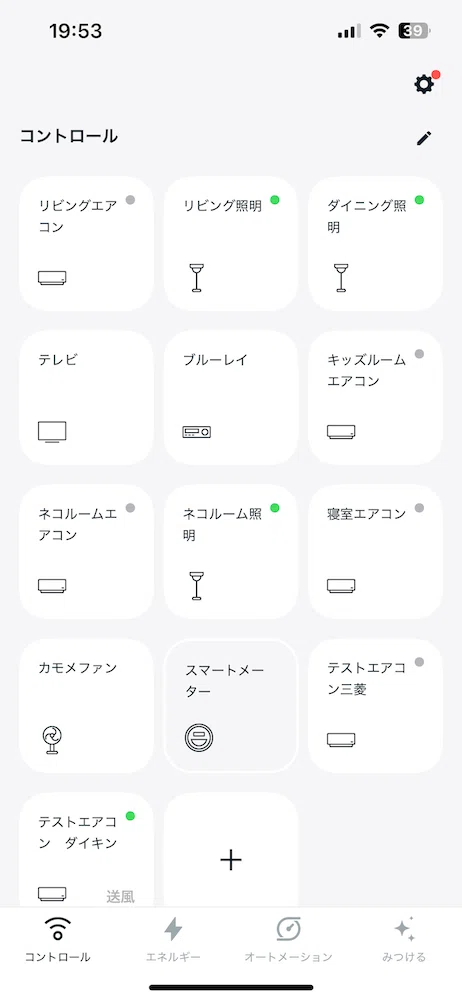
ここで登録した家電のうち、エアコンと照明とスマートメーターで登録した家電がHomeAssistantに登録されます。(2025年4月時点)
Natureのアクセストークンを取得する
次に、Home Assistantと連携するために、Natureのアクセストークンを取得します。
まずは、以下のリンクからNatureのアクセストークンを管理するページにアクセスします。
Nature Homeアプリで使用しているEメールアドレスを入力して「ログインメールを送る」をクリックすると、メールが届きます。
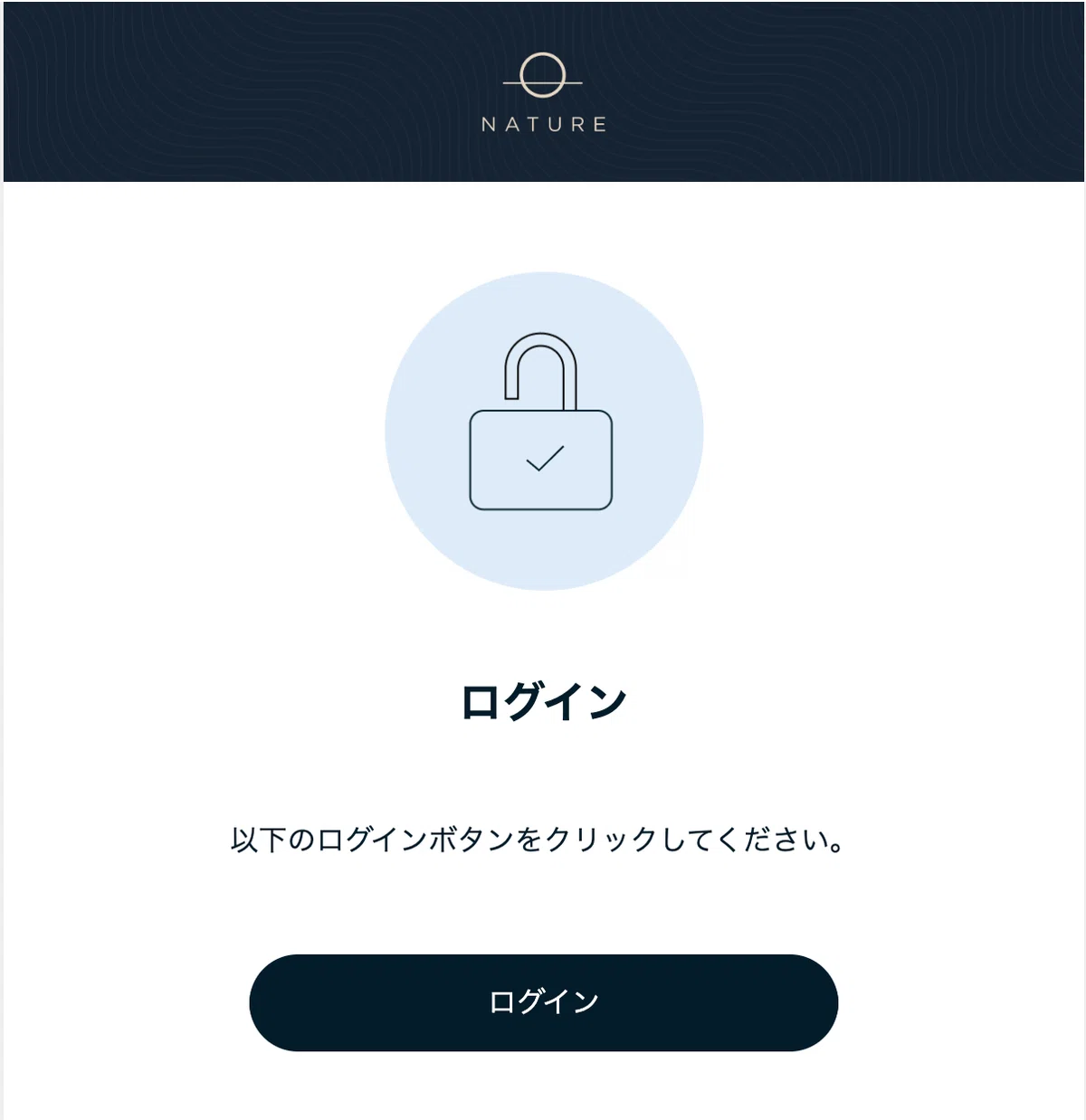
届いたメールから「ログイン」ボタンをクリックしてログインします。
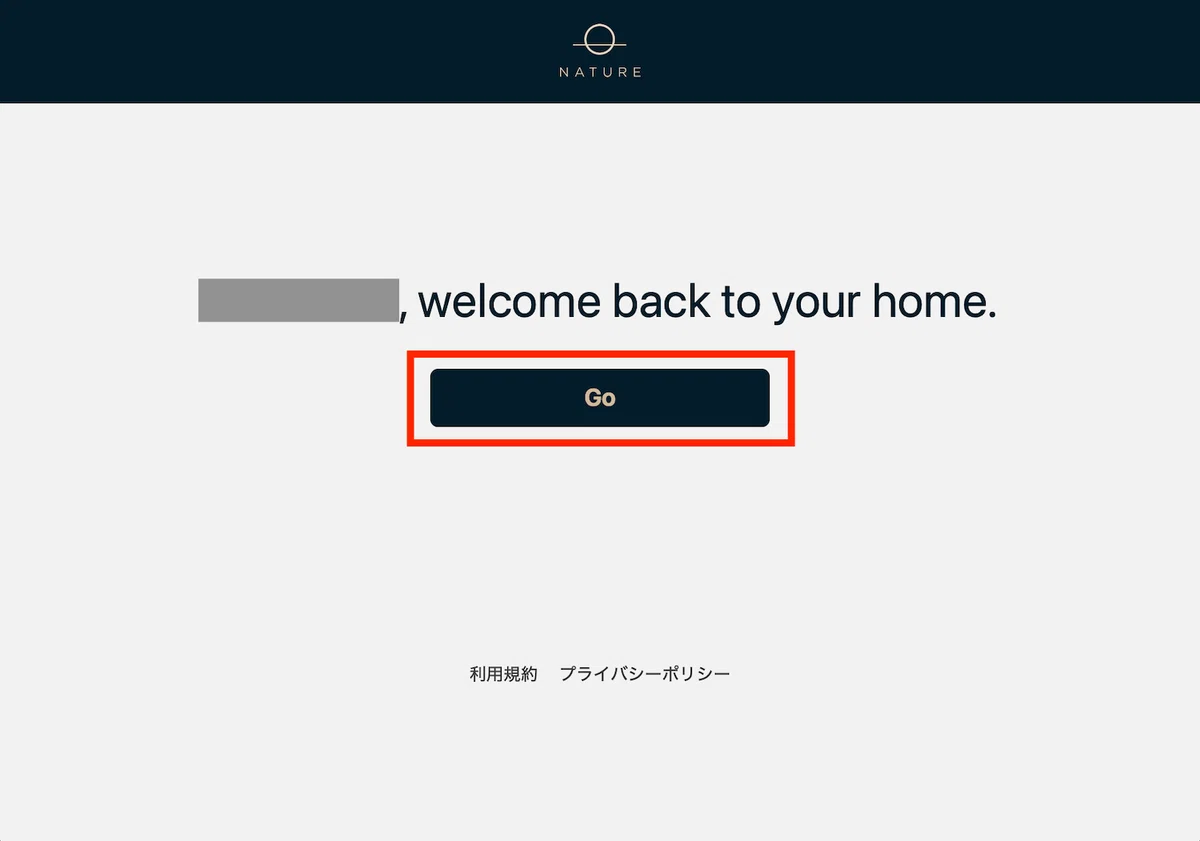
アクセスのリクエスト確認画面で「許可する」をクリックすると、「XXXXX(Nature Homeのアカウント名), welcome back to your home.」の画面がでてきますので、「Go」をクリックします。
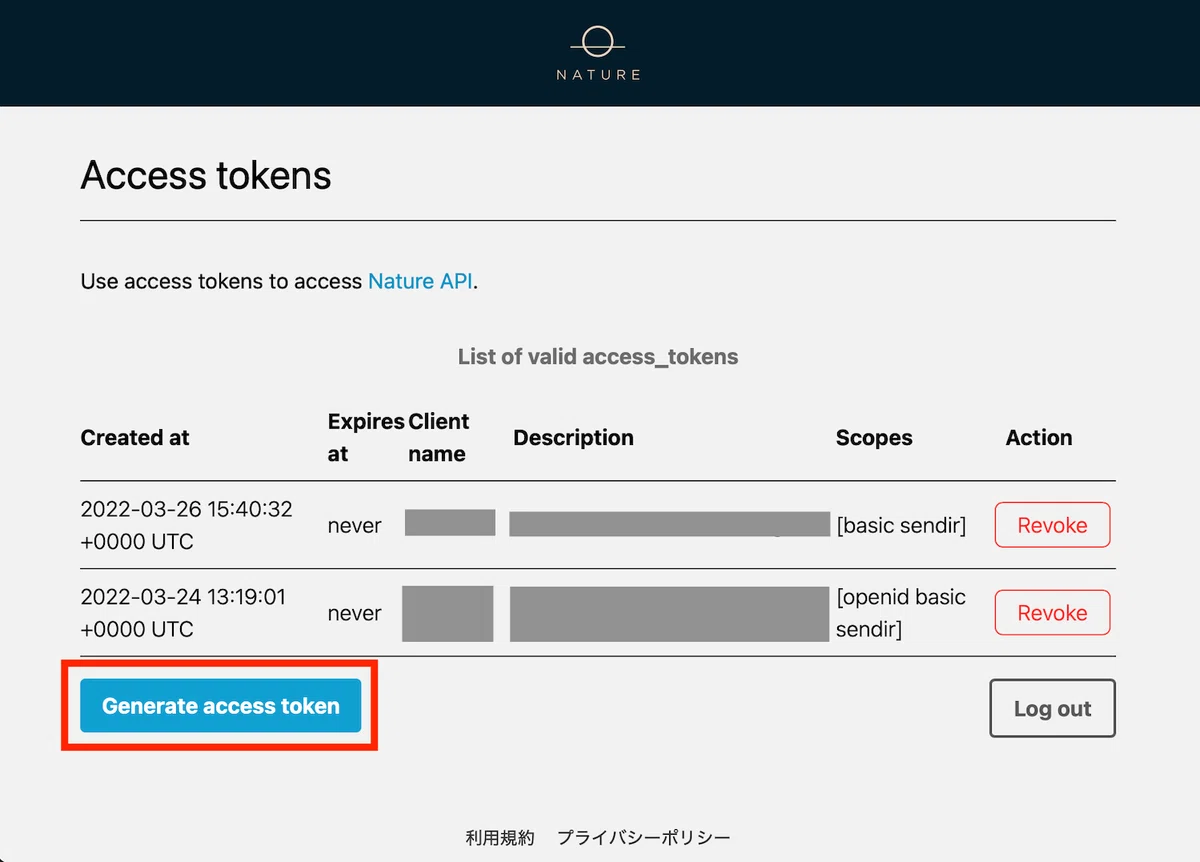
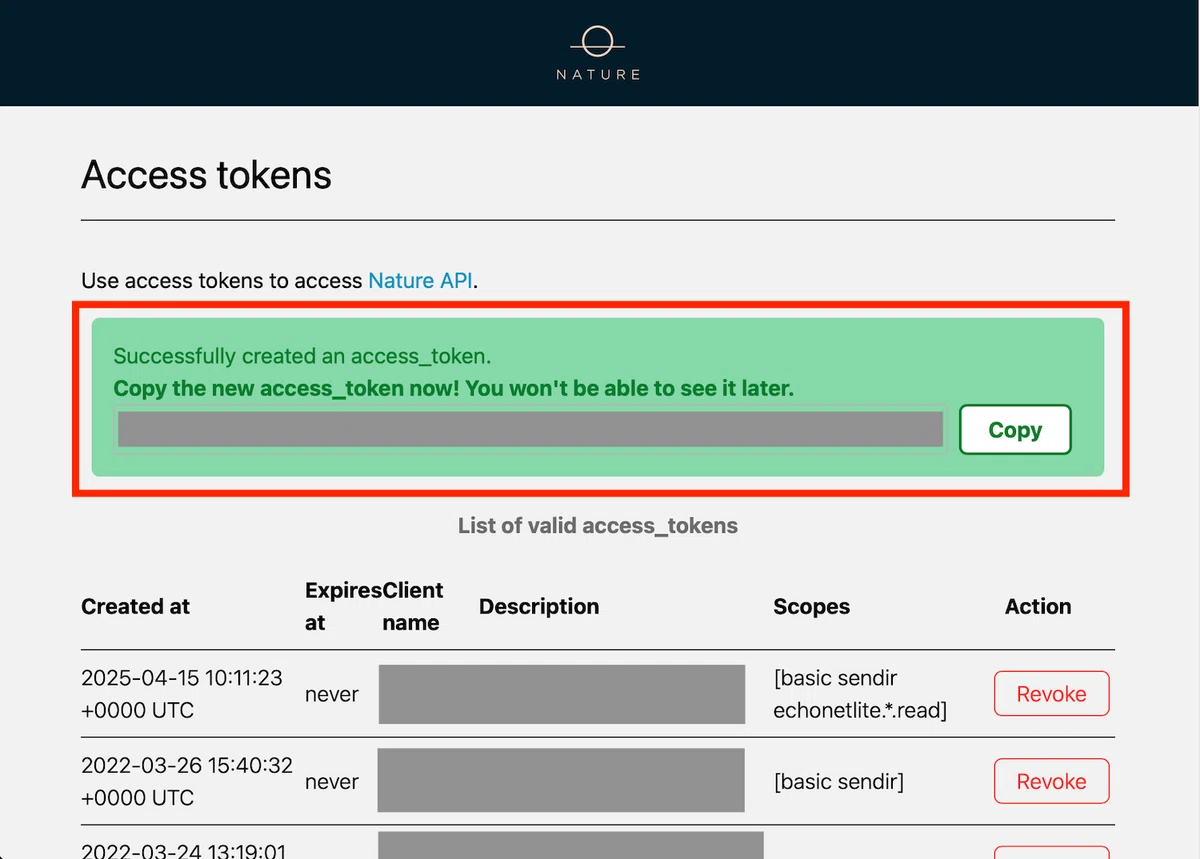
Access tokensの画面が出てきます。
「Generate access token」をクリックします。
表示されたアクセストークンをコピーして保存してください。
⚠️注意
アクセストークンは一度しか表示されません。
トークンは他人に絶対に見せないように、厳重に保管してください。
Home Assistantに統合を追加する
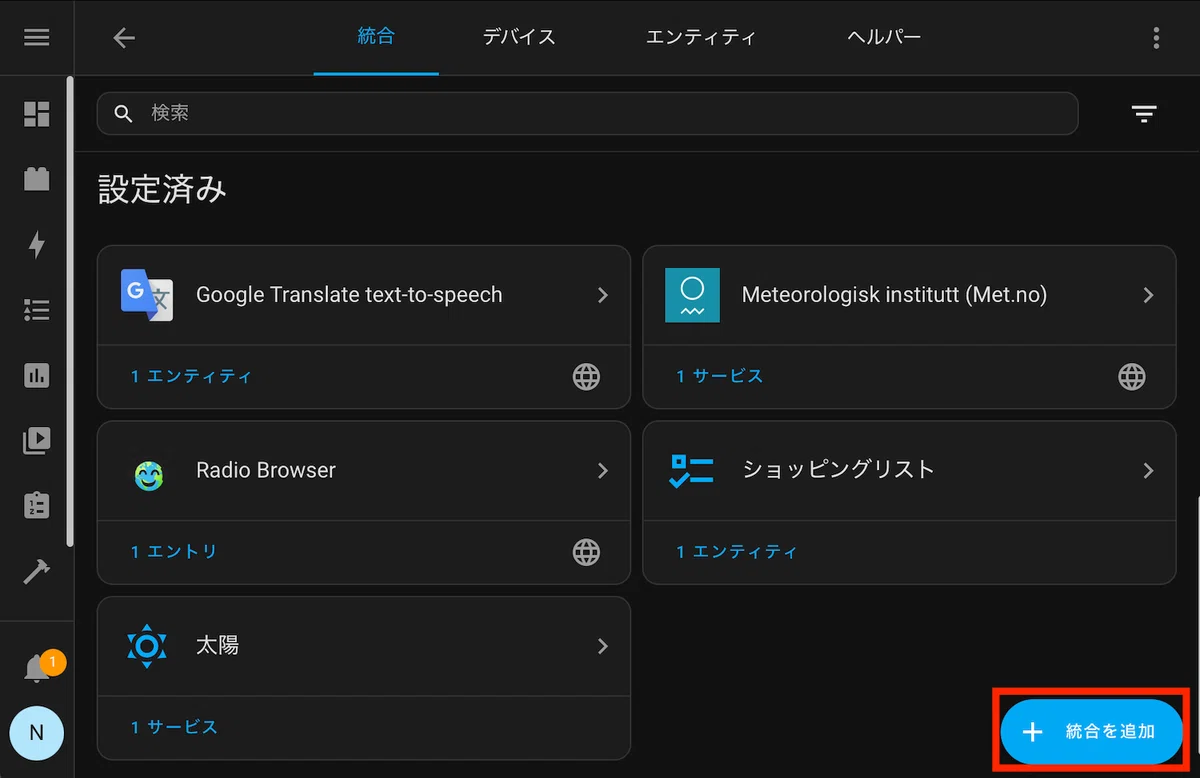
Home Assistantの画面から[設定] → [デバイスとサービス] → [統合を追加]を選択します。
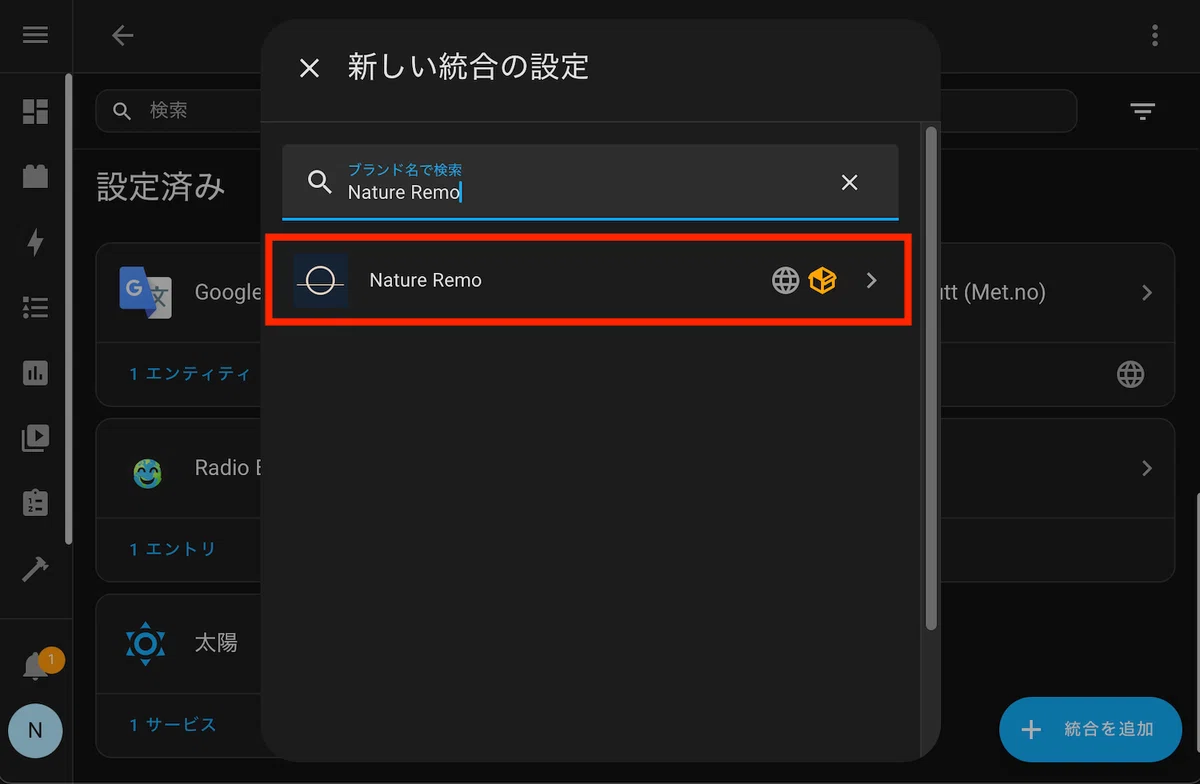
"Nature Remo"と検索して、表示されたNature Remo統合をクリックします。
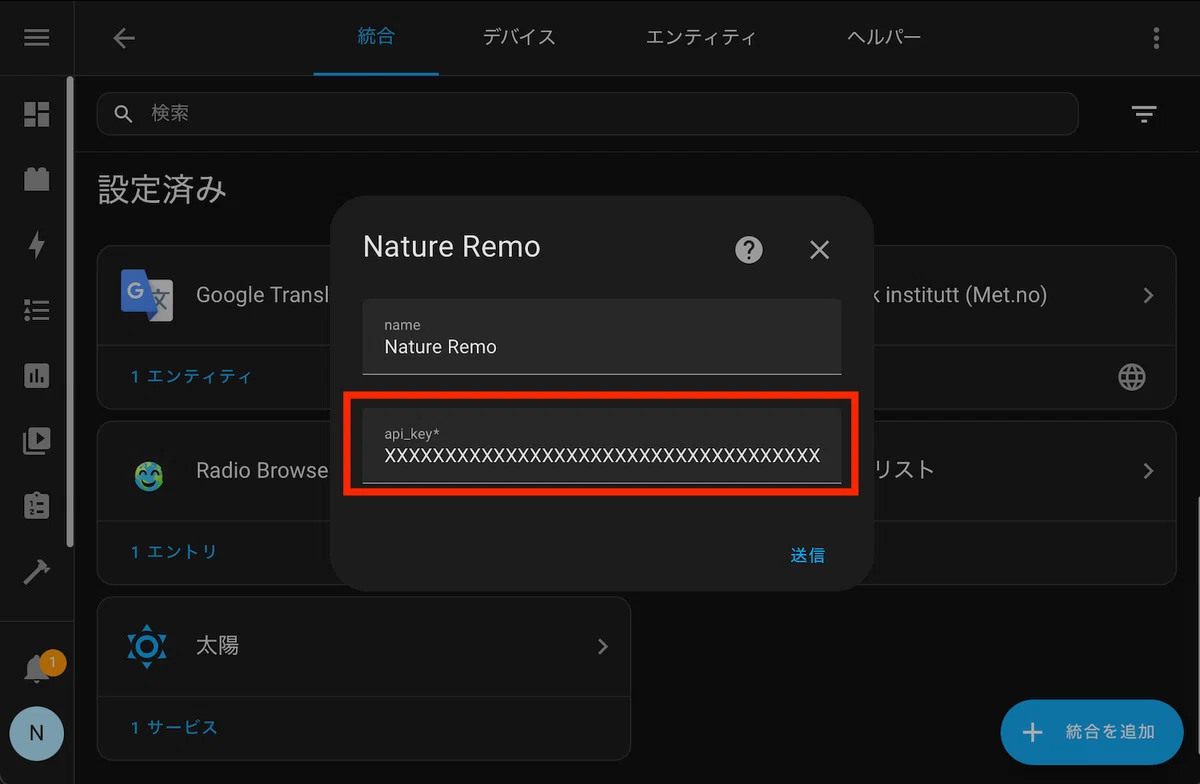
先ほど取得したアクセストークンをapi_keyに入力して、「送信」をクリックします。
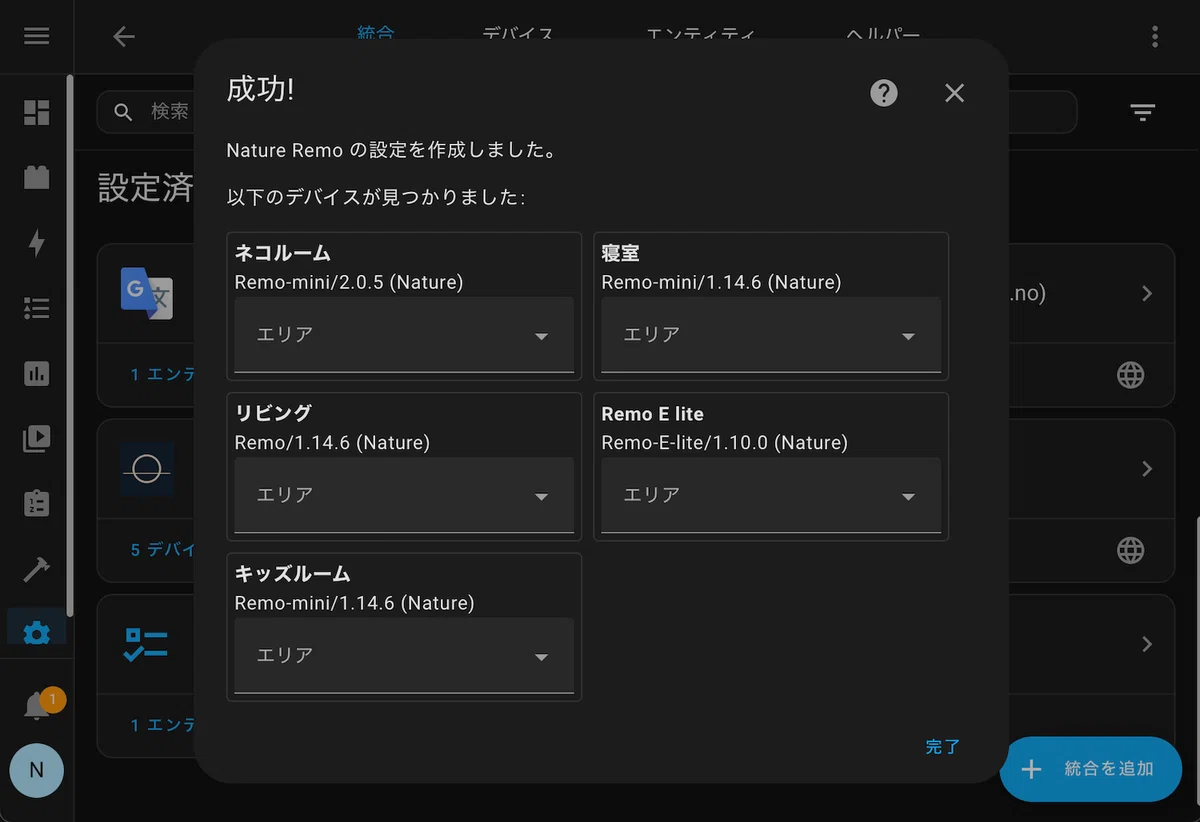
無事に連携できると、「Nature Remo の設定を作成しました。」のメッセージが表示され、登録したデバイスが表示されます。
「完了」を押してセットアップ完了です!
初期設定(任意)
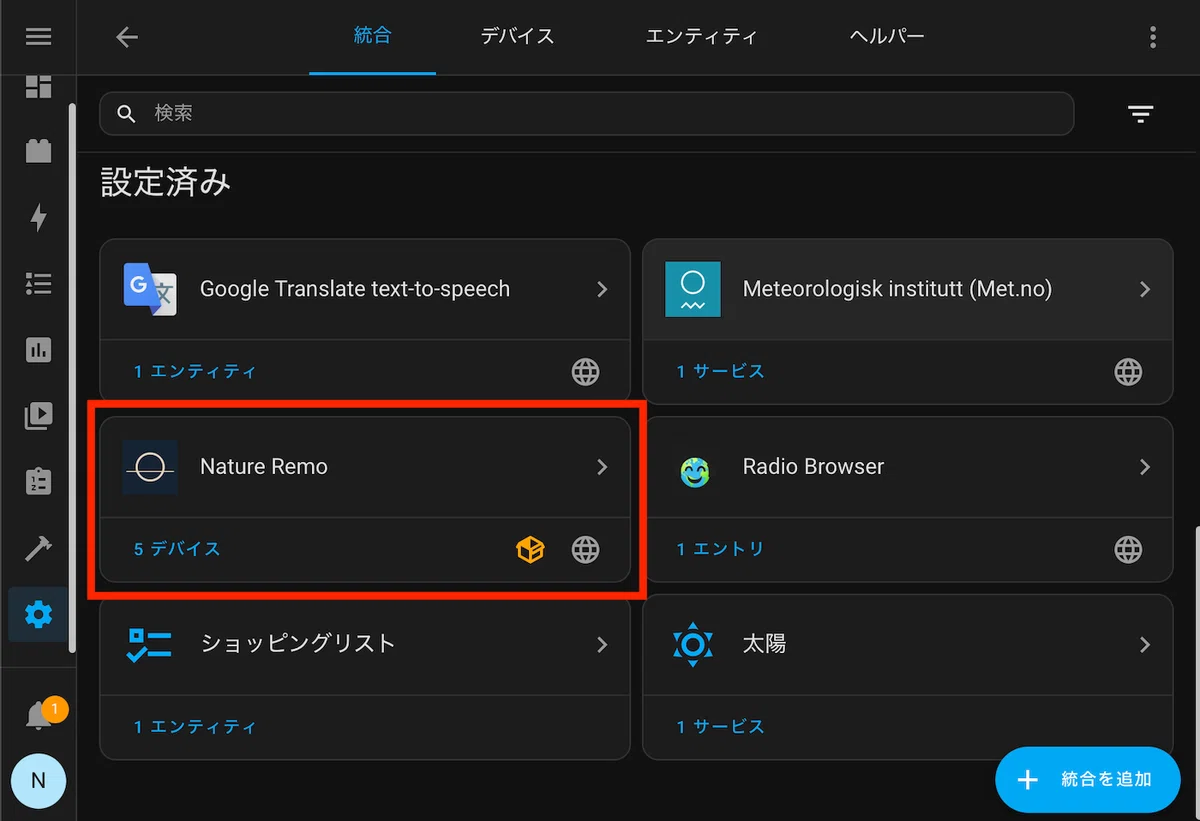
セットアップが完了すると、[設定] → [デバイスとサービス]にNature Remoインテグレーションが表示されます。
表示されたNature Remoインテグレーションをクリックします。
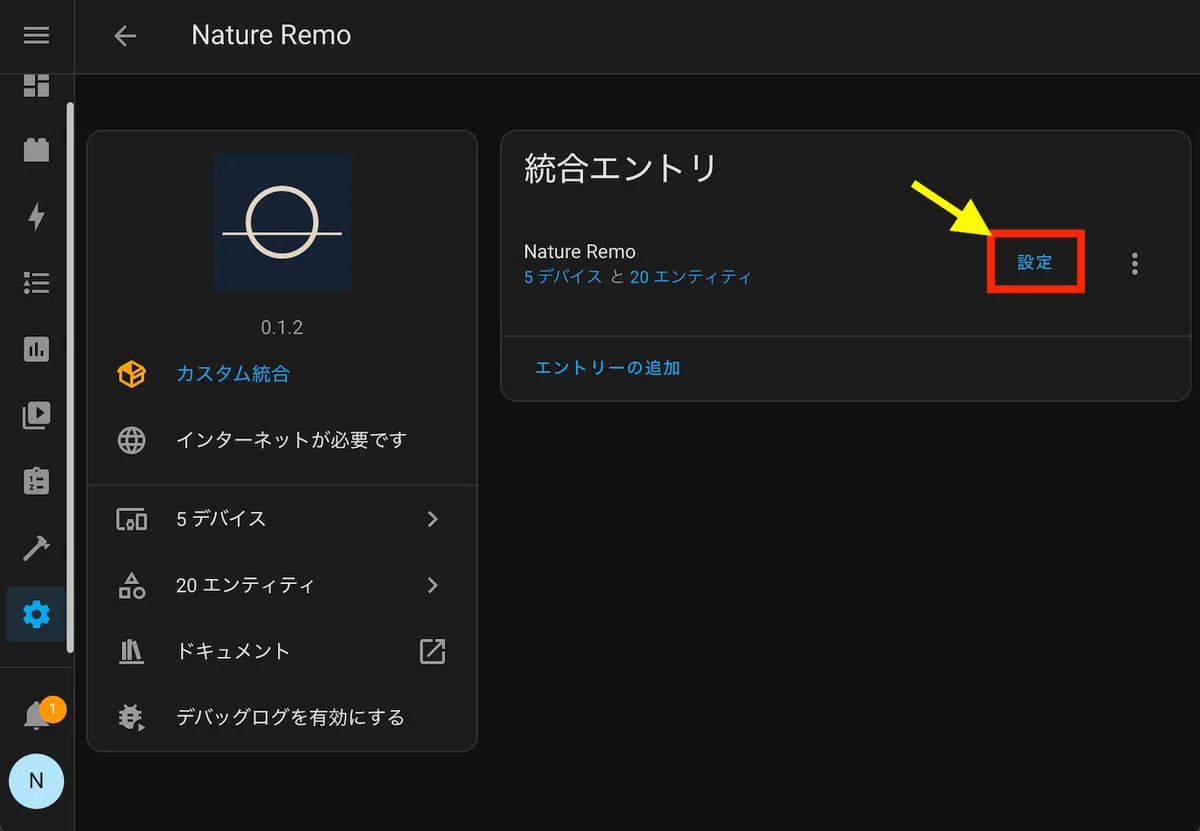
統合エントリの「設定」をクリックします。
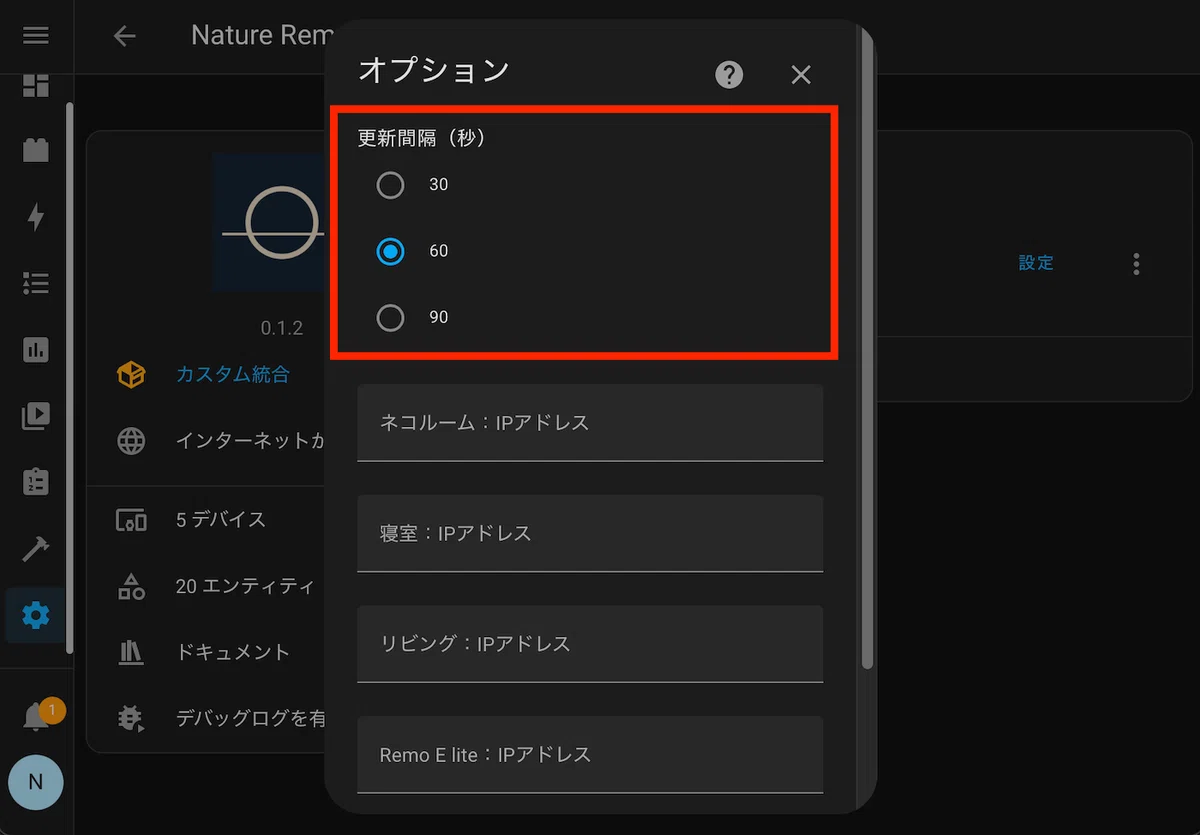
ここで温度や湿度センサー、電気使用量の更新頻度を設定します。
30秒、60秒、90秒から選択してください。
デフォルトでは60秒間隔で取得します。
また、その下に各デバイスのIPアドレスを入力できる項目がありますが、現時点では使用していませんので空欄でOKです。
セットアップ完了!
これで、Nature Homeアプリに登録した家電が、Home Assistantにも反映されました。
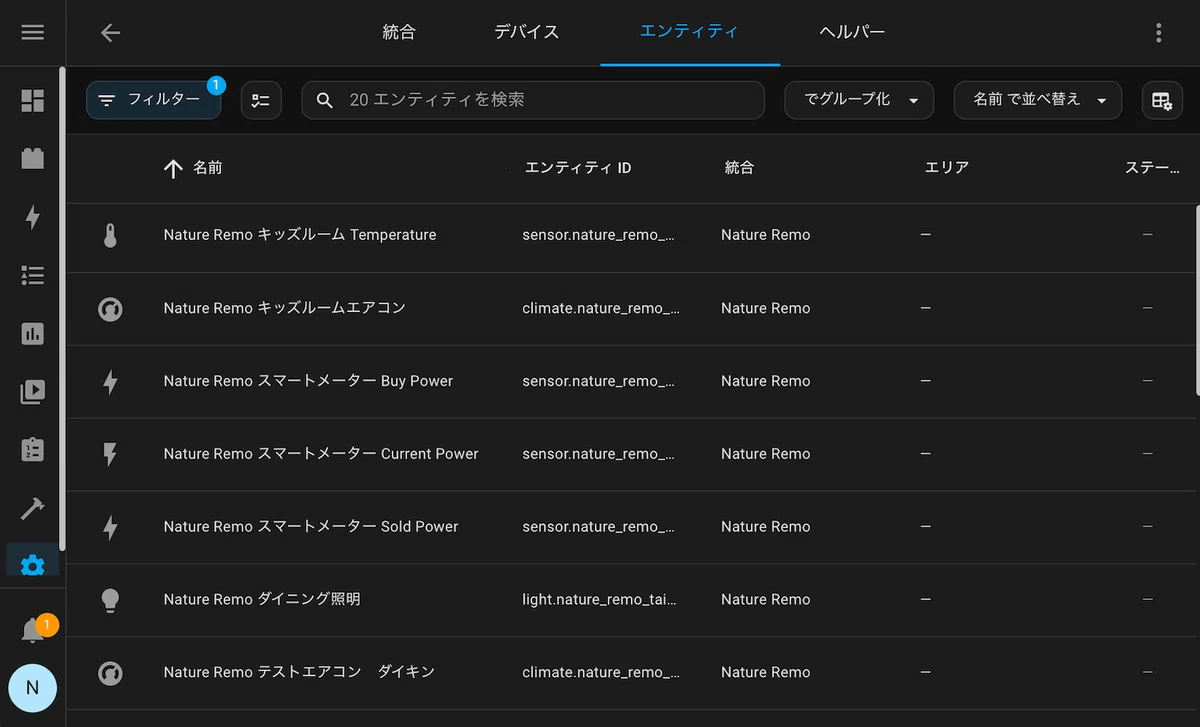
できるようになること:
室温の取得(温度センサー、湿度センサー)
照度センサー、人感センサー(Remo 3の場合)
エアコンのオンオフや温度設定
照明のオンオフやモード変更
電力使用量のモニタリング(E / E liteの場合)
機能としてはまだ少ないですので、少しずつ増やしていきたいと思います。
おわりに
最後まで読んでくださってありがとうございました!
次回は、登録されたエンティティを使って、実際に「照明の操作」や「エアコンの遠隔操作」、「電気使用量の可視化」などを行う方法を紹介したいと思います。
いいなと思ったら応援しよう!
 「いいね」の気持ちでチップやAmazonリンクからのお買い物で応援していただけると、とても励みになります!いただいたご支援は、我が家のリーダー(ネコ)のおやつに使わせていただきます🐾