
CalDigit TS4を調べ尽くした|5万円のドックを買う人が、結局これに戻る理由

結論:TS4が売っているのはポートではなく「安定」。ただし大半の人には過剰投資
【結論】モニター1〜2枚+給電+LANという普通の在宅構成なら、1万円クラスのドックで足ります。TS4を買う意味があるのは、外付けSSD・オーディオ機器・カメラなどを挿しっぱなしで仕事をしていて、接続トラブルが仕事の速度に直結する人。検証レビューで「モニターの明滅もスリープ復帰後の非認識も一切発生しなかった」と報告される安定性こそが、5万円の中身です。
この記事で分かること
1万円ドックとの5倍の価格差で、何が変わるのか
全18ポートの内訳と、TS4の決め手3つ
検証・長期使用レビューで見えた「良い声」「気になる声」
Thunderbolt 5を待つべきかの判断基準
先に向き不向きだけ
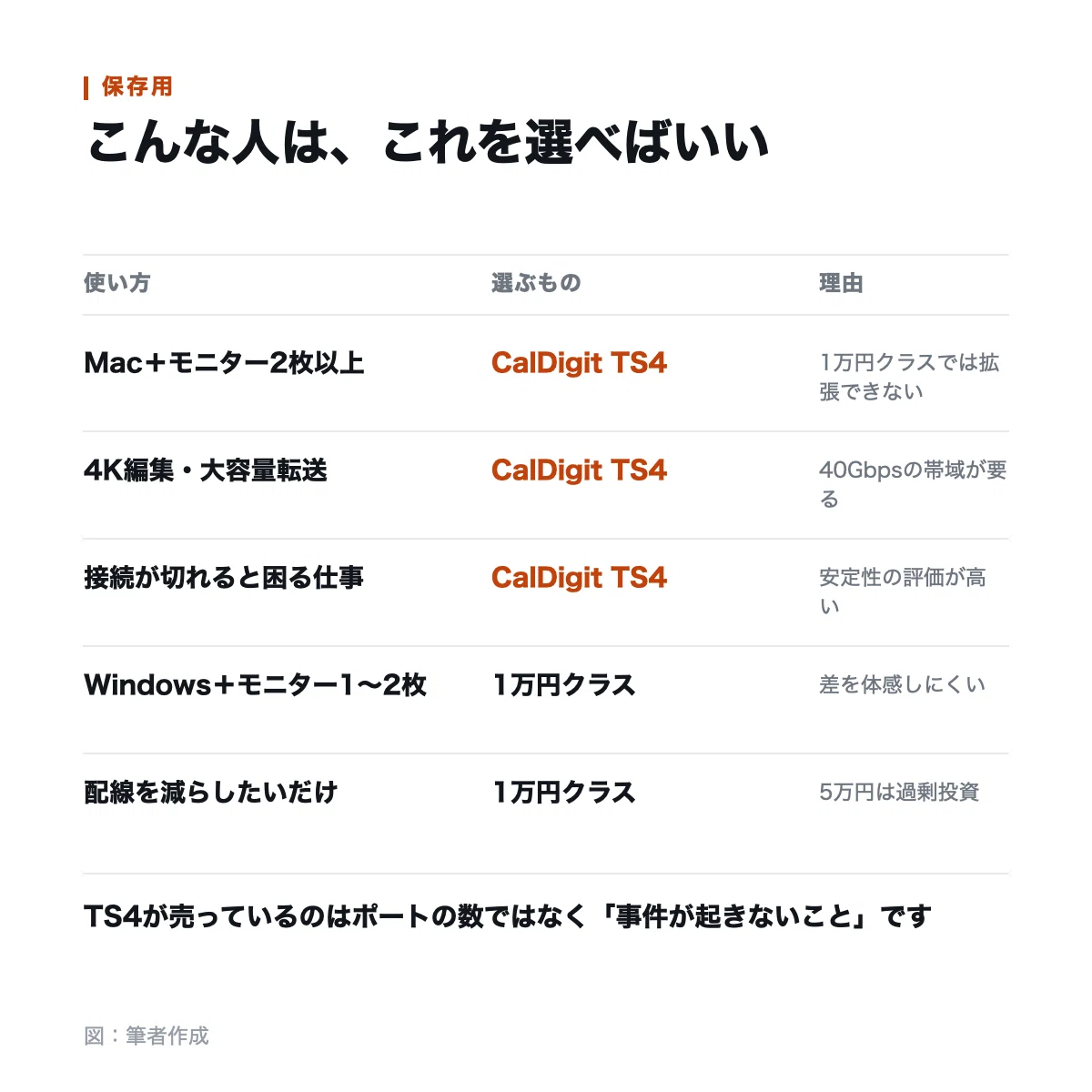
向いている人
外付けSSDでの開発・写真/動画の取り込みなど、データを止められない作業をする人
周辺機器が多く、「挿したら二度と考えたくない」人
MacBookをケーブル1本でデスクトップ化したい人
向いていない人
モニターと給電とLANだけで足りる人(1万円クラスで十分です。前回記事参照)
外部モニター3台以上を1台のドックでまかないたい人(TS4は最大2台です)
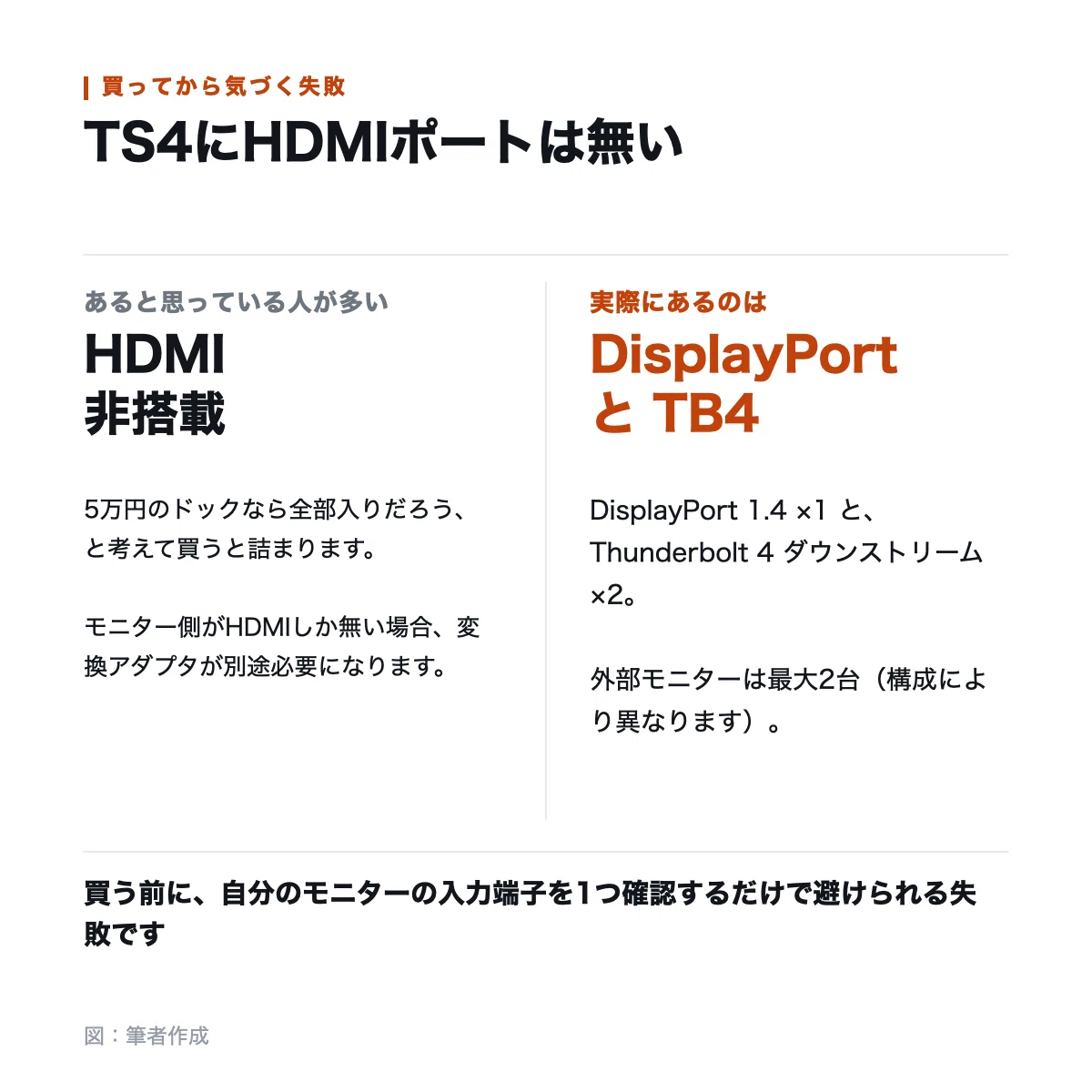
HDMIポートが必須の人(TS4にHDMIはありません。DP接続が前提です)
前回の続き:1万円で足りない人は誰か
前回、1万円クラスのドッキングステーションで在宅の配線は1本にできる、という話を書きました。実際、モニター1〜2枚+給電+LANの構成ならそれで足ります。
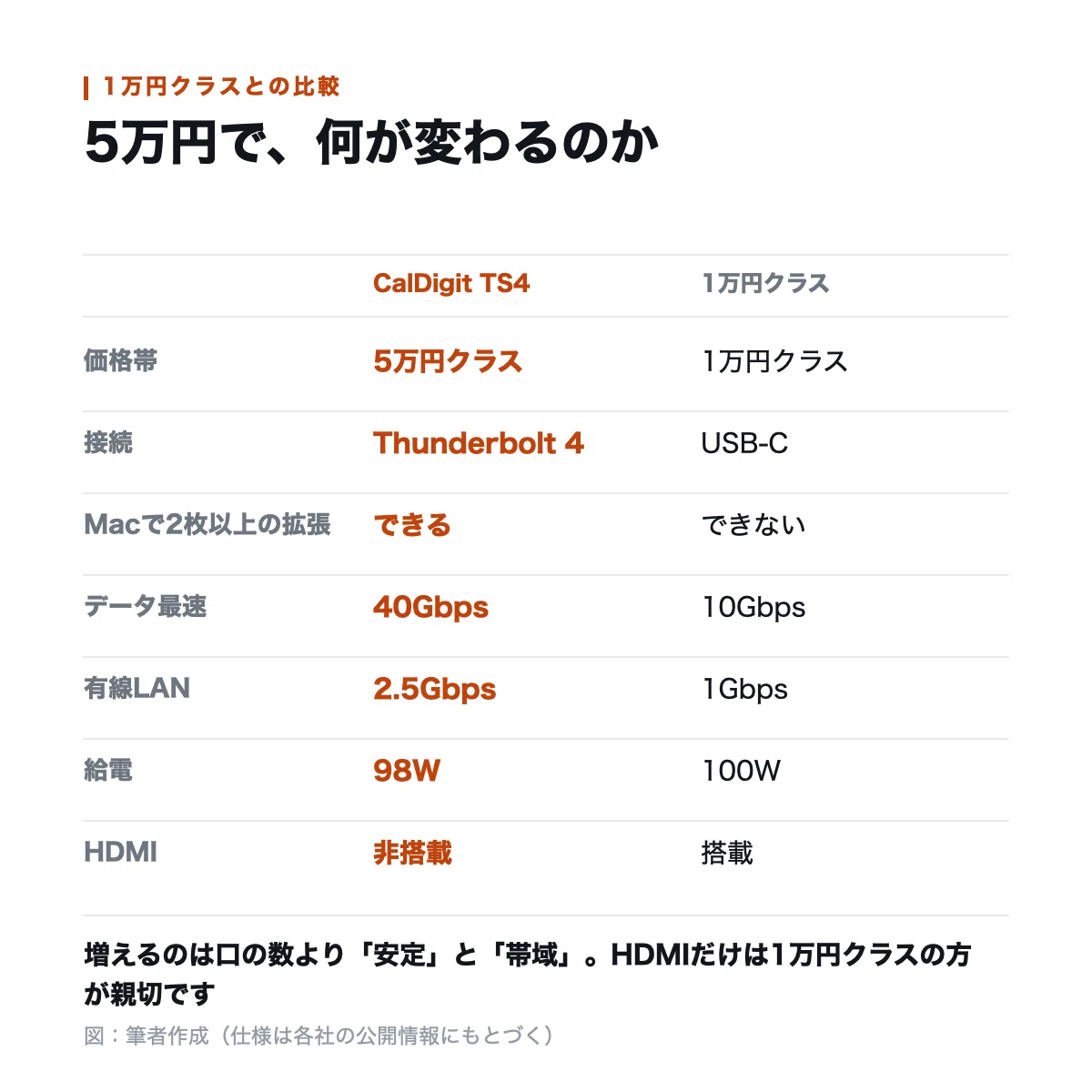
では、その5倍の値段がするCalDigit TS4を買う人は、何にお金を払っているのか。比較記事とレビューを横断して調べると、答えは意外なほど一貫していました。
買っているのは「安定」です。
安価なドックのレビューには、一定の割合で「スリープ復帰後にモニターを見失う」「外付けSSDが瞬断する」「たまに認識しない」という声が混ざります。多くの人には許容範囲でも、SSDの瞬断がデータ破損につながりかねない作業や、朝一番の会議前にモニターと格闘したくない人にとっては、この「たまに」が一番高くつくのです。
CalDigit TS4の決め手は3つ
決め手1:「挿したら忘れられる」と報告される安定性
TS4はThunderbolt 4ドックの定番として何年も名前が挙がり続けている製品です。専門メディアの検証レビューでは、複数モニター接続時の明滅やスリープ復帰後の非認識といった典型トラブルが「試用期間中一切発生せず、再起動も不要だった」と報告されています。数ヶ月単位の長期使用レビューでも同様の評価で、この「事件が起きないこと」こそがTS4の最大の商品価値です。メーカー保証も2年と、このカテゴリでは長めです。
決め手2:全18ポートの物量と、低速ポートの罠がない質
USB-C×3、USB-A×5、2.5Gギガビットイーサネット、DisplayPort、SD/microSDカードスロット、前面・背面オーディオ。外付けSSDもオーディオインターフェースもキャプチャデバイスも、全部挿しっぱなしにできる物量です。
見落とされがちですが、質も揃っています。安価なドックにありがちな「USB-Aの一部だけUSB2.0」のような低速ポートの罠が少なく、どこに挿しても速い。ポートごとの速度を覚えておく認知コストがないのは、毎日使う道具として効きます。
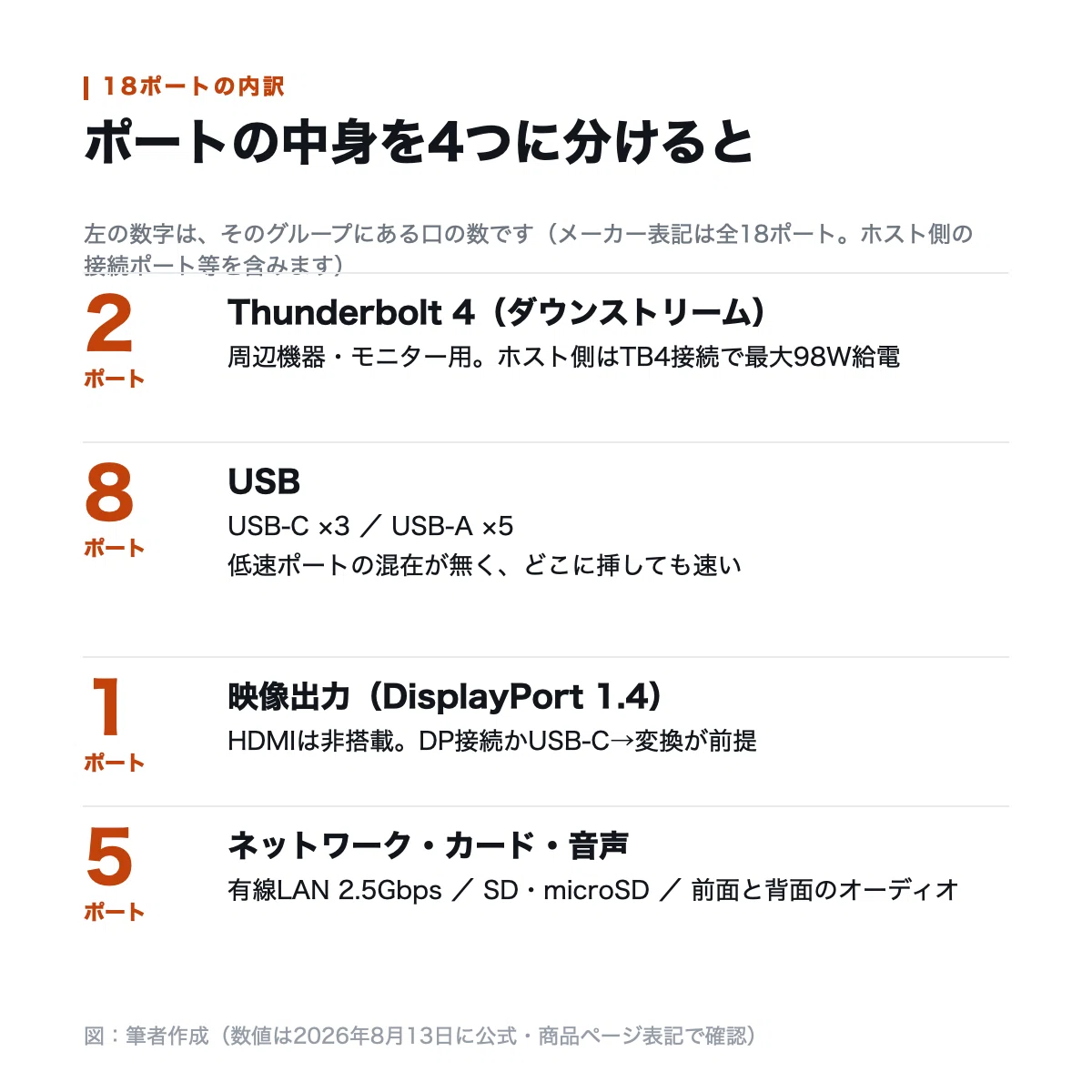
決め手3:98W給電と、配線が視界から消える背面設計
ホストへの給電は最大98W(付属ACアダプタは230W)。16インチクラスのノートPCでも、ドック経由の1本で給電が完結します。さらにPC接続端子が背面にあるため、ケーブルがモニターの裏に消えて、机の上にはTS4の前面だけが見える配線になります。縦置き・横置き両対応で、デスクのレイアウトも選びません。
▶ CalDigit TS4 をAmazonで見る
※在庫・価格は変動します。販売元が公式かどうかもリンク先でご確認ください。
主な仕様(メーカー公式・商品ページ表記、2026年8月13日確認)
接続(ホスト)
Thunderbolt 4(PC接続・最大98W給電)
付属ACアダプタ:230W
拡張ポート(主な内訳・全18ポート)
Thunderbolt 4 ダウンストリーム×2(周辺機器・モニター用)
USB-C×3/USB-A×5
DisplayPort 1.4×1
有線LAN:2.5Gbps
SD/microSDカードスロット(高速規格対応)
オーディオ:前面・背面
映像出力
外部モニター最大2台(シングルなら最大6K相当まで。構成により異なります)
HDMIポートは非搭載(DP接続またはUSB-C→変換が前提)
数値は2026年8月13日に商品ページ・公式情報で確認したものです。モニターの対応枚数・解像度はPC側の仕様と接続構成に依存するため、購入前に公式ページの構成表を必ず確認してください。
レビューを読み込んで見えた「生の声」
専門メディアの検証と、M1 Pro MacBook Proでの数ヶ月にわたる長期使用レビューを読み込みました。よく挙がる声を両面から要約します。
良い声
「トラブルが一切起きなかった」:明滅・非認識・瞬断という安価ドックの定番トラブルが検証期間中ゼロだったという報告。TS4の評判の核はここです
「数ヶ月使って印象が変わらない」:MacBookとの単線運用で、長期でも安定性の評価が落ちないという声
「配線が本当に消える」:背面接続のおかげでデスク上の見た目が締まり、配線整理の道具としても優秀という評価
「どのポートも速い」:低速ポートを避けて挿し直す、という小さなストレスがないことへの評価
「発熱処理が上手い」:アルミ筐体とスリットで放熱する設計で、通常利用では温度が問題にならなかったという検証報告
気になる声
「高い」:これは全レビュー共通です。「配線をまとめるだけなら過剰投資」という点は擁護のしようがありません
「高負荷時はそれなりに熱い」:多ポート同時使用で筐体が50℃近くまで温かくなったという長期レビューの報告。筐体全体で放熱する設計ゆえで、置き場所は選んだ方がよさそうです
「HDMIがない」:モニターがHDMI入力のみの場合、DPケーブルや変換の追加購入が必要です。地味に初日につまずくポイント
「モニターは2台まで」:3台以上を1台のドックで、という人には競合機やDisplayLink併用が候補になります
「大きい」:据え置き前提のサイズと重さ。持ち運ぶ道具ではありません
Thunderbolt 5を待つべきか
2026年現在、TB5対応ドックも各社から出てきています。それでもTS4を選ぶ理由があるとすれば「枯れているから」です。
新規格の初期製品は、ファームウェアの成熟やOSとの相性がこなれるまで時間がかかるのがこのカテゴリの常です。TS4は発売から時間が経ち、トラブル事例と対策が出尽くした「枯れた」製品。8K級の映像出力や80Gbpsの帯域が今必要な人以外は、TB4で困る場面がまだ少ないというのが調べた範囲の実感です。
逆に、TB5の帯域を活かせる機材(高リフレッシュの高解像度モニターや最新の外付けGPU・超高速SSD)をすでに持っている人は、TB5ドックを比較してください。
1万円クラス(前回のUGREEN)との使い分け
UGREEN Revodok Pro 12-in-1で十分:モニター1〜2枚+給電+LAN+たまのUSBメモリ。トラブルが起きても「挿し直せばいい」と思える使い方
TS4に差額を払う意味がある:ストレージ常時接続・多デバイス・Macのマルチモニター拡張・「挿し直し」が事故になる作業
ドック選びは「何を挿すか」を書き出すと答えが出ます。書き出した機器が5個を超え、その中にストレージがあるなら、TS4側の世界です。
よくある疑問(調べた範囲での回答)
Q. Windowsでも使える?
A. Thunderbolt 4対応のWindows PCで使えます。レビューの多くはMac環境ですが、規格としてはOSを問いません。PC側がTB4(またはUSB4)対応かを確認してください。
Q. MacBookのモニター2台拡張はできる?
A. Apple Silicon Macの外部モニター対応枚数はチップによって異なります(無印チップは外部1台まで等)。TS4側が2台対応でも、PC側の上限が優先されるため、自分のMacの仕様を先に確認してください。
Q. HDMIしかないモニターはどうする?
A. DisplayPort→HDMIケーブル(または対応変換アダプタ)で接続します。方向性のある変換なので、「DP出力→HDMI入力」対応と明記された製品を選んでください。
Q. 電源は入れっぱなしでいい?
A. 据え置きドックは常時通電が前提の設計です。長期不在時などはコンセントから外す程度で、日常のオンオフは不要です。
購入前チェックリスト
挿したい機器を全部書き出したか(5個超+ストレージありならTS4圏内)
自分のPCがThunderbolt 4/USB4対応か確認したか
モニターの入力端子(DP/HDMI)と必要ケーブルを確認したか
PC側の外部モニター対応枚数を確認したか(特にMac)
据え置きスペース(縦置き・横置き)と放熱の余裕があるか
Amazonの販売元が公式(CalDigit Japan)か確認したか
まとめ:「事件が起きない」ことにいくら払うか
TS4の5万円は、ポートの数への対価というより、「朝、席に着いたら全部がただ動いている」という状態への対価でした。モニターと給電だけなら1万円クラスで十分。ストレージと周辺機器を挿しっぱなしで仕事をするなら、TS4の差額は毎日の安心として回収されていきます。
二択の基準はシンプルです。あなたのドックに「事件」が起きたとき、それは何分の損失ですか。
▶ CalDigit TS4 をAmazonで見る
※在庫・価格は変動します。販売元が公式かどうかもリンク先でご確認ください。
関連記事:
まず1万円クラスから考えたい人へ → UGREEN Revodok Pro 12-in-1で、在宅デスクの配線は1本になるか
デスク環境の「次の一手」 → BenQ ScreenBar Halo 2を調べ尽くした
※本記事はプロモーション(アフィリエイト広告)を含みます。
※見出し画像・本文中の製品写真は、メーカー(CalDigit)公式製品ページの画像を出典とともに引用しています。
本記事はメーカー公式情報と公開レビューの横断調査に基づく整理で、筆者による当該モデルの長期使用レビューではありません。引用したレビューの内容は要約であり、評価は各レビュアーの使用環境によるものです。
Amazonのアソシエイトとして、Mashu.exe|アラサーAIエンジニアは適格販売により収入を得ています。
参考情報
CalDigit公式 TS4製品ページ(製品写真出典):https://www.caldigit.com/ts4/
情報確認日:2026年8月13日
